发布时间:2026-05-30 10:45:11 来源:转转大师 阅读量:1932
跳过文章,直接PDF合并在线转换免费>>本文介绍了五种高效的PDF合并方法,包括Adobe Acrobat Pro、转转大师、PDFsam、macOS预览程序和Python脚本。每种方法均包含优劣势分析及操作步骤。Adobe Acrobat Pro功能全面但成本高;转转大师操作简便但存在隐私风险;PDFsam免费且开源,适合注重隐私的用户;macOS预览程序适合Mac用户;Python脚本则提供高度自动化与定制化。文章还提供了选择建议和通用最佳实践,帮助用户根据需求选择合适工具,提升文档处理效率与质量。
 【官方直达】如果您急需处理文档,可直接点击:PDF合并在线转换免费入口>>
在日常工作和学习中,PDF文件的合并是一项常见而必要的操作。无论是整理报告、合并多个章节的电子书,还是将扫描件整合为一份完整文档,PDF合并功能都显得至关重要。然而,面对市场上琳琅满目的工具和方法,许多用户往往感到困惑:哪种方法最快捷?哪种最安全?怎么合并pdf文件?本文将为您详细解析五种高效的PDF合并方法,涵盖在线工具、专业软件、跨平台方案和命令行操作,每个方法都包含全面的优劣势分析和详细的操作指南。
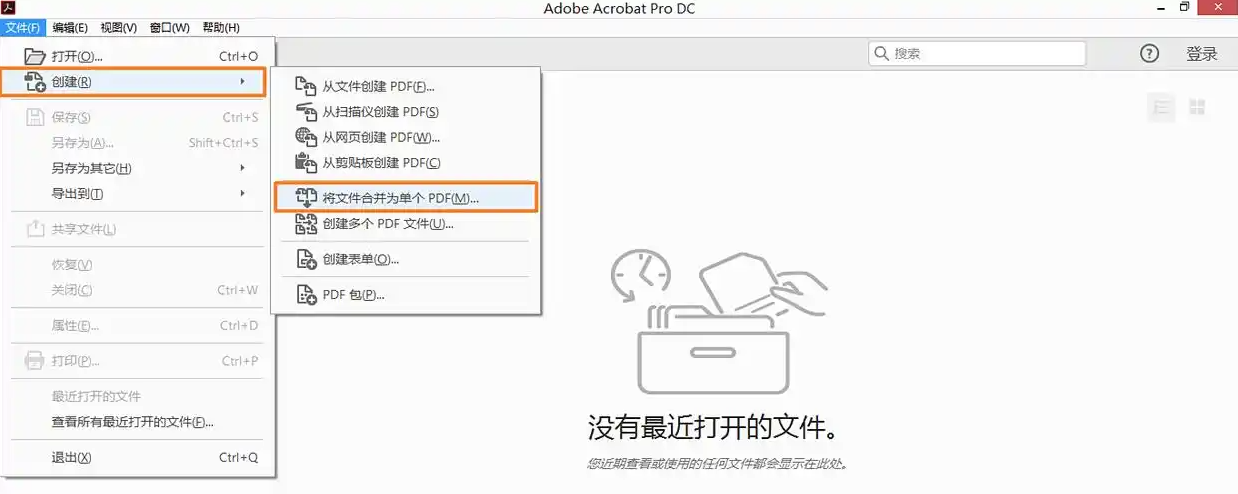
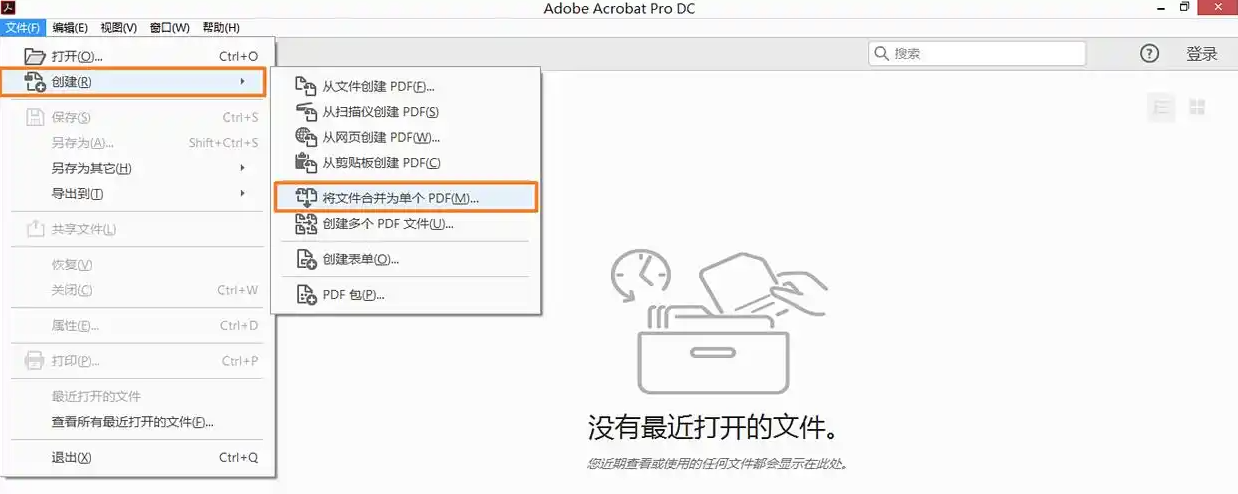
Adobe Acrobat Pro是PDF领域的行业标准软件,提供了最全面、最专业的PDF编辑功能。其合并工具功能强大,支持高度定制化的文件整合。
优点
缺点
操作步骤:
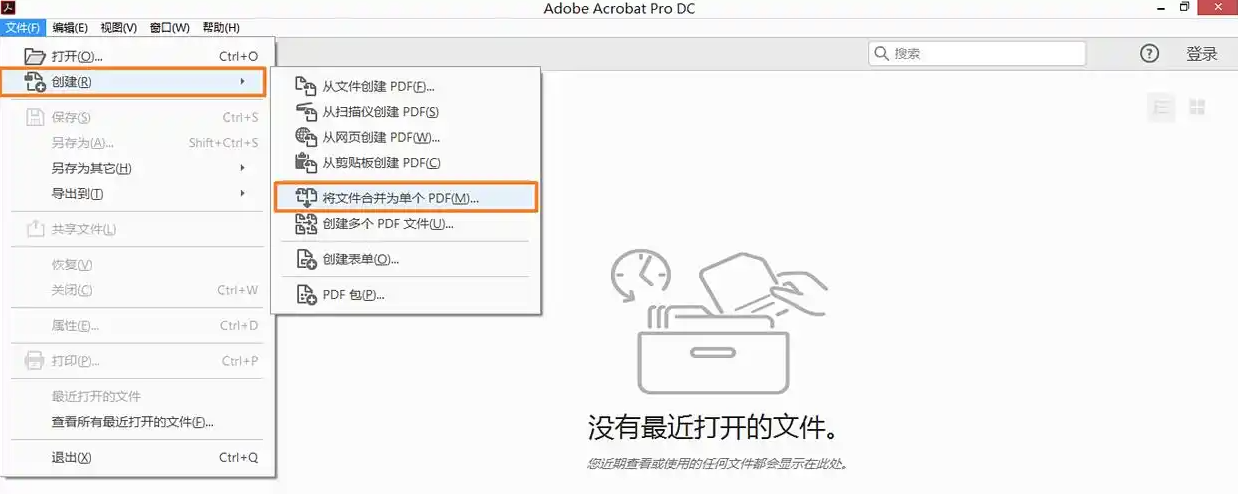
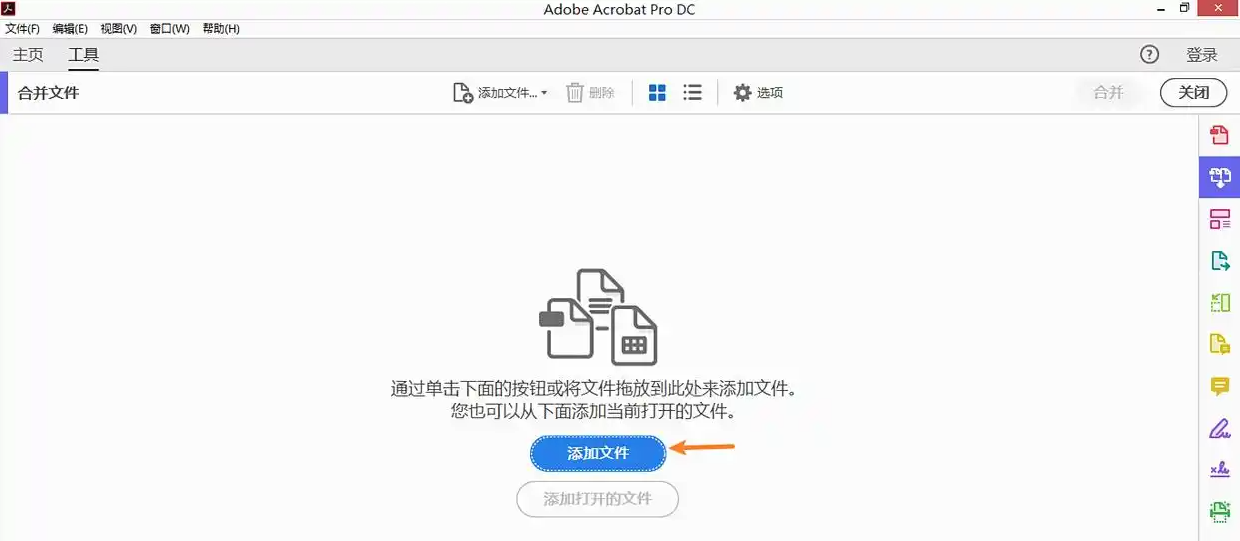
注意:合并前确保所有源文件未被其他程序占用;如果文件包含敏感信息,合并后检查权限设置;注意不同文件的页面尺寸差异,可能导致合并后格式不一致;合并包含表单的文件时,表单字段名称可能冲突,需要手动调整。
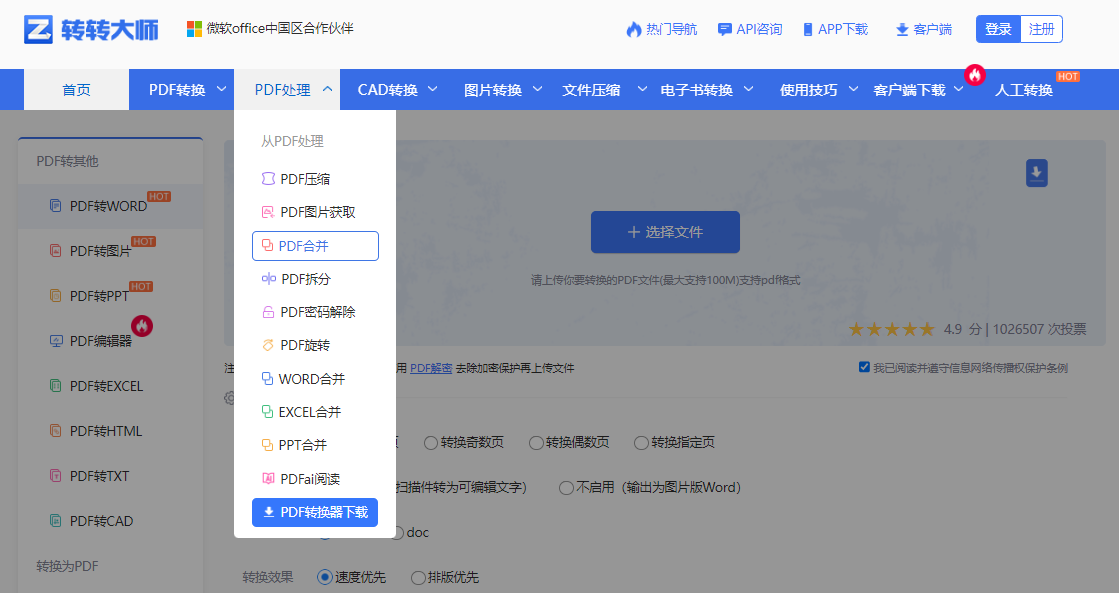
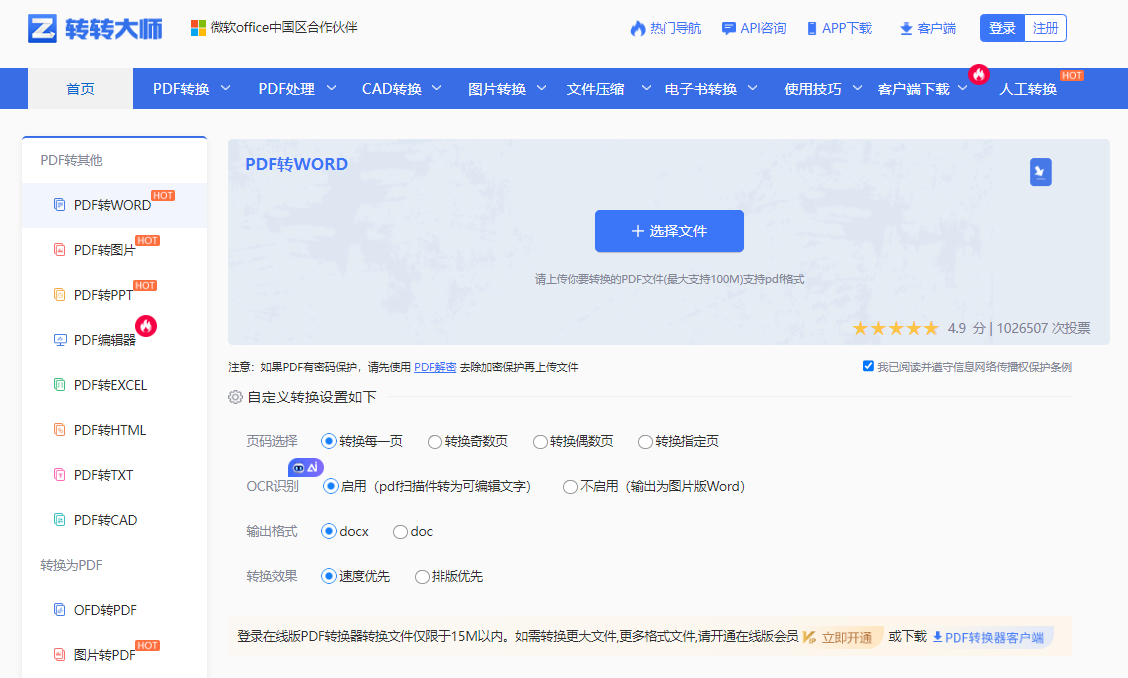
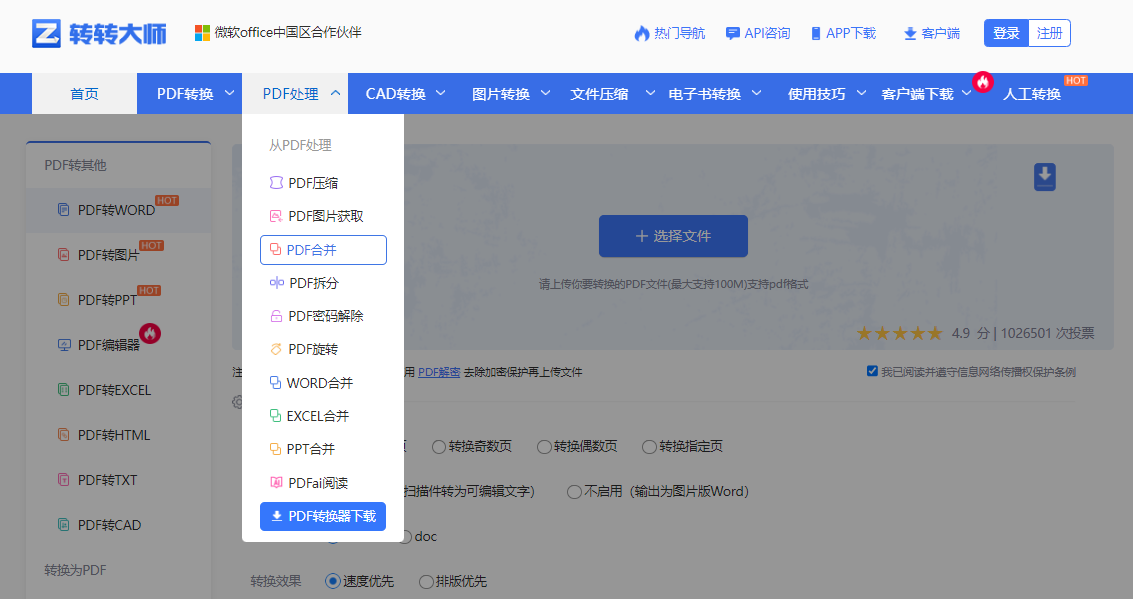
转转大师是一款基于浏览器的在线PDF处理工具,以其简洁的界面和快速的转换速度而闻名。无需安装任何软件,即可完成PDF合并操作。
优点
缺点
操作步骤:
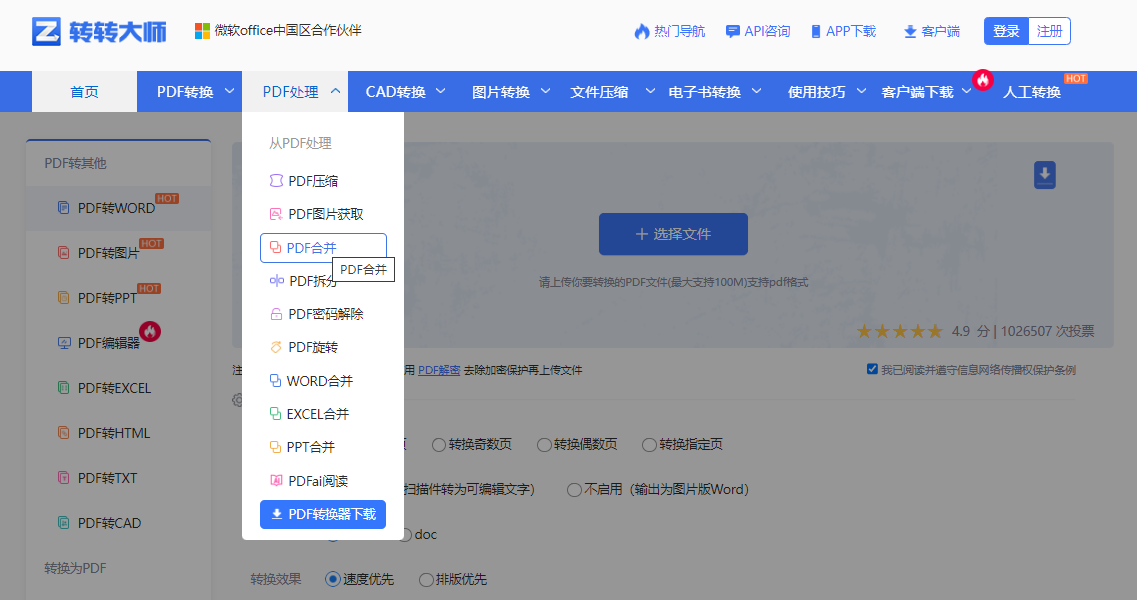
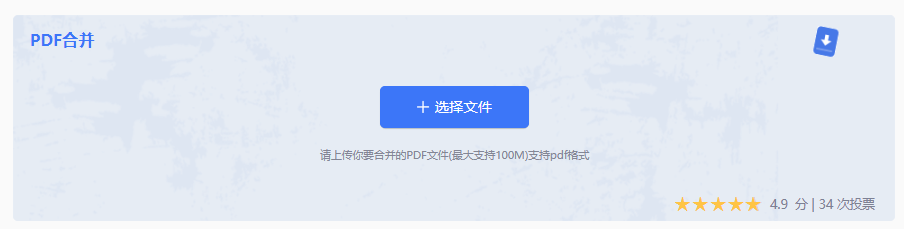
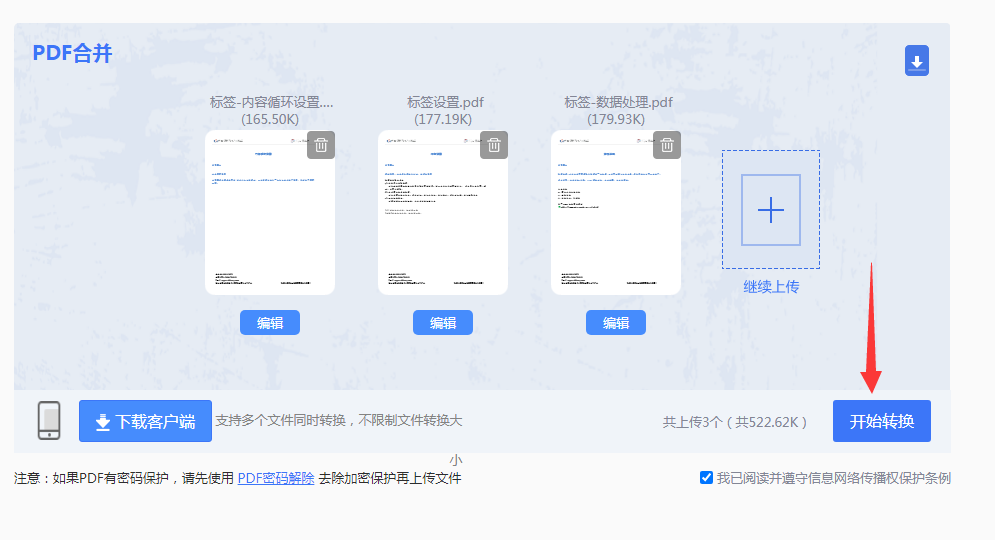
注意:合并前检查文件数量限制(免费版通常限制在10-20个文件);注意每日免费使用次数限制(通常2-3次);确保网络稳定,大文件上传下载需要较长时间。
PDFsam(PDF Split and Merge)是一款免费开源的桌面应用程序,专门用于PDF文件的分割、合并和基本编辑。提供基础版和增强版两种版本。
优点
缺点
操作步骤:
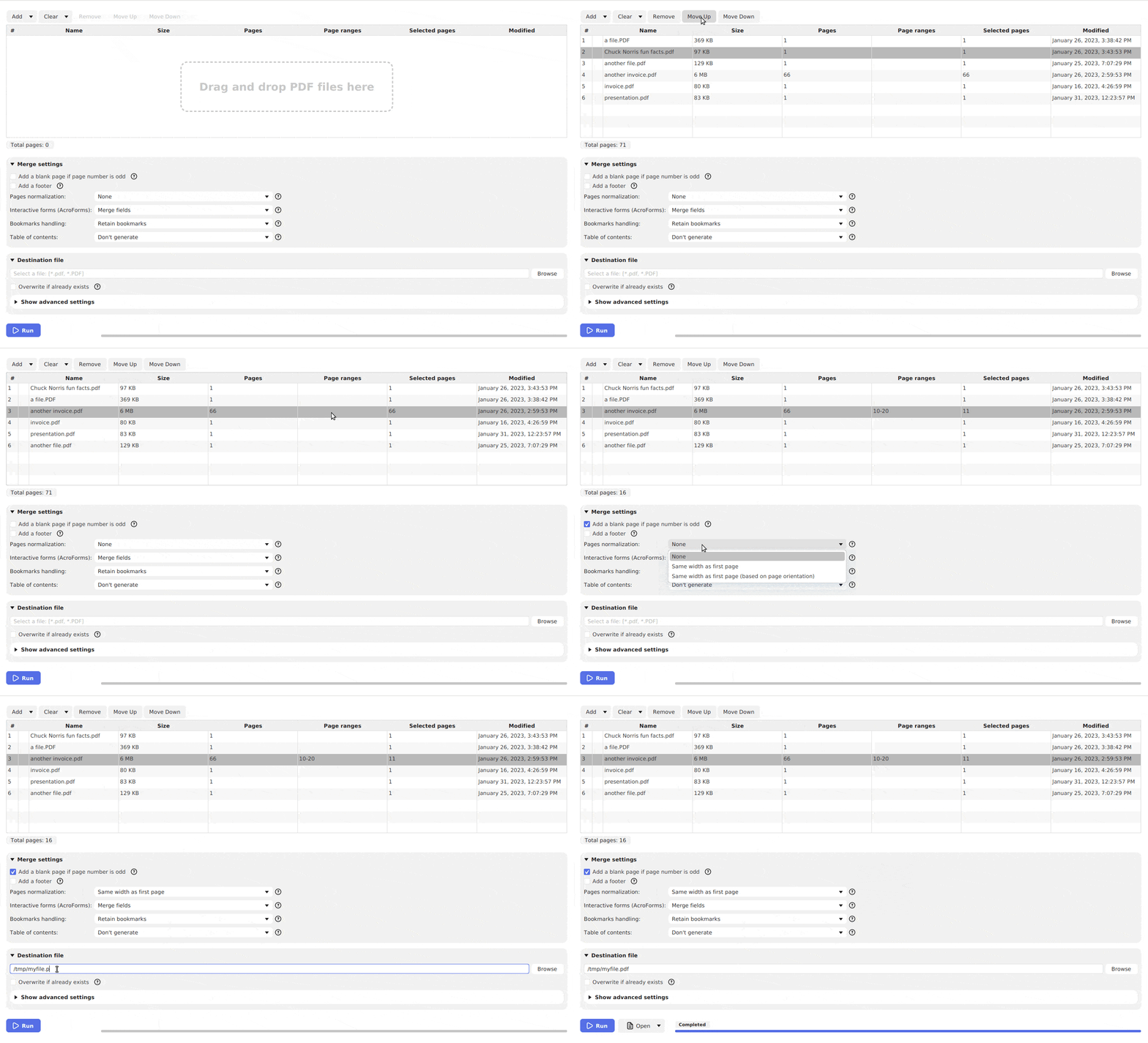
注意:从官网直接下载,避免第三方下载站可能包含的捆绑软件;定期检查更新,获取稳定性改进;处理特别复杂的PDF时,先测试少量文件;注意基础版和增强版的功能差异,按需选择。
对于Mac用户,系统自带的“预览”程序提供了简单有效的PDF合并功能。这是一个完全免费且深度集成于系统的解决方案。
优点
缺点
操作步骤
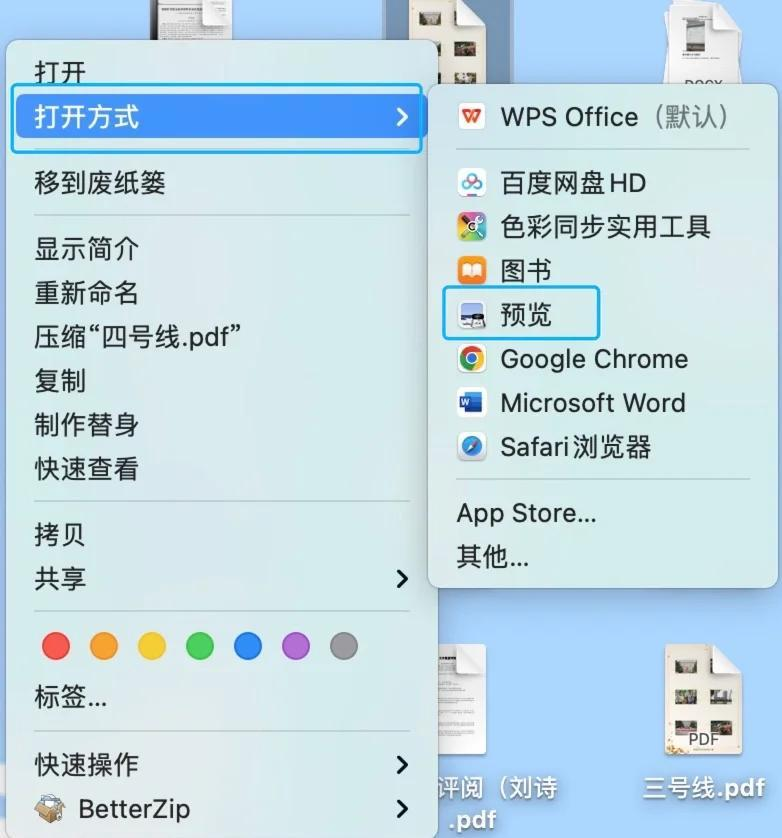

注意:合并前建议备份原始文件,防止操作失误;拖放大量页面时,预览可能响应变慢,建议分批操作;注意不同PDF的页面尺寸可能不同,合并后可能需要统一调整;某些受保护的PDF可能无法编辑和合并。
对于技术用户和需要自动化批量处理的情况,使用Python编程合并PDF提供了最大的灵活性和自动化能力。通过PyPDF2、PDFMiner或ReportLab等库实现。
优点
缺点
操作步骤:
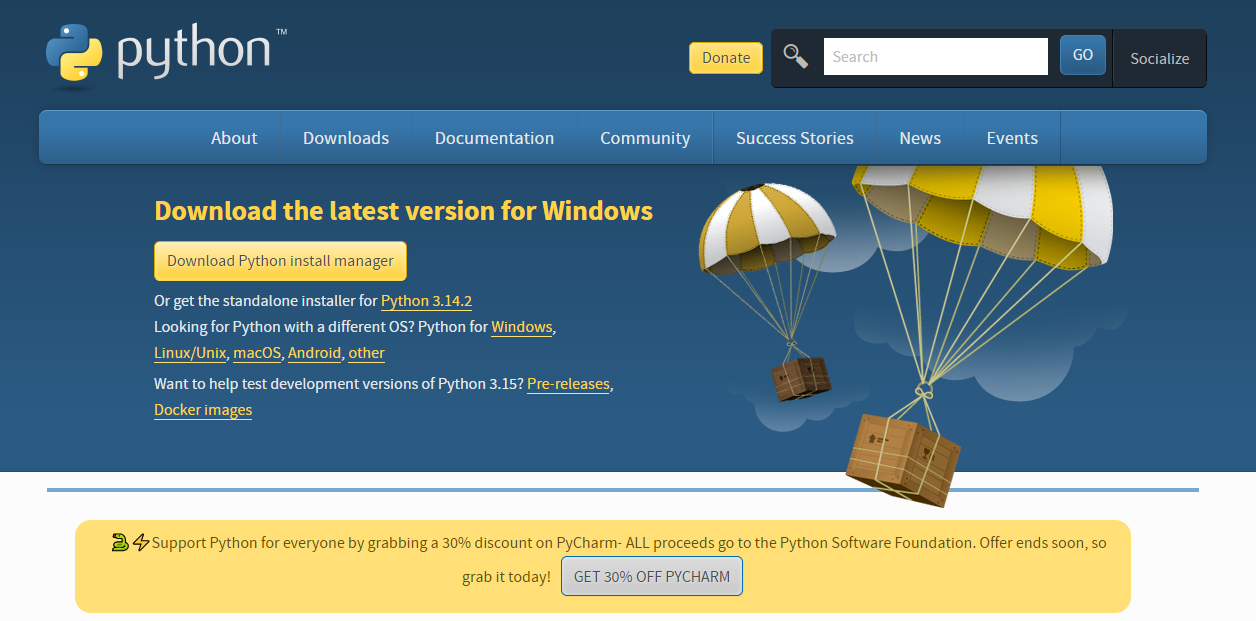
merge_pdfs.py,输入以下代码:import PyPDF2
import os
import sys
def merge_pdfs(pdf_list, output_filename):
"""
合并多个PDF文件
参数:
pdf_list: PDF文件路径列表
output_filename: 输出文件名
"""
# 创建PDF合并对象
pdf_merger = PyPDF2.PdfMerger()
# 统计信息
total_pages = 0
processed_files = 0
try:
for pdf_file in pdf_list:
# 验证文件是否存在
if not os.path.exists(pdf_file):
print(f"警告:文件 {pdf_file} 不存在,已跳过")
continue
# 获取文件大小
file_size = os.path.getsize(pdf_file) / 1024 # 转换为KB
print(f"正在处理:{pdf_file} ({file_size:.1f} KB)")
# 打开PDF文件
with open(pdf_file, 'rb') as file:
pdf_reader = PyPDF2.PdfReader(file)
# 添加整个文件到合并器
pdf_merger.append(pdf_reader)
# 更新统计信息
total_pages += len(pdf_reader.pages)
processed_files += 1
print(f" 添加了 {len(pdf_reader.pages)} 页")
# 保存合并后的PDF
with open(output_filename, 'wb') as output_file:
pdf_merger.write(output_file)
print(f"\n合并完成!")
print(f"处理文件数:{processed_files}")
print(f"总页数:{total_pages}")
print(f"输出文件:{output_filename}")
except Exception as e:
print(f"合并过程中发生错误:{str(e)}")
sys.exit(1)
if __name__ == "__main__":
# 示例:合并当前目录下所有PDF文件
import glob
# 获取所有PDF文件
pdf_files = glob.glob("*.pdf")
if not pdf_files:
print("当前目录下未找到PDF文件")
sys.exit(1)
# 按文件名排序
pdf_files.sort()
print(f"找到 {len(pdf_files)} 个PDF文件")
# 设置输出文件名
output_file = "merged_output.pdf"
# 执行合并
merge_pdfs(pdf_files, output_file)注意:确保Python和PyPDF2正确安装;处理加密PDF需要额外代码处理密码;注意文件路径中的中文或特殊字符可能引发问题;大文件处理时可能需要增加内存限制。
性能对比表
| 方法 | 处理速度 | 输出质量 | 易用性 | 成本 | 隐私安全 | 适用场景 |
|---|---|---|---|---|---|---|
| Adobe Acrobat Pro | ★★★★★ | ★★★★★ | ★★★★☆ | 高 | ★★★★☆ | 专业级、大批量、高质量要求 |
| 转转大师在线工具 | ★★★★☆ | ★★★★☆ | ★★★★★ | 免费/订阅 | ★★☆☆☆ | 快速简单合并、非敏感文件 |
| PDFsam桌面软件 | ★★★☆☆ | ★★★★☆ | ★★★☆☆ | 免费 | ★★★★☆ | 日常使用、注重隐私、预算有限 |
| macOS预览程序 | ★★★☆☆ | ★★★☆☆ | ★★★★☆ | 免费 | ★★★★★ | Mac用户、简单合并、系统集成 |
| Python脚本编程 | ★★★★☆ | ★★★★☆ | ★★☆☆☆ | 免费 | ★★★★★ | 批量自动化、技术用户、定制需求 |
选择指南
无论使用哪种方法,遵循以下实践可以提高合并效率和质量:
1、预处理源文件:
2、命名规范:
3、质量检查:
4、文件管理:
以上就是怎么合并pdf文件的全部介绍了,PDF合并虽然看似简单,但选择合适的方法可以大大提高工作效率和输出质量。对于大多数用户,PDFsam提供了最佳的功能与易用性平衡;对于Mac用户,系统自带的预览程序已足够日常使用;专业场景则离不开Adobe Acrobat Pro的强大功能;而需要自动化处理的技术用户会青睐Python脚本的灵活性。
随着技术发展,PDF合并工具也在不断进步。未来我们可以期待更多AI辅助的智能合并功能,如自动识别文档逻辑结构、智能排序和内容优化等。无论工具如何变化,理解不同方法的原理和适用场景,都将帮助我们更高效地处理PDF文档,在数字办公中保持领先。
最后提醒,无论使用哪种工具,处理重要文档时始终要:备份原始文件、检查合并结果、保护敏感信息。掌握了本文介绍的五大方法,您已具备了全面应对各种PDF合并需求的能力,可以根据具体场景选择最合适的工具,让文档处理变得更加高效专业。
【怎么合并pdf文件?五大方法全解析!】相关推荐文章: 返回转转大师首页>>

我们期待您的意见和建议:

 微软office中国区合作伙伴
 热门导航
热门导航 API咨询
API咨询 APP下载
APP下载

 客户端
客户端 PDF转WORD
 PDF转图片
 PDF转PPT
 PDF转CAD
 PDF转EXCEL
 PDF转HTML
 PDF转TXT
 OFD转PDF
 图片转PDF
 WORD转PDF
 CAD转PDF
 PPT转PDF
 EXCEL转PDF
 TXT转PDF
 XPS转PDF
 WPS转PDF
 PDF转换器下载
 PDF压缩
PDF压缩 PDF图片获取
 PDF合并
PDF合并 PDF拆分
PDF拆分 PDF密码解除
 PDF旋转
PDF旋转 WORD合并
 EXCEL合并
 PPT合并
PPT合并 PDFai阅读
 CAD版本转换
 CAD转DWF
 CAD转图片
 图片转文字
图片转文字 图片转EXCEL
 图片转WORD
 PNG转JPG
 JPG转PNG
 图片转BMP
 图片转ICON
 图片转TIF
 OFD转图片
 WORD转图片
 PPT转图片
 EXCEL转图片
 GIF转图片
 TIF转图片
 HEIC转图片
 视频压缩
视频压缩 TIF压缩
TIF压缩 WMF压缩
WMF压缩 JPEG压缩
 证件照压缩
证件照压缩 压缩指定大小
 BMP压缩
BMP压缩 GIF压缩
GIF压缩 PNG压缩
PNG压缩 JPG压缩
JPG压缩 WORD压缩
 PPT压缩
PPT压缩 MOBI转PDF
 EPUB转PDF
 TIF转PDF
 EPUB转TXT
 WORD转TXT
 EXCEL转TXT
 MOBI转TXT
 TXT转MOBI
 AZW3转TXT
 EXCEL转Word
 TXT转Word
 EPUB转Word
 电子书转PDF
 电子书转TXT
 电子书转WORD
 PDF转换器
  OCR文字识别
 数据恢复软件
 PDF阅读器
 PDF编辑器
 微信
微信 微信
微信 QQ
QQ QQ
QQ QQ空间
QQ空间 QQ空间
QQ空间 微博
微博 微博
微博
 免费下载
免费下载













 客服热线:17306009113
