当前位置:转转大师> 使用技巧> 怎么把多个pdf文件合并成一个?全面指南与详细方法解析!

怎么把多个pdf文件合并成一个?全面指南与详细方法解析!

发布时间:2025-12-08 11:05:15 来源:转转大师 阅读量:1396

跳过文章,直接PDF合并在线转换免费>>

AI摘要

PDF文件合并是日常办公和学习中的常见需求。本文介绍了多种合并方法,包括在线工具、Adobe Acrobat Pro DC、Microsoft Word、macOS预览应用、PDFsam Basic、命令行工具及移动应用。在线工具操作便捷但存在隐私风险;Adobe Acrobat功能全面但成本较高;Word适合Office用户但功能有限;预览应用安全免费但仅限Mac;PDFsam Basic开源免费且隐私性好;命令行工具适合技术用户;移动应用便于随时随地处理。不同场景可选择相应工具,合并前需备份原始文件,

摘要由平台通过智能技术生成

PDF(便携式文档格式)已成为数字时代最常用的文档格式之一,无论是学术论文、商务报告、电子书还是官方文件,PDF都能保持原始格式在不同设备上的一致性。然而,在日常工作和学习中,我们常常需要将多个PDF文件合并成一个,以方便管理、分享或打印。那么怎么把多个pdf文件合并成一个呢?本文将全面解析多种PDF合并方法,帮助您根据具体需求选择最合适的解决方案。

一、在线PDF合并工具

在线PDF合并工具是通过网页浏览器访问的云端服务,无需下载安装任何软件,只需上传文件即可完成合并操作。这类工具通常提供免费基础功能,适合偶尔使用或需要快速处理的用户。

优点

  • 无需安装:直接通过浏览器使用,不占用本地存储空间
  • 跨平台兼容:可在Windows、macOS、Linux及移动设备上使用
  • 操作简单:通常设计直观,易于上手
  • 免费选项:多数提供免费基础合并功能

缺点

  • 文件安全风险:敏感文件上传至第三方服务器存在泄露风险
  • 文件大小限制:免费版本通常有文件数量和大小限制
  • 依赖网络:需要稳定互联网连接
  • 功能有限:高级编辑功能通常需要付费
  • 隐私问题:部分工具可能收集用户数据

操作步骤:

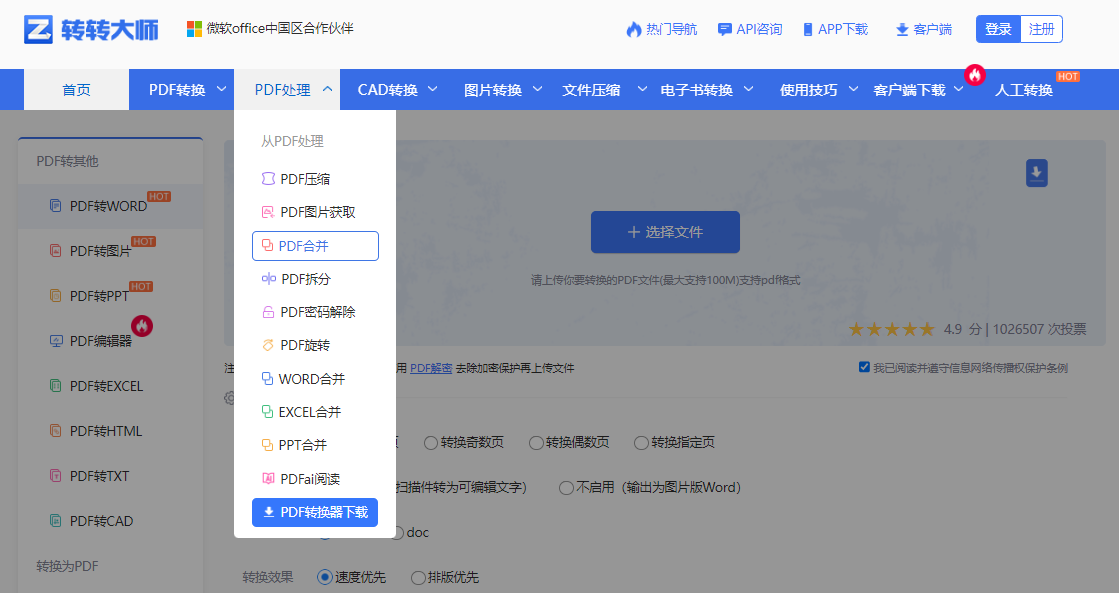
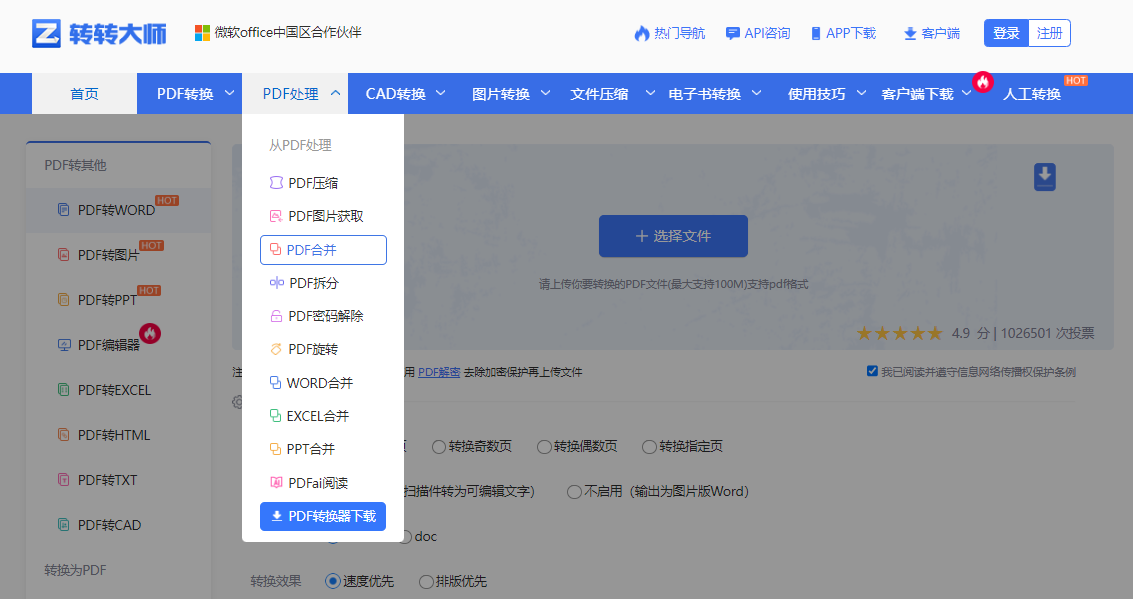
1、浏览器访问工具:在浏览器中访问转转大师PDF转换工具的在线合并功能页(https://pdftoword.55.la/merge-pdf/)。

在线PDF合并工具步骤一

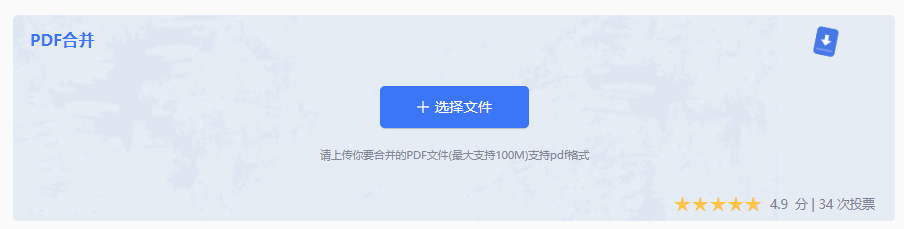
2、上传文件
  • 点击“选择文件”或拖拽文件至指定区域
  • 在线PDF合并工具步骤二
  • 大多数工具支持批量选择多个PDF文件
  • 注意文件上传顺序,这通常决定了合并后的页面顺序

3、调整顺序:使用界面提供的拖拽功能或上下箭头调整文件顺序

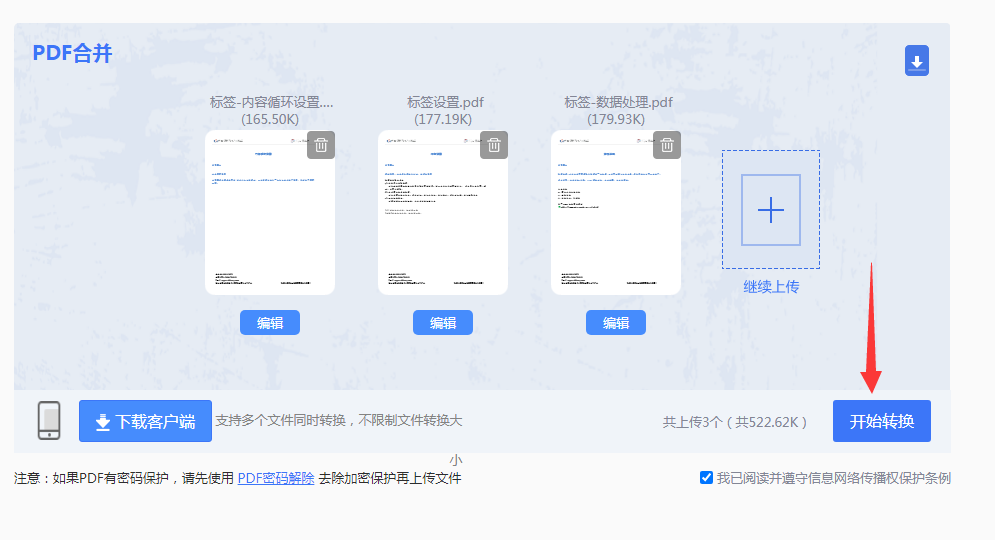
4、执行合并:点击“开始转换”按钮开始处理

在线PDF合并工具步骤三

5、下载文件:处理完成后下载合并后的PDF文件

注意点

  • 隐私保护:避免使用在线工具处理敏感或机密文件
  • 文件大小:检查工具的文件大小限制,大文件可能需要压缩或使用专业工具
  • 网络稳定性:确保上传和下载过程中网络稳定,避免中断
  • 浏览器兼容性:使用最新版Chrome、Firefox或Edge浏览器以获得最佳体验
  • 广告陷阱:部分免费工具可能有误导性下载按钮,注意识别

二、使用Adobe Acrobat Pro DC

Adobe Acrobat Pro DC是PDF格式的创建者Adobe公司推出的专业PDF编辑软件,提供最全面、最专业的PDF处理功能,包括高级合并选项。

优点

  • 功能全面:提供最完整的PDF编辑和合并功能
  • 高质量输出:合并后文件质量高,格式保持最好
  • 批量处理:支持大量文件一次性合并
  • 精细控制:可调整单个页面顺序,删除或插入页面
  • 安全可靠:本地处理,文件不离开计算机

缺点

  • 成本高昂:需要付费订阅,价格较高
  • 系统资源占用大:软件较庞大,对计算机性能要求较高
  • 学习曲线:功能复杂,初学者需要时间熟悉
  • 仅限桌面:主要针对桌面操作系统

操作步骤:

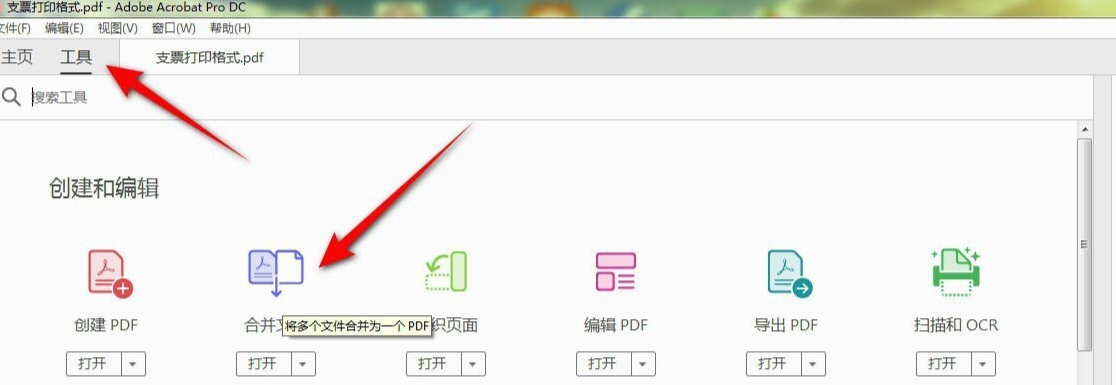
1、打开Acrobat Pro DC:启动软件并进入主界面

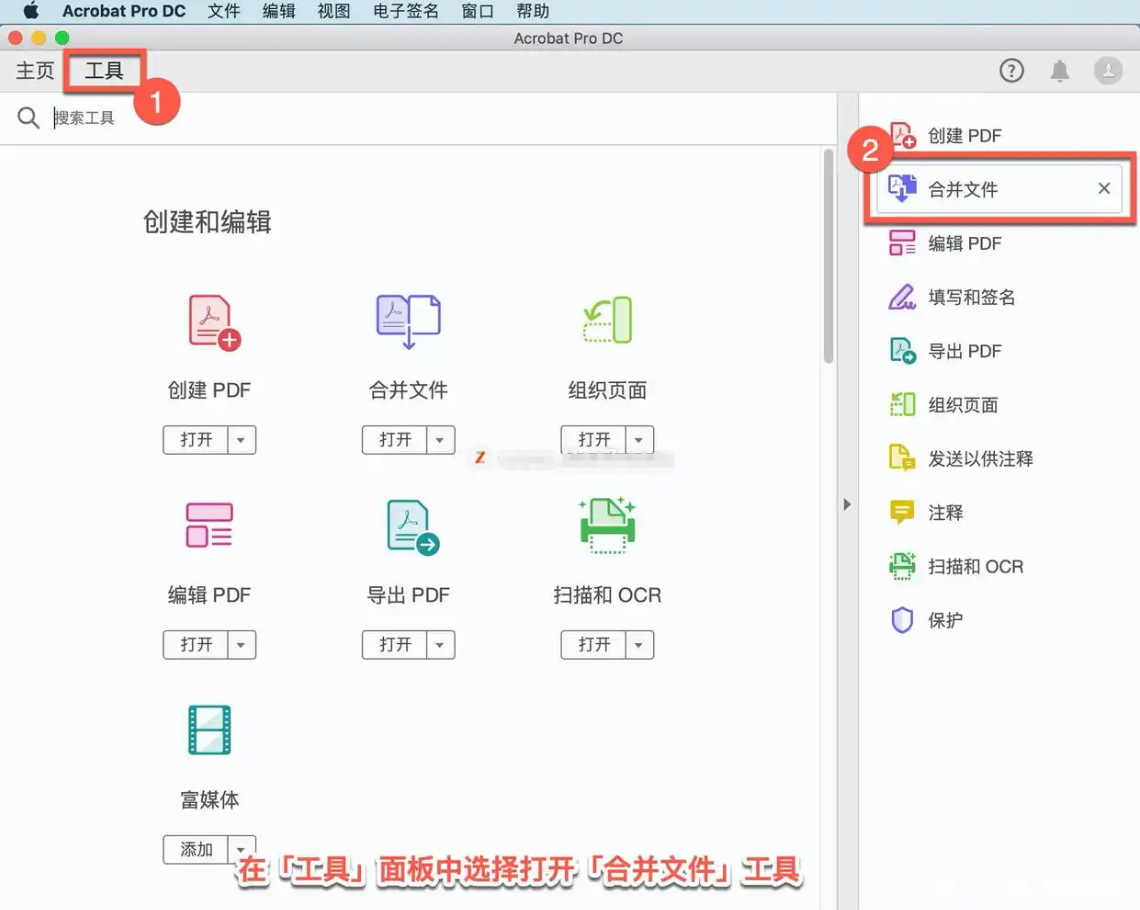
2、访问合并工具

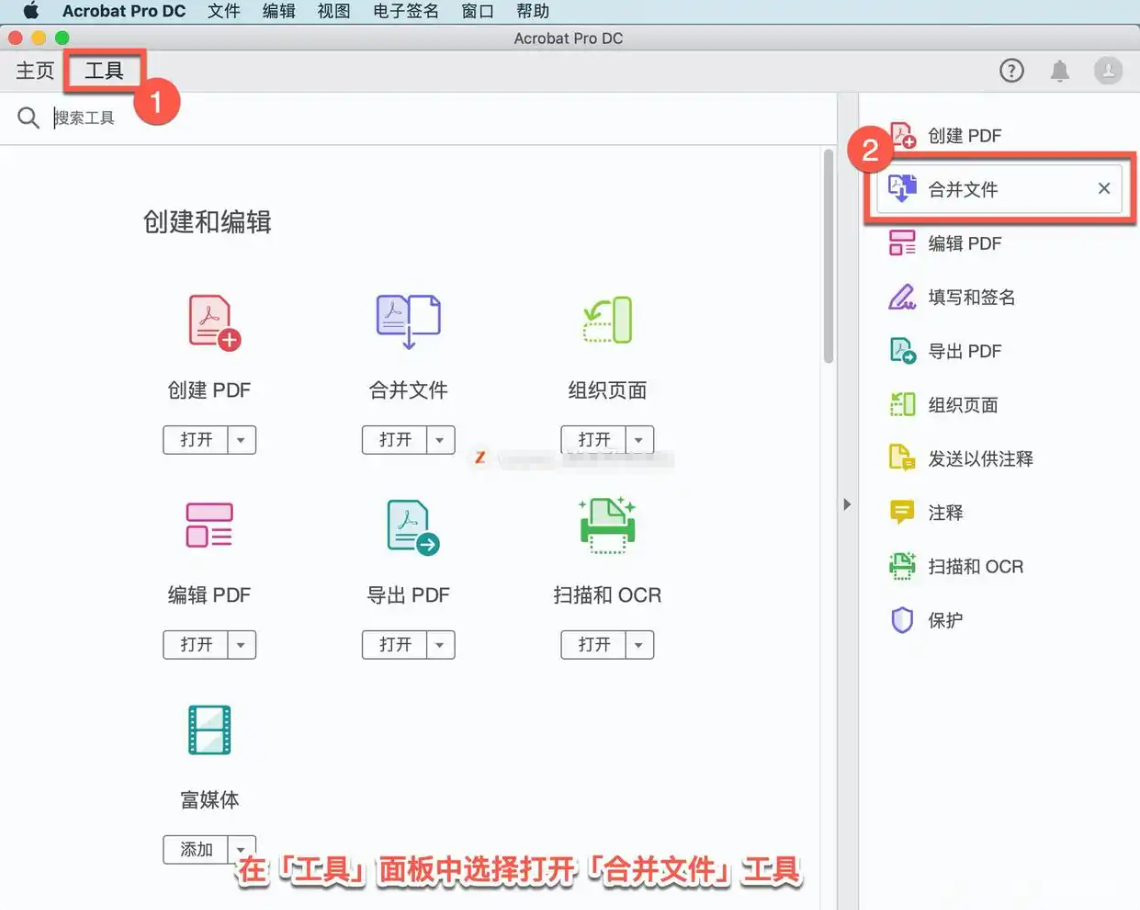
  • 点击“工具”选项卡
  • 选择“合并文件”工具
  • 使用Adobe Acrobat Pro DC步骤一
  • 或直接点击主界面“合并文件”图标
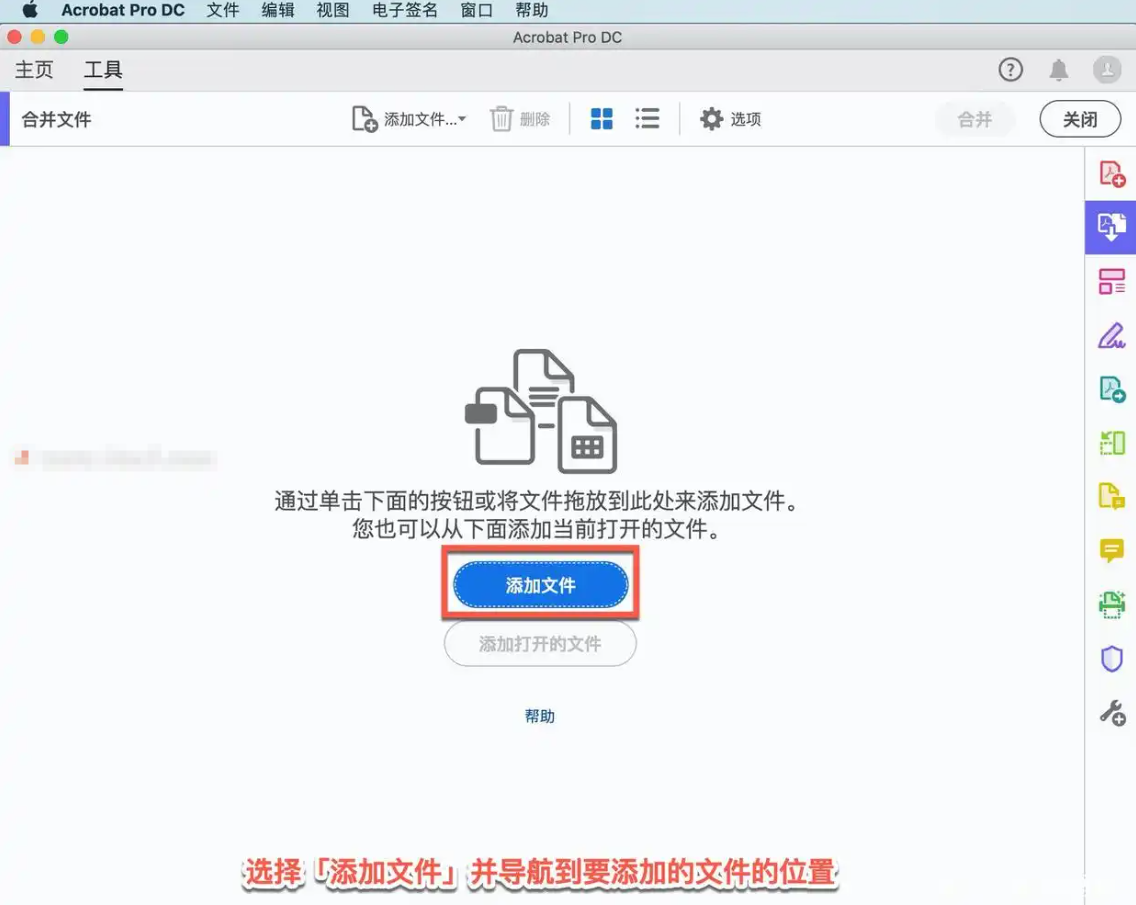
3、添加文件
  • 点击“添加文件”或“添加文件夹”
  • 支持拖拽添加文件
  • 使用Adobe Acrobat Pro DC步骤二
  • 可添加PDF、Word、Excel、PPT等多种格式文件
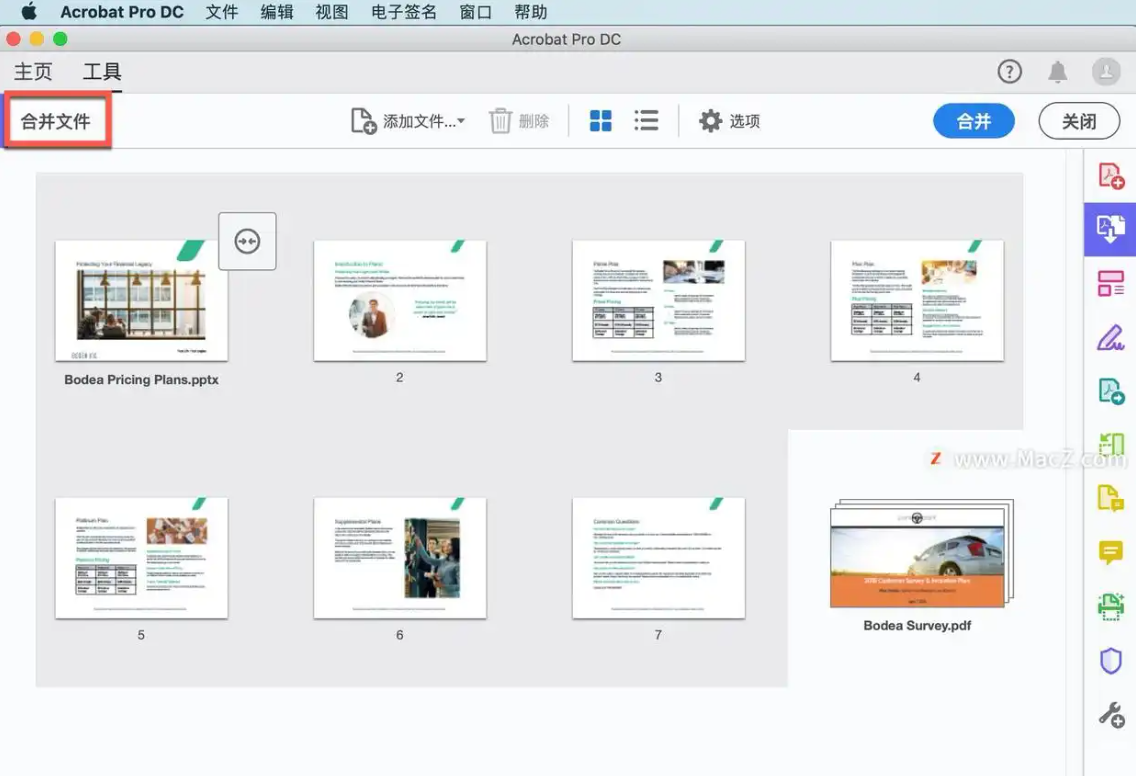
4、调整文件顺序
  • 在文件列表中拖拽调整顺序
  • 使用Adobe Acrobat Pro DC步骤三
  • 使用“上移”“下移”按钮微调
5、预览与微调
  • 点击文件右侧眼睛图标预览内容
  • 可删除不需要的页面或调整页面顺序
6、设置合并选项
  • 点击“选项”按钮
  • 设置文件大小、页面方向等参数
  • 选择是否添加书签或页眉页脚
7、执行合并:点击“合并”按钮开始处理
8、保存文件:处理完成后保存为新PDF文件

注意点

  • 版本兼容性:确保使用最新版本以获得所有功能
  • 文件格式:非PDF文件在合并时会自动转换为PDF格式
  • 批量处理:处理大量文件时可能需要较长时间和较多系统资源
  • 保存设置:合并前可预设输出文件夹,提高工作效率
  • 备份原始文件:建议在操作前备份重要原始文件

三、使用Microsoft Word(Office 365/2016及以上版本)

现代版本的Microsoft Word具备基本的PDF编辑功能,包括将多个PDF合并为一个。这种方法适合已安装Office套件且不频繁处理PDF的用户。

优点

  • 无需额外软件:利用已安装的Office软件
  • 界面熟悉:对Office用户来说操作界面亲切
  • 基本编辑功能:合并后可进行简单文本编辑
  • 与Office生态整合:方便与Word、PPT等文档协同工作

缺点

  • 功能有限:仅提供基本合并功能
  • 格式可能失真:复杂PDF合并后可能出现格式变化
  • 版本限制:仅Office 365和2016及以上版本支持
  • 处理速度慢:大文件处理效率较低
  • 页面限制:超大文件可能无法处理

操作步骤:

1、打开Word:启动Microsoft Word程序
2、插入PDF内容
  • 点击“插入”选项卡
  • 选择“对象”下拉菜单中的“文件中的文本”
  • 使用Microsoft Word(Office 365/2016及以上版本)步骤一
  • 选择“从文件插入文本”,然后选择PDF文件
3、重复插入:对每个要合并的PDF重复上述步骤
4、调整内容:在Word中调整各PDF内容顺序和格式
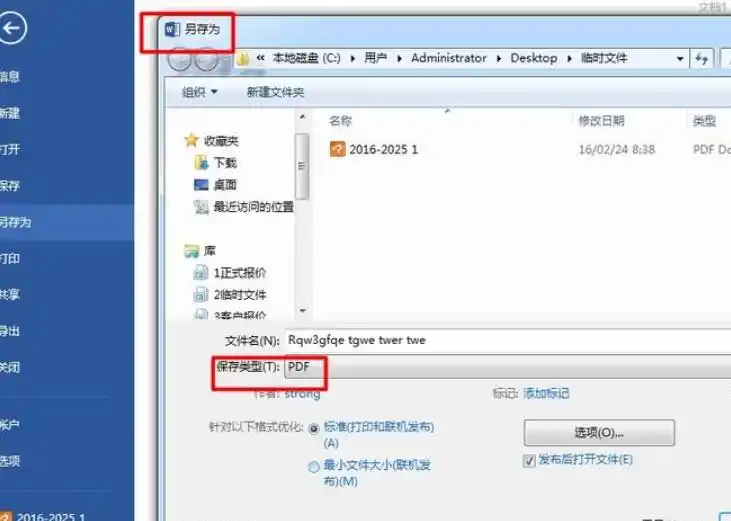
5、另存为PDF
  • 点击“文件”菜单
  • 选择“另存为”
  • 选择保存位置
  • 在“保存类型”中选择“PDF (*.pdf)”
  • 使用Microsoft Word(Office 365/2016及以上版本)步骤二
  • 点击“保存”

注意点

  • 版本确认:确保使用支持PDF编辑的Word版本
  • 格式检查:保存为PDF前仔细检查格式是否变化
  • 图像质量:包含大量图像的PDF可能在Word中显示异常
  • 文件大小:大文件可能导致Word运行缓慢
  • 字体兼容性:特殊字体可能无法正确显示

四、macOS预览应用

macOS系统自带的“预览”应用具备基本的PDF合并功能,适合苹果电脑用户进行简单的PDF合并操作。

优点

  • 完全免费:系统自带,无需额外安装
  • 简单快捷:操作直观,适合快速合并
  • 隐私安全:本地处理,不上传文件
  • 与系统集成:与macOS文件管理无缝衔接

缺点

  • 仅限macOS:仅苹果电脑用户可用
  • 功能基础:仅提供最基本的合并功能
  • 批量处理有限:大量文件合并效率不高
  • 编辑功能弱:合并后编辑选项有限

操作步骤:

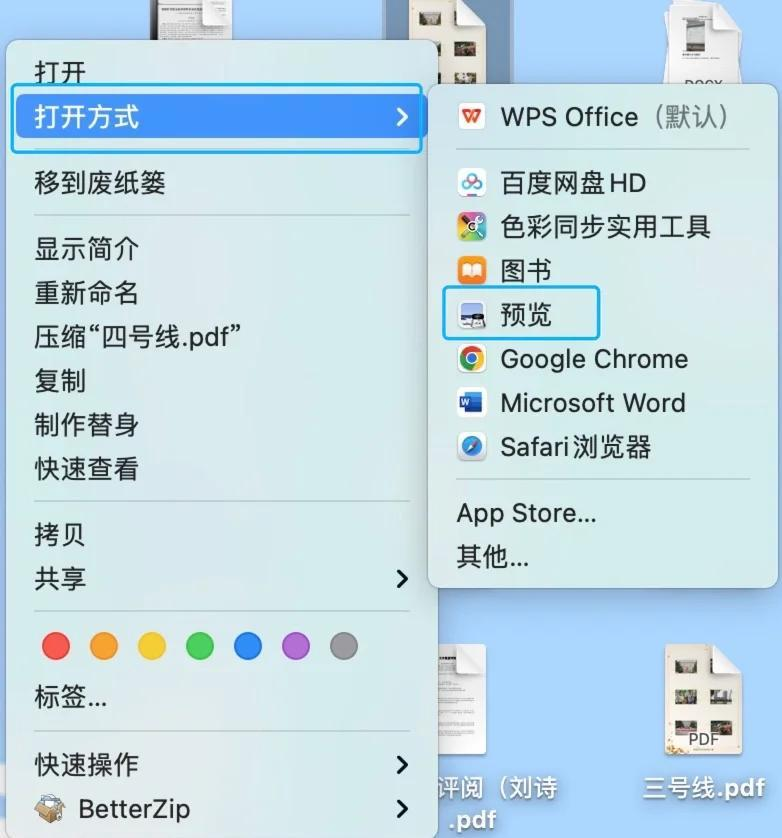
1、打开第一个PDF:在预览应用中打开要合并的第一个PDF文件

macOS预览应用步骤一

2、显示缩略图:点击工具栏“显示缩略图”按钮(或按Cmd+Option+2)

macOS预览应用步骤二

3、打开第二个PDF:在Finder中找到第二个PDF文件,拖拽到预览的缩略图侧边栏
4、调整页面顺序:在缩略图中拖拽页面调整顺序
5、添加更多文件:重复步骤3添加更多PDF文件
6、保存合并文件
  • 点击“文件”菜单
  • 选择“导出为PDF”
  • 输入文件名并选择保存位置
  • 点击“保存”

注意点

  • 系统要求:需要较新版本的macOS(通常OS X 10.9及以上)
  • 页面限制:超大PDF可能无法在预览中顺利处理
  • 保存选项:导出时可选择图像质量,平衡文件大小和清晰度
  • 备份建议:合并前复制原始文件,避免操作失误
  • 缩略图显示:确保显示缩略图以便拖拽操作

五、专业免费软件:PDFsam Basic

PDFsam Basic是一款开源免费的PDF处理软件,专门设计用于拆分、合并、旋转和混合PDF文件,提供比在线工具更安全、比商业软件更经济的解决方案。

优点

  • 完全免费:开源软件,无隐藏费用
  • 功能专注:专门针对PDF拆分合并优化
  • 本地处理:文件在本地计算机处理,保护隐私
  • 跨平台:支持Windows、macOS和Linux
  • 批量处理:支持大量文件一次性处理

缺点

  • 界面较简单:用户体验不如商业软件精致
  • 高级功能有限:复杂编辑功能不如Acrobat全面
  • 需要安装:需要下载和安装软件
  • 更新频率:不如商业软件更新频繁

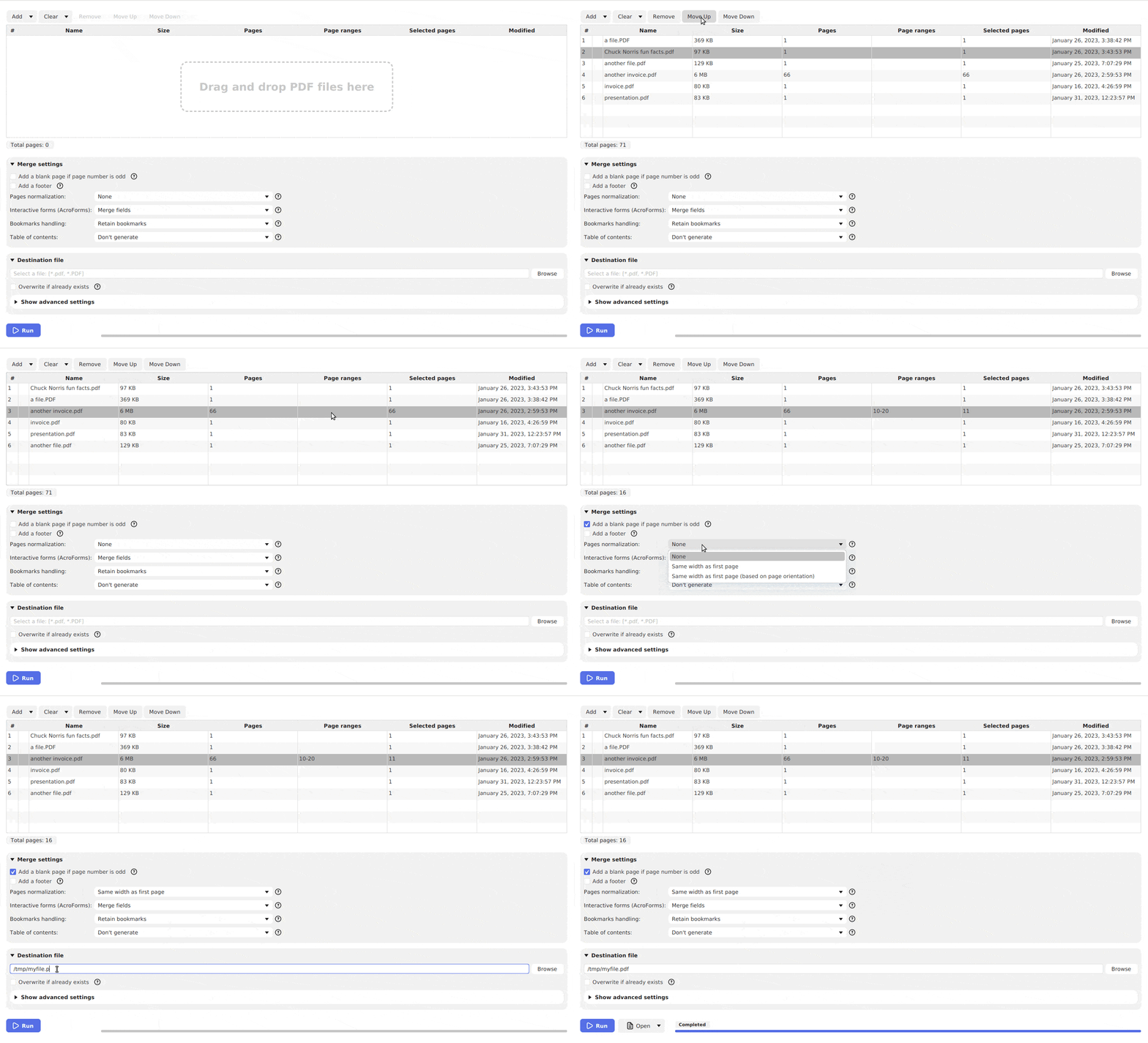
操作步骤:

1、下载安装:访问PDFsam官网下载对应版本并安装

2、启动软件:打开PDFsam Basic应用程序

3、选择合并功能
  • 在主界面选择“合并”功能
  • 或使用“高级合并”获得更多选项
4、添加PDF文件
  • 点击“添加”按钮选择文件
  • 或拖拽文件到指定区域
5、设置合并选项
  • 调整文件顺序
  • 选择是否添加空白页分隔不同文档
  • 设置页面范围和顺序
6、选择输出设置
  • 设置输出文件名和位置
  • 选择压缩选项(平衡质量和文件大小)

7、执行合并:点击“运行”按钮开始处理

专业免费软件:PDFsam Basic

8、检查结果:处理完成后自动打开输出文件夹

注意点

  • 版本选择:确保下载Basic免费版本,避免误下载付费版
  • 安装来源:从官方网站下载,避免第三方下载站的捆绑软件
  • 文件排序:添加文件时注意顺序,这直接影响合并结果
  • 输出设置:首次使用建议先小规模测试,熟悉设置选项
  • 更新检查:定期检查更新以获得最新功能和安全修复

六、命令行工具(高级用户)

对于开发人员和技术爱好者,命令行工具提供了自动化、批量处理PDF的解决方案,可以通过脚本实现复杂的合并操作。

优点

  • 高度自动化:可通过脚本批量处理大量文件
  • 可集成到工作流:可与其他命令行工具结合
  • 资源消耗低:无图形界面,系统资源占用少
  • 灵活性高:参数化控制,满足特殊需求
  • 跨平台:主流工具支持多操作系统

缺点

  • 技术要求高:需要命令行操作知识
  • 无图形界面:不适合普通用户
  • 错误处理复杂:出现问题调试困难
  • 学习曲线陡峭:需要时间掌握命令和参数

操作步骤(以Ghostscript为例)

1、安装Ghostscript

  • Windows:从官网下载安装包
  • 命令行工具(高级用户)
  • macOS:使用Homebrew命令 brew install ghostscript
  • Linux:使用包管理器,如Ubuntu的 sudo apt-get install ghostscript
2、准备文件:将所有要合并的PDF放在同一文件夹

3、基本合并命令

gs -dBATCH -dNOPAUSE -q -sDEVICE=pdfwrite -sOutputFile=合并后文件.pdf 文件1.pdf 文件2.pdf 文件3.pdf

4、批量合并脚本(Windows批处理示例):

@echo off
setlocal enabledelayedexpansion
set "output=merged.pdf"
set "files="
for %%i in (*.pdf) do (
 set "files=!files! %%i"
)
gs -dBATCH -dNOPAUSE -q -sDEVICE=pdfwrite -sOutputFile=%output% %files%
echo 合并完成!

5、带参数的高级命令

gs -dBATCH -dNOPAUSE -sDEVICE=pdfwrite -dPDFSETTINGS=/prepress -sOutputFile=output.pdf input1.pdf input2.pdf

注意点

  • 路径问题:确保命令行在正确目录或使用完整文件路径
  • 文件顺序:命令中文件顺序即为合并后顺序
  • 参数理解:充分理解各参数含义,避免错误输出
  • 资源管理:处理大文件时确保足够内存和磁盘空间
  • 备份重要文件:命令行操作不可逆,务必提前备份

七、移动设备应用

随着移动办公普及,许多PDF合并应用也推出了移动版本,可在智能手机或平板上直接合并PDF文件。

优点

  • 移动便利:随时随地处理PDF文件
  • 触控优化:针对触摸屏优化操作
  • 云存储集成:常与云服务连接,方便文件存取
  • 拍照扫描:部分应用支持拍照创建PDF并合并

缺点

  • 功能简化:相比桌面版功能有限
  • 屏幕限制:小屏幕操作不够精确
  • 性能限制:大文件处理速度慢
  • 存储限制:移动设备存储空间有限

操作步骤(以Adobe Acrobat Reader移动版为例)

1、安装应用:从应用商店下载安装Adobe Acrobat Reader

移动设备应用

2、打开应用:启动应用并登录Adobe账户(可选)
3、选择文件
  • 点击右下角“+”按钮
  • 选择“组合文件”
4、添加PDF
  • 从设备存储、云服务或最近文件中选择
  • 点击文件缩略图添加
5、调整顺序:长按并拖拽文件调整顺序
6、合并文件:点击“组合”按钮开始处理
7、保存分享:处理完成后保存到设备或直接分享

注意点

  • 应用权限:谨慎授予文件访问权限
  • 网络连接:云服务功能需要稳定网络
  • 电池消耗:大文件处理消耗电量较快
  • 存储空间:确保设备有足够存储空间保存合并文件
  • 安全更新:保持应用更新以获得安全修复

总结与建议

PDF合并虽然看似简单,但根据不同的需求场景,选择合适的方法可以大大提高效率和效果。以下是针对不同使用场景的建议:

  1. 偶尔使用、文件不敏感:在线工具是最快捷的选择
  2. 频繁处理、专业需求:投资Adobe Acrobat Pro DC物有所值
  3. macOS用户、简单合并:系统预览应用完全够用
  4. 预算有限、注重隐私:PDFsam Basic提供最佳平衡
  5. 技术用户、批量处理:命令行工具提供无限可能性
  6. 移动办公需求:选择信誉良好的移动应用

无论选择哪种方法,合并PDF前都应注意以下通用建议:

  • 始终保留原始文件的备份
  • 合并前检查文件顺序是否正确
  • 确保有足够的磁盘空间
  • 敏感文件尽量使用本地工具处理
  • 合并后检查结果,确保页面完整、格式正确

以上就是怎么把多个pdf文件合并成一个的全部介绍了,随着技术发展,PDF合并工具和方法也在不断进化。关注工具更新,了解新功能,可以帮助您更高效地处理PDF文档,提升工作和学习效率。在数字文档日益重要的今天,掌握PDF处理技能已成为一项基本能力,希望本文能为您提供全面而有价值的指导。

温馨提示:本文由转转大师PDF转换器网站编辑出品转载请注明出处,违害必究(部分内容来源于网络,经作者整理后发布,如有侵权,请立刻联系我们处理)

转转大师PDF转换器

这是一款文件转换神器,可进行PDF转WordPDF转PPTPDF转ExcelPDF转CADPDF压缩等文件格式转换功能

免费下载

我们期待您的意见和建议:

/1000

热门转换功能