发布时间:2026-04-15 10:14:31 来源:转转大师 阅读量:2697
跳过文章,直接PDF合并在线转换免费>>本文介绍了四种主流PDF合并方法,包括在线工具、Adobe Acrobat专业版、命令行工具(如pdftk)以及操作系统内置功能。在线工具操作便捷但存在隐私风险;Adobe Acrobat功能全面但价格较高;命令行工具适合批量处理但需技术基础;系统内置功能安全但功能有限。不同方法适用于不同场景,用户可根据需求选择合适方案。同时提醒注意文件隐私和备份,确保操作安全。
 【官方直达】如果您急需处理文档,可直接点击:PDF合并在线转换免费入口>>
PDF文件因其出色的跨平台兼容性和格式稳定性,已成为现代办公与学术交流中不可或缺的文件格式。然而,当我们面对需要整合多个PDF文档的情况时,如何高效、安全地完成合并任务就成为了一个常见挑战。那么怎么将两个pdf文件合并在一起呢?本文将系统性地介绍四种主流PDF合并方法,从在线工具到专业软件,从免费方案到高级技巧,为您提供一份超过1500字的详细指南。
在线PDF合并工具通过网页浏览器提供即用即走的PDF处理服务,用户无需安装任何软件即可完成合并操作。这类平台通常采用云端处理技术,在服务器端完成文件合并后提供下载链接。
适用场景
优点:
缺点:
操作步骤:

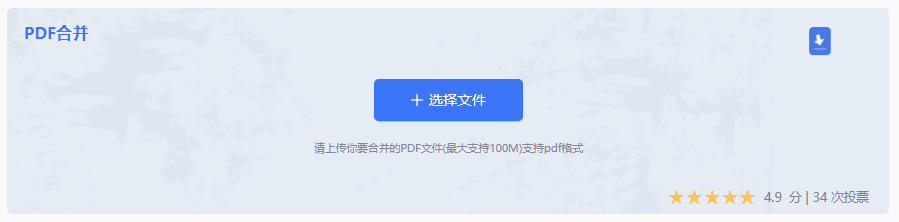
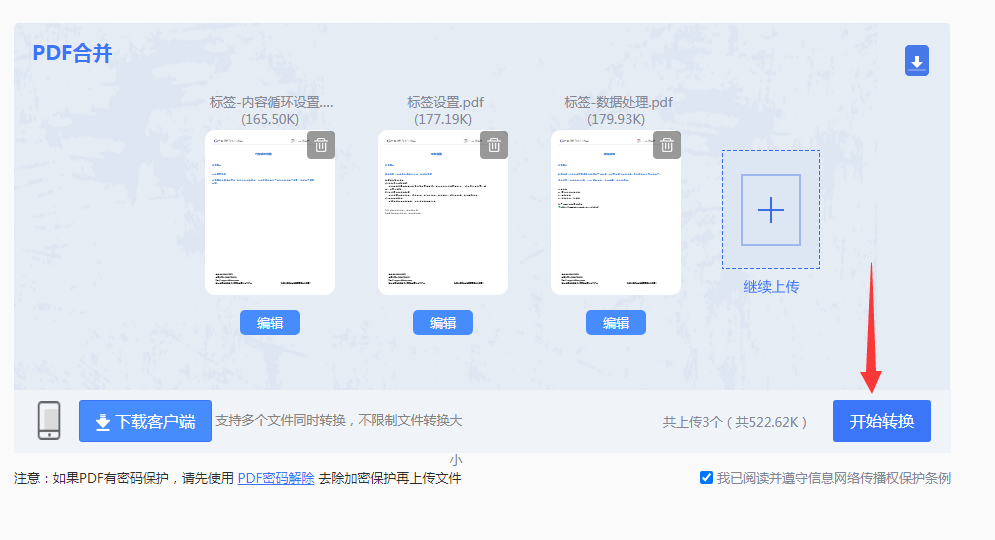
注意:合并前检查文件顺序,确保逻辑正确。敏感文件建议先脱敏处理再上传。
Q:为什么上传后合并失败?
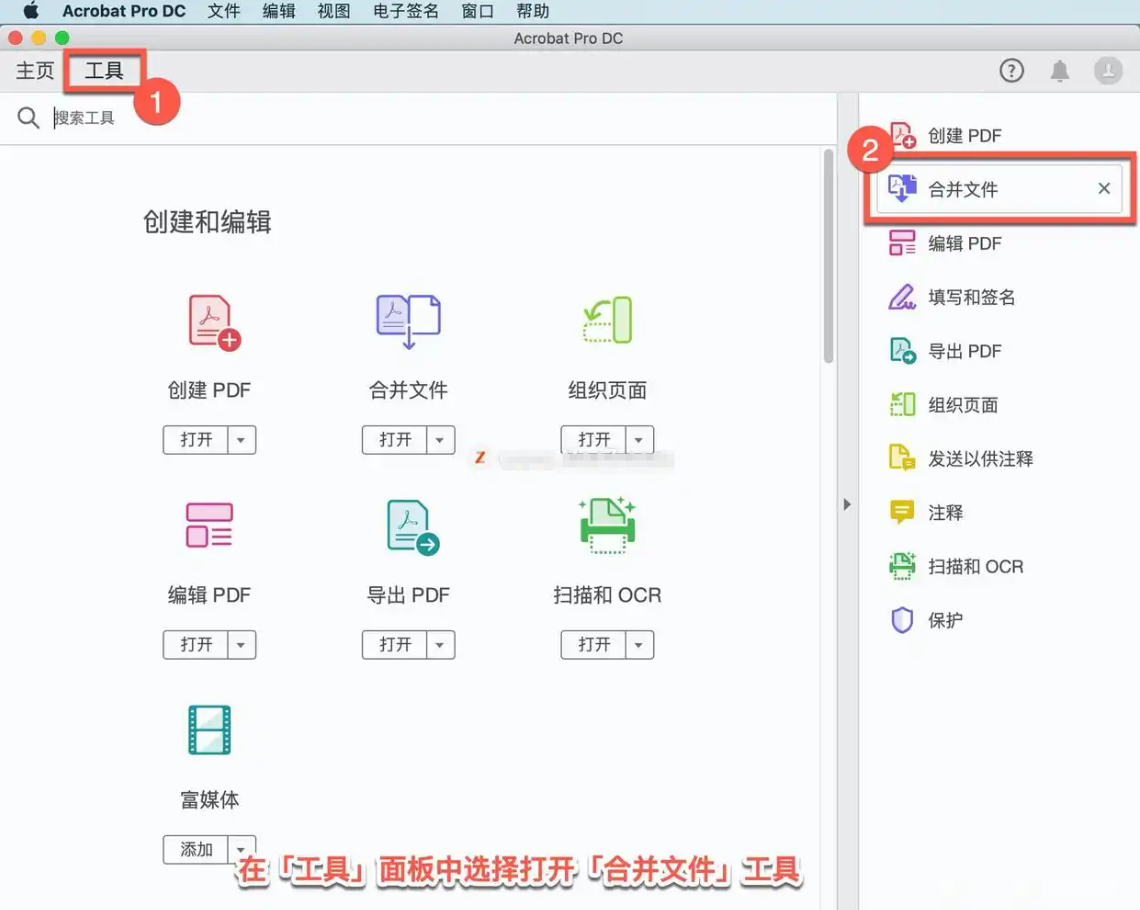
Adobe Acrobat是PDF格式创始者Adobe公司开发的行业标准软件,提供最全面、最专业的PDF编辑和管理功能。其合并工具功能强大,支持高度自定义的合并选项。
适用场景
优点:
缺点:
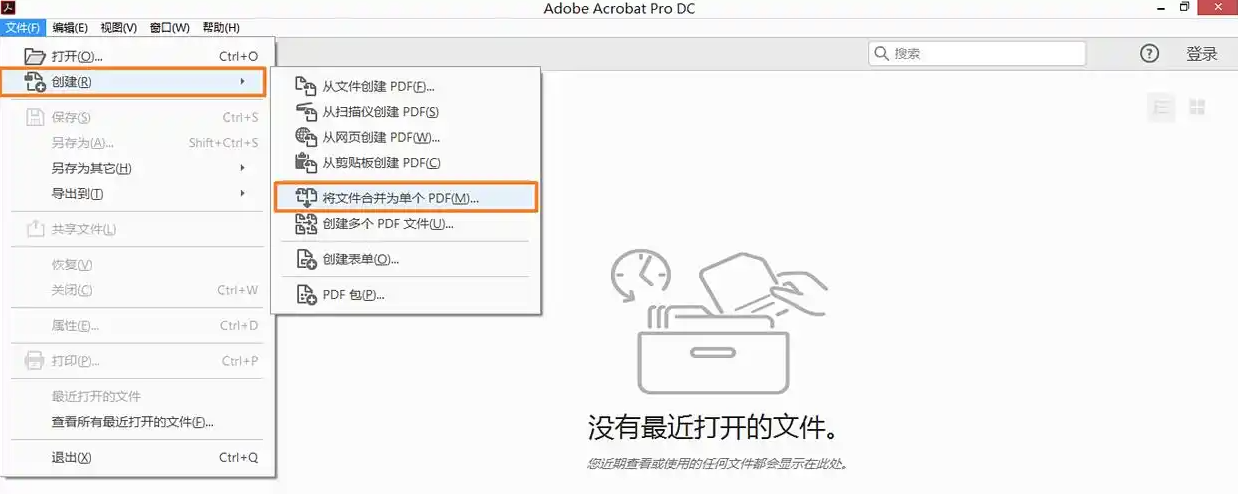
操作步骤:
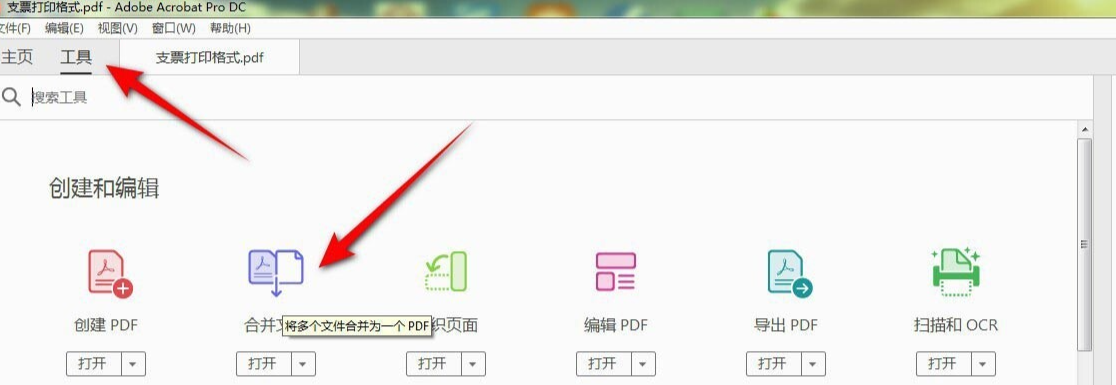
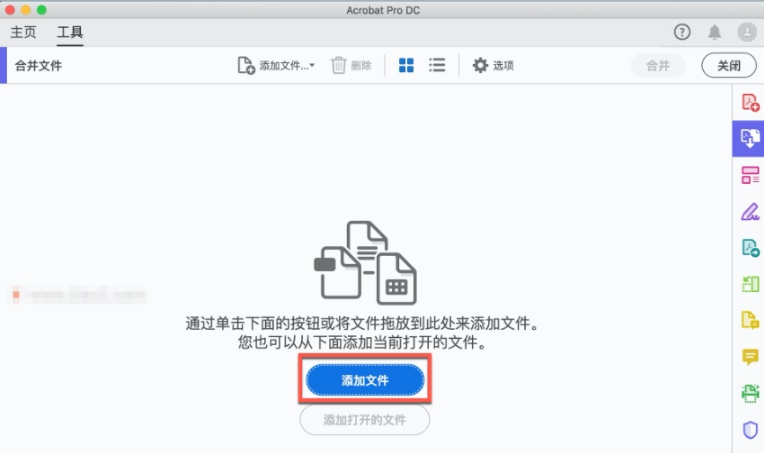
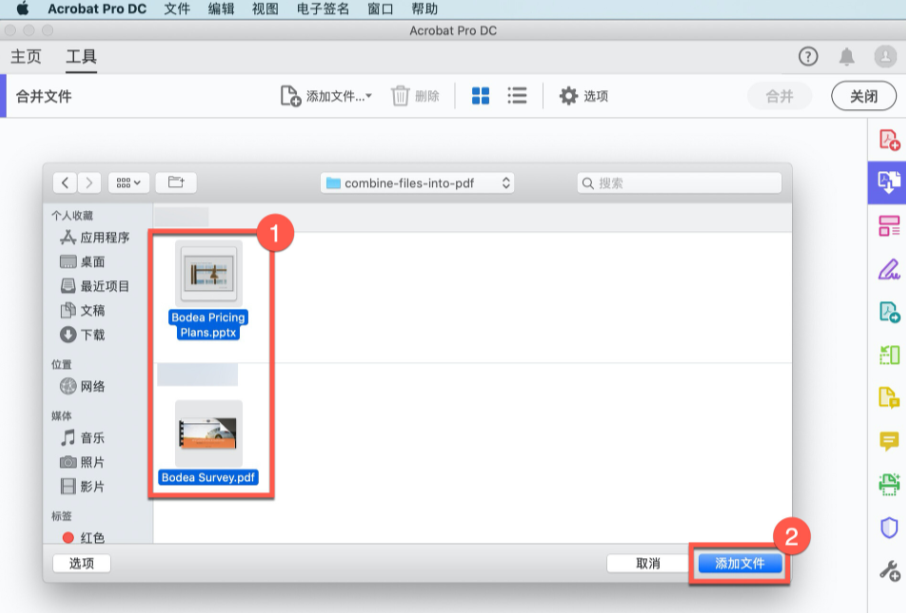
注意:合并前建议备份原始文件。可创建“动作”自动化重复合并任务。注意不同PDF的页面尺寸差异,合并时可能自动调整。企业用户可设置标准化合并模板。
Q:为什么合并后部分格式丢失?
Q:可以合并超过1000页的PDF吗?
Q:如何只合并每个文件的部分页面?
pdftk(PDF Toolkit)是一款开源命令行工具,通过命令行指令实现PDF的多种操作,适合批量处理和自动化任务。
适用场景
优点:
缺点:
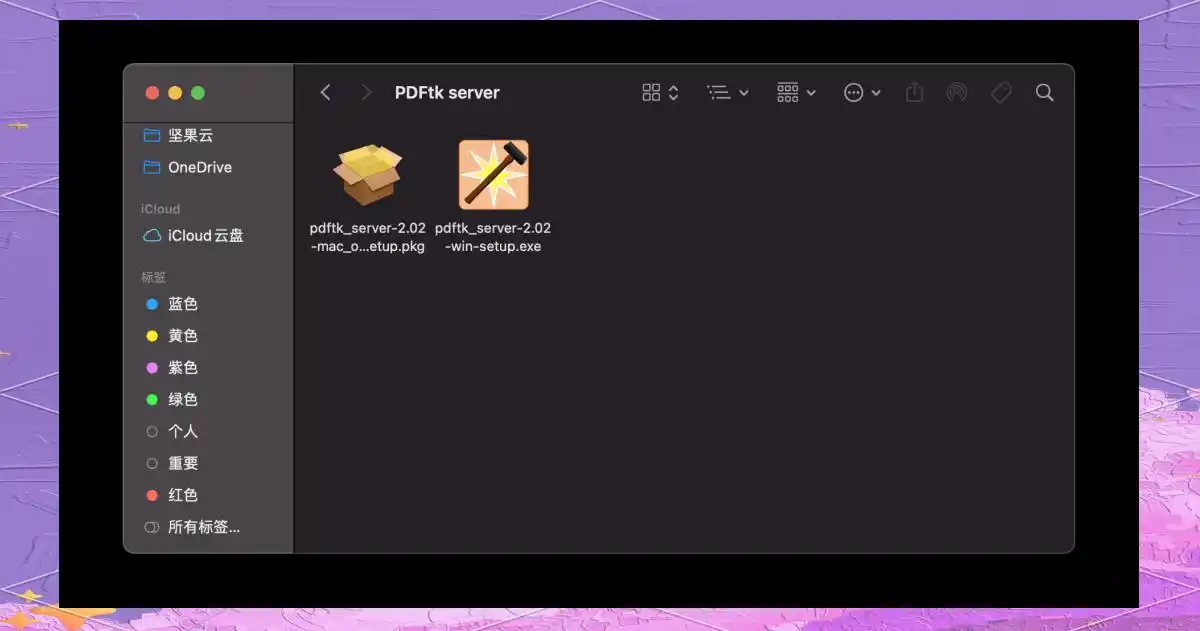
操作步骤:
1、安装工具:
3、合并特定页面:pdftk A=doc1.pdf B=doc2.pdf cat A1-12 B5-9 output selected.pdf
注意:命令区分大小写。文件路径包含空格时需用引号括起。确保输入文件可访问且未损坏。复杂操作建议先小规模测试。
Q:命令执行后无任何输出?
Q:如何合并带密码的PDF?
input_pw参数:pdftk secured.pdf input_pw 密码123 cat output unsecured.pdfQ:可以旋转页面后再合并吗?
cat命令时添加旋转参数:pdftk in.pdf cat 1-endeast output out.pdf现代操作系统已逐步集成基本的PDF处理功能,如macOS的预览程序和Windows 10/11的部分内置功能,提供无需额外软件的合并方案。
适用场景
优点:
缺点:
操作步骤(以macOS预览为例):
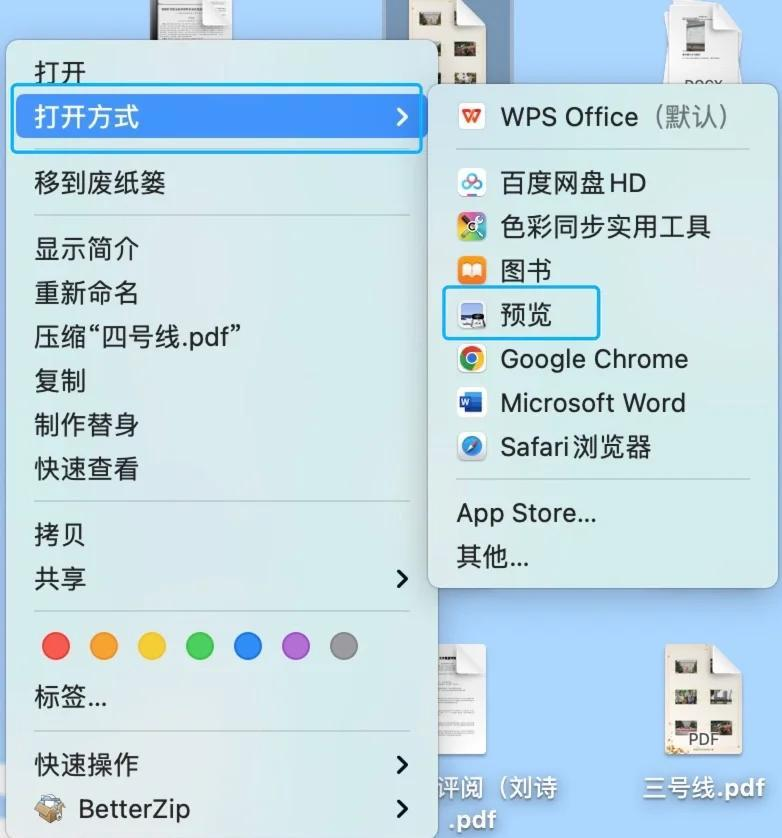
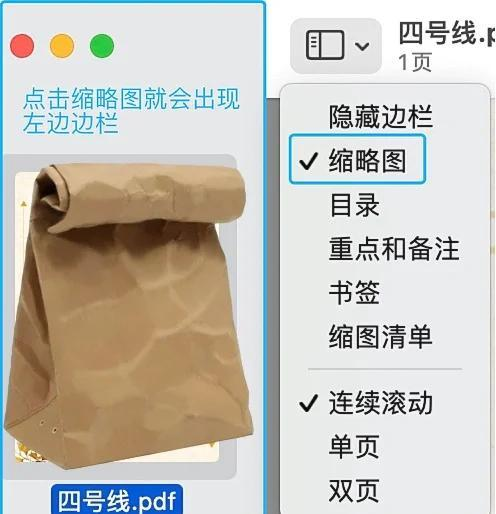
Windows系统没有原生合并功能,但可通过以下间接方法实现:
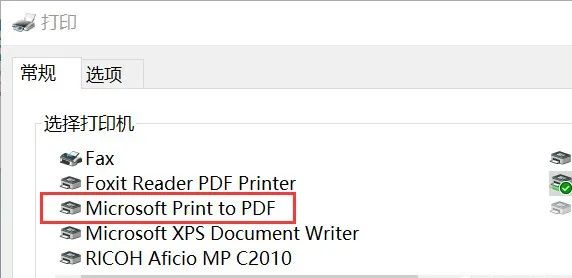
注意:macOS预览合并后原始文件保持不变。通过缩略图拖拽时注意精确放置位置。大型PDF在预览中操作可能响应较慢。Windows打印法可能无法保留交互元素。
Q:为什么预览中无法拖动缩略图?
Q:macOS预览合并有页面限制吗?
Q:合并后可以撤销吗?
随着技术发展,PDF合并也出现了一些新趋势:
PDF合并作为一项基础但重要的数字文档处理技能,掌握多种方法能使您在不同场景下游刃有余。对于偶尔使用的个人用户,在线工具或系统内置功能可能最为便捷;对于注重隐私的用户,免费桌面软件提供了良好平衡;而对于专业用户和企业环境,投资Adobe Acrobat等专业工具将带来长期效率提升;技术人员则可以通过命令行工具实现自动化批量处理。
无论选择哪种方法,都应综合考虑您的具体需求、文件特性、隐私要求和操作习惯。建议初次使用者从最简单的方法开始,随着需求增加再探索更高级的工具。最重要的是,在处理任何重要文件前,始终保留原始文件的备份,以防操作失误导致数据损失。
以上就是怎么将两个pdf文件合并在一起的全部介绍了,通过本文介绍的四大类方法和详细指导,相信您已经能够根据具体需求选择最合适的PDF合并方案,高效完成文档整合工作,提升学习和工作效率。
【怎么将两个pdf文件合并在一起?五大方法全面解析!】相关推荐文章: 返回转转大师首页>>

我们期待您的意见和建议:

 微软office中国区合作伙伴
 热门导航
热门导航 API咨询
API咨询 APP下载
APP下载

 客户端
客户端 PDF转WORD
 PDF转图片
 PDF转PPT
 PDF转CAD
 PDF转EXCEL
 PDF转HTML
 PDF转TXT
 OFD转PDF
 图片转PDF
 WORD转PDF
 CAD转PDF
 PPT转PDF
 EXCEL转PDF
 TXT转PDF
 XPS转PDF
 WPS转PDF
 PDF转换器下载
 PDF压缩
PDF压缩 PDF图片获取
 PDF合并
PDF合并 PDF拆分
PDF拆分 PDF密码解除
 PDF旋转
PDF旋转 WORD合并
 EXCEL合并
 PPT合并
PPT合并 PDFai阅读
 CAD版本转换
 CAD转DWF
 CAD转图片
 图片转文字
图片转文字 图片转EXCEL
 图片转WORD
 PNG转JPG
 JPG转PNG
 图片转BMP
 图片转ICON
 图片转TIF
 OFD转图片
 WORD转图片
 PPT转图片
 EXCEL转图片
 GIF转图片
 TIF转图片
 HEIC转图片
 视频压缩
视频压缩 TIF压缩
TIF压缩 WMF压缩
WMF压缩 JPEG压缩
 证件照压缩
证件照压缩 压缩指定大小
 BMP压缩
BMP压缩 GIF压缩
GIF压缩 PNG压缩
PNG压缩 JPG压缩
JPG压缩 WORD压缩
 PPT压缩
PPT压缩 MOBI转PDF
 EPUB转PDF
 TIF转PDF
 EPUB转TXT
 WORD转TXT
 EXCEL转TXT
 MOBI转TXT
 TXT转MOBI
 AZW3转TXT
 EXCEL转Word
 TXT转Word
 EPUB转Word
 电子书转PDF
 电子书转TXT
 电子书转WORD
 PDF转换器
  OCR文字识别
 数据恢复软件
 PDF阅读器
 PDF编辑器
 微信
微信 微信
微信 QQ
QQ QQ
QQ QQ空间
QQ空间 QQ空间
QQ空间 微博
微博 微博
微博
 免费下载
免费下载












 客服热线:17306009113
