精准、高效、安全,一个合格的文件处理流程,本身就是专业度的体现。
在信息爆炸的职场,我们每天都要与海量文档打交道。你是否也经常遇到这样的场景:客户发来三张重要的产品示意图PDF、三页独立的合同附件PDF,或是三份散乱的报告图表PDF,急需你整理成一个规整的文件进行提交或归档?
手动打印再扫描?太原始。逐个插入Word再转存?步骤繁琐且容易格式错乱。今天,小编就以一个资深办公软件测评博主的视角,为你拆解三种最常用、最有效的PDF图片合并方法,让你从此告别低效。
我们将深入探讨操作系统自带工具、专业软件及一种精挑细选的在线方案,每种方法均附详细步骤、优劣剖析及关键注意事项,助你根据具体场景做出最佳选择。
一、 利用操作系统内置打印功能(适用:Windows & Mac 用户)
这是最基础、最无需额外软件的方法,尤其适合应急处理。
通过系统虚拟打印机,将多个PDF图片“打印”成一个新的PDF文件。其本质是将多个文件作为图像依次发送至打印任务,并输出为单一PDF文档。
优点
- 零成本、无需安装:完全利用系统原生功能。
- 普适性强:任何安装了标准系统的电脑均可操作。
- 过程简单:步骤直观,学习成本低。
缺点
- 控制力弱:无法调整页面顺序(严格按文件名顺序)、页面方向或进行精细排版。
- 质量风险:可能因缩放导致部分内容清晰度下降,特别是高精度图片。
- 仅限基础合并:无法进行加密、添加页码、水印等高级操作。
操作步骤:
- 步骤一: 选中你需要合并的三个PDF图片文件。可以按住Ctrl键(Windows)或Command键(Mac)逐个点击选中。
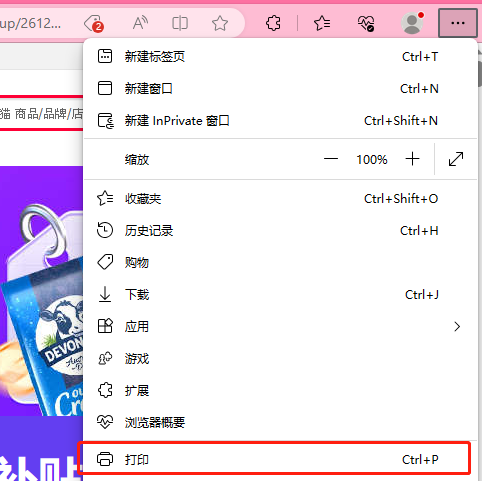
- 步骤二: 右键点击选中的文件,选择“打印”(Windows)或使用预览程序打开后选择“文件”->“打印”(Mac)。
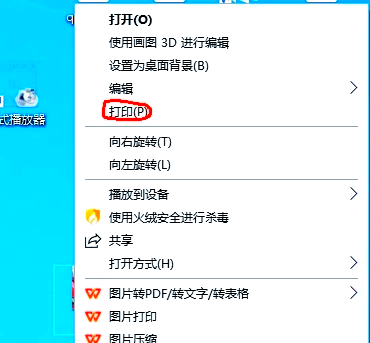
- 步骤三: 在打印机选择列表中,寻找并选择“Microsoft Print to PDF”(Windows)或“存储为PDF”(Mac)。
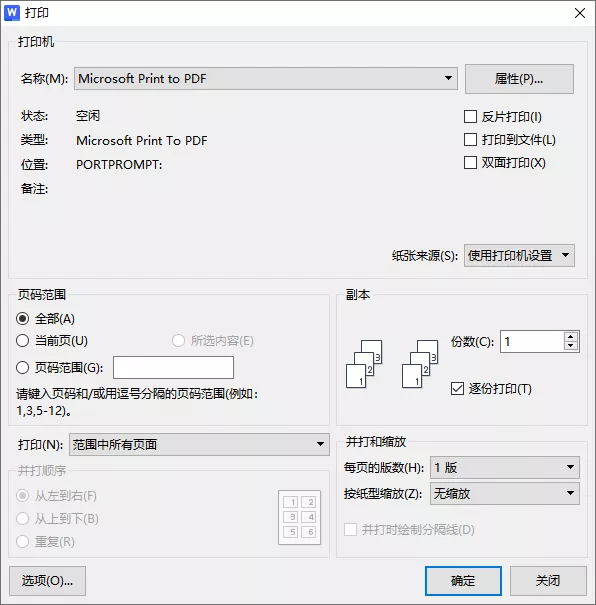
- 步骤四: 在打印设置中,关键一步是确认“页面缩放”或类似选项设置为“适应”或“缩小以适合”,以确保所有页面完整放入。点击“打印”或“存储”。
- 步骤五: 系统会提示你为合并后的新PDF文件命名并选择保存位置,确认即可。
注意事项
- 顺序控制:在打印前,请将文件名按你期望的合并顺序重命名(如01_封面、02_图表、03_附录)。
- 页面方向:若PDF图片横竖版混排,合并后可能统一为一种方向,需要提前调整源文件。
二、 使用专业PDF编辑软件(Adobe Acrobat DC)
对于有高频、高质量PDF处理需求的用户,专业软件是最可靠的选择。
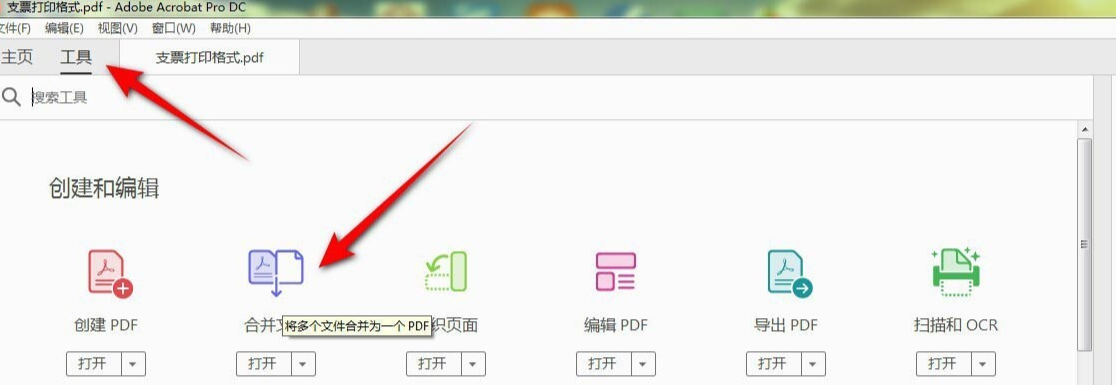
利用Adobe Acrobat DC(请注意,非免费的Acrobat Reader)中强大的“合并文件”功能,实现PDF图片的精准、可控合并。这是行业内的黄金标准。
优点
- 功能全面强大:可精确控制页面顺序、删除特定页、旋转页面、调整页面尺寸。
- 输出质量无损:在绝大多数情况下能保持原始PDF图片的质量。
- 支持高级功能:合并前后可进行加密、添加书签、页眉页脚、水印等操作。
缺点
- 成本高昂:Adobe Acrobat DC是付费订阅制软件,价格不菲。
- 软件体量大:需要下载安装,对电脑存储有一定要求。
操作步骤:
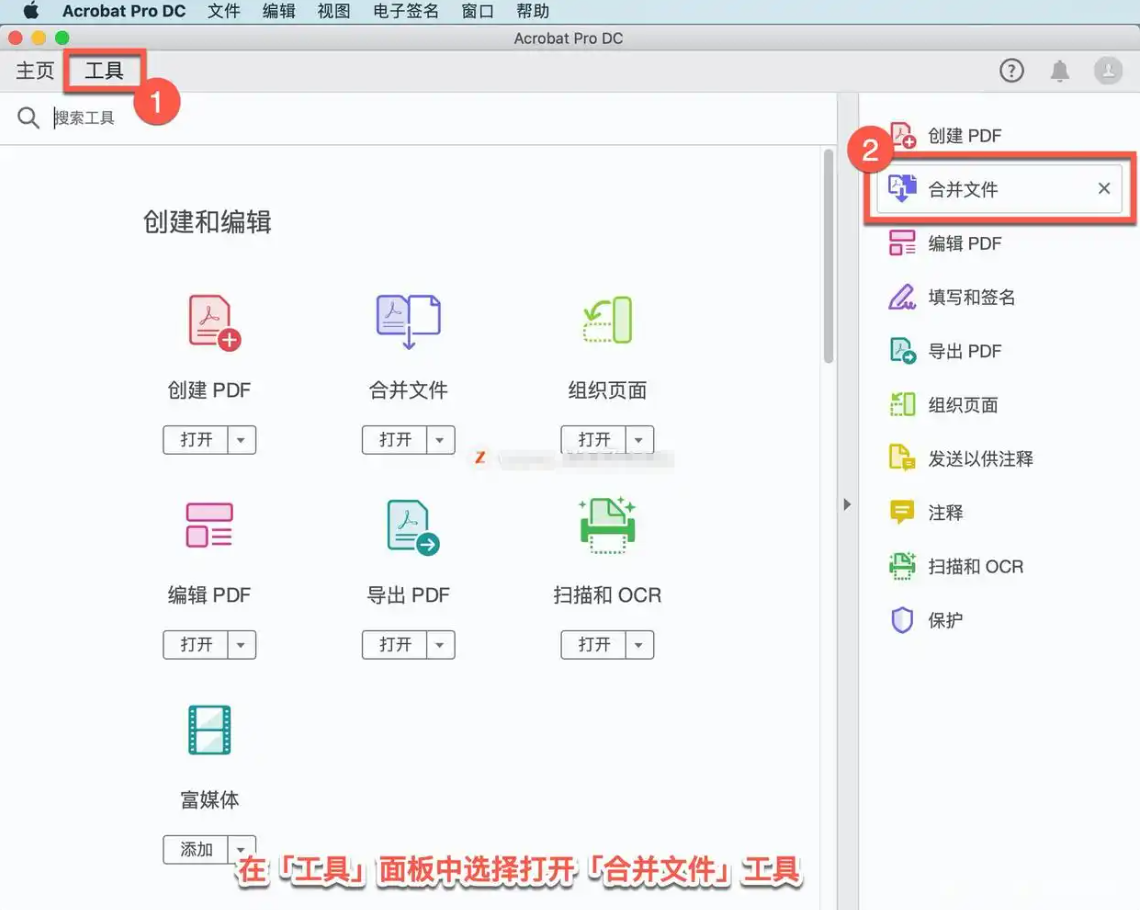
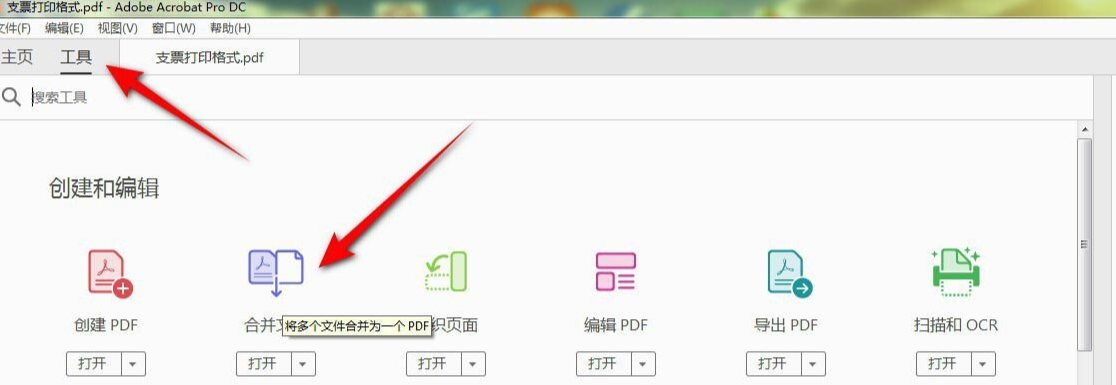
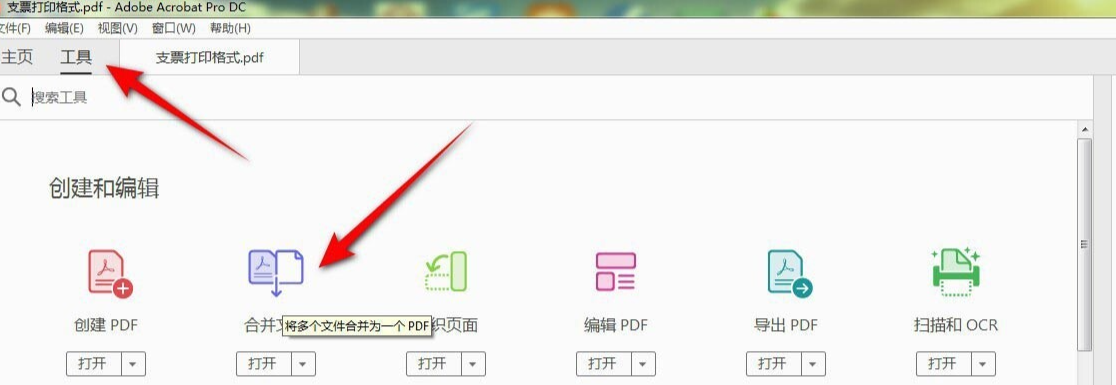
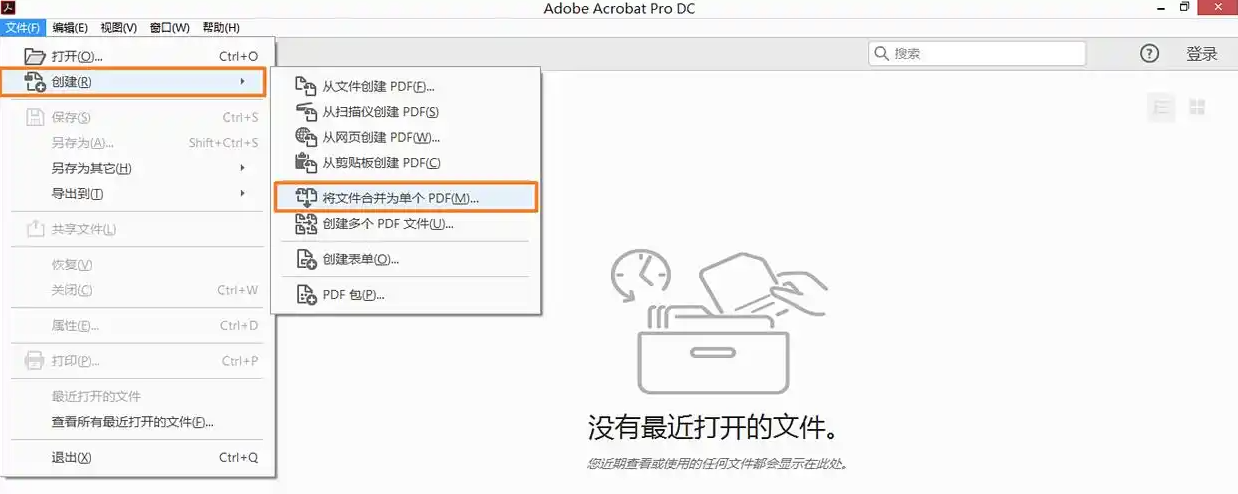
- 步骤一: 打开Adobe Acrobat DC,点击右侧工具窗格中的“合并文件”工具。若未找到,可在“工具”菜单中搜索添加。
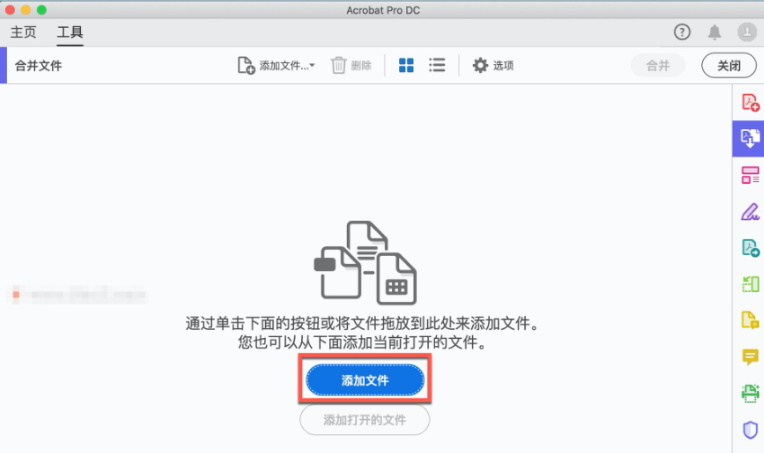
- 步骤二: 点击“添加文件”按钮,选择需要合并的三个PDF图片文件。你可以通过拖拽来直接调整缩略图的上下顺序。
- 步骤三: 点击右上角的“合并”按钮。软件将自动处理合并过程。
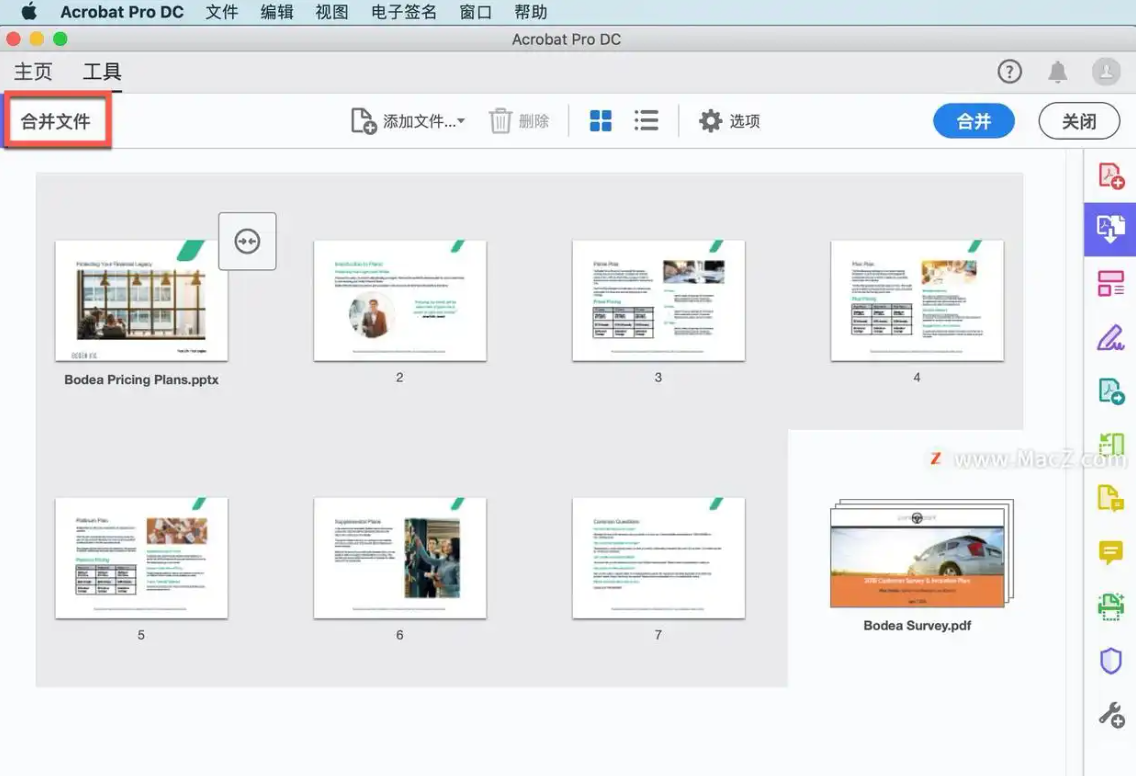
- 步骤四: 合并完成后,将生成一个新的PDF文档。此时,你可以使用左侧的页面缩略图面板,再次检查并调整页面顺序(直接拖拽即可)。
- 步骤五: 最后,通过“文件”->“保存”或“另存为”来存储最终合并的PDF文件。
注意事项
- 确保你使用的是Acrobat DC(Pro版),而非免费的Acrobat Reader。Reader不具备编辑和合并功能。
- 合并前,建议在Acrobat中预览每个PDF图片,确保其内容显示正常。
三、 借助高效精准的在线转换工具(转转大师)
对于追求便捷、高效,且对文件隐私安全有要求的用户,一款可靠的在线工具是绝佳补充。
通过浏览器访问专业的在线PDF处理平台,上传文件后利用其合并功能在云端服务器处理,完成后下载至本地。这里,我基于多年测评经验,推荐转转大师在线PDF转换工具。它在处理图片型、扫描版PDF的格式保真度与操作流畅性上,表现尤为突出。
优点
- 无需安装,跨平台:在任何有浏览器的设备(电脑、平板)上均可使用。
- 操作极致简单:用户界面(UI)设计直观,引导清晰,从上传到下载流程顺畅。
- 高精度格式保留:尤其擅长处理包含复杂图表、特殊字体的PDF图片,合并后能最大程度保持原始布局,这对于技术报告、设计稿等文档至关重要。 (产品优势融合点) 转转大师的核心算法在处理扫描版或图片型PDF时,能确保内容元素精准定位,避免合并后出现错位或失真,直接满足用户“无需二次加工”的真实需求。
- 注重隐私安全:采用文件传输加密,并承诺服务器在短时间后自动删除用户上传的文件,降低了敏感商业数据外泄的风险。
缺点
- 依赖网络:必须在联网环境下使用。
- 大文件限制:通常有单个文件大小的上传限制(如50M或100M),超大文件需分批处理。
- 高级功能有限:相比专业桌面软件,在线工具在批量添加书签、高级加密等深度编辑功能上通常有所简化。
操作步骤:
- 步骤一: 在浏览器中搜索并访问“转转大师PDF转换”官网,找到“PDF合并”功能页(https://pdftoword.55.la/merge-pdf/)。
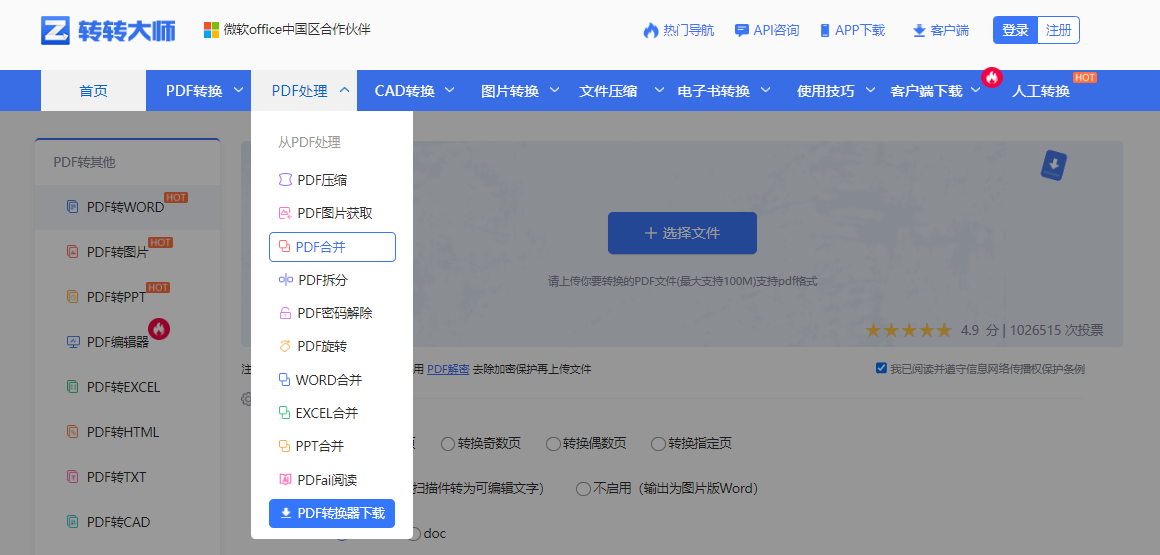
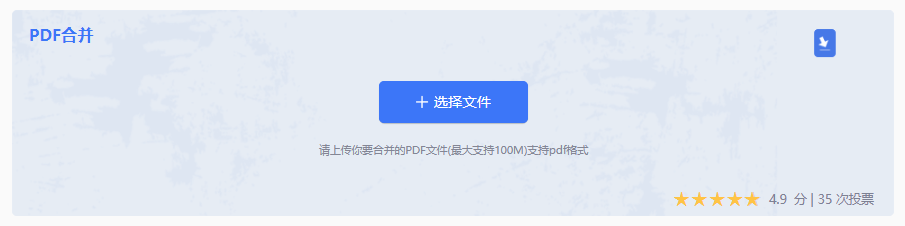
- 步骤二: 点击“添加文件”按钮或直接将三个PDF图片文件拖入指定区域。支持批量添加,界面会清晰显示文件列表和预览。
- 步骤三: 在文件列表中,你可以通过拖拽轻松调整合并顺序,这与专业软件的体验一致。
- 步骤四: 点击“开始转换”按钮。工具将上传文件并在云端进行处理,过程通常非常迅速。
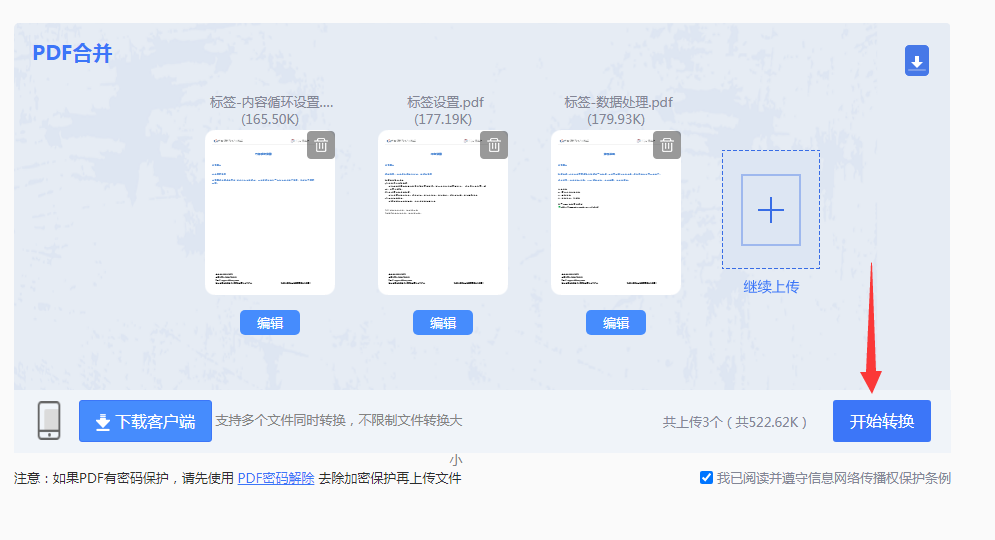
- 步骤五: 处理完成后,页面提供“下载”按钮。将合并后的PDF文件保存到你的电脑即可。
注意事项
- 隐私敏感文件:尽管服务商承诺安全措施,但对于极度机密的文件,用户仍需自行权衡。
- 网络环境:确保上传和下载过程网络稳定,避免中断导致文件处理失败。
常见问题
Q:哪种方法最安全?
- A:从数据不离线的角度看,使用本机专业软件(如Acrobat) 处理敏感文件安全性最高。在线工具应选择像转转大师这样明确声明加密与自动删除政策的可信服务商。
Q:合并后图片清晰度会下降吗?
- A:专业软件和优质的在线工具(如转转大师)通常能保证无损或微损合并。而系统打印法存在因缩放导致质量下降的风险。
Q:如果我的PDF图片是扫描件,合并后能搜索文字吗?
- A:合并操作本身不改变内容属性。若扫描件本身是图像(无法直接搜索文字),合并后仍不能搜索。但转转大师等工具额外提供OCR功能,可在合并前或合并后对扫描件进行文字识别,将其转换为可搜索的PDF。
总结
选择其实很简单:
- 追求极致便捷与零成本,处理简单文件 → 选用系统打印法。
- 处理高频、复杂、高价值文件,不介意投资 → 选用专业软件(Acrobat)。
- 追求平衡点:既要操作简便、格式精准,又希望无需安装、能应对大多数办公场景 → 转转大师这类优质在线工具是你的高效之选。
以上就是怎样把三个pdf图片合并到一个文件的全部介绍了,在数字时代,对工具的娴熟运用即是生产效率的代名词。掌握这三招PDF图片合并方法,足以让你在绝大多数办公场景中游刃有余。
小编持续输出办公效率提升干货,喜欢可以点个关注,收藏、转发。
 【官方直达】如果您急需处理文档,可直接点击:PDF合并在线转换免费入口>>
 微软office中国区合作伙伴
 热门导航
热门导航 API咨询
API咨询 APP下载
APP下载

 客户端
客户端 PDF转WORD
 PDF转图片
 PDF转PPT
 PDF转CAD
 PDF转EXCEL
 PDF转HTML
 PDF转TXT
 OFD转PDF
 图片转PDF
 WORD转PDF
 CAD转PDF
 PPT转PDF
 EXCEL转PDF
 TXT转PDF
 XPS转PDF
 WPS转PDF
 PDF转换器下载
 PDF压缩
PDF压缩 PDF图片获取
 PDF合并
PDF合并 PDF拆分
PDF拆分 PDF密码解除
 PDF旋转
PDF旋转 WORD合并
 EXCEL合并
 PPT合并
PPT合并 PDFai阅读
 CAD版本转换
 CAD转DWF
 CAD转图片
 图片转文字
图片转文字 图片转EXCEL
 图片转WORD
 PNG转JPG
 JPG转PNG
 图片转BMP
 图片转ICON
 图片转TIF
 OFD转图片
 WORD转图片
 PPT转图片
 EXCEL转图片
 GIF转图片
 TIF转图片
 HEIC转图片
 视频压缩
视频压缩 TIF压缩
TIF压缩 WMF压缩
WMF压缩 JPEG压缩
 证件照压缩
证件照压缩 压缩指定大小
 BMP压缩
BMP压缩 GIF压缩
GIF压缩 PNG压缩
PNG压缩 JPG压缩
JPG压缩 WORD压缩
 PPT压缩
PPT压缩 MOBI转PDF
 EPUB转PDF
 TIF转PDF
 EPUB转TXT
 WORD转TXT
 EXCEL转TXT
 MOBI转TXT
 TXT转MOBI
 AZW3转TXT
 EXCEL转Word
 TXT转Word
 EPUB转Word
 电子书转PDF
 电子书转TXT
 电子书转WORD
 PDF转换器
  OCR文字识别
 数据恢复软件
 PDF阅读器
 PDF编辑器
 微信
微信 微信
微信 QQ
QQ QQ
QQ QQ空间
QQ空间 QQ空间
QQ空间 微博
微博 微博
微博
 免费下载
免费下载










 客服热线:17306009113
