发布时间:2026-10-27 09:41:08 来源:转转大师 阅读量:22
跳过文章,直接PDF转图片在线转换免费>>输入文本围绕PDF转图片给出场景化建议:批量转换可用转转大师在线工具,便于设置清晰度和页面范围;仅转1—3页或临时发微信,系统截图或预览导出最快;无网络、合同证件等敏感文件不宜上传,建议用转转大师PDF转换器客户端本地处理。文章强调,清晰度和隐私安全比“免费”更重要;操作前备份原PDF,不覆盖原文件,转换后放大至100%检查文字边缘,发虚则调高DPI重转。加密PDF、字体未嵌入或扫描件模糊时,转换效果可能有限,大文件宜分批处理。
 【官方直达】如果您急需处理文档,可直接点击:PDF转图片在线转换免费入口>>
PDF转图片没有唯一最优解,关键看页数、清晰度要求和文件敏感程度。几十页要批量转JPG/PNG,用转转大师在线工具最省事;只转一两页、临时发微信,系统截图或预览导出最快;没网或文件涉密不想上传,用转转大师pdf转换器客户端本地处理兜底。PDF页面可以按指定分辨率渲染成位图,这是转换能成立的基础。任何方法都不能保证复杂排版和扫描件完美还原,转换后放大到100%检查文字边缘,发虚就调高清晰度重来。
| 你的情况 | 推荐方法 | 预期效果 | 关键提醒 |
|---|---|---|---|
| 20页以上,要JPG/PNG批量 | 转转大师在线工具 | 3—10分钟,可调清晰度 | 涉密文件不要上传 |
| 只转1—3页,马上发微信 | 系统截图/预览导出 | 1—3分钟,清晰度受屏幕影响 | 别把阅读器工具栏截进去 |
| 没网、合同证件不想外传 | 转转大师PDF转换器客户端 | 5—15分钟,可设DPI | 安装时取消捆绑组件 |
| 手机临时转一页 | 手机截图或浏览器在线工具 | 30秒—2分钟 | 证件类不要上传公共网络 |
| 扫描件文字发虚 | 在线工具调高DPI先试1页 | 2—8分钟 | 原图模糊时换工具也有限 |
先试在线工具处理批量,少量页面再用系统截图应急,敏感文件最后用本地客户端兜底。不要把“免费”当成唯一标准,清晰度和隐私安全更重要。
适用场景:几十页PDF要批量转JPG/PNG,需要设置输出格式、清晰度和页面范围,电脑或手机浏览器都能操作。
操作步骤:
浏览器打开转转大师在线工具,找到PDF转图片(https://pdftoword.55.la/pdf-to-jpg/)功能。
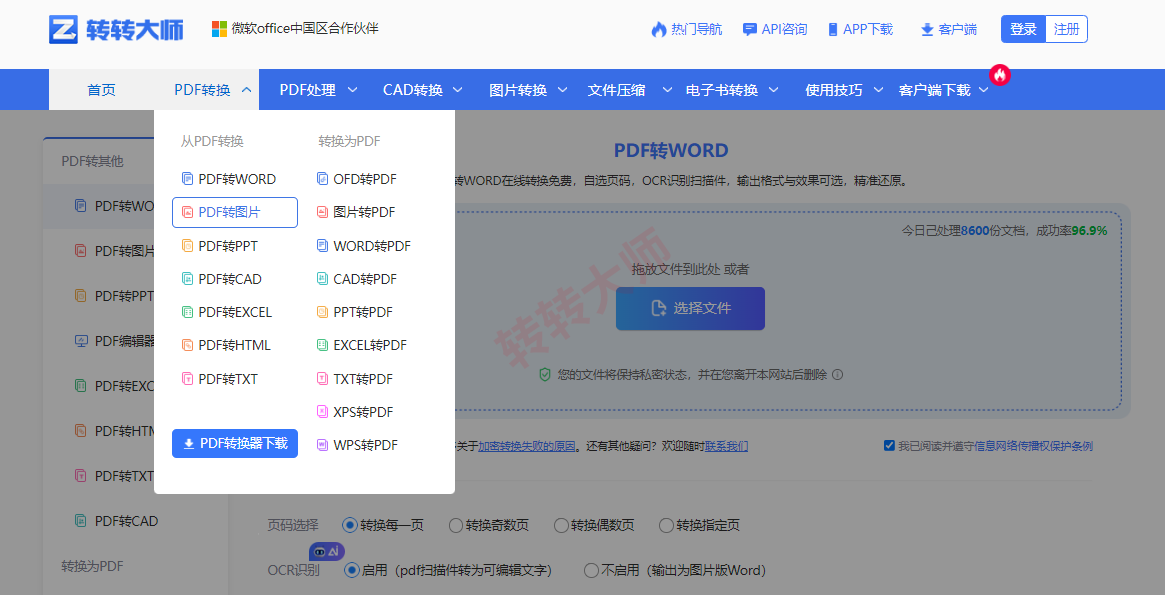
上传PDF文件。

选择输出格式为JPG或PNG,按用途设置清晰度/DPI和页面范围。
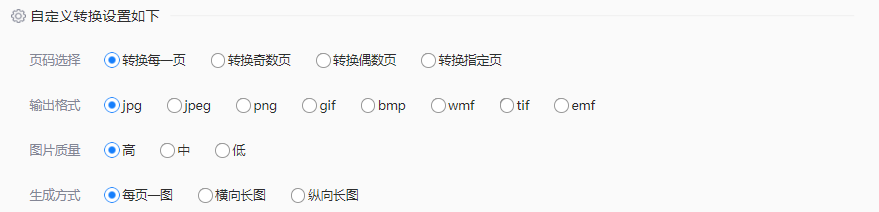
先转1页预览,检查文字边缘、页边距和图片尺寸。
点击转换,等待处理完成,不要中途关闭页面。

下载单张图片或压缩包,解压后抽查首尾页和中间页。
注意:免费版有次数和文件大小限制;在线处理需要上传文件,合同、身份证、客户报价单不要走公共网络;上传前备份原PDF,加密文件先解除密码或另存未加密副本。
适用场景:只转1—3页,临时发微信、贴进文档,不想安装任何软件。
操作步骤:
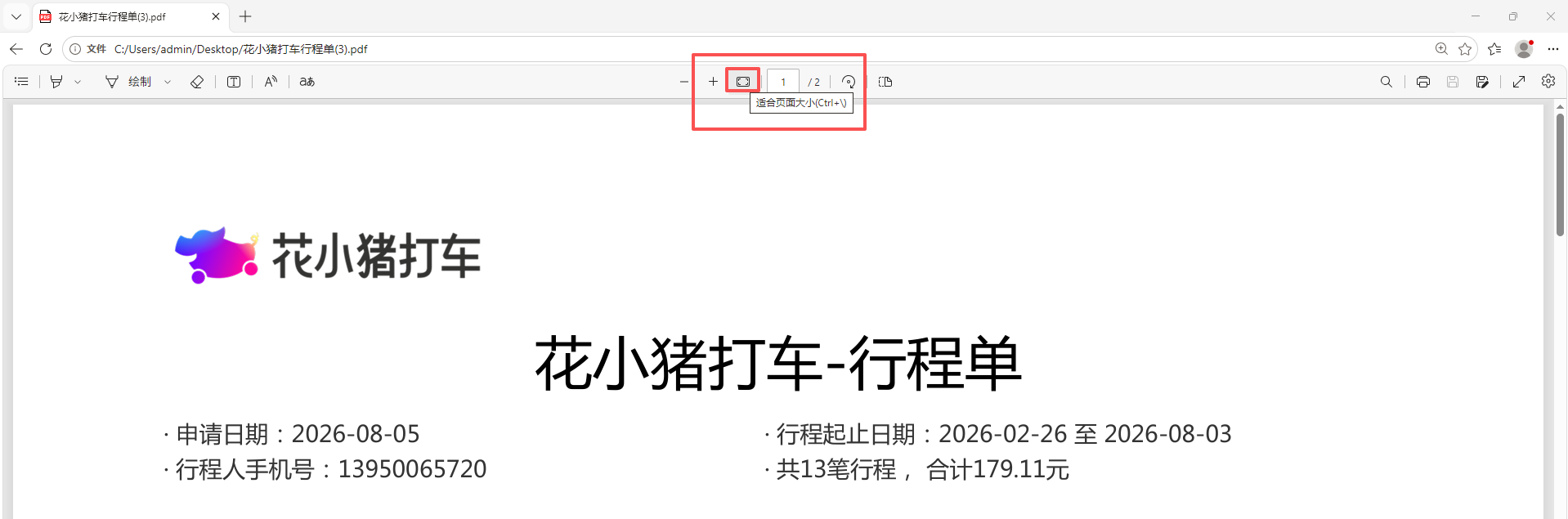
用PDF阅读器打开文件,翻到要转换的页面。
放大到100%或“适应窗口”,收起侧边栏和工具栏。
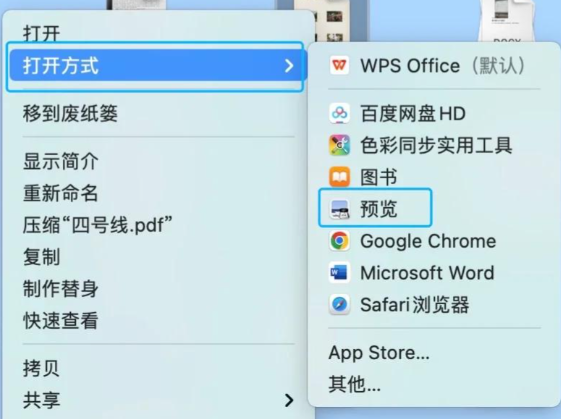
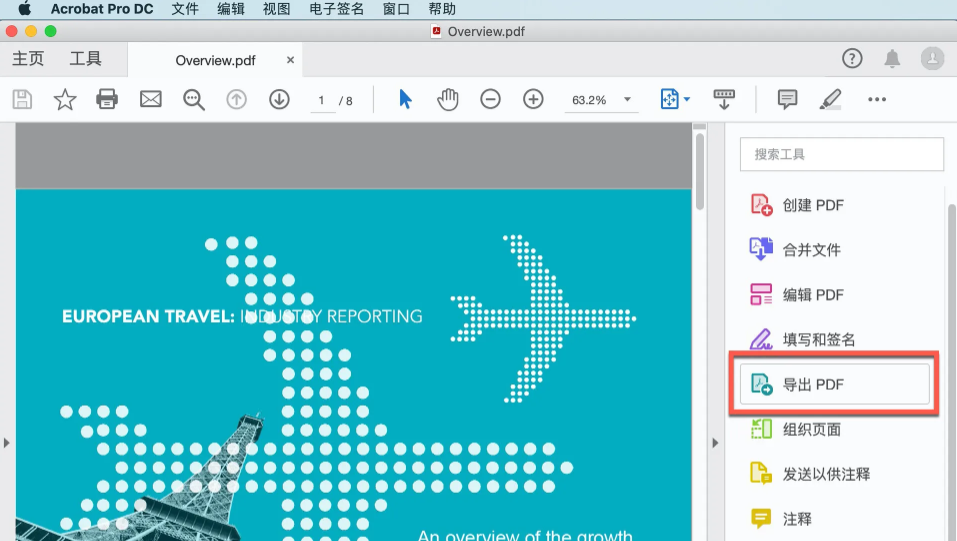
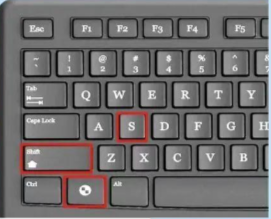
Windows按Win+Shift+S截图,Mac用“预览”打开PDF后选择“文件→导出”。
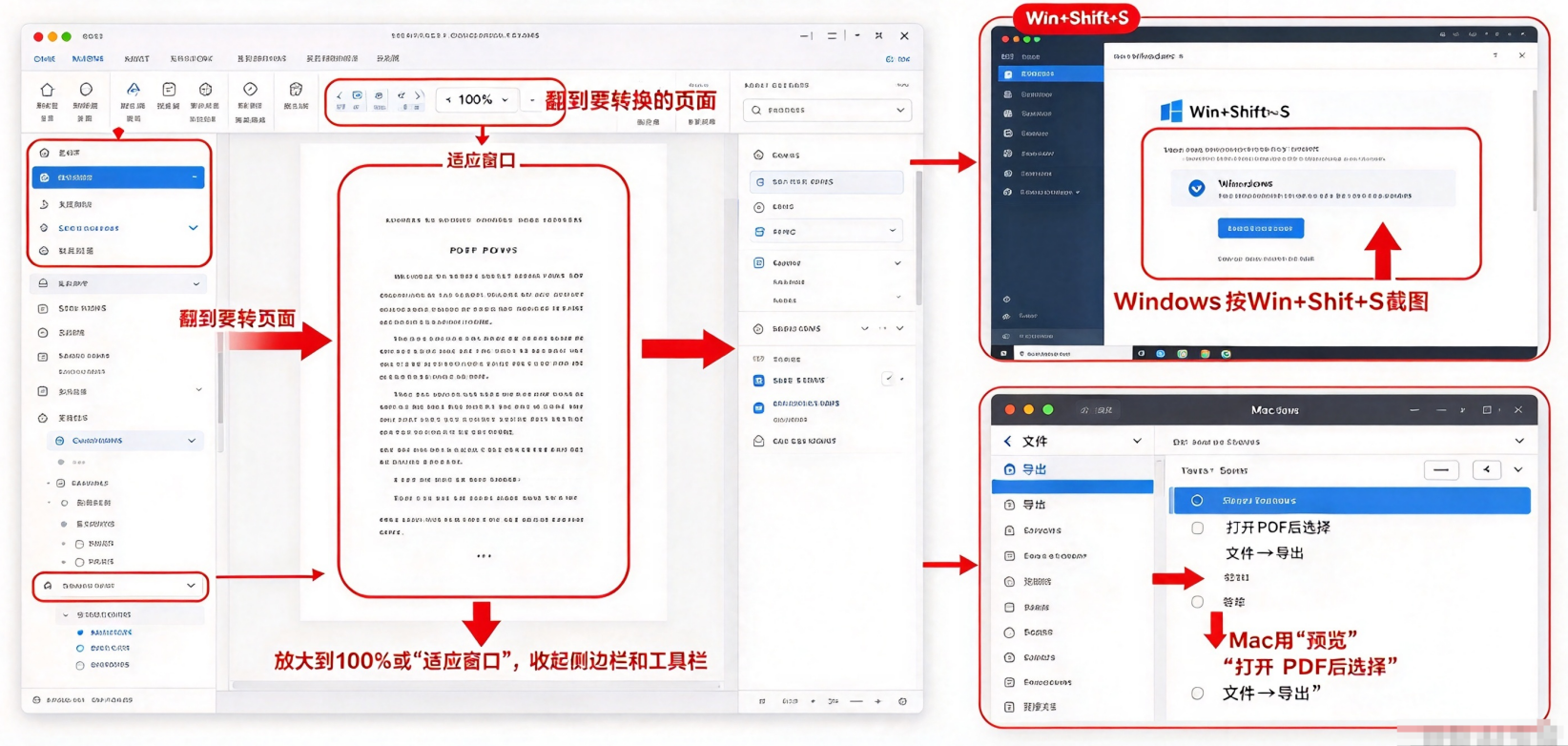
框选整页区域,保存为PNG;需要更小体积再选JPG。
打开图片检查文字边缘,确认没有截到工具栏或黑边。
多页按“第1页、第2页”命名,不要覆盖原文件。
注意:截图清晰度受屏幕分辨率和缩放比例影响,不适合打印;逐页截图容易漏页;不要覆盖原PDF或同名图片。页数一多就别硬截图,返工成本高。
适用场景:没网、文件不能上传,或需要批量又不想走在线工具;合同、证件等敏感资料优先本地处理。
操作步骤:
从官网下载安装转转大师PDF转换器客户端,安装时取消不需要的捆绑组件。
打开软件,选择“文件转图片”功能。
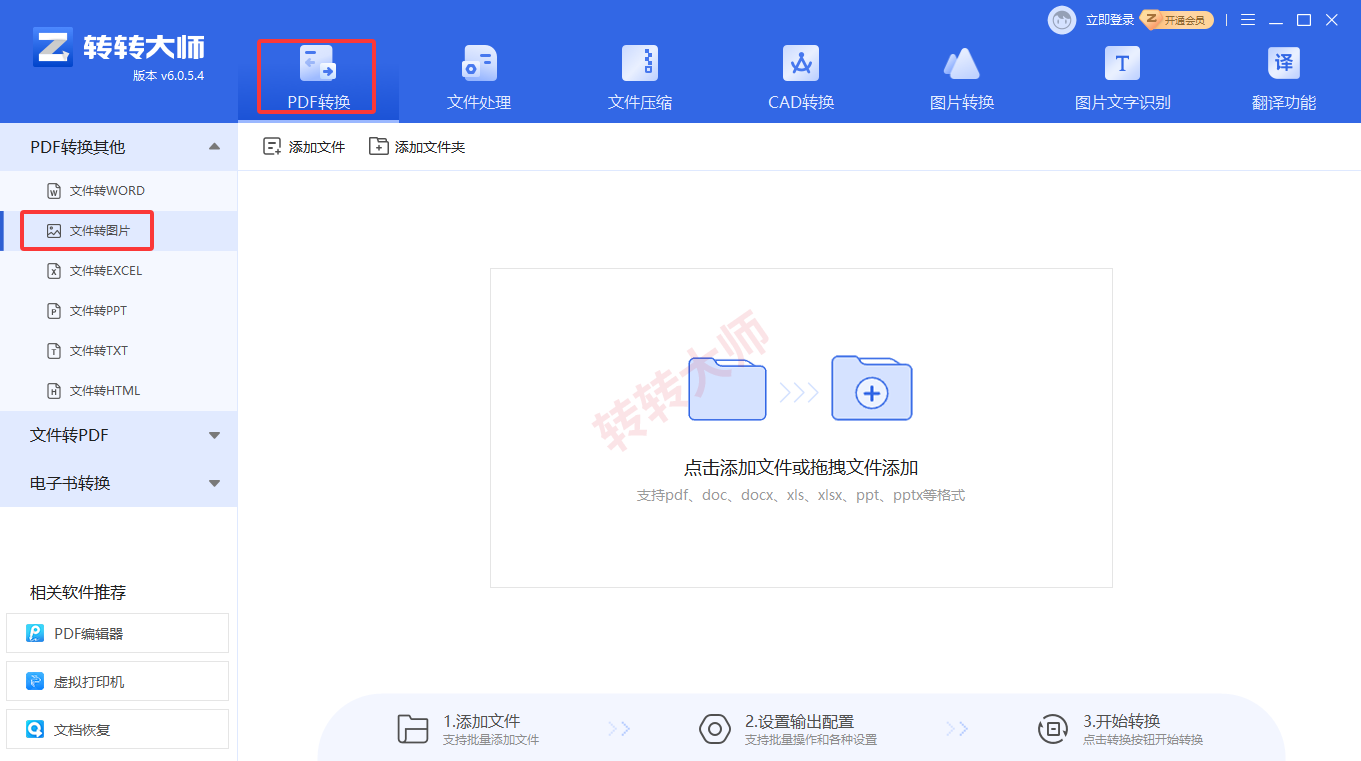
添加PDF文件,支持单个或文件夹批量导入。
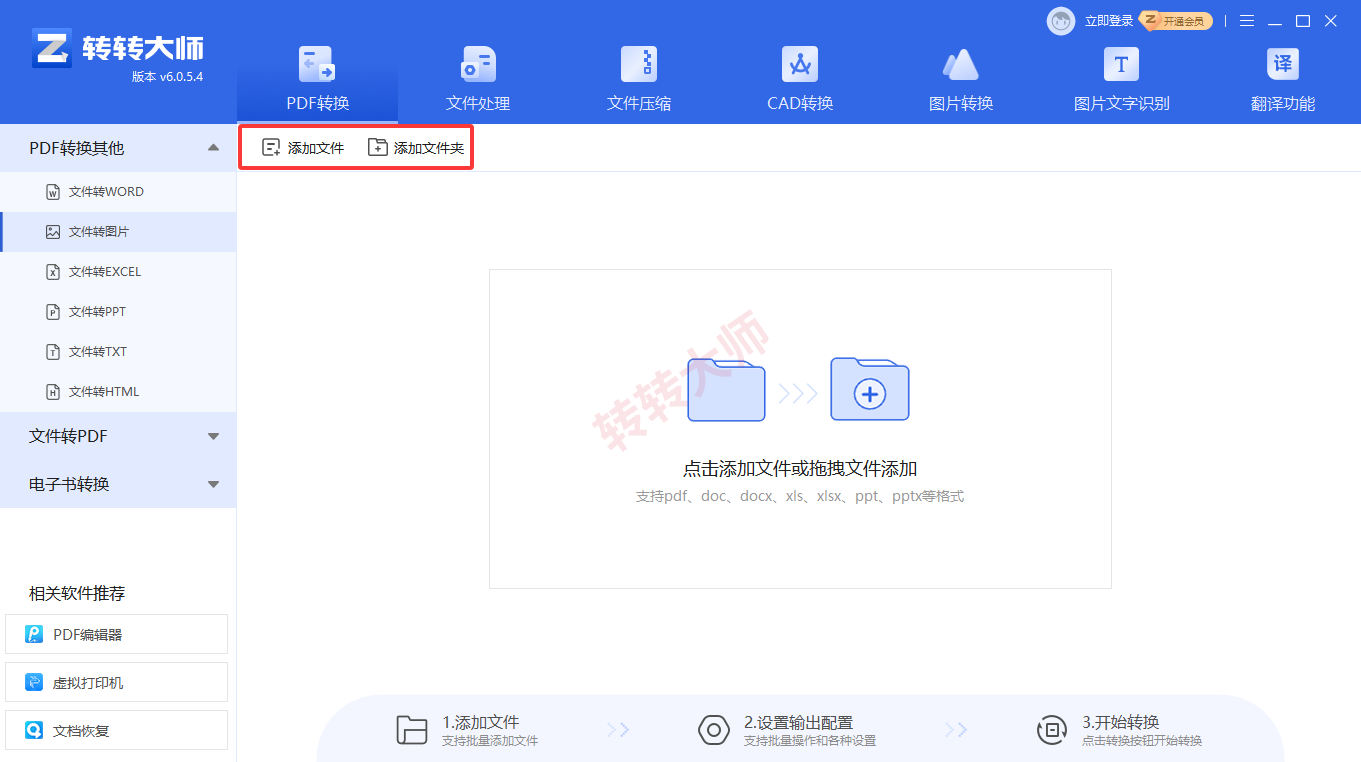
选择页面范围,设置输出格式为PNG/JPG。
设置DPI,普通阅读150dpi左右,打印用途可调到200—300dpi。
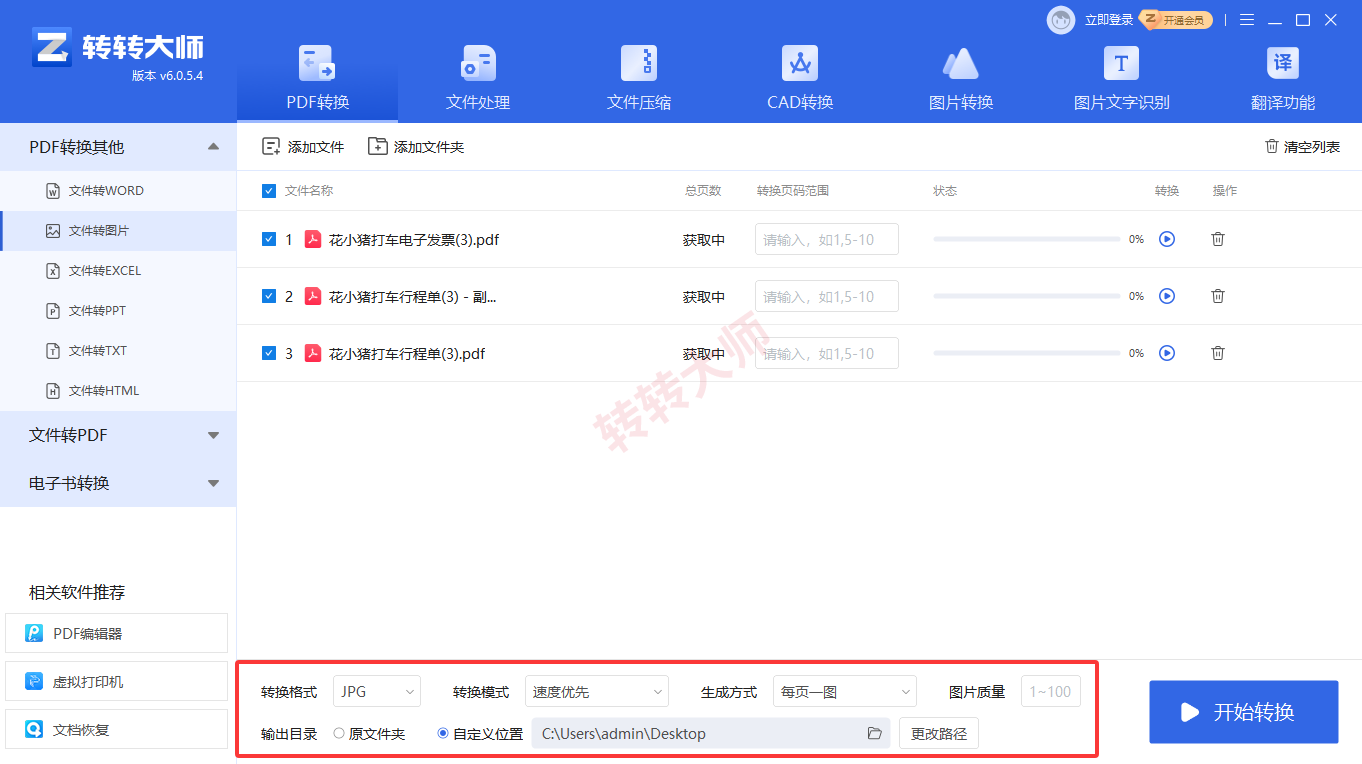
选择输出目录,建议新建空文件夹,避免和旧图混在一起。
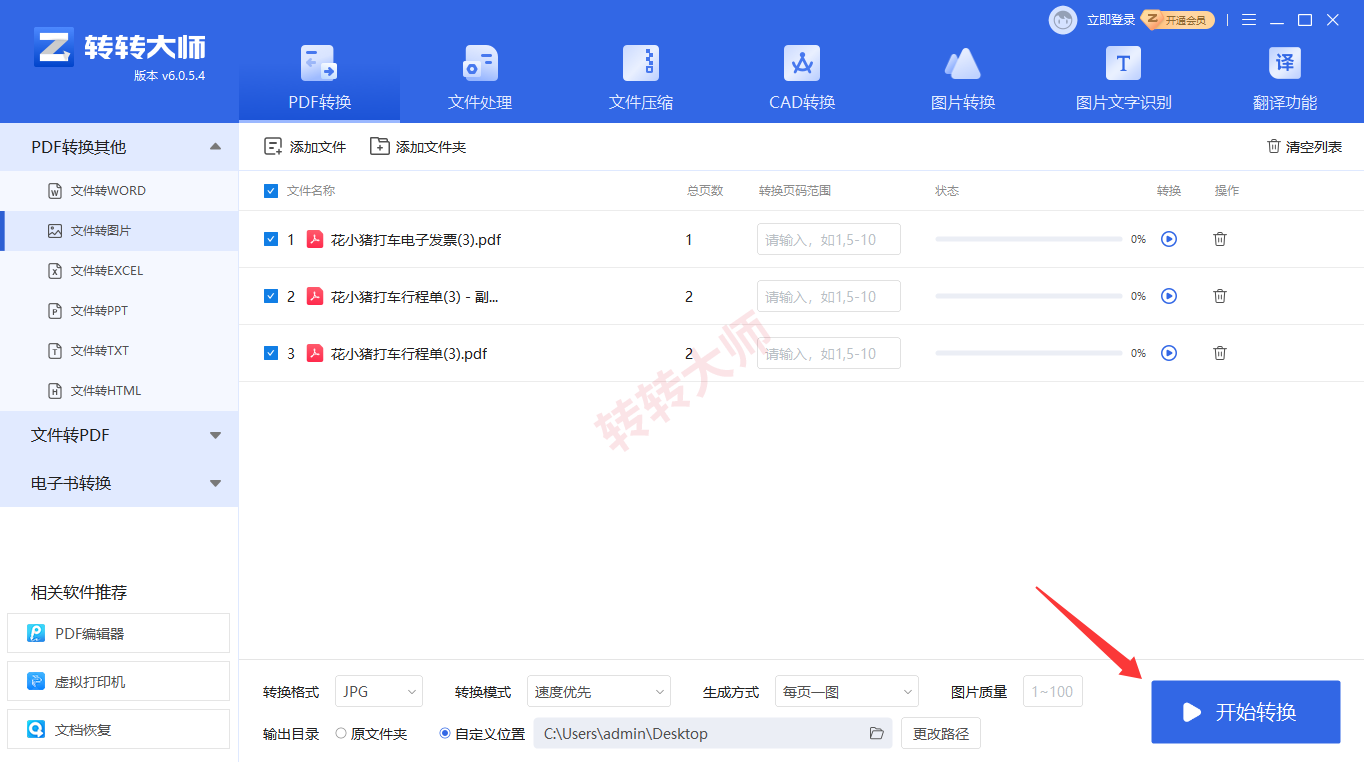
点击“开始转换”,完成后打开图片抽查首尾页和中间页。
注意:安装时注意取消捆绑组件,不要点来历不明的下载链接;输出目录不要设成原PDF所在文件夹,同名图片可能覆盖旧文件;加密或损坏的PDF先处理再转换;免费版可能有文件数量或页数限制,批量前先试转一个。
| 维度 | 转转大师在线工具 | 系统截图/预览导出 | 转转大师PDF转换器客户端 |
|---|---|---|---|
| 价格 | 免费版有限制 | 免费 | 免费版有限制,付费解锁更多 |
| 易用性 | 较高,浏览器操作 | 很高,单页快 | 中等,需安装 |
| 效果质量 | 可调清晰度,★★★★ | 受屏幕影响,★★★ | 可设DPI,★★★★ |
| 批量支持 | 支持批量 | 不支持,逐页麻烦 | 支持批量 |
| 适用场景 | 办公批量、格式转换 | 少量页面、临时预览 | 敏感文件、断网场景 |
| 隐私控制 | 需上传,注意隐私 | 本机截图,较可控 | 本机处理,较可控 |
Q1:PDF转图片怎么才不模糊?
Q2:手机里PDF怎么转图片?
Q3:多页PDF怎么转图片并保持顺序?
Q4:加密PDF转换失败怎么办?
Q5:在线工具和客户端怎么选?
几十页产品目录要上架:用方法一,设150—200dpi批量导出,先转1页验证。
只转一两页发微信:用方法二,截图后检查文字边缘即可。
合同含身份证、不能外传:用方法三,本地处理更稳,别把文件随手传。
手机临时处理一页:用方法二或手机浏览器打开方法一,敏感件不要上传。
扫描件文字发虚:用方法一调高清晰度,先转1页看效果,不行再换本地客户端。
没网又要批量:用方法三,提前装好软件,输出到新文件夹。
PDF转图片的正确顺序是:批量转换用转转大师在线工具;少量页面用系统截图/预览导出;敏感文件或断网用转转大师PDF转换器客户端本地兜底。核心原则三条:操作前不覆盖原文件,敏感文件不上传公共网络,转换后放大检查文字边缘。没有一种方法能保证每次都完美,加密PDF、字体未嵌入或扫描件模糊都可能让结果不理想,大文件分批次处理更稳。
【pdf怎么转换成图片?少量截图、批量在线、敏感文件用转转大师PDF转换器本地处理!】相关推荐文章: 返回转转大师首页>>

我们期待您的意见和建议:

 微软office中国区合作伙伴
 热门导航
热门导航 API咨询
API咨询 APP下载
APP下载
 客户端
客户端 PDF转WORD
 PDF转图片
 PDF转PPT
 PDF转CAD
 PDF转EXCEL
 PDF转HTML
 PDF转TXT
 OFD转PDF
 图片转PDF
 WORD转PDF
 CAD转PDF
 PPT转PDF
 EXCEL转PDF
 TXT转PDF
 XPS转PDF
 WPS转PDF
 PDF转换器下载
 PDF压缩
PDF压缩 PDF图片获取
 PDF合并
PDF合并 PDF拆分
PDF拆分 PDF密码解除
 PDF旋转
PDF旋转 WORD合并
 EXCEL合并
 PPT合并
PPT合并 PDFai阅读
 CAD版本转换
 CAD转DWF
 CAD转图片
 图片转文字
图片转文字 图片转EXCEL
 图片转WORD
 PNG转JPG
 JPG转PNG
 图片转BMP
 图片转ICON
 图片转TIF
 OFD转图片
 WORD转图片
 PPT转图片
 EXCEL转图片
 GIF转图片
 TIF转图片
 HEIC转图片
 视频压缩
视频压缩 TIF压缩
TIF压缩 WMF压缩
WMF压缩 JPEG压缩
 证件照压缩
证件照压缩 压缩指定大小
 BMP压缩
BMP压缩 GIF压缩
GIF压缩 PNG压缩
PNG压缩 JPG压缩
JPG压缩 WORD压缩
 PPT压缩
PPT压缩 MOBI转PDF
 EPUB转PDF
 TIF转PDF
 EPUB转TXT
 WORD转TXT
 EXCEL转TXT
 MOBI转TXT
 TXT转MOBI
 AZW3转TXT
 EXCEL转Word
 TXT转Word
 EPUB转Word
 电子书转PDF
 电子书转TXT
 电子书转WORD
 PDF转换器
  OCR文字识别
 数据恢复软件
 PDF阅读器
 PDF编辑器
 微信
微信 微信
微信 QQ
QQ QQ
QQ QQ空间
QQ空间 QQ空间
QQ空间 微博
微博 微博
微博 pdf文件转图片
 免费下载
免费下载









 客服热线:17306009113