“在现代职场,能熟练处理PDF如同会使用办公软件一样,是摆脱‘电脑小白’标签、提升个人效率的隐形核心竞争力。”——小编
“领导刚把项目合同的补充条款发过来,是另一个PDF,怎么合并到主文件里啊?在线等,挺急的!”这样的场景,你是否熟悉?
对于每天与报告、合同、标书打交道的职场人来说,PDF合并是高频刚需。那么两个pdf文件怎么合并到一起呢?本文将为你系统梳理五种高效、安全的PDF合并方法,从专业软件到便捷在线工具,从电脑自带功能到高阶技巧,手把手教学,彻底解决你的文档处理难题。
方法1:行业标杆,使用Adobe Acrobat Pro执行专业合并
作为PDF格式的创立者,Adobe Acrobat Pro是处理PDF文件的黄金标准。如果你追求极致的精确度和对复杂文档的完美控制,这是首选。
操作步骤:
- 打开Adobe Acrobat Pro DC软件。
- 点击右侧工具窗格中的“合并文件”工具,或通过“文件”>“创建”>“合并文件…”进入功能。
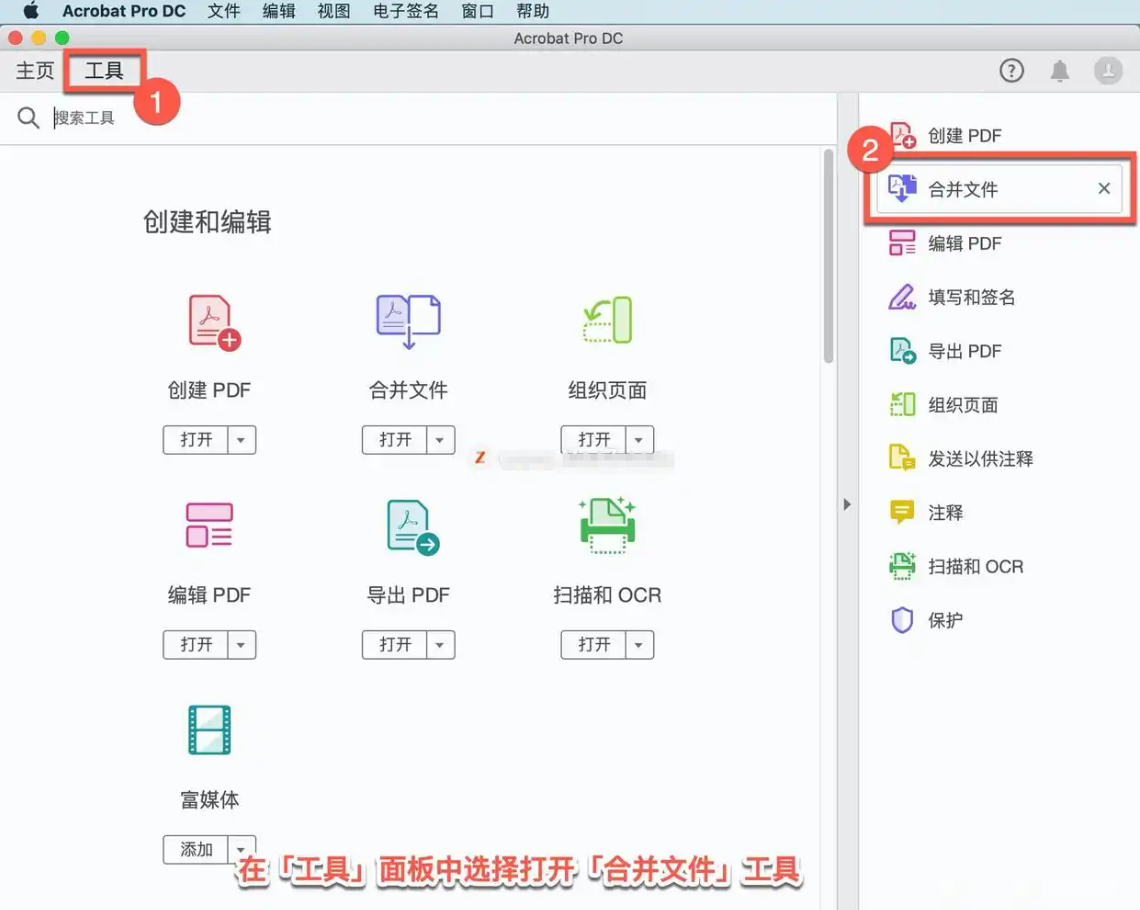
- 在弹出的界面,点击“添加文件”或直接将需要合并的PDF拖入窗口。你可以通过拖拽调整文件顺序,预览每个文件的内容。
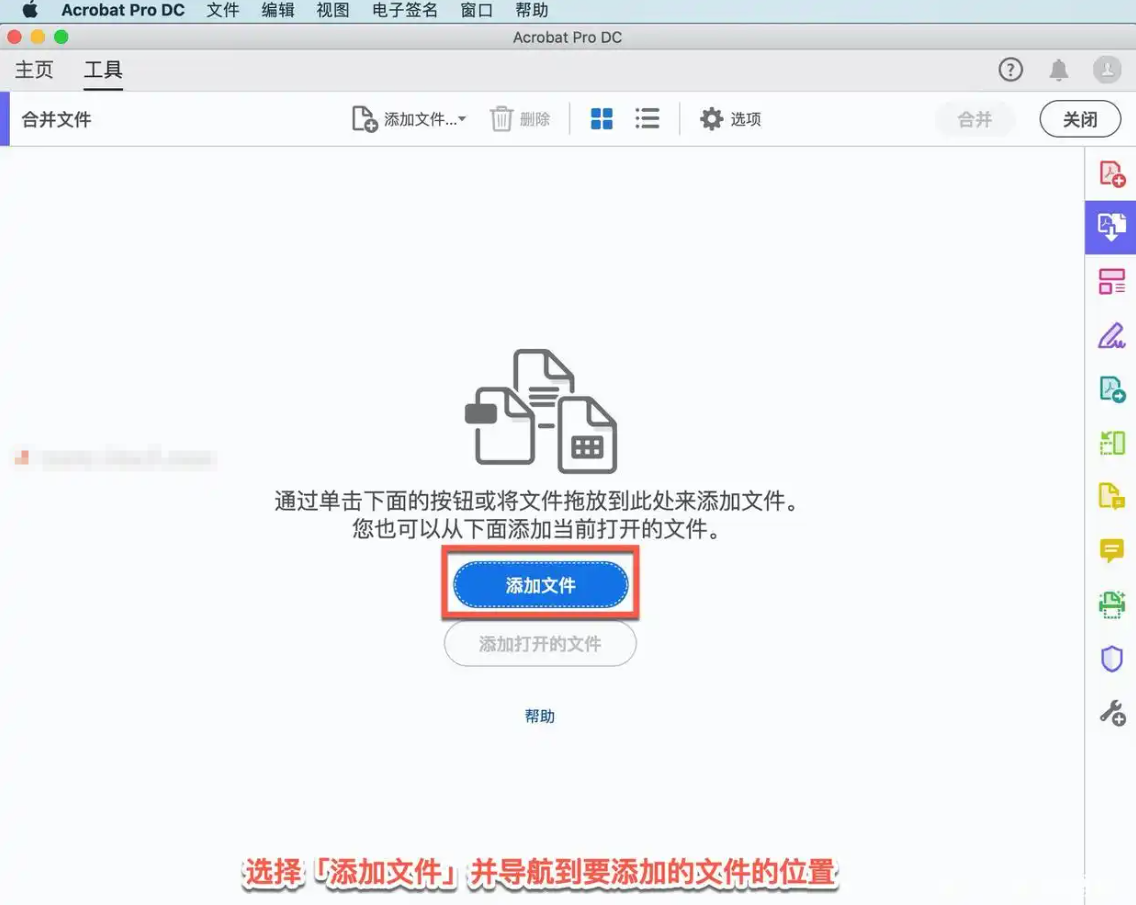
- 确认顺序无误后,点击“合并”按钮。软件会快速处理,生成一个新的合并后PDF。
- 最后,通过“文件”>“保存”或“另存为”来存储最终文档。
优点:
- 精度最高:能完美保留原始文件的格式、字体、超链接、表单字段等所有元素,几乎零误差。
- 功能全面:不仅可以合并,还能在合并前对单个文件进行页面删除、排序、旋转等精细化操作。
- 处理复杂文档能力强:对于包含图层、特殊嵌入字体的专业图纸或设计文档,兼容性最好。
缺点与注意事项:
- 成本高昂:Adobe Acrobat Pro是付费软件,订阅制价格不菲,对于个人用户是一笔不小的开销。
- 软件臃肿:安装包大,占用系统资源较多,如果仅偶尔使用合并功能,性价比不高。
- 确保你使用的是Acrobat Pro而非免费的Acrobat Reader,后者不具备编辑与合并功能。
方法2:在线便捷之选,利用转转大师等Web工具快速合并
对于追求效率、不愿安装软件或临时应急的用户,专业的在线PDF合并工具是绝佳选择。它们通过浏览器就能完成所有操作。
操作步骤(以转转大师为例):
- 在浏览器中访问转转大师的PDF处理平台,找到“PDF合并”功能模块(https://pdftoword.55.la/merge-pdf/)。

- 点击上传区域,或直接将需要合并的PDF文件拖入指定区域。转转大师支持批量上传,可一次性添加数十个文件。

- 在网页界面中,通过鼠标拖拽轻松调整文件的前后顺序。这是保证合并后文档逻辑正确的关键一步。
- 点击“开始转换”按钮。云端服务器会快速处理,通常数秒内即可完成。
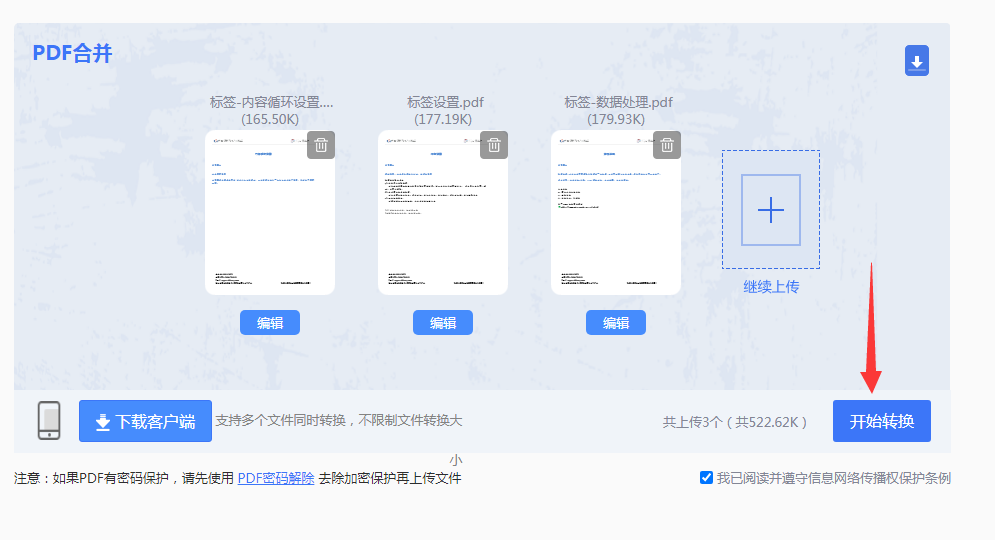
- 处理完成后,直接下载合并好的PDF文件到本地。
优点:
- 无需安装,跨平台:在任何有浏览器的设备(Windows、Mac、甚至手机)上都能使用,极度便捷。
- 操作直观高效:界面设计通常非常简洁,拖拽上传和排序,符合直觉,学习成本为零。
- 节省本地资源:复杂的计算在服务器端完成,不占用个人电脑内存和CPU。
缺点与注意事项:
- 网络与文件大小依赖:处理速度受网速影响,且通常有单个文件或总大小的限制(转转大师等优质工具支持较大文件)。
- 核心关注:隐私与安全:这是选择在线工具的生命线。务必选择像转转大师这样明确承诺采用SSL加密传输、服务器定时自动删除用户文件的服务商,确保你的敏感合同、财务报告不被留存或泄露。
- 合并前,请仔细检查文件顺序,在线工具一旦处理完成,无法像专业软件那样进行二次深度调整。
方法3:专业软件之选,用福昕PDF编辑器等替代方案
除了Adobe,市场上有许多优秀的第三方pdf转换器软件,它们在性价比和功能平衡上做得很好,例如转转大师PDF转换器器等。
操作步骤(以转转大师PDF转换器为例):
- 打开转转大师PDF转换器软件,在“文件处理”标签页下找到“PDF合并”功能。
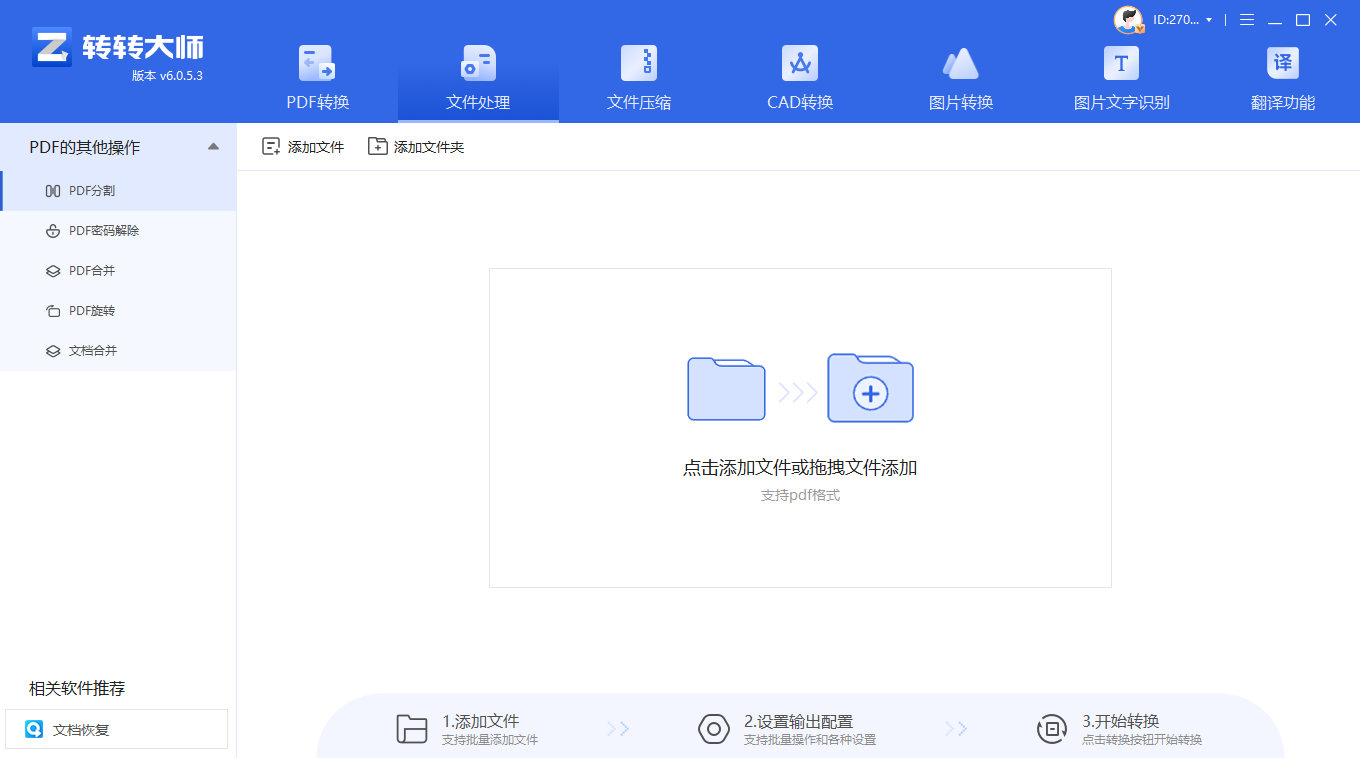
- 添加需要合并的PDF,并在列表中调整其顺序。
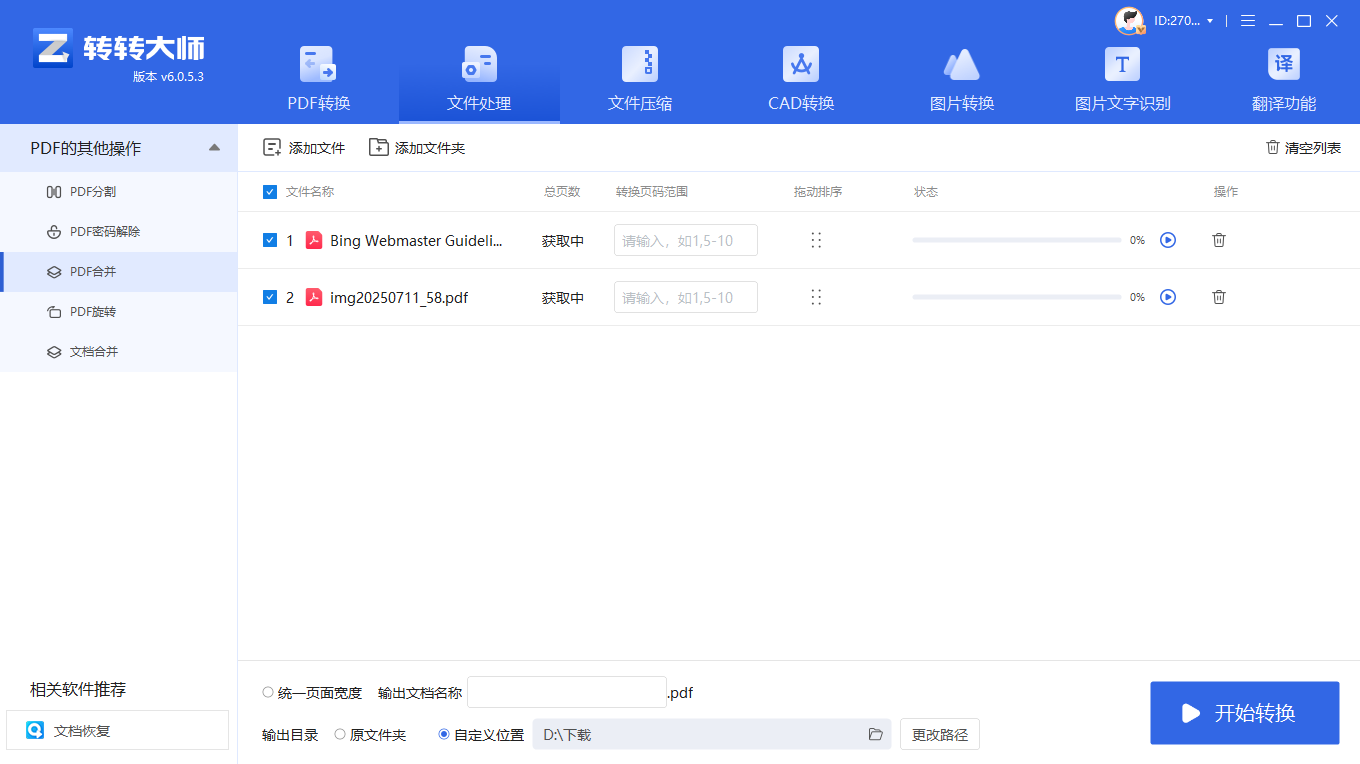
- 点击“开始转换”后,可选择输出文档的页面尺寸、方向等细节设置。
- 生成新文档并保存。
优点:
- 性价比高:一次性买断或更低的订阅费用,提供了与Acrobat Pro相似的核心功能。
- 本土化优化:部分国产软件在中文界面、客服支持上更有优势。
- 体积相对轻量:通常比Acrobat Pro更节省系统资源。
缺点与注意事项:
- 可能存在兼容性细微差异:在处理极少数采用特殊编码的PDF时,效果可能不如原厂的Acrobat完美。
- 同样需要注意区分编辑器与阅读器,确保你安装的是具备编辑功能的版本。
方法4:系统自带方案,Mac用户利用预览程序原生合并
苹果macOS系统的用户拥有一个被低估的强大工具——“预览”程序。它不仅能看图,还能免费、无痕地完成PDF合并。
操作步骤:
- 用“预览”打开第一个PDF文件。
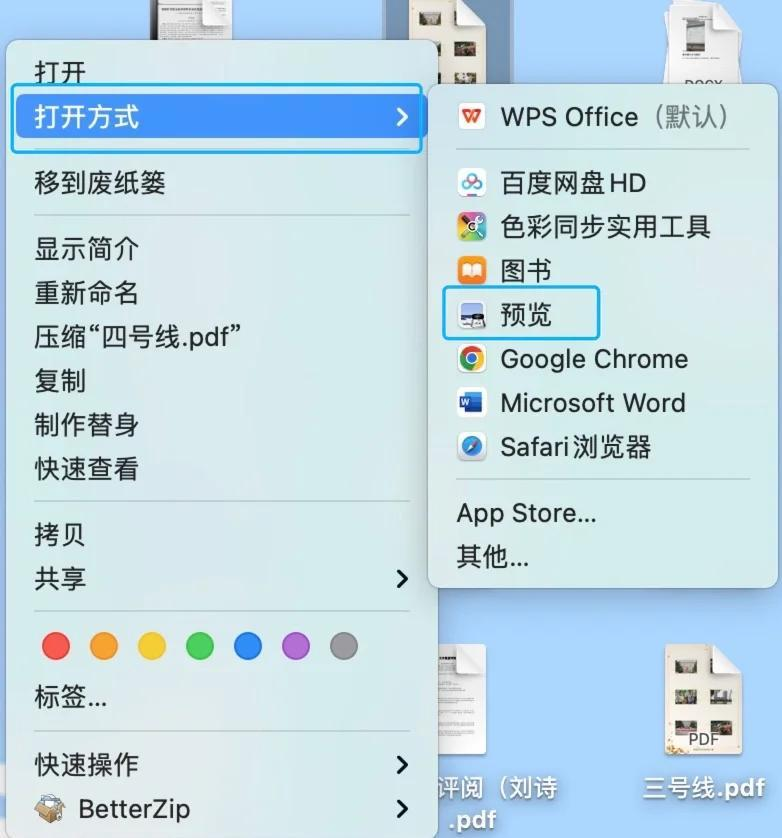
- 在左侧的缩略图边栏,可以看到所有页面。确保边栏可见(可通过“显示”>“缩略图”打开)。
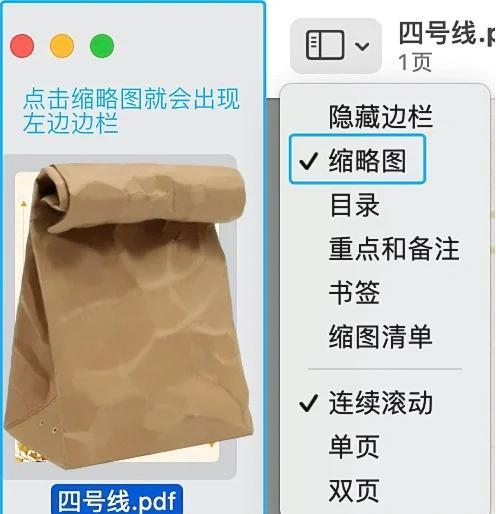
- 打开访达(Finder),找到第二个PDF文件,将其直接拖拽到预览窗口的缩略图边栏中,你可以精确控制插入的位置。
- 重复步骤3,直至所有文件合并完毕。最后按“Command+S”保存即可。
优点:
- 完全免费,系统原生:无需任何额外安装,深度集成于系统,稳定可靠。
- 操作灵活直观:拖拽即合并,对合并位置的控制极为精准。
缺点与注意事项:
- 平台限制:仅适用于macOS用户,Windows用户无法使用。
- 功能相对基础:适合简单的文档合并,缺乏批量排序、高级格式设置等复杂功能。
方法5:极客高效路径,通过命令行实现自动化批量合并
对于技术人员、或需要定期、批量处理大量PDF的用户,通过命令行调用工具(如PDFtk、Ghostscript)是实现自动化最强大的方式。
操作步骤(使用PDFtk,需提前安装):
- 打开命令提示符(Windows)或终端(Mac/Linux)。
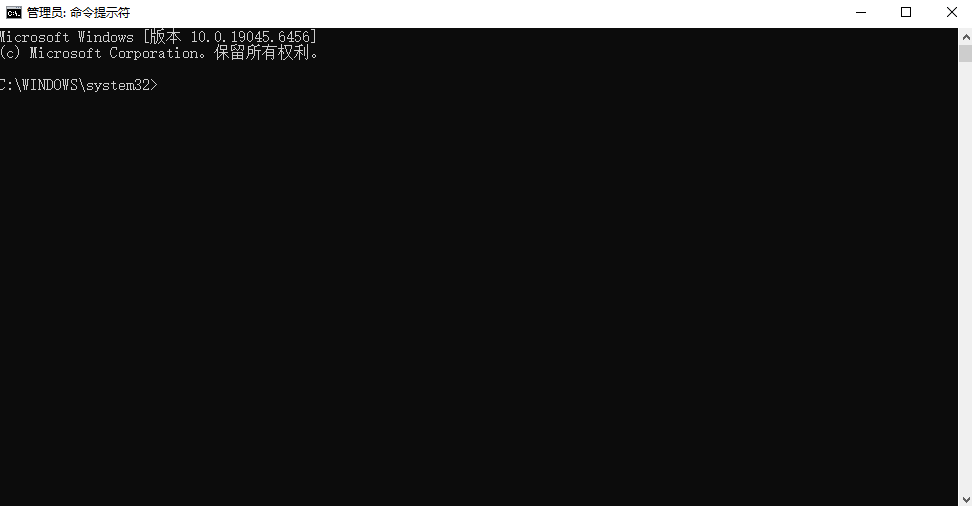
- 导航到存放PDF的文件夹。
- 输入合并命令,例如将1.pdf和2.pdf按顺序合并为output.pdf:
pdftk 1.pdf 2.pdf cat output combined.pdf
如需合并文件夹内所有PDF:pdftk *.pdf cat output combined.pdf
优点:
- 极致高效与自动化:可编写脚本,一键合并成千上万个文件,无人值守运行。
- 灵活强大:参数丰富,可处理复杂逻辑,如间隔插入页面、设置密码等。
- 免费开源:大多数命令行工具都是免费且开源的。
缺点与注意事项:
- 学习门槛高:需要记忆命令和参数,不适合普通办公用户。
- 无图形界面:操作不直观,出错不易排查。
- 需确保系统已正确安装对应命令行工具。
价值升华与行动指引
面对“PDF怎么合并到一起”这个问题,选择方法的核心在于权衡“操作便捷性”、“文档精度要求”与“成本(金钱与学习成本)”。
对于绝大多数职场人,专业可靠的在线工具(如转转大师)因其零安装、跨平台、高精度的特性,已成为处理日常合并任务的最优解。它能将你从复杂的软件操作中解放出来,真正实现“即开即用,用完即走”的效率飞跃。
“真正的效率工具,是让你几乎感受不到它的存在,却完美解决了你的问题。” 选择最适合你的那把“合并利器”,让文档处理不再成为工作的绊脚石。
常见问题解答(FAQ):
Q:在线合并PDF安全吗? - A:选择像转转大师这样明确采用银行级加密传输、服务器自动销毁文件机制的工具,可最大限度保障安全。避免使用来源不明的小网站。
Q:合并后格式错乱怎么办? - A:这通常是因为原始PDF包含复杂布局或特殊字体。优先尝试 Adobe Acrobat Pro 或 转转大师这类对格式保真度优化较好的工具。合并前,也可尝试将PDF先转为高保真图片再合并。
Q:如何合并超过100页的大文件? - A:大文件处理考验工具性能。建议使用客户端专业软件(如Acrobat) 或 专为大文件优化的在线服务。命令行工具(如Ghostscript)在处理超大文档时也极具优势。
小编持续输出职场效率与数字工具干货,喜欢可以点个关注,收藏、转发。
 【官方直达】如果您急需处理文档,可直接点击:PDF合并在线转换免费入口>>

 微软office中国区合作伙伴
 热门导航
热门导航 API咨询
API咨询 APP下载
APP下载

 客户端
客户端 PDF转WORD
 PDF转图片
 PDF转PPT
 PDF转CAD
 PDF转EXCEL
 PDF转HTML
 PDF转TXT
 OFD转PDF
 图片转PDF
 WORD转PDF
 CAD转PDF
 PPT转PDF
 EXCEL转PDF
 TXT转PDF
 XPS转PDF
 WPS转PDF
 PDF转换器下载
 PDF压缩
PDF压缩 PDF图片获取
 PDF合并
PDF合并 PDF拆分
PDF拆分 PDF密码解除
 PDF旋转
PDF旋转 WORD合并
 EXCEL合并
 PPT合并
PPT合并 PDFai阅读
 CAD版本转换
 CAD转DWF
 CAD转图片
 图片转文字
图片转文字 图片转EXCEL
 图片转WORD
 PNG转JPG
 JPG转PNG
 图片转BMP
 图片转ICON
 图片转TIF
 OFD转图片
 WORD转图片
 PPT转图片
 EXCEL转图片
 GIF转图片
 TIF转图片
 HEIC转图片
 视频压缩
视频压缩 TIF压缩
TIF压缩 WMF压缩
WMF压缩 JPEG压缩
 证件照压缩
证件照压缩 压缩指定大小
 BMP压缩
BMP压缩 GIF压缩
GIF压缩 PNG压缩
PNG压缩 JPG压缩
JPG压缩 WORD压缩
 PPT压缩
PPT压缩 MOBI转PDF
 EPUB转PDF
 TIF转PDF
 EPUB转TXT
 WORD转TXT
 EXCEL转TXT
 MOBI转TXT
 TXT转MOBI
 AZW3转TXT
 EXCEL转Word
 TXT转Word
 EPUB转Word
 电子书转PDF
 电子书转TXT
 电子书转WORD
 PDF转换器
  OCR文字识别
 数据恢复软件
 PDF阅读器
 PDF编辑器
 微信
微信 微信
微信 QQ
QQ QQ
QQ QQ空间
QQ空间 QQ空间
QQ空间 微博
微博 微博
微博
 免费下载
免费下载













 客服热线:17306009113
