发布时间:2026-04-10 09:33:03 来源:转转大师 阅读量:4397
跳过文章,直接HEIC转图片在线转换免费>>本文介绍了将HEIC格式照片转换为JPG的5种常用方法,包括修改后缀名、在线工具、专业软件、系统自带工具和Photoshop。每种方法均有操作步骤、优缺点及适用场景,如修改后缀名适合少量文件,而专业工具支持批量处理和参数调整。同时,文章提醒用户注意备份原文件、选择合适的分辨率和隐私安全问题。推荐工具包括转转大师图片格式转换器和CloudConvert,适用于不同需求的用户。
 【官方直达】如果您急需处理文档,可直接点击:HEIC转图片在线转换免费入口>>
苹果设备(如iPhone、iPad)拍摄的照片默认以 HEIC 格式存储,但该格式在非苹果设备或部分软件中可能无法直接打开。那么heic格式转化jpg怎么弄呢?本文将从5种常用方法,助您快速完成格式转换。
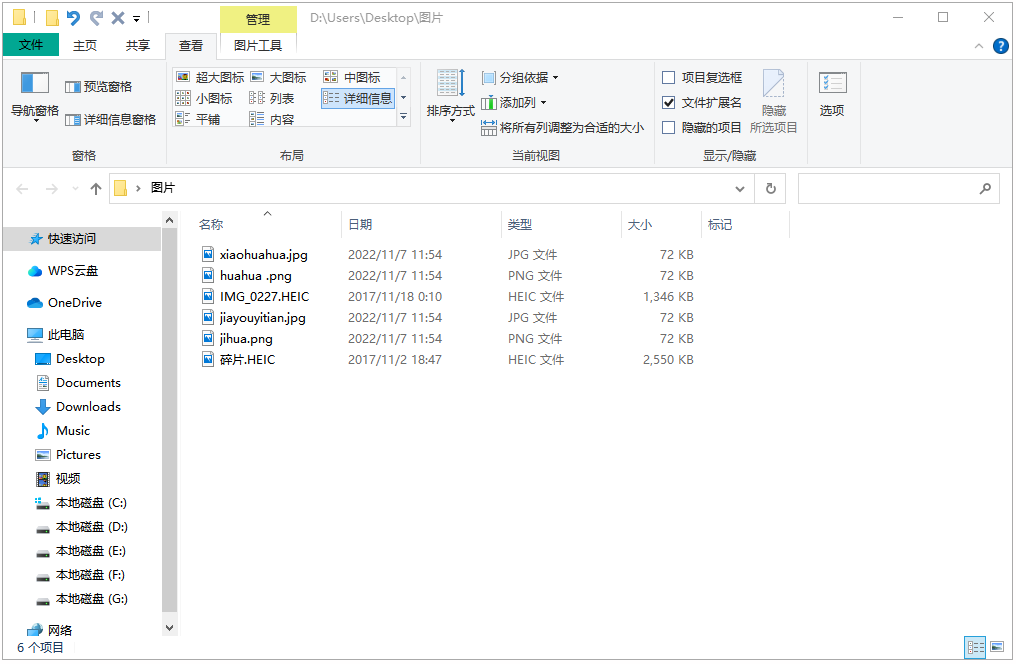
通过修改文件后缀名将 .HEIC 改为 .JPG,利用系统自动识别并转换。
操作步骤:
.jpg(如 photo.HEIC → photo.jpg)。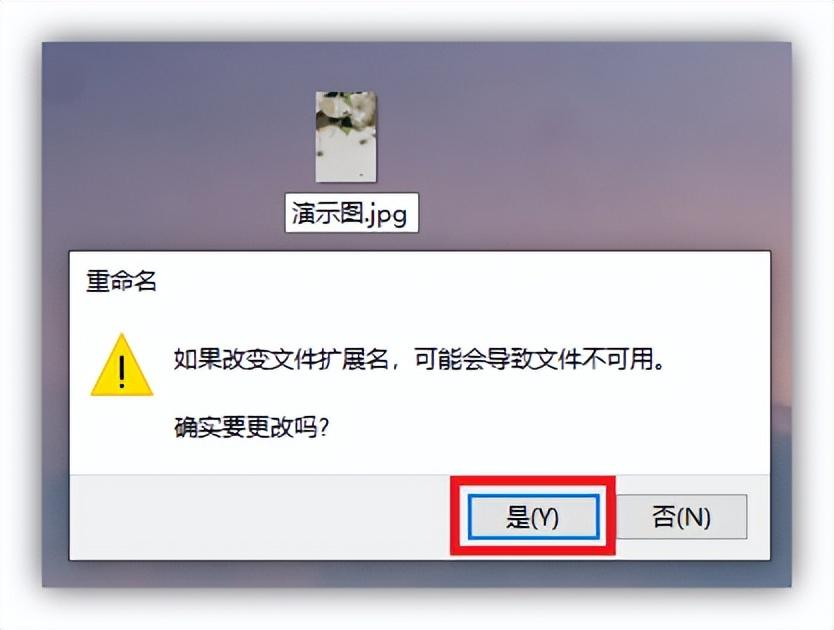
注意:仅适用于支持HEIC格式的系统(如Windows 10/11或macOS Mojave及以上)。若系统不支持HEIC,直接修改后缀名可能导致文件无法打开。
通过在线平台上传HEIC文件,一键转换为JPG。
推荐工具:转转大师在线工具
操作步骤:

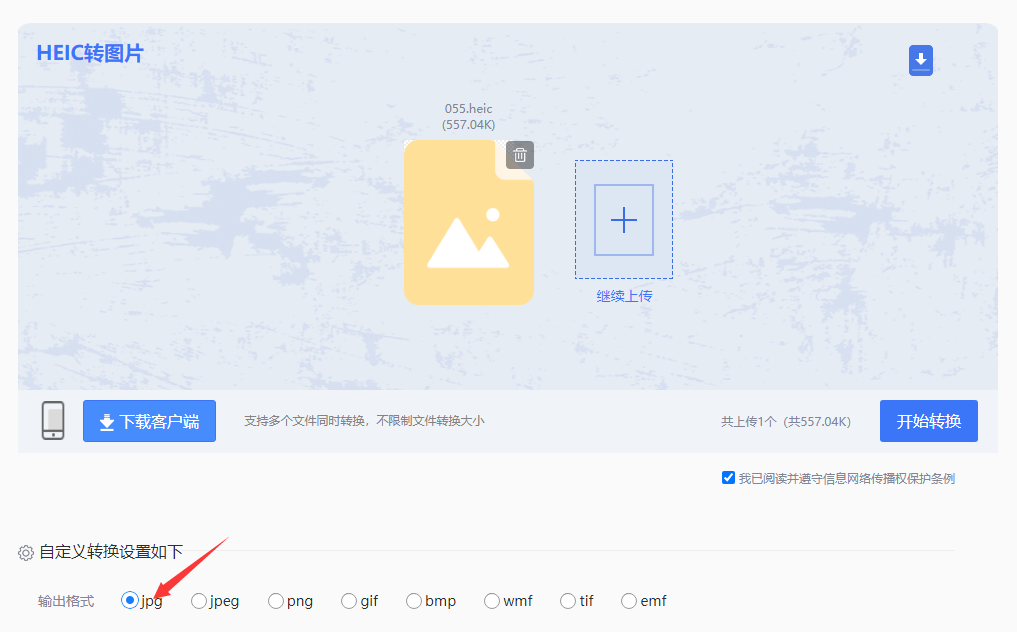

注意:部分工具免费版有文件大小限制(如转转大师免费版支持100M以内)。若HEIC文件包含多张图片,需逐个转换或选择支持批量处理的工具。
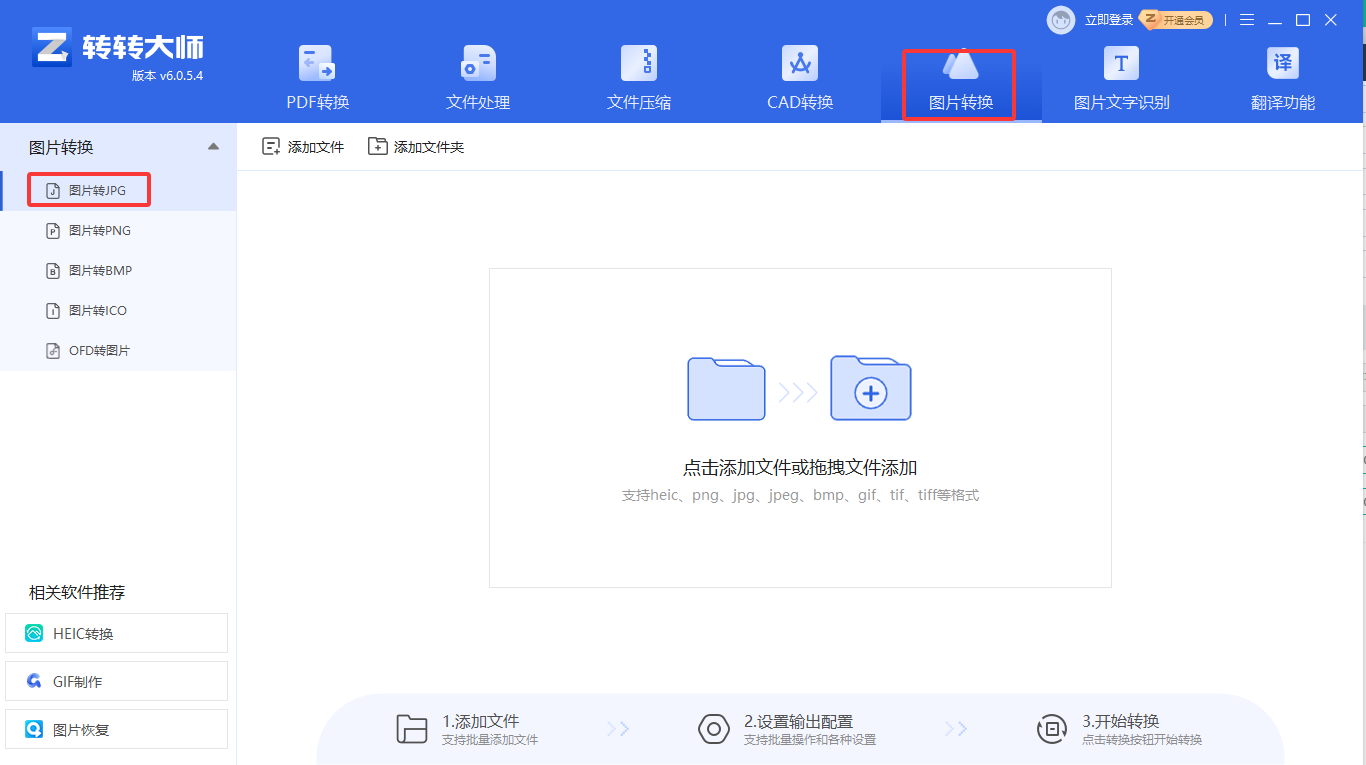
使用本地软件批量转换HEIC为JPG,支持参数自定义。
推荐工具:转转大师图片格式转换器
操作步骤:

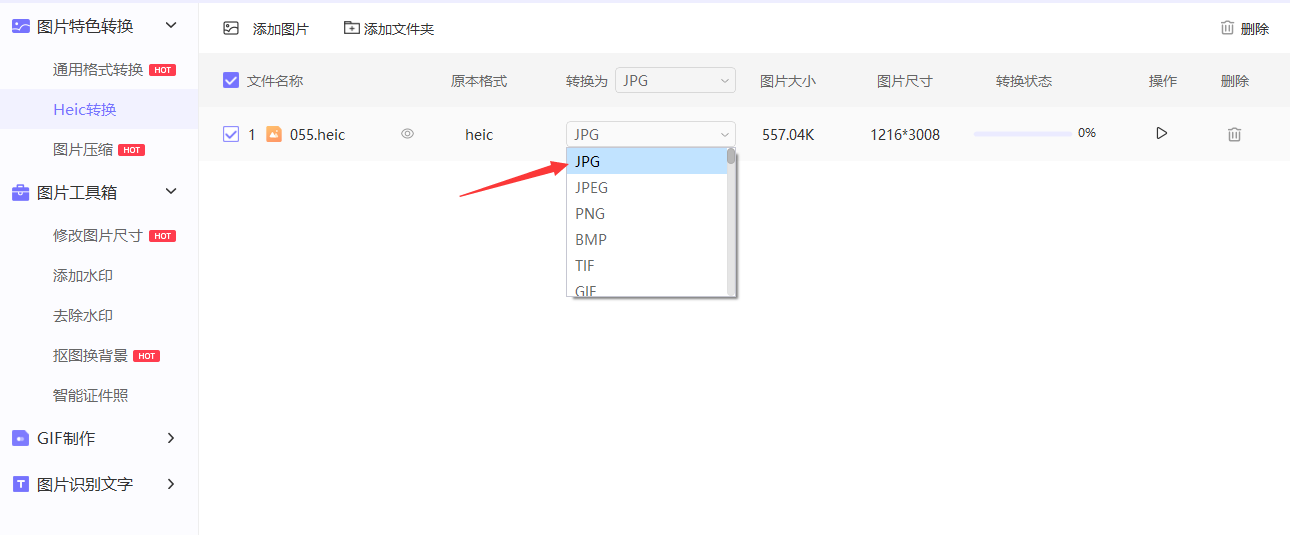
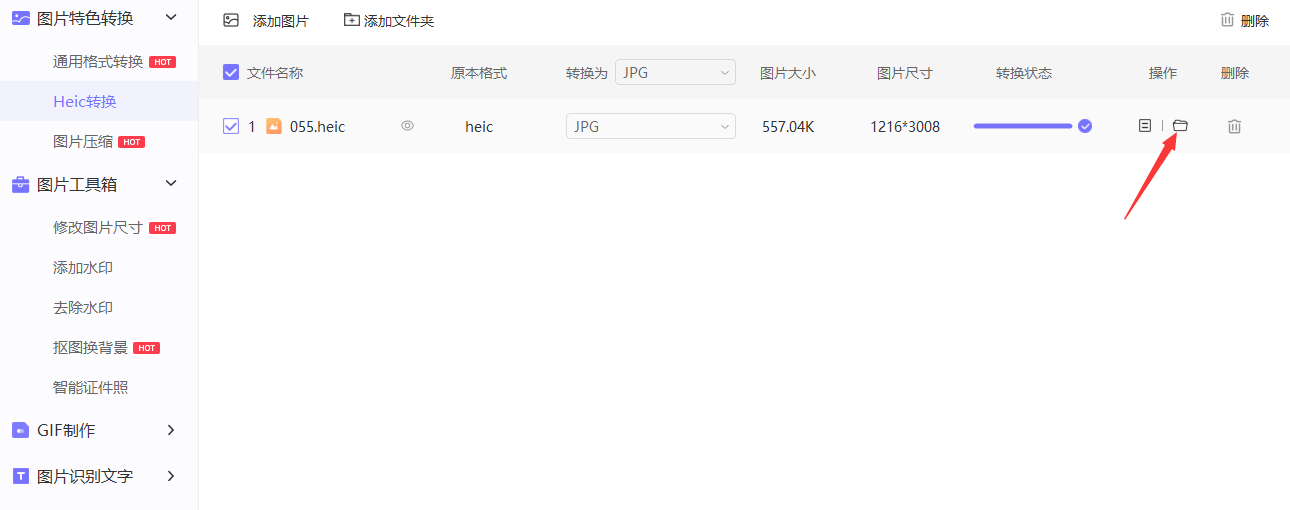
注意:根据用途选择分辨率(如屏幕显示选72dpi,打印选300dpi)。可一次性转换多个文件,提升效率。
利用操作系统自带工具手动转换,适合基础需求。
Windows系统(画图工具)操作步骤:
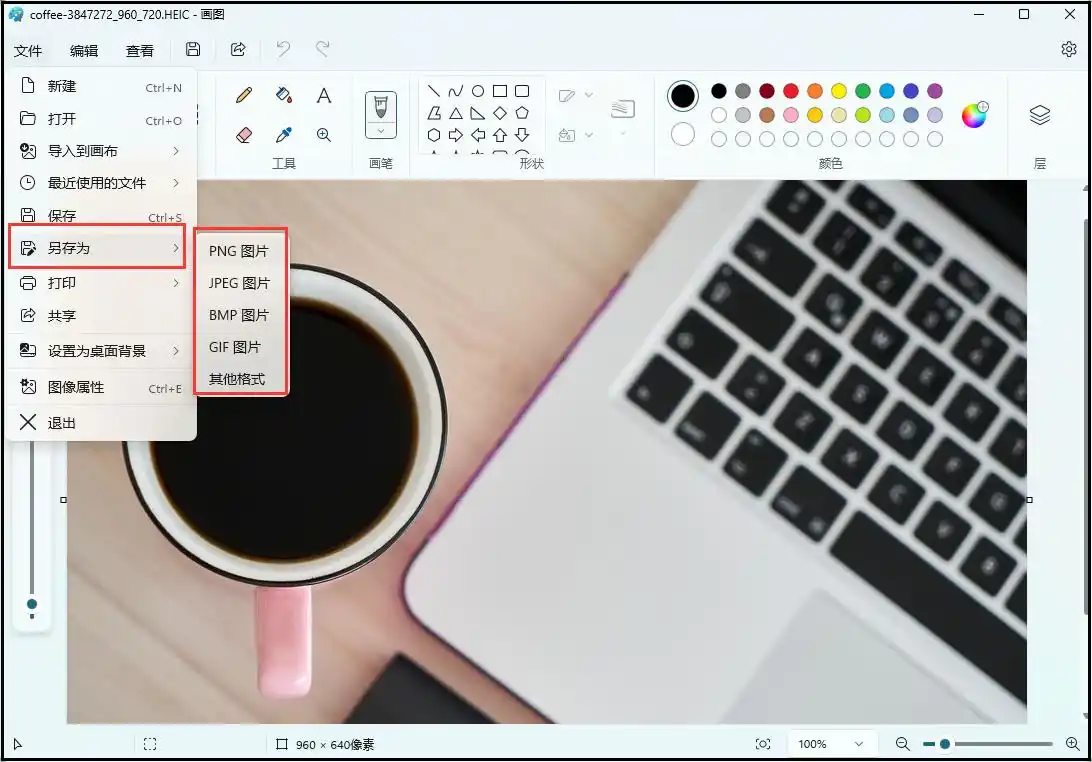
Mac系统(预览)操作步骤:
注意:macOS 10.17及以上版本默认支持HEIC,旧系统需安装QuickTime或更新系统。手动转换可能导致图片质量轻微下降,建议选择“高质量”选项。
通过Adobe Photoshop专业软件转换,适合需要后期编辑的用户。
操作步骤:
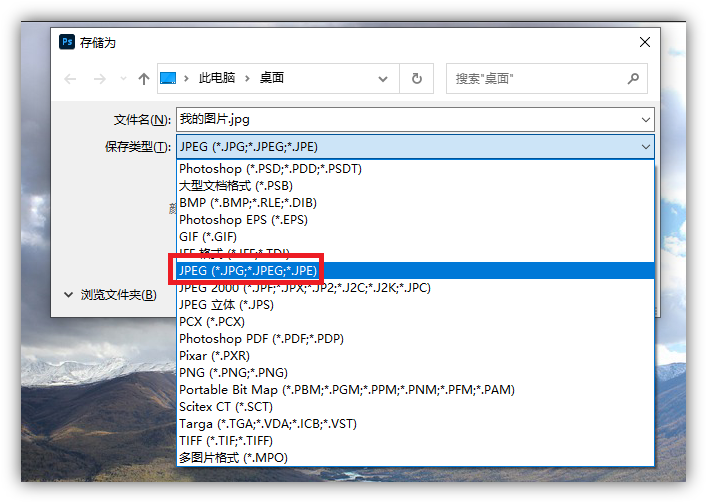
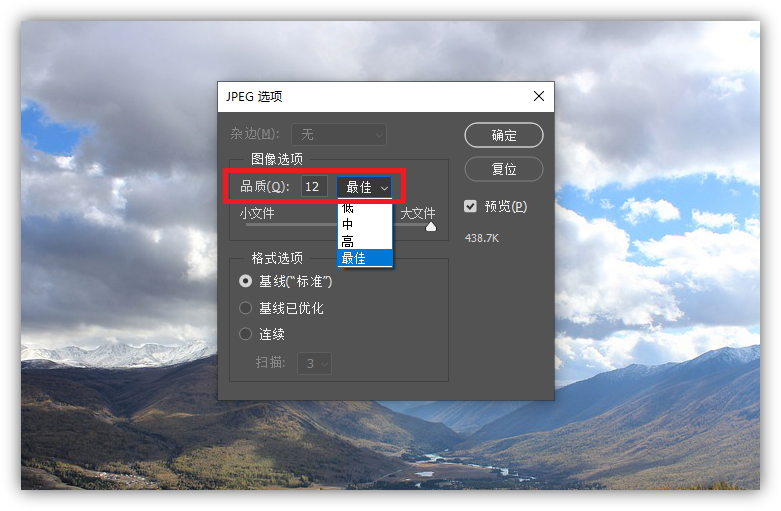
注意:PS 2022及以上版本支持HEIC格式。高质量设置会增加文件体积。
| 方法 | 操作难度 | 速度 | 隐私性 | 批量处理 | 推荐场景 |
| 修改后缀名 | ★★☆☆☆ | ★★★★★ | ★★☆☆☆ | 否 | 仅测试兼容性 |
| 在线工具 | ★★☆☆☆ | ★★★★☆ | ★★☆☆☆ | 是 | 快速小文件转换 |
| 专业转换器 | ★★★☆☆ | ★★★★☆ | ★★★★★ | 是 | 批量转换、参数自定义 |
| Photoshop | ★★★★★ | ★★★☆☆ | ★★★★★ | 是 | 需后期编辑的高质量转换 |
| 系统工具 | ★★★★☆ | ★★★★☆ | ★★★★★ | 否 | 单文件简单转换 |
2、分辨率设置:
解决方法:
以上就是heic格式转化jpg怎么弄的方法介绍了,您可以根据需求快速将HEIC转换为JPG,满足分享、打印或编辑需求!
【heic格式转化jpg怎么弄?教你5种常用方法!】相关推荐文章: 返回转转大师首页>>

我们期待您的意见和建议:

 微软office中国区合作伙伴
 热门导航
热门导航 API咨询
API咨询 APP下载
APP下载

 客户端
客户端 PDF转WORD
 PDF转图片
 PDF转PPT
 PDF转CAD
 PDF转EXCEL
 PDF转HTML
 PDF转TXT
 OFD转PDF
 图片转PDF
 WORD转PDF
 CAD转PDF
 PPT转PDF
 EXCEL转PDF
 TXT转PDF
 XPS转PDF
 WPS转PDF
 PDF转换器下载
 PDF压缩
PDF压缩 PDF图片获取
 PDF合并
PDF合并 PDF拆分
PDF拆分 PDF密码解除
 PDF旋转
PDF旋转 WORD合并
 EXCEL合并
 PPT合并
PPT合并 PDFai阅读
 CAD版本转换
 CAD转DWF
 CAD转图片
 图片转文字
图片转文字 图片转EXCEL
 图片转WORD
 PNG转JPG
 JPG转PNG
 图片转BMP
 图片转ICON
 图片转TIF
 OFD转图片
 WORD转图片
 PPT转图片
 EXCEL转图片
 GIF转图片
 TIF转图片
 HEIC转图片
 视频压缩
视频压缩 TIF压缩
TIF压缩 WMF压缩
WMF压缩 JPEG压缩
 证件照压缩
证件照压缩 压缩指定大小
 BMP压缩
BMP压缩 GIF压缩
GIF压缩 PNG压缩
PNG压缩 JPG压缩
JPG压缩 WORD压缩
 PPT压缩
PPT压缩 MOBI转PDF
 EPUB转PDF
 TIF转PDF
 EPUB转TXT
 WORD转TXT
 EXCEL转TXT
 MOBI转TXT
 TXT转MOBI
 AZW3转TXT
 EXCEL转Word
 TXT转Word
 EPUB转Word
 电子书转PDF
 电子书转TXT
 电子书转WORD
 PDF转换器
  OCR文字识别
 数据恢复软件
 PDF阅读器
 PDF编辑器
 微信
微信 微信
微信 QQ
QQ QQ
QQ QQ空间
QQ空间 QQ空间
QQ空间 微博
微博 微博
微博
 免费下载
免费下载



















 客服热线:17306009113
