发布时间:2026-05-28 10:15:29 来源:转转大师 阅读量:1254
跳过文章,直接WORD转PDF在线转换免费>>本文介绍了四种高效批量将Word转为PDF的方法:1. 使用VBA宏实现本地批量转换,无需第三方软件,适合对隐私要求高的用户;2. Adobe Acrobat Pro支持多种格式批量转换,质量高但需付费;3. 转转大师在线工具操作简单,适合临时使用但存在隐私风险;4. Python脚本自动化处理,灵活但需编程基础。根据需求选择合适方法,建议先测试少量文件以确保转换效果。
 【官方直达】如果您急需处理文档,可直接点击:WORD转PDF在线转换免费入口>>
在日常办公中,将Word文档转换为PDF是最常见的需求之一。但如果你手头有几十个甚至上百个Word文件需要逐一转换,手动操作无疑会消耗大量时间。那么,word转pdf如何批量转换?本文将为你介绍4种经过验证的高效方法,涵盖办公软件自带功能、专业转换工具、在线服务以及编程脚本。每个方法都包含完整操作步骤、优缺点分析和注意事项,帮助你根据实际需求选择最合适的方案。
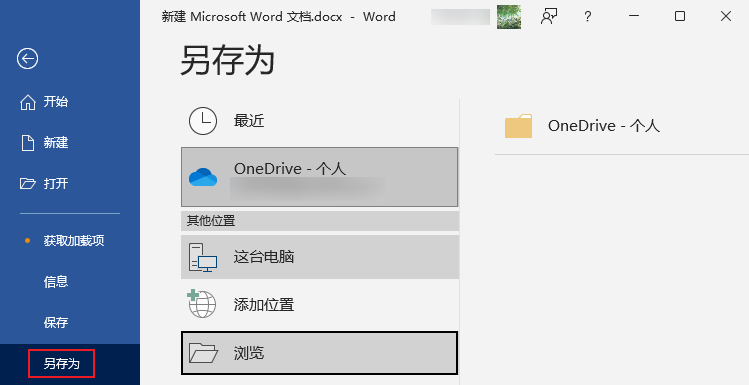
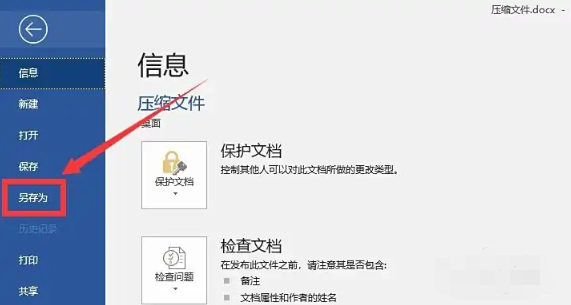
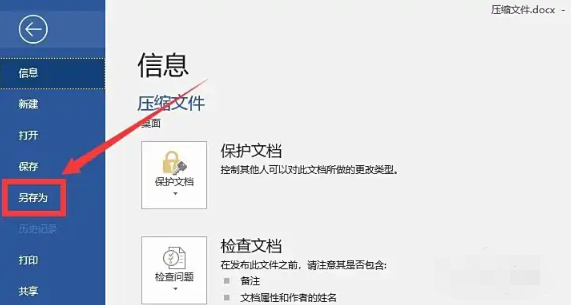
Microsoft Word本身支持单个文档另存为PDF,但通过编写简单的VBA宏,可以一次性将指定文件夹内的所有Word文档批量转换为PDF。此方法无需安装任何第三方软件,完全依赖Office内置功能,适合对数据安全要求高、不希望上传文件的用户。
优点:操作步骤:
D:\待转换),并确保文件夹路径不含中文(某些系统下可能报错)。Alt+F11打开VBA编辑器。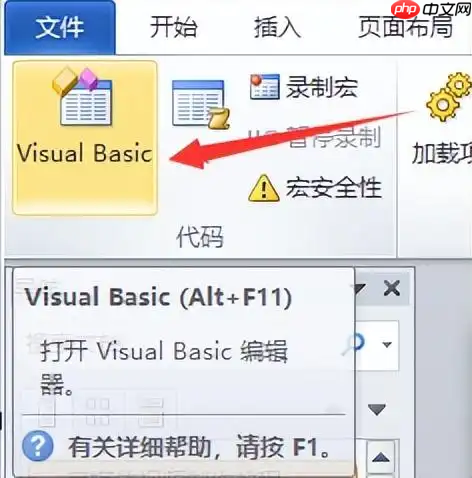
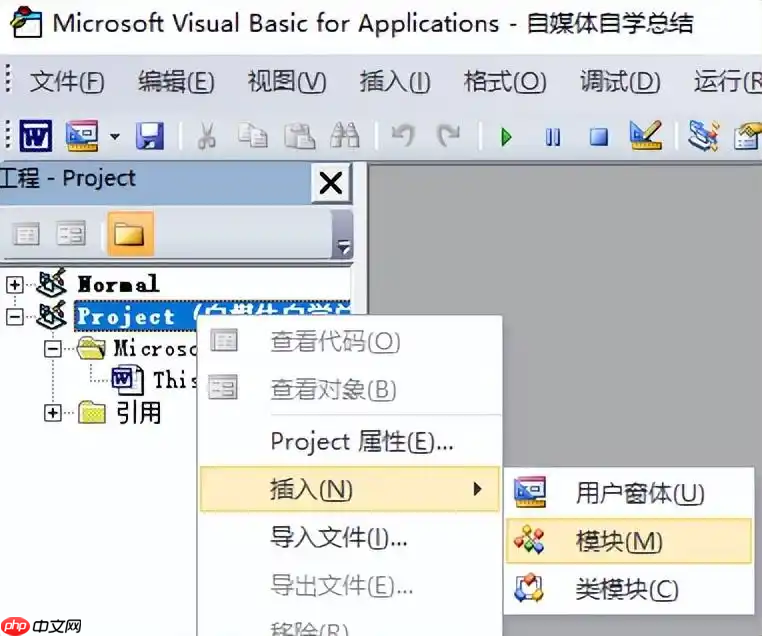
粘贴代码:将以下VBA代码复制粘贴到代码窗口中:
Sub BatchConvertWordToPDF()
   Dim FileDialog As FileDialog
   Dim FileSelected As Variant
   Dim WordApp As Word.Application
   Dim Doc As Word.Document
   Dim PDFName As String

   Set WordApp = New Word.Application
   WordApp.Visible = False '后台运行,不显示Word界面

   '选择源文件夹
   Set FileDialog = Application.FileDialog(msoFileDialogFolderPicker)
   FileDialog.Title = "选择包含Word文件的文件夹"
   If FileDialog.Show = -1 Then
       '获取文件夹路径
       FolderPath = FileDialog.SelectedItems(1) & "\"
       '获取所有.doc和.docx文件
       FileName = Dir(FolderPath & "*.doc?")

       Do While FileName <> ""
           Set Doc = WordApp.Documents.Open(FolderPath & FileName, ReadOnly:=True)

           '生成PDF文件名(与源文件同名,后缀改为.pdf)
           PDFName = Left(FileName, InStrRev(FileName, ".") - 1) & ".pdf"

           '另存为PDF
           Doc.SaveAs2 FolderPath & PDFName, FileFormat:=wdFormatPDF

           '关闭文档
           Doc.Close False

           '查找下一个文件
           FileName = Dir()
       Loop
   End If

   WordApp.Quit
   Set WordApp = Nothing
   MsgBox "批量转换完成!PDF文件已保存至源文件夹。"
End SubAlt+F8,选择BatchConvertWordToPDF,点击“运行”。注意事项
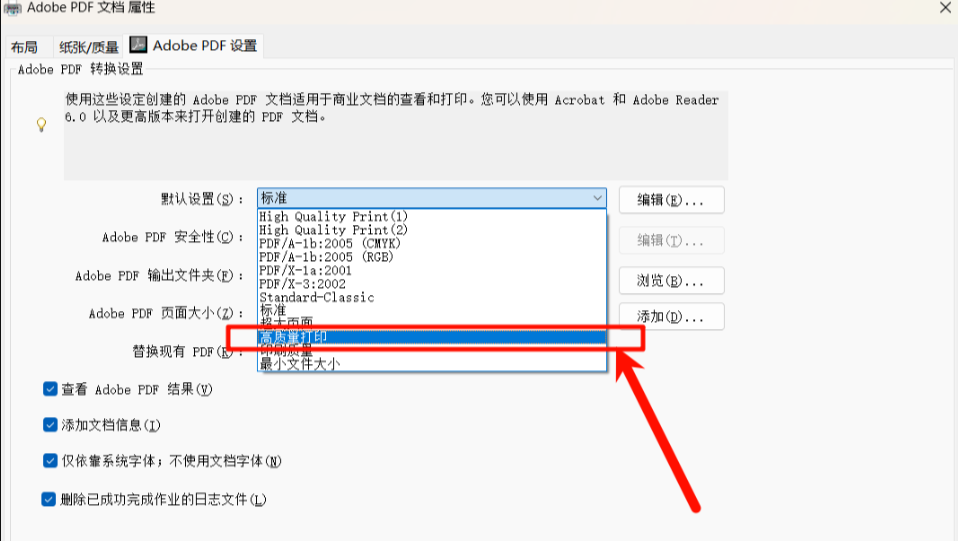
*.doc?通配符会匹配.doc和.docx,若只有.docx可改为*.docx。Adobe Acrobat Pro DC是业内专业的PDF解决方案,其“创建PDF”功能支持将多个文件(包括Word)批量转换为PDF。该工具内置了“合并文件”和“批量转换”两种模式,前者可将多个Word合并为一个PDF,后者则每个Word单独生成一个PDF。
优点:操作步骤:
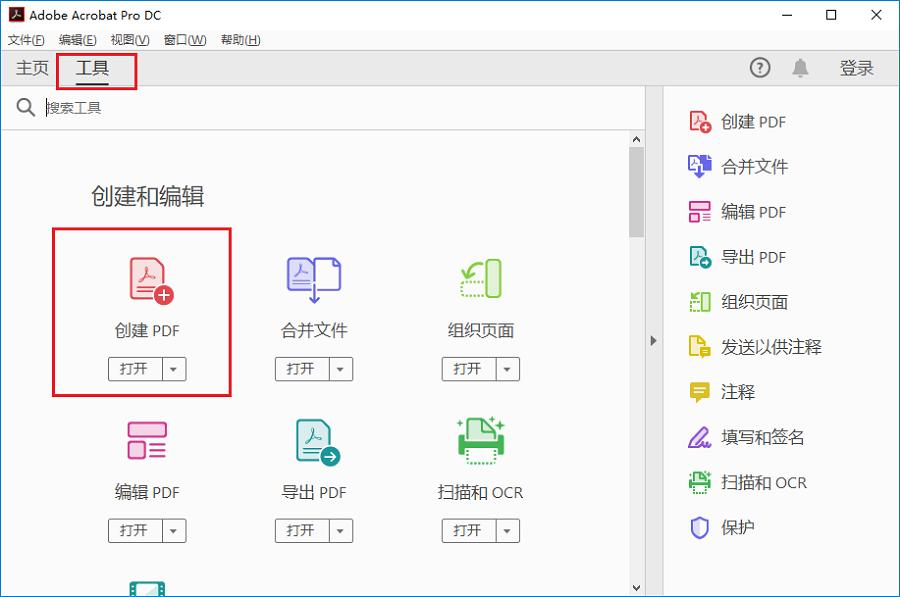
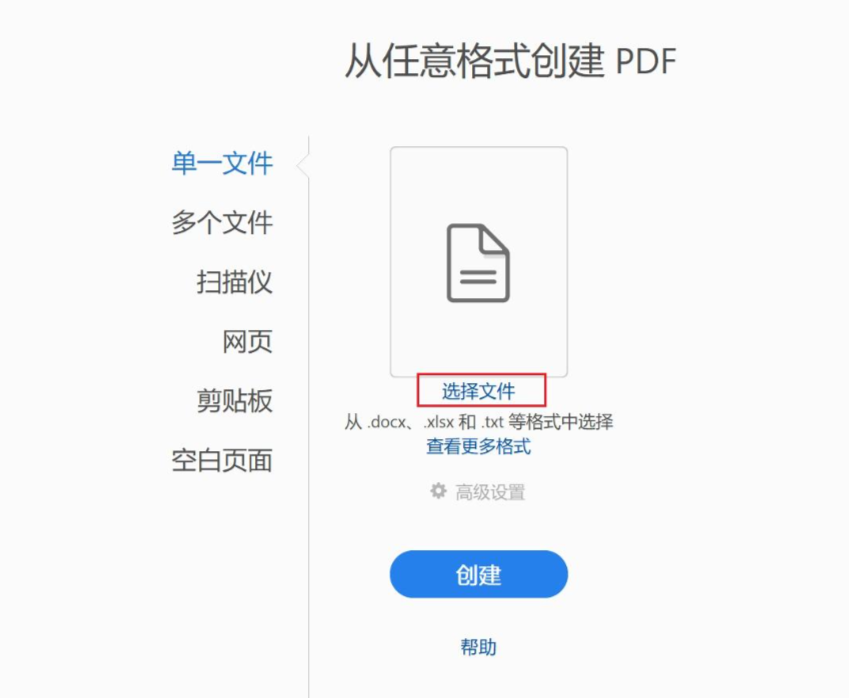
注意事项
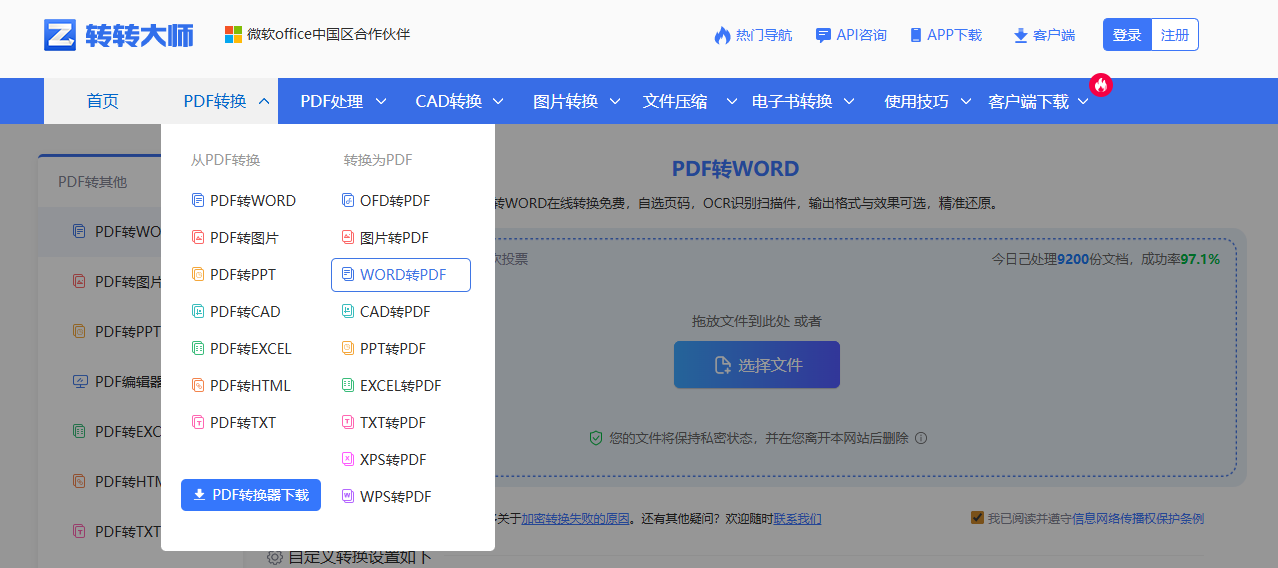
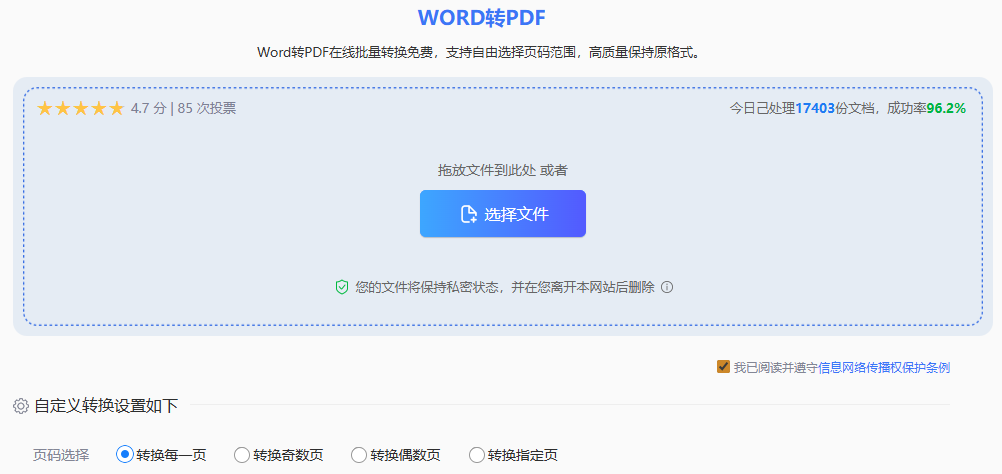
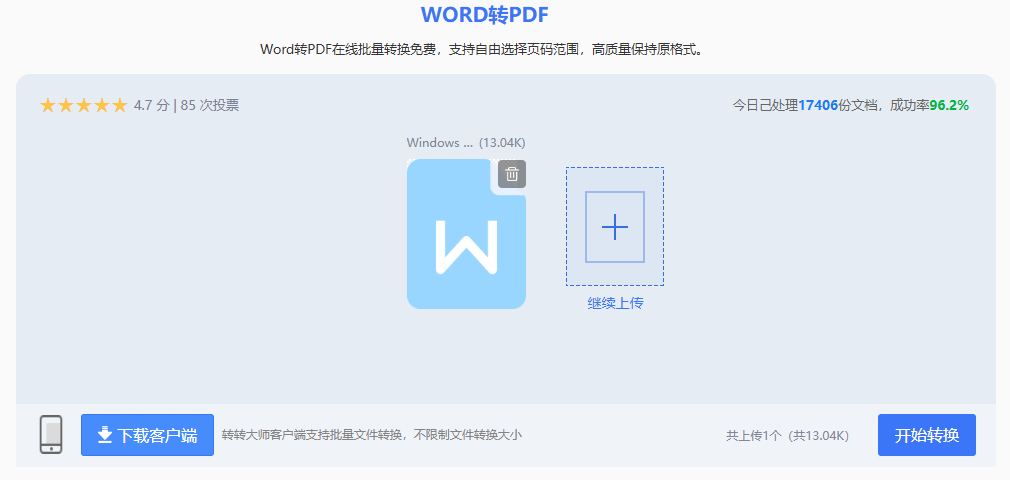
转转大师是一款专注于文档格式转换的在线服务平台,无需安装软件,打开浏览器即可操作。它支持一次性上传多个Word文件(最多20个),自动转换为PDF,并打包下载。对于临时使用或无法安装软件的场景非常方便。
优点:操作步骤:

注意事项
对于有一定编程基础的用户,可以利用Python的第三方库python-docx和docx2pdf,编写脚本实现全自动批量转换。该方法能灵活控制输入输出路径,且可以集成到自动化工作流中,适合需要反复进行大量转换的办公场景。
操作步骤:
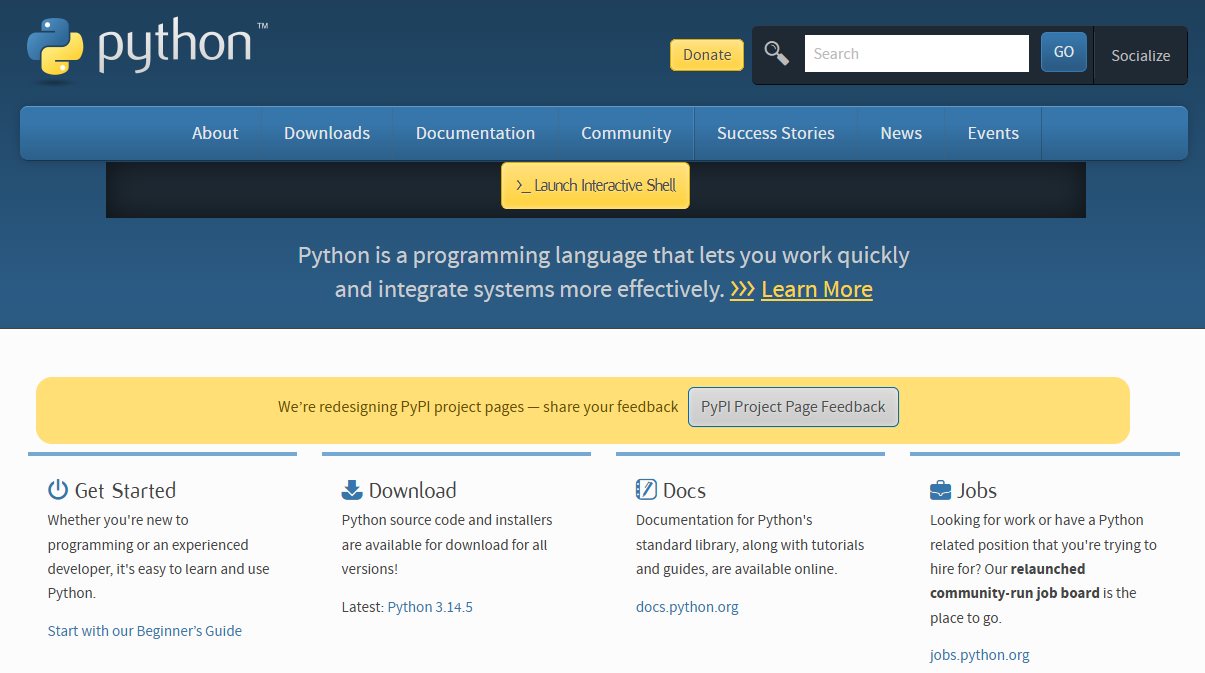
创建脚本文件:新建一个文本文档,命名为batch_convert.py,用记事本打开并粘贴以下代码:
import os
from docx2pdf import convert
from pathlib import Path

def batch_word_to_pdf(input_folder, output_folder=None):
   if output_folder is None:
       output_folder = input_folder  # 默认输出到同一文件夹

   # 确保输出文件夹存在
   os.makedirs(output_folder, exist_ok=True)

   # 遍历输入文件夹中的所有Word文件
   for file in Path(input_folder).glob('*.docx'):
       pdf_path = Path(output_folder) / (file.stem + '.pdf')
       print(f'正在转换: {file.name} -> {pdf_path.name}')
       try:
           convert(str(file), str(pdf_path))
       except Exception as e:
           print(f'转换失败 {file.name}: {e}')

   print('批量转换完成!')

# 使用示例:指定输入文件夹路径
input_folder = r'D:\待转换'  # 改为你的文件夹路径
output_folder = r'D:\转换后PDF'  # 可选,不指定则输出到输入文件夹
batch_word_to_pdf(input_folder, output_folder)input_folder和output_folder改为你自己的实际路径(注意使用原始字符串r'')。python batch_convert.py即可。转换过程会实时显示进度。注意事项
docx2pdf库在Windows上需要系统已安装Microsoft Word(任何版本均可)。在macOS上需要安装LibreOffice。.docx文件,如需处理.doc,可将glob('*.docx')改为glob('*.doc*'),但旧版.doc格式转换可能不稳定。通过以上4种方法,你应该已经掌握了Word转PDF如何批量转换的核心技巧。根据你的具体场景,推荐如下:
| 使用场景 | 推荐方法 | 理由 |
|---|---|---|
| 普通办公用户,少量文件(<10个) | 方法二(Acrobat Pro)或方法三(转转大师) | 操作简便,无需编程 |
| 高频批量处理(50+个文件) | 方法一(VBA宏)或方法四(Python脚本) | 自动化程度高,节省时间 |
| 对隐私要求极高 | 方法一(VBA宏) | 纯本地处理,不上传任何数据 |
| 需要跨设备、临时使用 | 方法三(转转大师) | 无需安装,浏览器即可 |
无论选择哪种方法,都建议在正式批量转换前先测试1~2个文件,确认转换质量符合预期。同时,注意定期备份重要文件,避免转换过程中意外丢失数据。掌握批量转换技巧后,你的办公效率将得到显著提升。
【Word转PDF如何批量转换?4种高效方法详解!】相关推荐文章: 返回转转大师首页>>
我们期待您的意见和建议:

 微软office中国区合作伙伴
 热门导航
热门导航 API咨询
API咨询 APP下载
APP下载
 客户端
客户端 PDF转WORD
 PDF转图片
 PDF转PPT
 PDF转CAD
 PDF转EXCEL
 PDF转HTML
 PDF转TXT
 OFD转PDF
 图片转PDF
 WORD转PDF
 CAD转PDF
 PPT转PDF
 EXCEL转PDF
 TXT转PDF
 XPS转PDF
 WPS转PDF
 PDF转换器下载
 PDF压缩
PDF压缩 PDF图片获取
 PDF合并
PDF合并 PDF拆分
PDF拆分 PDF密码解除
 PDF旋转
PDF旋转 WORD合并
 EXCEL合并
 PPT合并
PPT合并 PDFai阅读
 CAD版本转换
 CAD转DWF
 CAD转图片
 图片转文字
图片转文字 图片转EXCEL
 图片转WORD
 PNG转JPG
 JPG转PNG
 图片转BMP
 图片转ICON
 图片转TIF
 OFD转图片
 WORD转图片
 PPT转图片
 EXCEL转图片
 GIF转图片
 TIF转图片
 HEIC转图片
 视频压缩
视频压缩 TIF压缩
TIF压缩 WMF压缩
WMF压缩 JPEG压缩
 证件照压缩
证件照压缩 压缩指定大小
 BMP压缩
BMP压缩 GIF压缩
GIF压缩 PNG压缩
PNG压缩 JPG压缩
JPG压缩 WORD压缩
 PPT压缩
PPT压缩 MOBI转PDF
 EPUB转PDF
 TIF转PDF
 EPUB转TXT
 WORD转TXT
 EXCEL转TXT
 MOBI转TXT
 TXT转MOBI
 AZW3转TXT
 EXCEL转Word
 TXT转Word
 EPUB转Word
 电子书转PDF
 电子书转TXT
 电子书转WORD
 PDF转换器
  OCR文字识别
 数据恢复软件
 PDF阅读器
 PDF编辑器
 微信
微信 微信
微信 QQ
QQ QQ
QQ QQ空间
QQ空间 QQ空间
QQ空间 微博
微博 微博
微博 word如何转pdf
 免费下载
免费下载






 客服热线:17306009113