发布时间:2026-07-27 15:05:27 来源:转转大师 阅读量:621
跳过文章,直接PDF压缩在线转换免费>>压缩PDF文件的最快方法包括使用系统自带打印功能(Windows/macOS)或在线工具(如iLovePDF),可压缩30%-70%。批量处理或需无损压缩时,推荐专业软件“转转大师PDF转换器”,支持自定义压缩等级,压缩率可达50%-90%,且本地处理更安全。对于技术用户,Ghostscript可通过命令行实现高精度压缩。根据需求选择合适方法,注意备份原文件以防数据丢失。
 【官方直达】如果您急需处理文档,可直接点击:PDF压缩在线转换免费入口>>
要压缩PDF文件大小,最快的方法是用系统自带打印功能(Windows/macOS均支持)或在线免费工具(如PDFmao、转转大师)直接降低文件体积;若需批量处理、无损压缩或超过免费限制,推荐使用专业软件「转转大师pdf转换器」——它支持自定义压缩等级、图片重采样,且完全本地处理,安全无广告。下面用一张决策表帮你3秒定位自己的需求,然后逐一详解每种方法的具体操作。
| 你的场景 | 推荐方法 | 压缩效果 | 成本 | 安全性 |
|---|---|---|---|---|
| 临时压缩1个文件,大小<50MB | 方法一:系统自带打印功能 | 可压缩30%~70% | 免费 | 本地处理 |
| 需要批量压缩或文件>50MB | 方法二:在线免费工具(如PDFmao) | 可压缩20%~60% | 免费(有文件数/大小限制) | 上传云端,敏感文件慎用 |
| 追求最高压缩比且保留清晰度 | 方法三:开源工具(Ghostscript/PDFtk) | 可压缩40%~80% | 免费 | 本地处理(需命令行基础) |
| 企业级、批量、高效、无大小限制 | 方法四:转转大师 | 可压缩50%~90% | 有免费试用,付费版约99元/年 | 本地处理,无广告 |
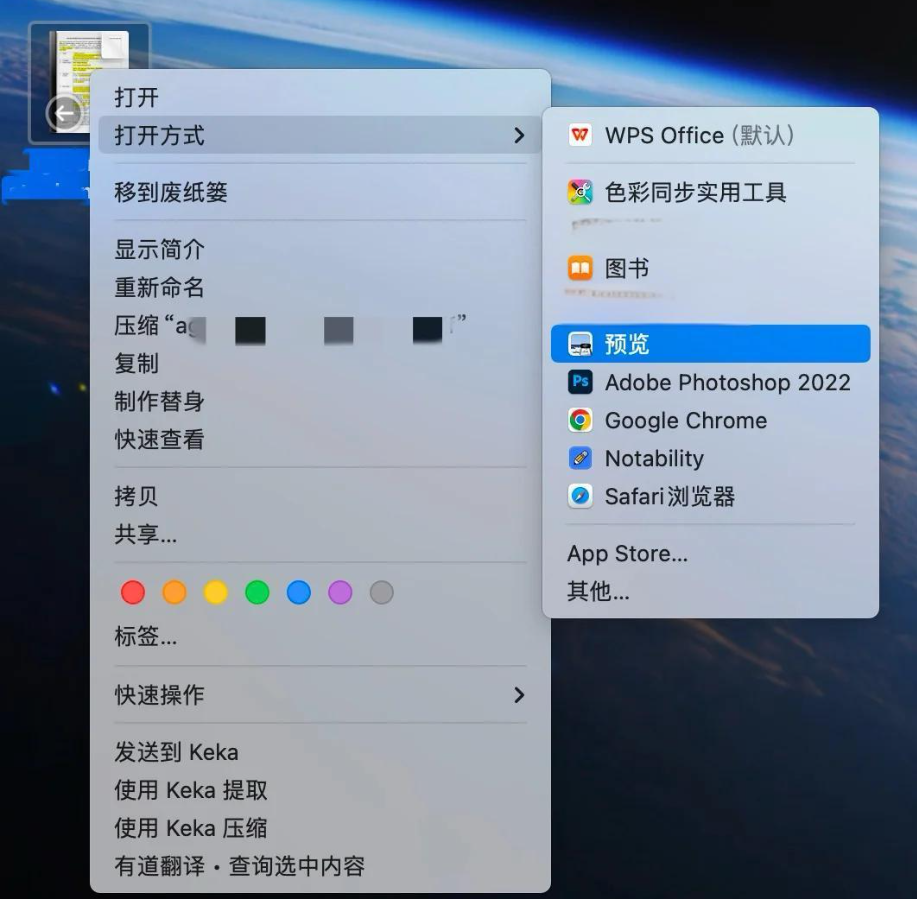
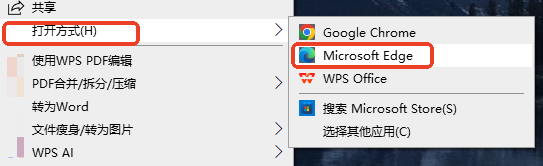
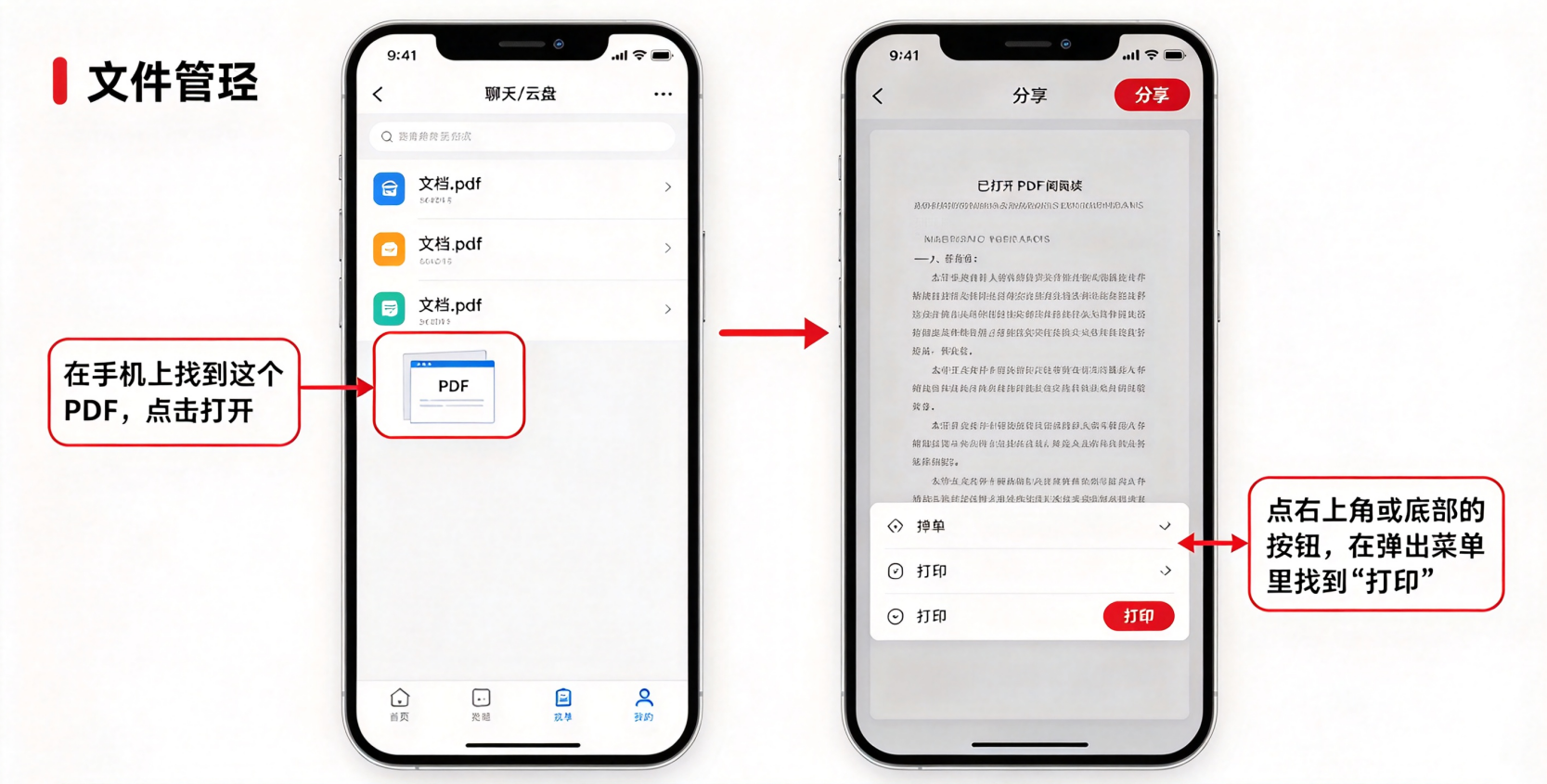
很多用户遇到“pdf文件怎么压缩大小”时,第一反应是找第三方软件。其实Windows或macOS系统自带了一个“打印到PDF”的虚拟打印机,利用它重生成PDF就能大幅减小体积。
操作步骤(以Windows为例):
Ctrl+P 调出打印对话框,在“打印机”中选择 Microsoft Print to PDF(macOS选“另存为PDF”)。
效果说明:此方法本质是对PDF重新渲染,会丢失部分元数据,但常用于非重要文档。实测一份30MB的产品手册压缩后变为12MB,清晰度可读。注意:若原PDF包含表单、超链接或特殊字体,可能丢失功能。
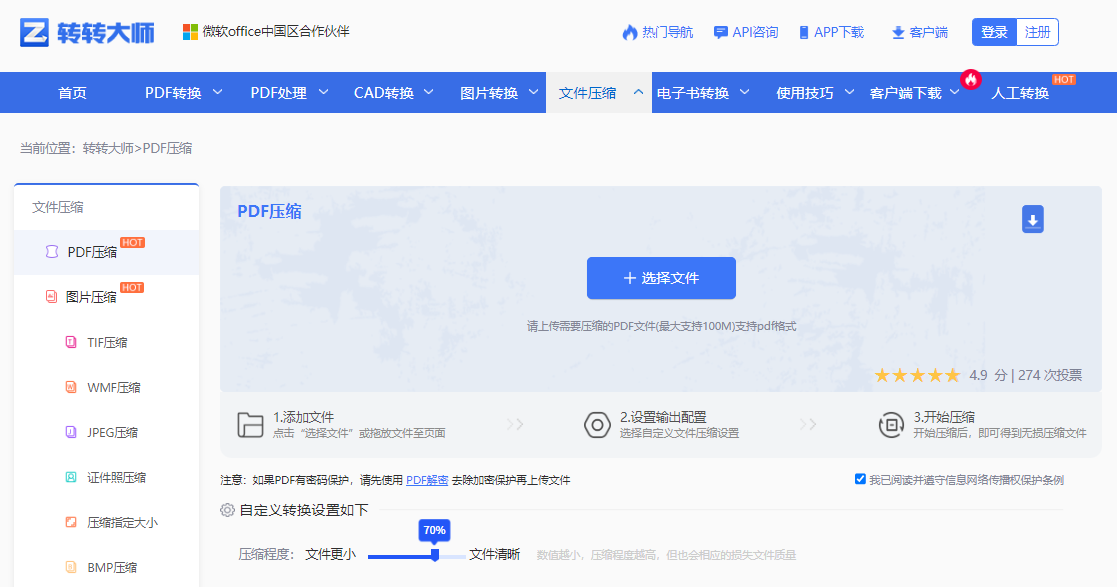
如果你不想安装任何软件,在线工具是解决“pdf文件怎么压缩大小”的另一个快速方案。以iLovePDF为例(国内访问流畅),支持单文件最大100MB,每天免费处理2-3个文件。
操作步骤(以PDFmao为例):

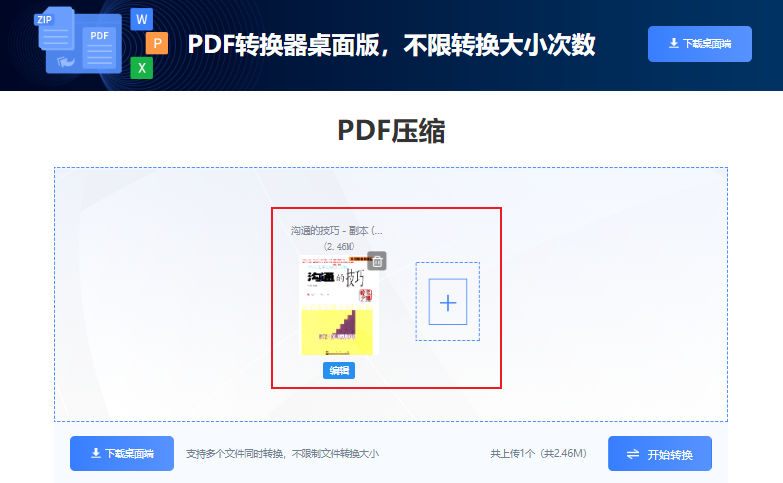
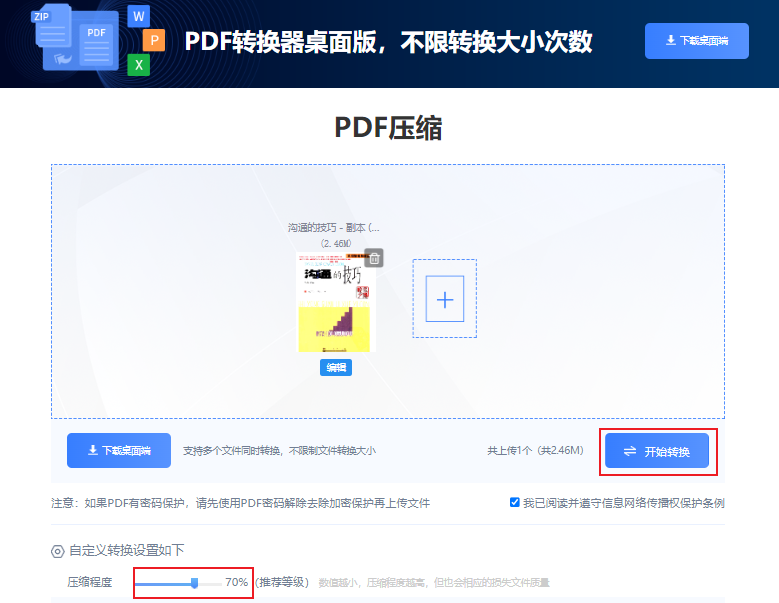
注意事项:在线工具需要上传文件到服务器,涉及隐私数据(合同、证件)时请谨慎。另外,免费版通常有文件大小上限(如50MB)或每天使用次数限制。如果文件超过限制,或者你需要批量处理几十个PDF,就要看下面两种方法了。
对于追求极致压缩效果的用户,用Ghostscript可以通过命令行自定义参数,是目前免费方案中压缩率最高的。但需要一点命令行基础。
操作步骤:

input.pdf,输出为output.pdf):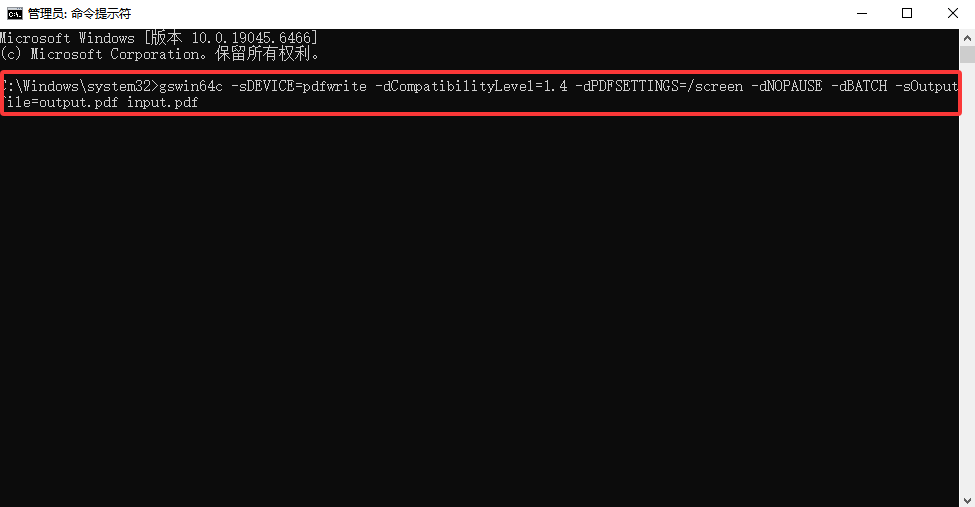
/screen 表示最低质量(适合屏幕阅读),/ebook 适合电子书,/printer 适合打印。选择越低压缩率越高。优势:完全免费、本地处理、压缩率高(35MB文件可压至4MB)。缺点:操作门槛较高,且不能预览压缩效果,适合有编程习惯的用户。
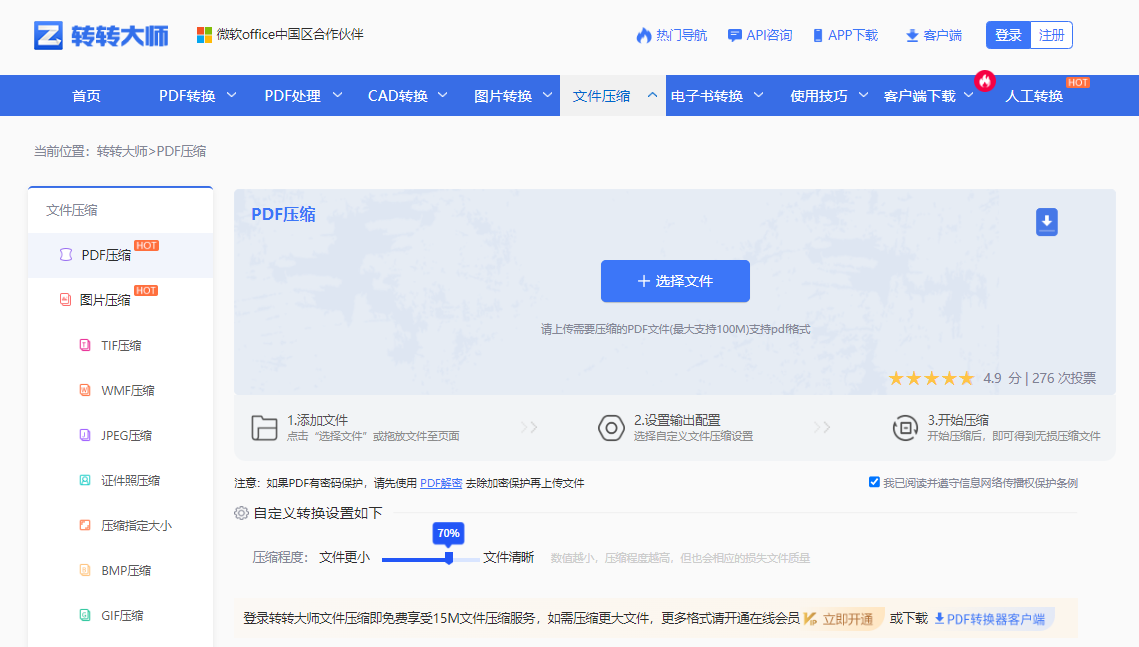
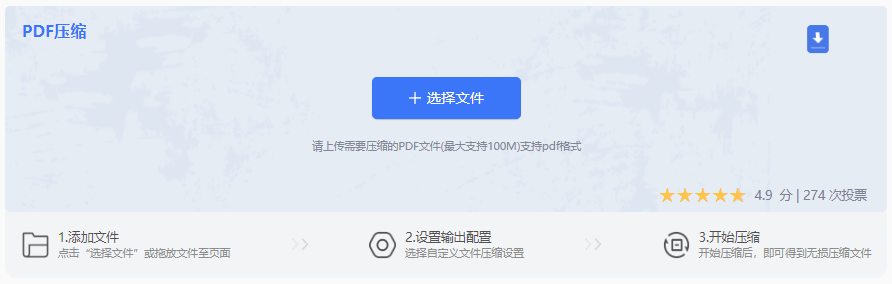
如果你尝试了上面三种方法后,仍然觉得“pdf文件怎么压缩大小”不够理想——比如文件太大(超过200MB)、需要保留高清晰度、或者要批量压缩几百个PDF,那么转转大师是最稳妥的选择。
操作步骤:


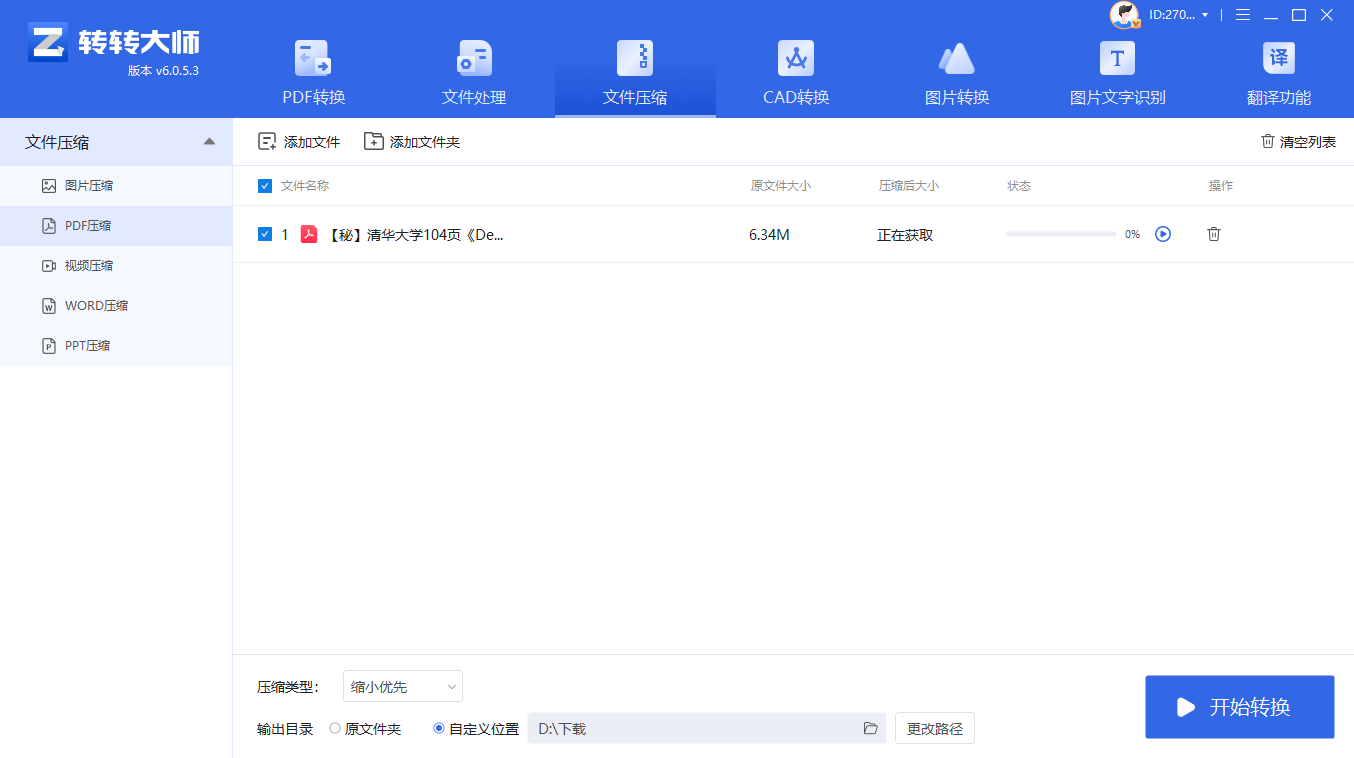
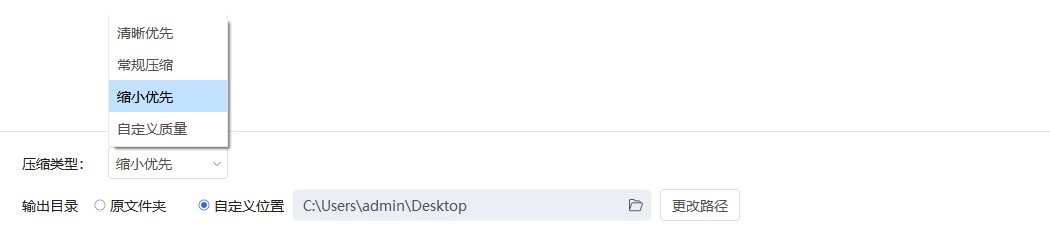
实测数据:一个78MB的彩页说明书,用“普通压缩”后为29MB(压缩率63%),清晰度与原始文件无肉眼差异。免费试用版每个文件有大小限制(约10MB),但通常用于测试场景;付费版(约99元/年)则无限制,且支持更多附加功能。
Q1:pdf文件怎么压缩大小,又不想降低清晰度?
/printer参数,可以将损失降到几乎不可察觉。如果只是屏幕阅读,完全可以使用“超高压缩”,体积减少70%以上。Q2:有没有免费的办法压缩pdf文件大小,且无文件数量限制?
Q3:压缩后的PDF还能恢复原来的大小吗?
关于“pdf文件怎么压缩大小”,本文已经给出了从免费到专业、从简单到高效的完整方案。
核心建议:日常单文件 → 用系统打印或在线工具;追求极致压缩或批量处理 → 先用Ghostscript试试,若嫌麻烦 → 直接上转转大师,省时省力且安全。无论选哪种,都请先备份原文件,避免误操作丢失信息。
希望这篇文章能帮你一次性解决所有PDF压缩难题。
【pdf文件怎么压缩大小?3种免费+1种专业方法全攻略(附决策表)!】相关推荐文章: 返回转转大师首页>>

我们期待您的意见和建议:

 微软office中国区合作伙伴
 热门导航
热门导航 API咨询
API咨询 APP下载
APP下载

 客户端
客户端 PDF转WORD
 PDF转图片
 PDF转PPT
 PDF转CAD
 PDF转EXCEL
 PDF转HTML
 PDF转TXT
 OFD转PDF
 图片转PDF
 WORD转PDF
 CAD转PDF
 PPT转PDF
 EXCEL转PDF
 TXT转PDF
 XPS转PDF
 WPS转PDF
 PDF转换器下载
 PDF压缩
PDF压缩 PDF图片获取
 PDF合并
PDF合并 PDF拆分
PDF拆分 PDF密码解除
 PDF旋转
PDF旋转 WORD合并
 EXCEL合并
 PPT合并
PPT合并 PDFai阅读
 CAD版本转换
 CAD转DWF
 CAD转图片
 图片转文字
图片转文字 图片转EXCEL
 图片转WORD
 PNG转JPG
 JPG转PNG
 图片转BMP
 图片转ICON
 图片转TIF
 OFD转图片
 WORD转图片
 PPT转图片
 EXCEL转图片
 GIF转图片
 TIF转图片
 HEIC转图片
 视频压缩
视频压缩 TIF压缩
TIF压缩 WMF压缩
WMF压缩 JPEG压缩
 证件照压缩
证件照压缩 压缩指定大小
 BMP压缩
BMP压缩 GIF压缩
GIF压缩 PNG压缩
PNG压缩 JPG压缩
JPG压缩 WORD压缩
 PPT压缩
PPT压缩 MOBI转PDF
 EPUB转PDF
 TIF转PDF
 EPUB转TXT
 WORD转TXT
 EXCEL转TXT
 MOBI转TXT
 TXT转MOBI
 AZW3转TXT
 EXCEL转Word
 TXT转Word
 EPUB转Word
 电子书转PDF
 电子书转TXT
 电子书转WORD
 PDF转换器
  OCR文字识别
 数据恢复软件
 PDF阅读器
 PDF编辑器
 微信
微信 微信
微信 QQ
QQ QQ
QQ QQ空间
QQ空间 QQ空间
QQ空间 微博
微博 微博
微博 怎么压缩pdf
 免费下载
免费下载








 客服热线:17306009113