在日常工作或学习中,PDF文件过大无法上传、发送缓慢的问题时常困扰我们。无论是论文提交、邮件发送还是云端备份,掌握有效的PDF压缩技能已成为数字时代的基本需求。那么pdf过大上传不了怎么压缩变小呢?本文将系统介绍五种常用且高效的PDF压缩方法,并提供详细操作指南,助您轻松解决文件过大的烦恼。
方法一:使用在线PDF压缩工具
在线工具是最便捷的压缩方式,无需安装任何软件,适合临时或轻度使用。
✅ 优点
- 无需安装:打开浏览器即可使用
- 跨平台:支持Windows、Mac、Linux及移动设备
- 完全免费:多数基础功能免费提供
❌ 缺点
- 文件安全性:需上传至第三方服务器
- 功能限制:高级功能通常需要付费
- 网络依赖:需稳定网络连接
操作步骤:
- 步骤1:选择可靠工具 访问主流在线压缩平台,如转转大师、PDFmao或Adobe官方在线工具。建议选择有隐私保护声明的知名平台。
- 步骤2:上传PDF文件 点击“选择文件”按钮,从电脑中选取需要压缩的PDF文档。大部分平台支持拖拽上传,更加便捷。
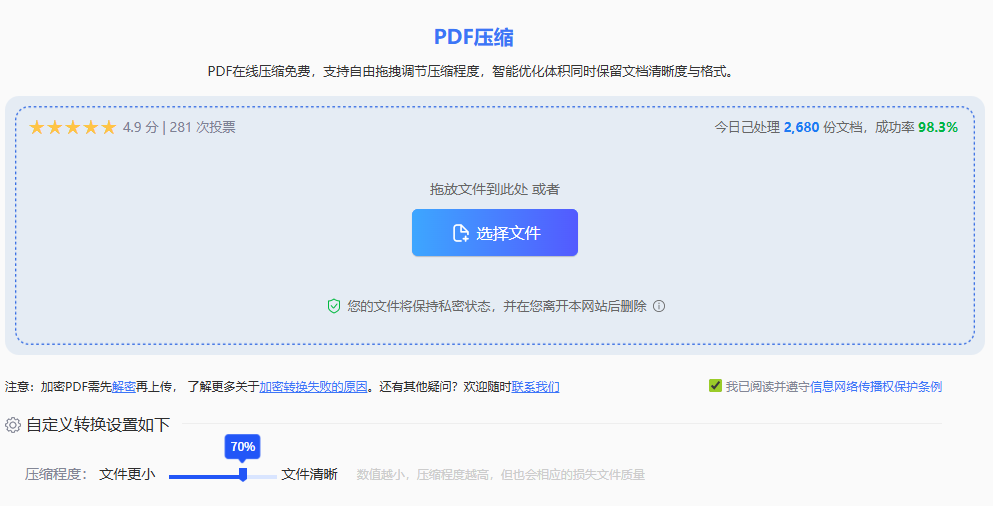
- 步骤3:设置压缩选项 根据需求选择压缩程度(数值越小,压缩程度越高,但也会相应的损失文件质量)

- 步骤4:执行压缩并下载 点击“压缩”或“开始”按钮,等待处理完成(通常10-60秒)。完成后点击下载链接,将压缩后的文件保存至本地。
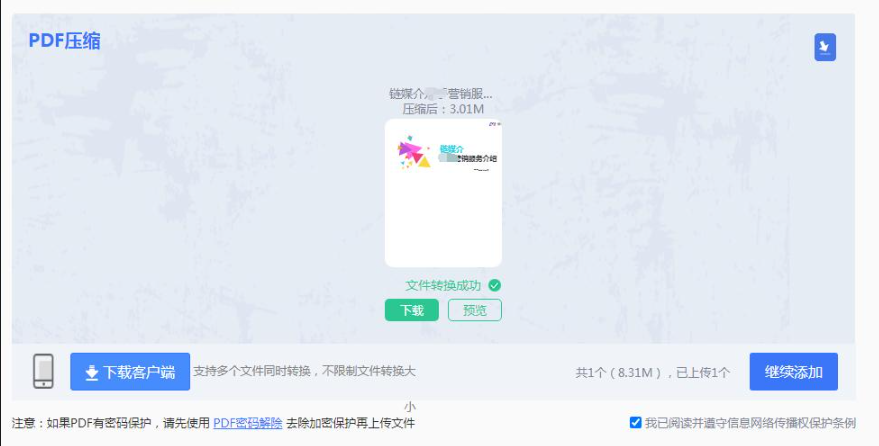
- 步骤5:验证文件效果 打开压缩后的PDF,检查内容完整性和清晰度是否符合要求。
方法二:使用Adobe Acrobat Pro专业压缩
作为PDF的创建者,Adobe提供的压缩功能最为专业和可靠。
✅ 优点
- 压缩精准:提供详细优化选项
- 质量可控:可针对图像、字体等单独设置
- 批量处理:支持一次性压缩多个文件
❌ 缺点
- 成本较高:需要订阅或购买软件
- 软件较大:安装包超过1GB
- 学习曲线:功能较多需时间熟悉
操作步骤:
- 步骤1:打开优化工具 在Acrobat Pro中打开PDF文件,点击右侧工具栏中的“优化PDF”工具,或通过“文件”>“另存为其他”>“优化PDF”进入。
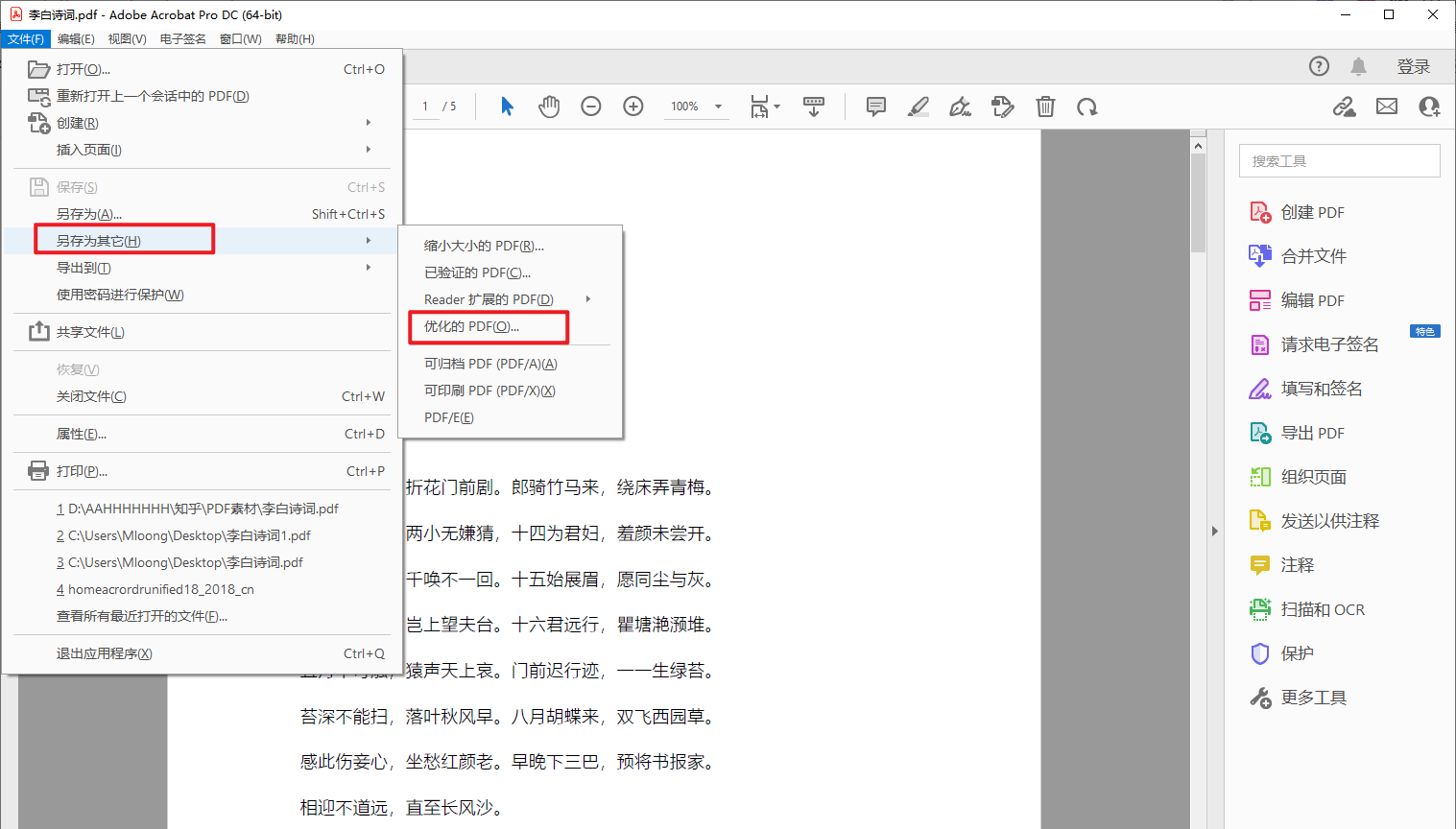
- 步骤2:选择优化方案 在弹出窗口中选择预设方案:
- 标准压缩:默认平衡方案
- 高质量打印:保留打印质量
- 最小文件大小:极致压缩
- 步骤3:自定义高级设置 点击“高级优化”进入详细设置界面:
- 图像设置:调整彩色/灰度/单色图像DPI(建议150-220DPI)
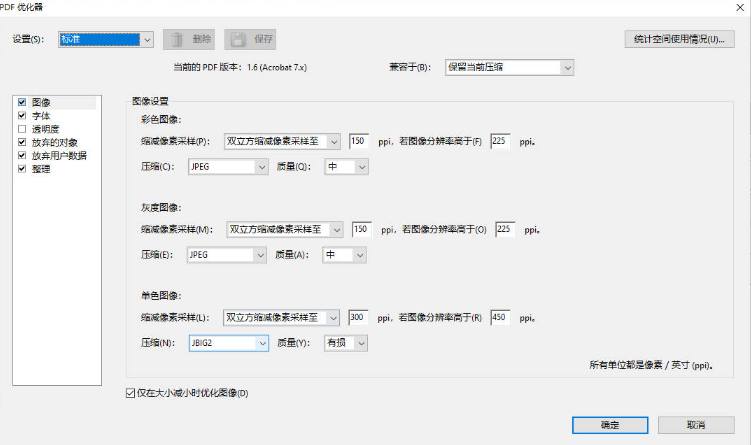
- 字体设置:选择是否嵌入完整字体
- 透明度设置:调整透明对象质量
- 清理设置:移除无效书签、表单等冗余数据
- 步骤4:预览与比较 点击“预览”查看每页压缩效果,使用“比较文件大小”功能直观了解压缩前后差异。
- 步骤5:保存优化文件 确认设置后点击“确定”,选择保存位置和文件名,完成压缩。
方法三:使用Microsoft Word转换法
如果PDF源自可编辑文档,通过Word重新转换可有效减小体积。
✅ 优点
- 工具现成:多数电脑已安装Word
- 编辑方便:可同步修改内容
- 智能压缩:Word会自动优化图像
❌ 缺点
- 格式可能变化:复杂排版可能错乱
- 非通用方法:仅适用于可编辑来源的PDF
- 功能限制:专业排版文档不适用
操作步骤:
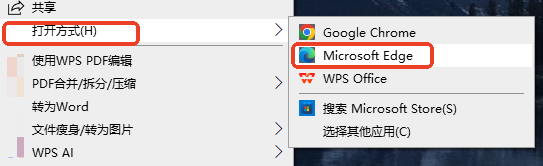
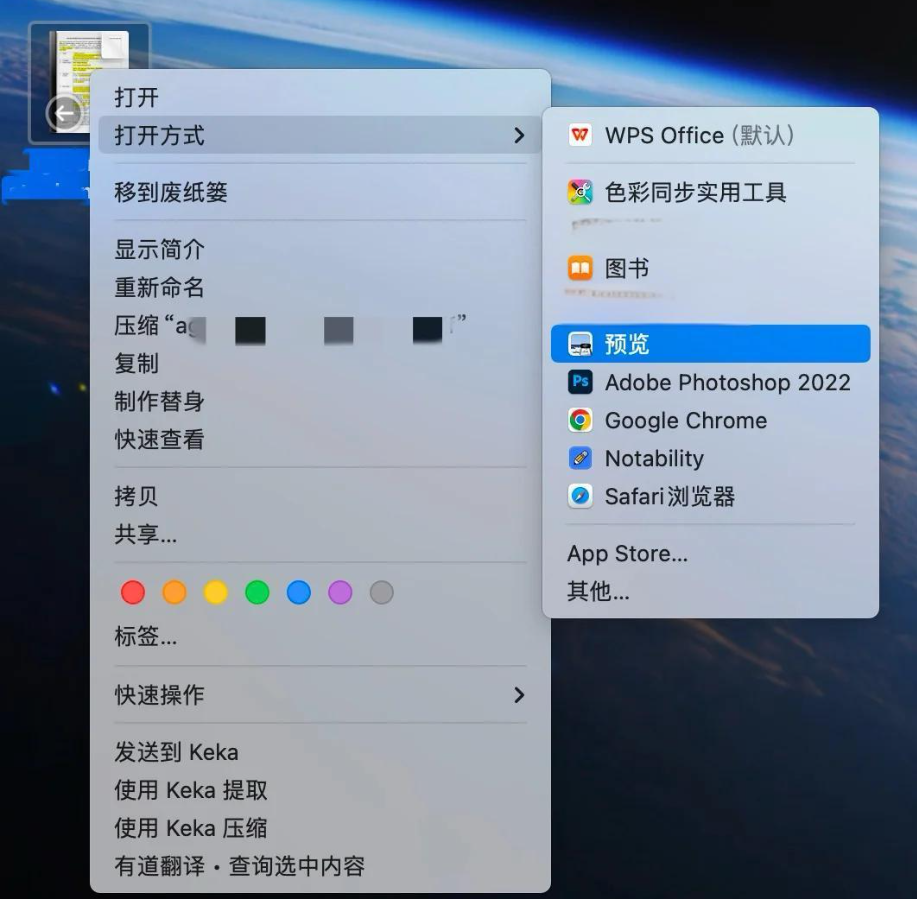
- 步骤1:用Word打开PDF 右键点击PDF文件,选择“打开方式”>“Microsoft Word”。首次使用会提示转换,点击“确定”继续。
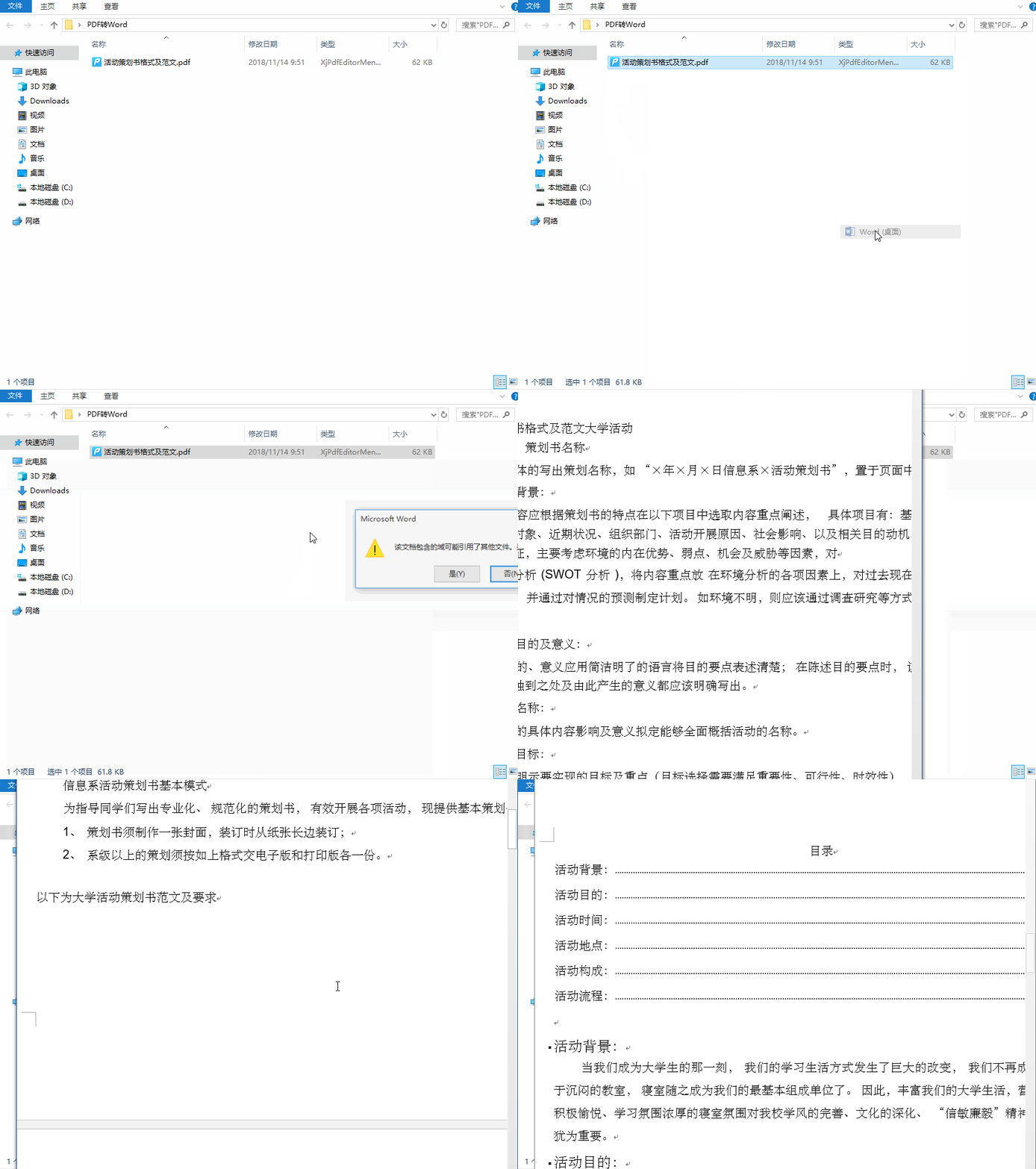
- 步骤2:优化文档内容 在Word中进行以下操作:
- 压缩图片:单击每张图片,选择“图片格式”>“压缩图片”,选择“使用文档分辨率”
- 删除冗余页面:移除空白页、封面封底等非必要页面
- 简化格式:统一字体、减少特效
- 步骤3:另存为优化PDF 点击“文件”>“另存为”,选择保存位置。在“保存类型”中选择“PDF”,点击“工具”>“压缩图片”,设置合适分辨率后保存。
- 步骤4:检查转换结果 打开生成的PDF文件,检查内容完整性和格式正确性。
方法四:使用命令行工具(高级用户)
对于技术人员或需要批量处理的用户,命令行工具效率极高。
✅ 优点
- 批量处理:一次性处理大量文件
- 高度可控:参数精细调节
- 自动化:可集成到工作流程中
❌ 缺点
- 技术门槛:需要命令行基础
- 无图形界面:操作不够直观
- 工具安装:需单独安装软件
操作步骤:
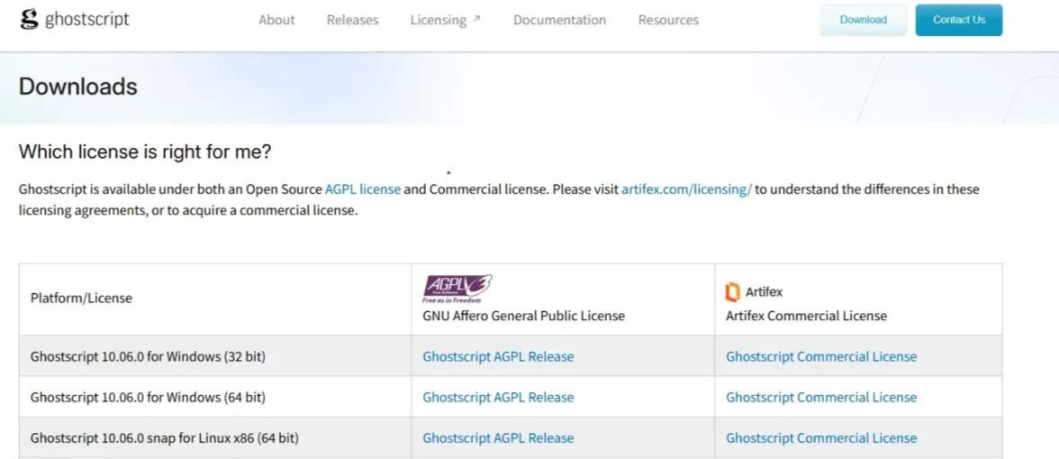
- 步骤1:安装Ghostscript 访问Ghostscript官网下载对应系统版本,按照提示安装。这是最强大的开源PDF处理引擎。
- 步骤2:准备压缩脚本 打开终端(Mac/Linux)或命令提示符(Windows),导航至PDF所在文件夹。
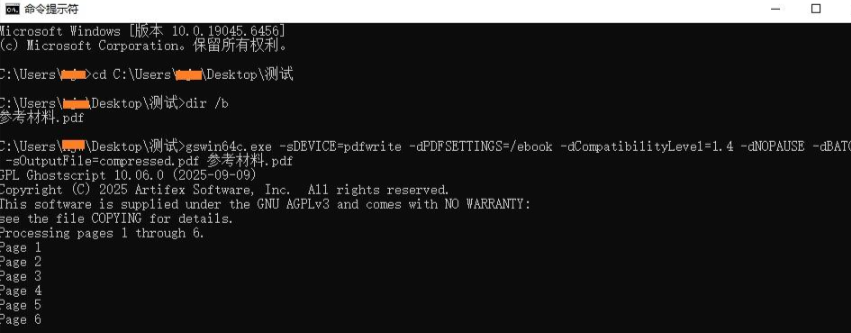
- 步骤3:执行压缩命令 输入基本压缩命令:gs -sDEVICE=pdfwrite -dCompatibilityLevel=1.4 -dPDFSETTINGS=/screen -dNOPAUSE -dQUIET -dBATCH -sOutputFile=输出文件.pdf 输入文件.pdf
- 步骤4:验证输出文件 检查生成的文件大小和质量是否满足需求,可调整参数重新压缩。
方法五:专业PDF软件的高级技巧
除了基本压缩,专业软件还提供针对性优化方案。
✅ 优点
- 针对性强:可解决特定问题
- 效果显著:特定场景压缩率极高
- 功能全面:一站式解决多种需求
❌ 缺点
- 软件特定:不同软件操作不同
- 可能收费:高级功能需要购买
- 设置复杂:需要了解文件结构
操作步骤:
场景A:扫描版PDF压缩
- 使用OCR识别文本(如ABBYY FineReader)
- 移除扫描背景噪点
- 将图像转换为黑白二值模式
- 设置合适的图像分辨率(200-300DPI足够)
场景B:图像密集型PDF压缩
- 提取所有图像单独处理
- 使用图片压缩工具(如TinyPNG)降低图像体积
- 将处理后的图像重新插入PDF
- 考虑将彩色图像转为灰度
场景C:嵌入式字体优化
- 识别PDF中嵌入的字体
- 移除未使用的字符集
- 考虑使用标准字体替代嵌入字体
- 对于非必需字体,取消嵌入改为系统字体
压缩前后的关键注意事项
压缩前必须检查:
- 确认文件有备份副本,防止压缩失败丢失原文件
- 了解文件大小要求上限,避免过度或不足压缩
- 评估文件内容类型,选择最适合的压缩方法
- 检查文件权限,确保没有编辑限制
压缩后必须验证:
- 打开每一页检查内容完整性
- 特别注意图表、公式等复杂内容的清晰度
- 测试超链接、书签等交互功能是否正常
- 如需打印,测试打印输出质量
总结:选择适合你的压缩方案
PDF压缩并非“一刀切”的操作,需要根据文件特点和使用场景选择最合适的方法。对于日常办公文档,在线工具或Word转换法足够使用;对于专业设计文件,Adobe Acrobat的精细控制更为合适;对于批量处理需求,命令行工具能极大提升效率。
以上就是pdf过大上传不了怎么压缩变小的全部介绍了,掌握这些PDF压缩技巧后,您将能从容应对各种文件大小限制,提升工作效率。建议收藏本文,在遇到具体压缩需求时参考对应章节,快速找到解决方案。数字时代,让高效的文件管理成为您的竞争优势!
 【官方直达】如果您急需处理文档,可直接点击:PDF压缩在线转换免费入口>>

 微软office中国区合作伙伴
 热门导航
热门导航 API咨询
API咨询 APP下载
APP下载

 客户端
客户端 PDF转WORD
 PDF转图片
 PDF转PPT
 PDF转CAD
 PDF转EXCEL
 PDF转HTML
 PDF转TXT
 OFD转PDF
 图片转PDF
 WORD转PDF
 CAD转PDF
 PPT转PDF
 EXCEL转PDF
 TXT转PDF
 XPS转PDF
 WPS转PDF
 PDF转换器下载
 PDF压缩
PDF压缩 PDF图片获取
 PDF合并
PDF合并 PDF拆分
PDF拆分 PDF密码解除
 PDF旋转
PDF旋转 WORD合并
 EXCEL合并
 PPT合并
PPT合并 PDFai阅读
 CAD版本转换
 CAD转DWF
 CAD转图片
 图片转文字
图片转文字 图片转EXCEL
 图片转WORD
 PNG转JPG
 JPG转PNG
 图片转BMP
 图片转ICON
 图片转TIF
 OFD转图片
 WORD转图片
 PPT转图片
 EXCEL转图片
 GIF转图片
 TIF转图片
 HEIC转图片
 视频压缩
视频压缩 TIF压缩
TIF压缩 WMF压缩
WMF压缩 JPEG压缩
 证件照压缩
证件照压缩 压缩指定大小
 BMP压缩
BMP压缩 GIF压缩
GIF压缩 PNG压缩
PNG压缩 JPG压缩
JPG压缩 WORD压缩
 PPT压缩
PPT压缩 MOBI转PDF
 EPUB转PDF
 TIF转PDF
 EPUB转TXT
 WORD转TXT
 EXCEL转TXT
 MOBI转TXT
 TXT转MOBI
 AZW3转TXT
 EXCEL转Word
 TXT转Word
 EPUB转Word
 电子书转PDF
 电子书转TXT
 电子书转WORD
 PDF转换器
  OCR文字识别
 数据恢复软件
 PDF阅读器
 PDF编辑器
 微信
微信 微信
微信 QQ
QQ QQ
QQ QQ空间
QQ空间 QQ空间
QQ空间 微博
微博 微博
微博 怎么压缩pdf
 免费下载
免费下载












 客服热线:17306009113
