发布时间:2026-04-22 10:33:13 来源:转转大师 阅读量:992
跳过文章,直接PDF压缩在线转换免费>>本文介绍了五种压缩PDF文件的方法,包括在线工具、Adobe Acrobat、Microsoft Word、调整图像质量及专业软件。每种方法均有操作步骤与优缺点说明,适用于不同场景。在线工具便捷但需注意隐私;Adobe Acrobat功能强大但需付费;Word适合文本文档;调整图像可显著减小体积;专业软件兼顾效率与安全。建议根据需求选择合适方式,并在压缩前备份原始文件,确保质量不受影响。
 【官方直达】如果您急需处理文档,可直接点击:PDF压缩在线转换免费入口>>
在日常生活和工作中,PDF文件因其格式稳定、兼容性强而广泛使用,但过大的文件体积常导致传输慢、存储不便。压缩PDF大小成为一项实用技能。那么pdf文件怎么压缩大小呢?本文将详细介绍几种常用有效方法,帮助您快速减小PDF体积,提升效率。无论您是办公人员、学生还是普通用户,都能找到适合自己的解决方案。
在线工具是压缩PDF的最便捷方式,通过网页即可操作,适合快速处理。
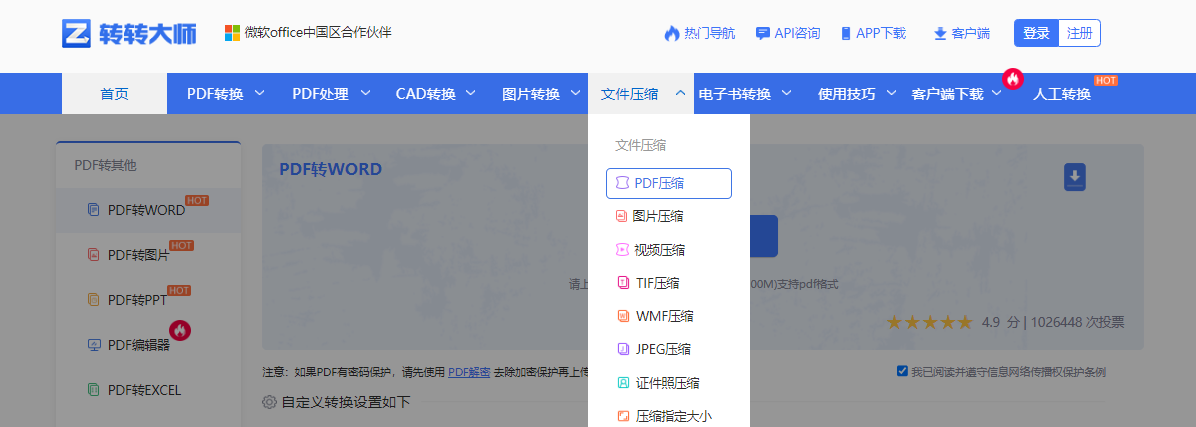
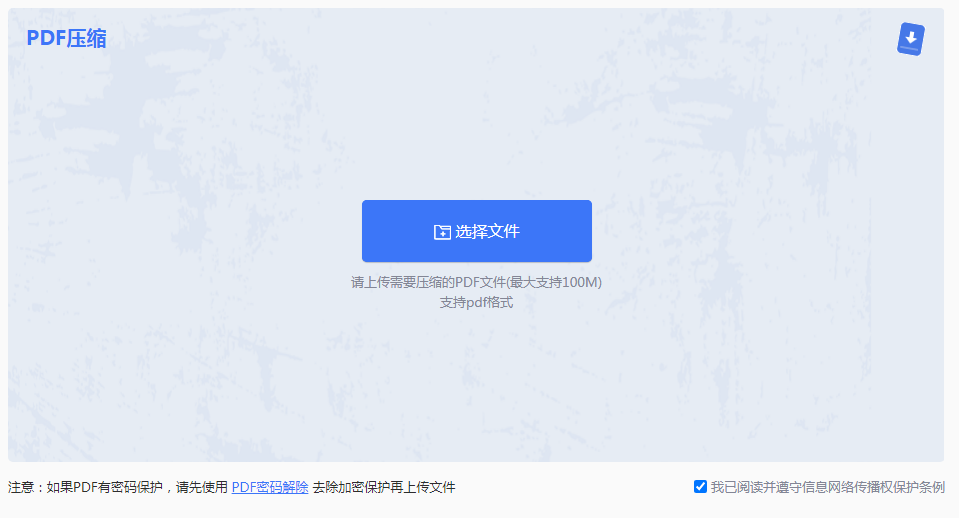
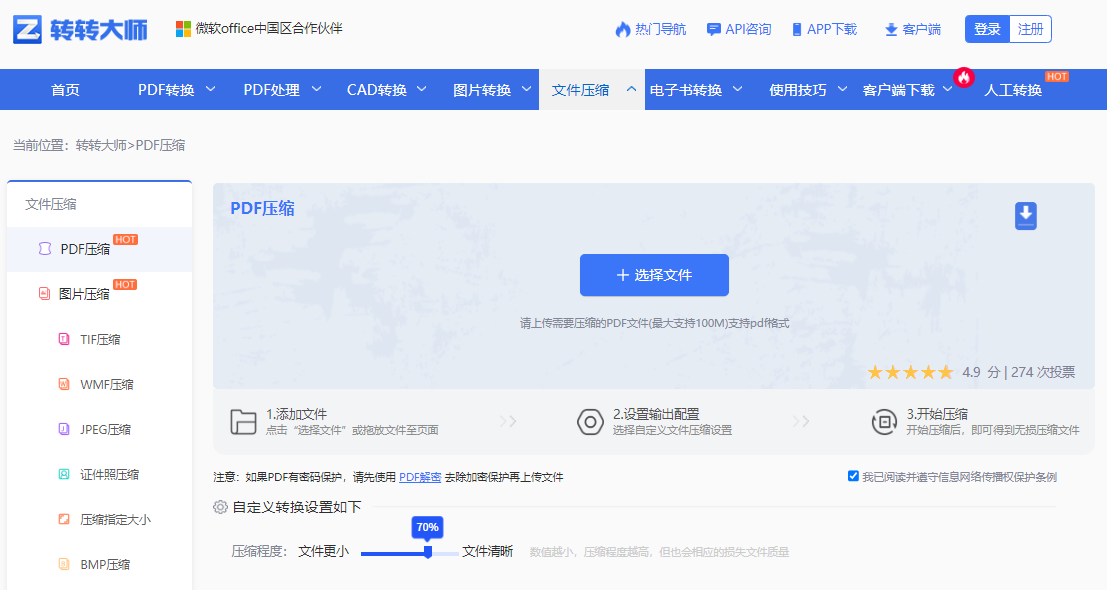
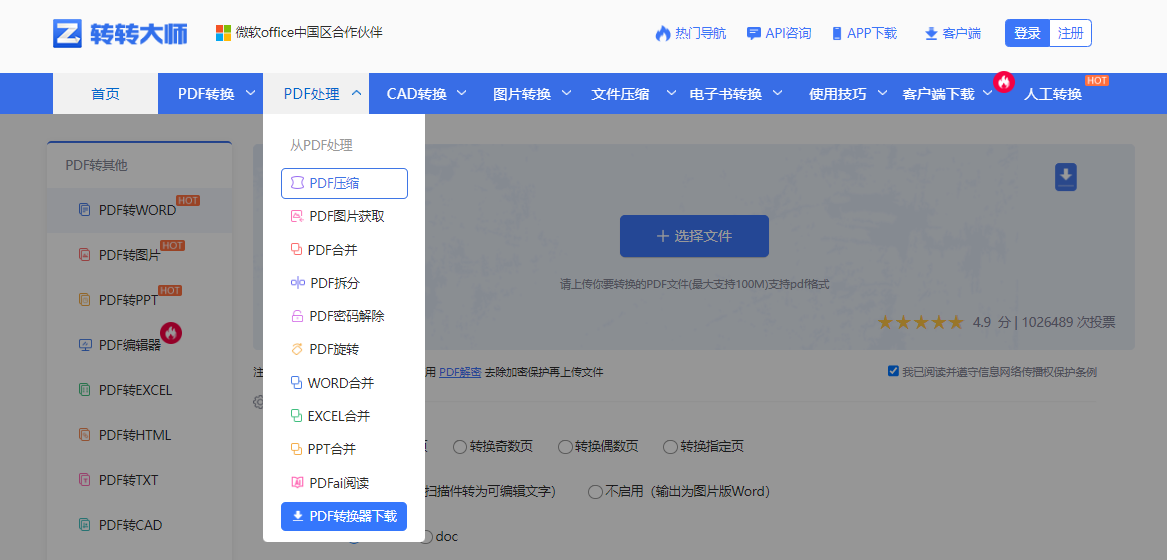
操作步骤(以转转大师为例):
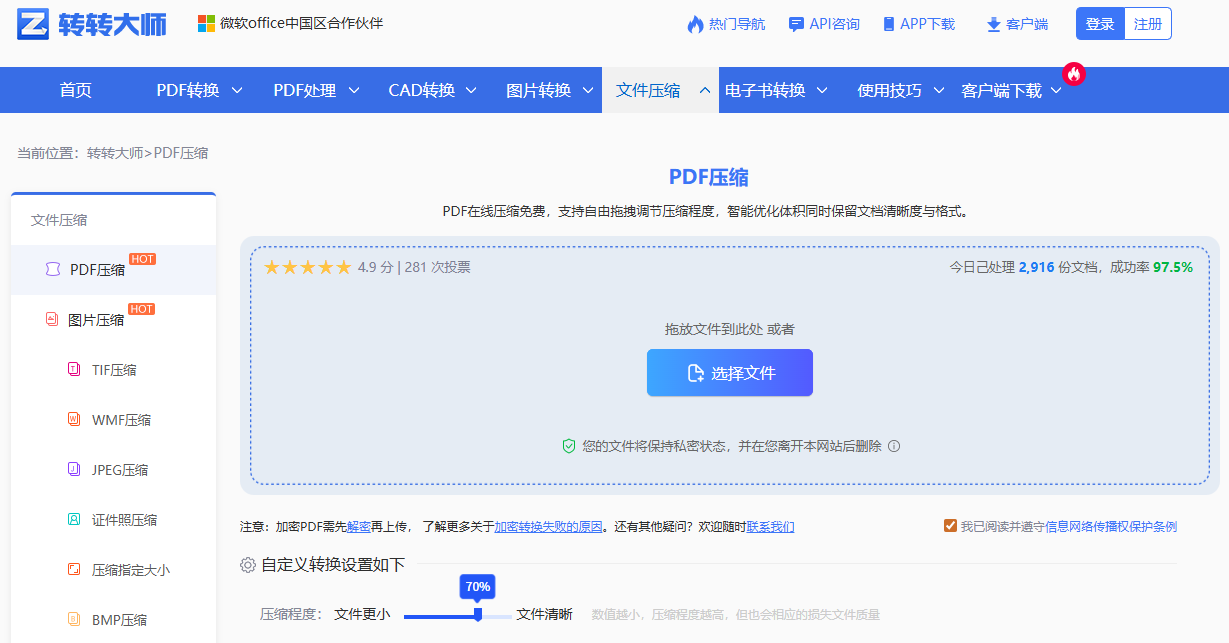
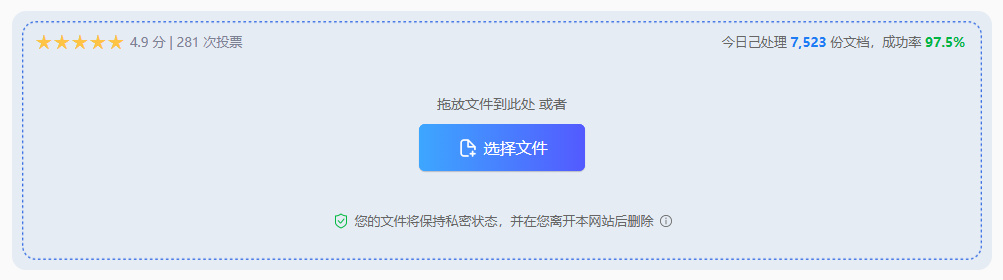

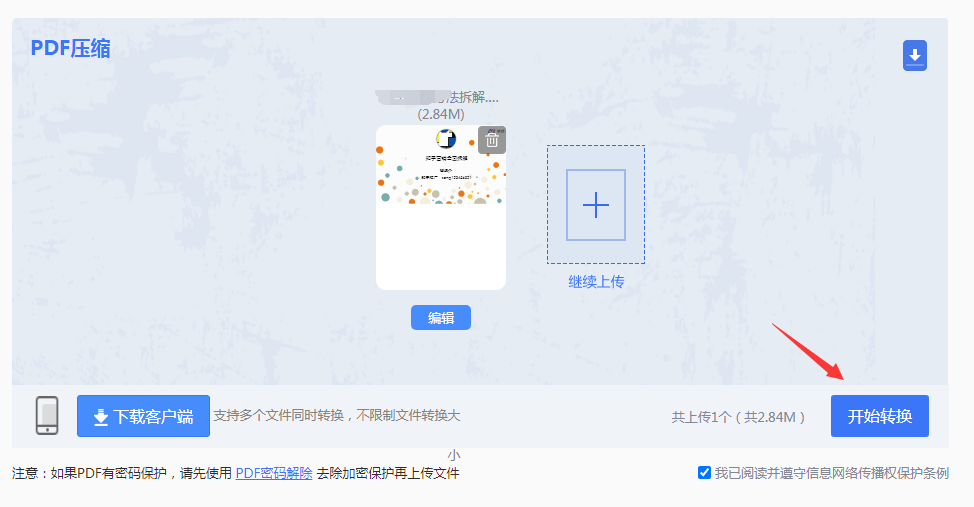
注意: 确保网络连接稳定;检查文件隐私政策,避免敏感信息泄露。
Adobe Acrobat是PDF编辑的行业标准软件,功能全面,适合专业用户。压缩步骤精准可控。
操作步骤:
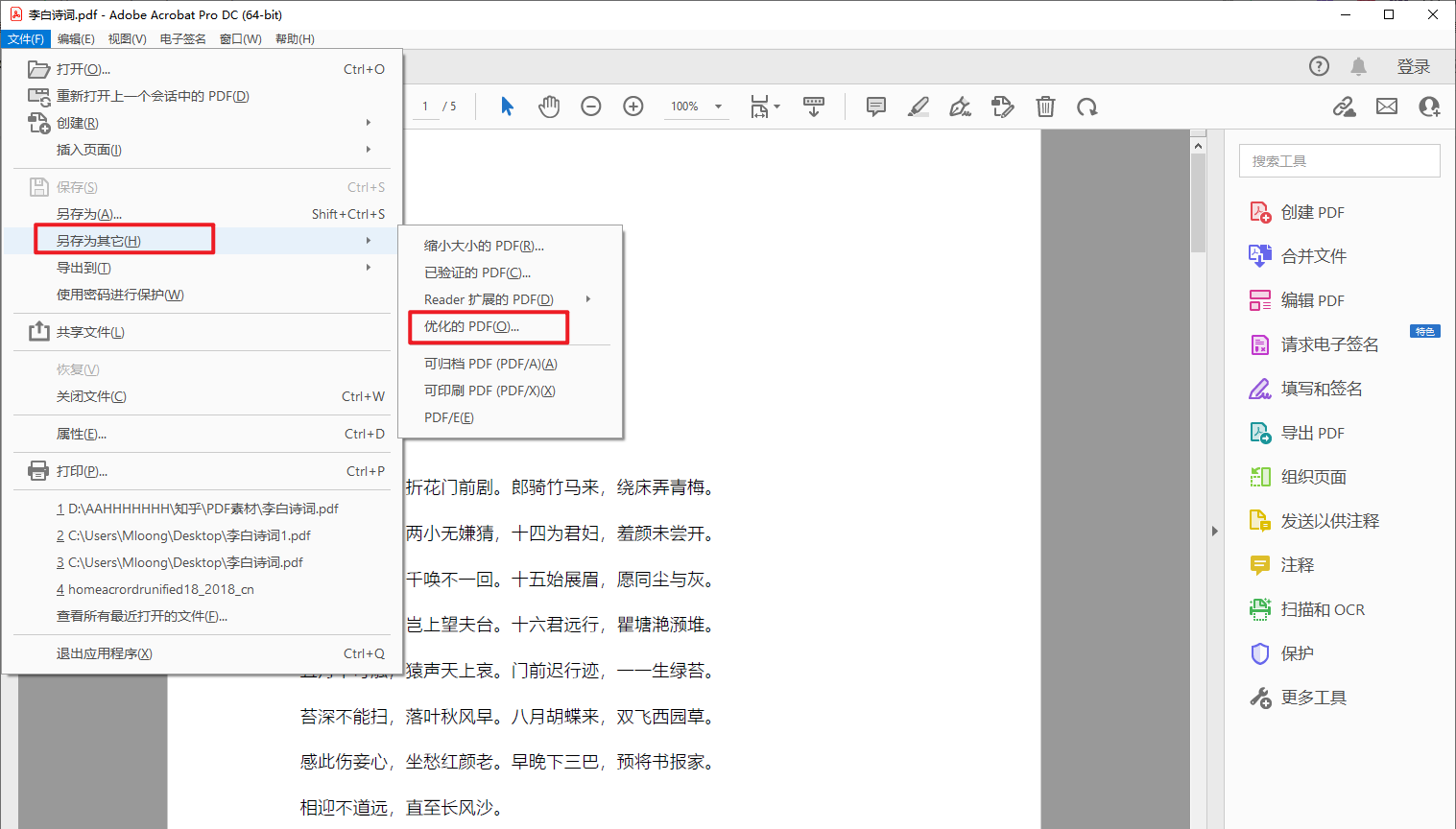
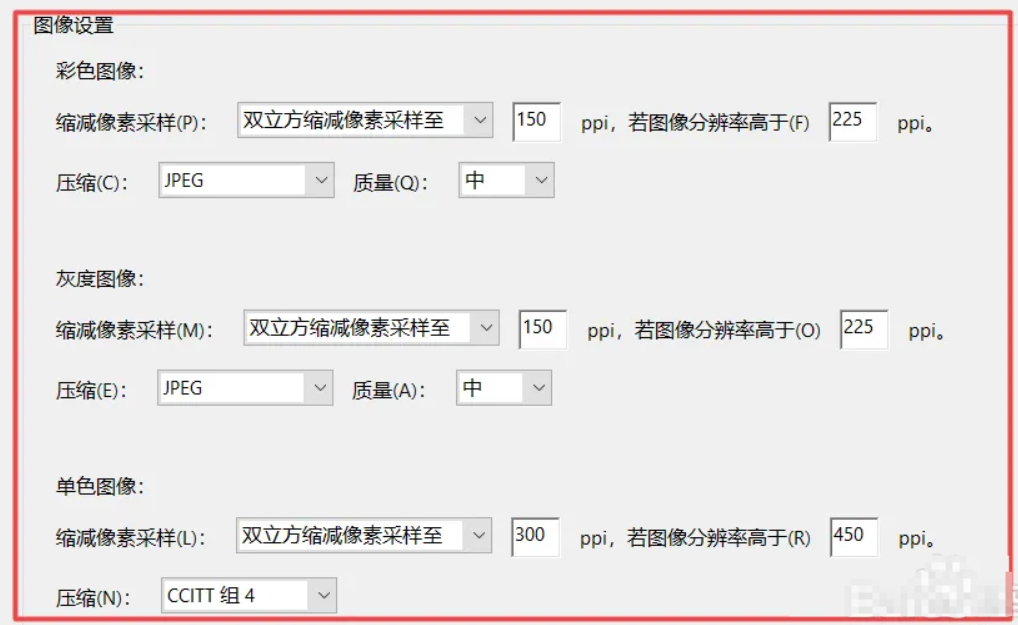
注意: 确保已安装正版软件;压缩后检查文本清晰度,避免过度损失质量。
如果您没有专业工具,Microsoft Word可以作为一种替代方案,通过转换来压缩PDF,适用于文本为主的文档。
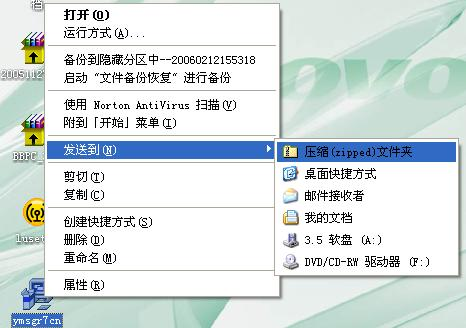
操作步骤:
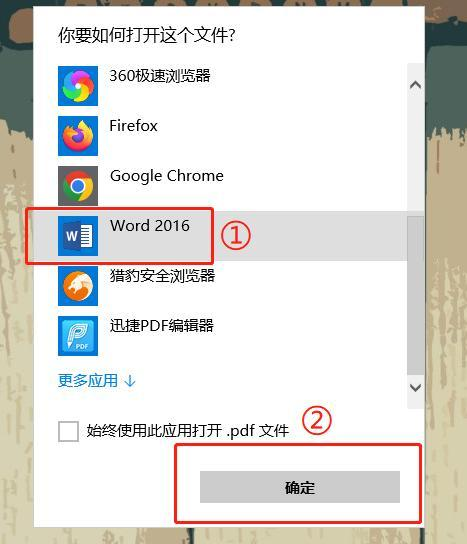
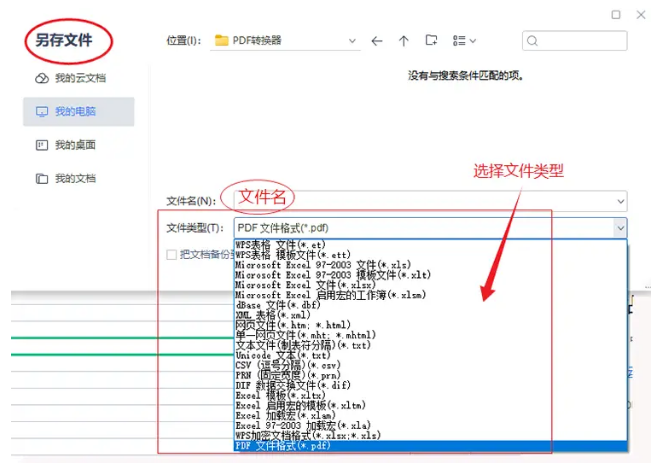
注意: 此方法可能改变原始布局;仅适合简单文档,复杂PDF易出错。
对于包含大量图像的PDF,直接调整图像质量是减小体积的关键。许多工具支持此功能,以下以通用步骤为例。
操作步骤:
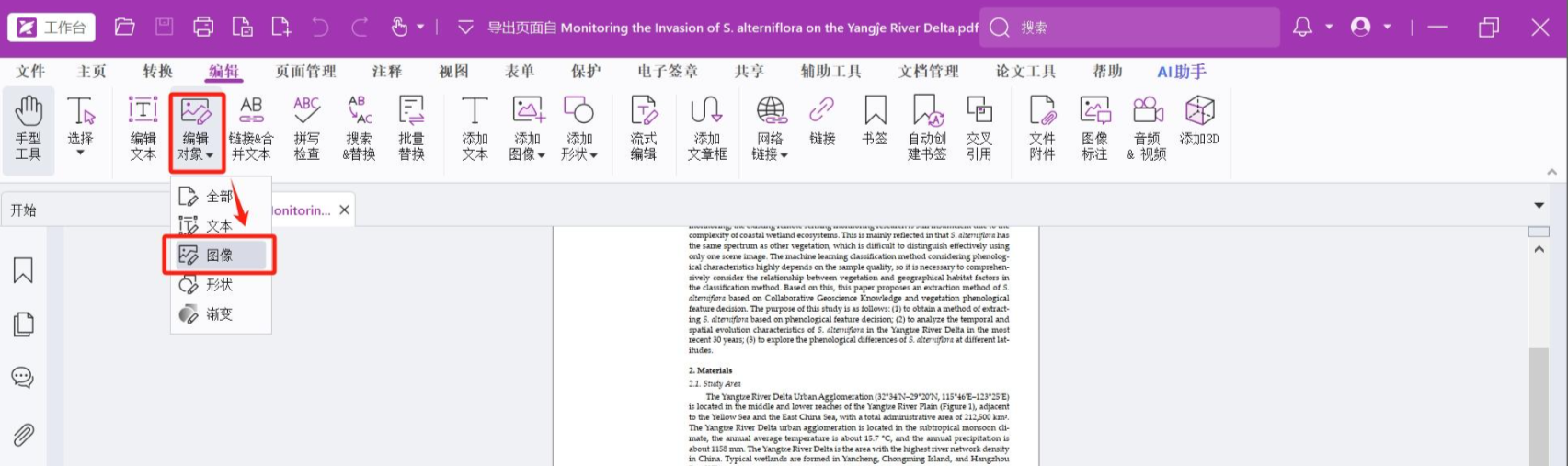
注意: 备份原始文件以防数据丢失;平衡质量与体积,避免图像模糊。
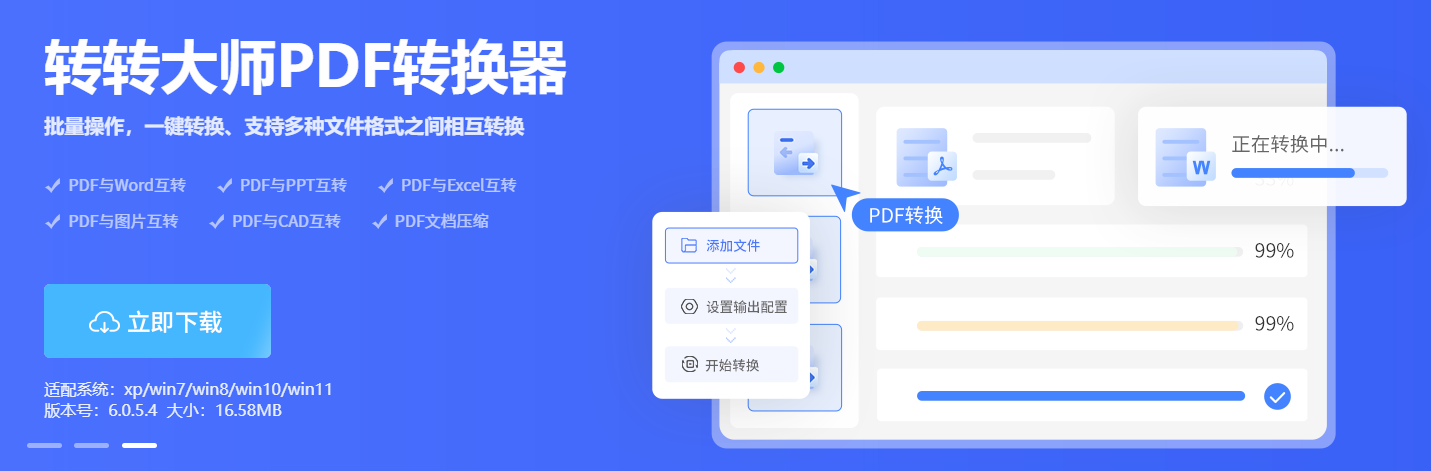
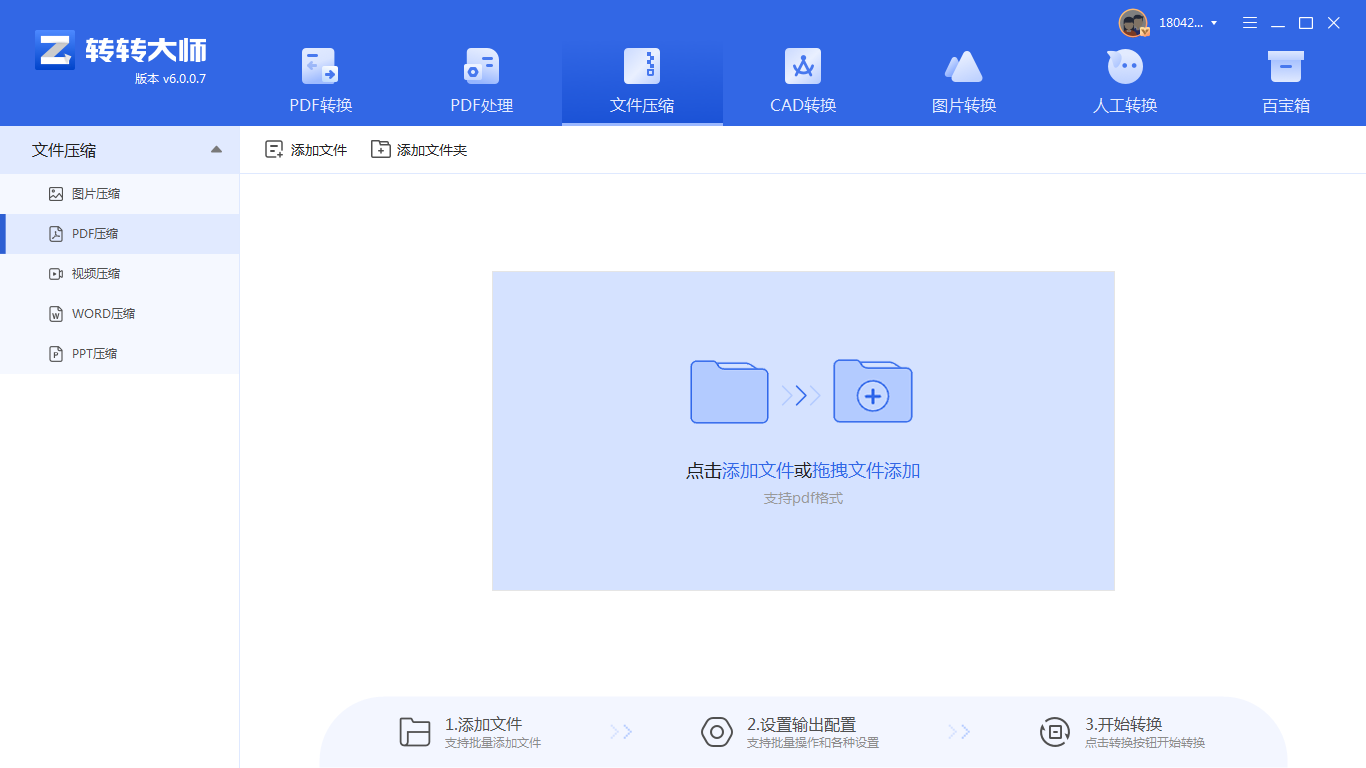
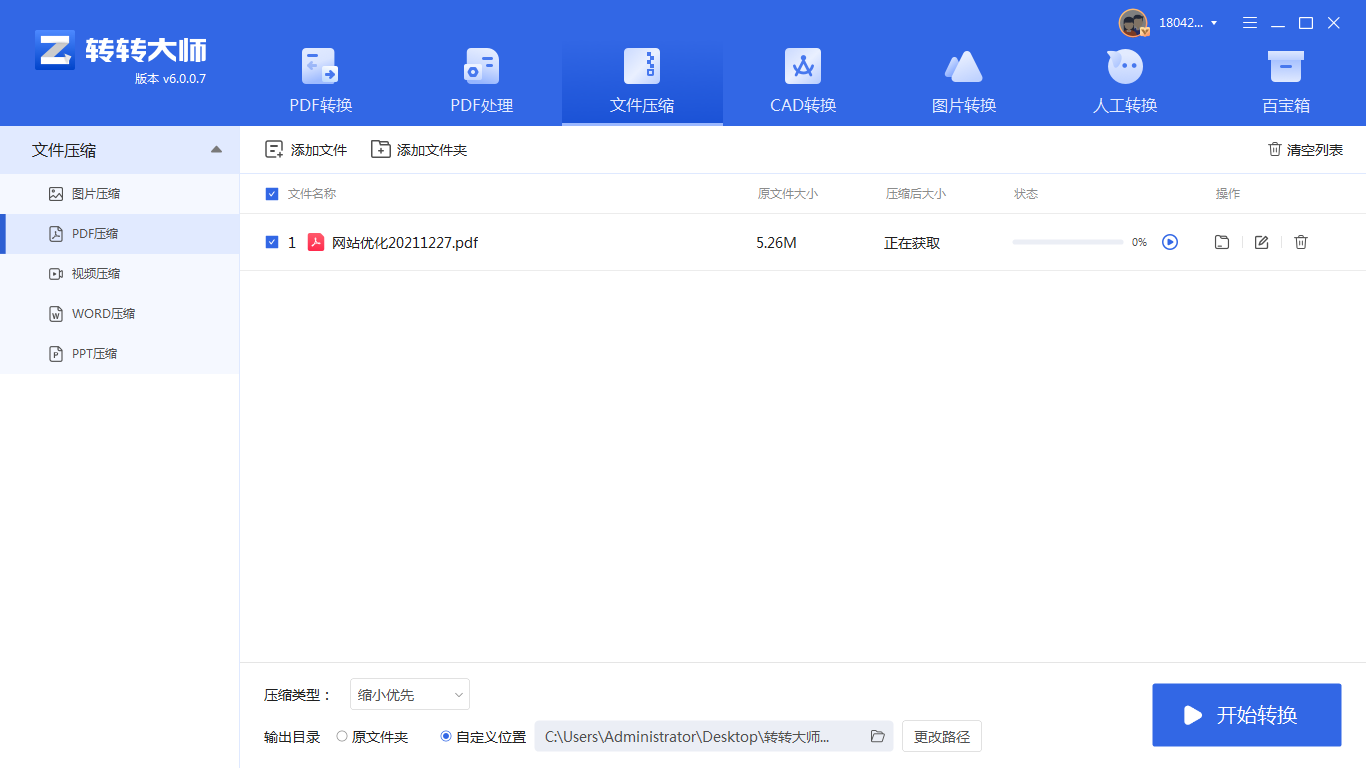
专业软件提供离线解决方案,兼顾高效与安全,适合频繁处理PDF的用户。
操作步骤:
注意: 确保软件来源安全;定期更新以获得最佳性能。
以上就是pdf文件怎么压缩大小的全部介绍了,您可以根据需求灵活压缩PDF文件。在线工具适合快速简单任务,Adobe Acrobat提供专业控制,Word方便文本处理,调整图像设置针对大文件,专业软件则平衡效率与安全。 在实际使用中,建议先备份原始文件,并根据文档类型选择方法:对于日常文件,在线工具足矣;对于重要工作文档,专业软件更可靠。压缩后务必检查质量,确保不影响使用。掌握这些技巧,将助您轻松应对PDF体积过大的烦恼,提升数字办公体验!
【pdf文件怎么压缩大小?5个常用有效方法全解析!】相关推荐文章: 返回转转大师首页>>

我们期待您的意见和建议:

 微软office中国区合作伙伴
 热门导航
热门导航 API咨询
API咨询 APP下载
APP下载

 客户端
客户端 PDF转WORD
 PDF转图片
 PDF转PPT
 PDF转CAD
 PDF转EXCEL
 PDF转HTML
 PDF转TXT
 OFD转PDF
 图片转PDF
 WORD转PDF
 CAD转PDF
 PPT转PDF
 EXCEL转PDF
 TXT转PDF
 XPS转PDF
 WPS转PDF
 PDF转换器下载
 PDF压缩
PDF压缩 PDF图片获取
 PDF合并
PDF合并 PDF拆分
PDF拆分 PDF密码解除
 PDF旋转
PDF旋转 WORD合并
 EXCEL合并
 PPT合并
PPT合并 PDFai阅读
 CAD版本转换
 CAD转DWF
 CAD转图片
 图片转文字
图片转文字 图片转EXCEL
 图片转WORD
 PNG转JPG
 JPG转PNG
 图片转BMP
 图片转ICON
 图片转TIF
 OFD转图片
 WORD转图片
 PPT转图片
 EXCEL转图片
 GIF转图片
 TIF转图片
 HEIC转图片
 视频压缩
视频压缩 TIF压缩
TIF压缩 WMF压缩
WMF压缩 JPEG压缩
 证件照压缩
证件照压缩 压缩指定大小
 BMP压缩
BMP压缩 GIF压缩
GIF压缩 PNG压缩
PNG压缩 JPG压缩
JPG压缩 WORD压缩
 PPT压缩
PPT压缩 MOBI转PDF
 EPUB转PDF
 TIF转PDF
 EPUB转TXT
 WORD转TXT
 EXCEL转TXT
 MOBI转TXT
 TXT转MOBI
 AZW3转TXT
 EXCEL转Word
 TXT转Word
 EPUB转Word
 电子书转PDF
 电子书转TXT
 电子书转WORD
 PDF转换器
  OCR文字识别
 数据恢复软件
 PDF阅读器
 PDF编辑器
 微信
微信 微信
微信 QQ
QQ QQ
QQ QQ空间
QQ空间 QQ空间
QQ空间 微博
微博 微博
微博 怎么压缩pdf
 免费下载
免费下载










 客服热线:17306009113
