发布时间:2026-04-09 10:55:54 来源:转转大师 阅读量:2175
跳过文章,直接PDF转图片在线转换免费>>本文介绍了五种将PDF转换为图片的电脑方法,包括使用Adobe Acrobat Pro、在线工具、Microsoft PowerPoint、命令行工具和虚拟打印机。每种方法各有优缺点,适用于不同需求场景。Adobe Acrobat Pro适合专业用户,转换质量高;在线工具便捷但存在隐私风险;PowerPoint适合Office用户;命令行工具适合技术用户;虚拟打印机则是通用方案。文章还提供了提高转换质量的技巧,如分辨率选择、格式优化等,并提醒注意隐私保护和常见问题解决。
 【官方直达】如果您急需处理文档,可直接点击:PDF转图片在线转换免费入口>>
在数字化办公和学习的今天,PDF文件因其格式固定、兼容性强的特点而广泛应用。但有时我们需要将PDF文件转换为图片格式,便于在社交媒体分享、插入演示文稿或进行图像编辑。那么电脑上pdf怎么转换成图片呢?本文将全面介绍五种在电脑上将PDF转换为图片的高效方法,涵盖专业软件、在线工具、命令行技巧等不同解决方案。
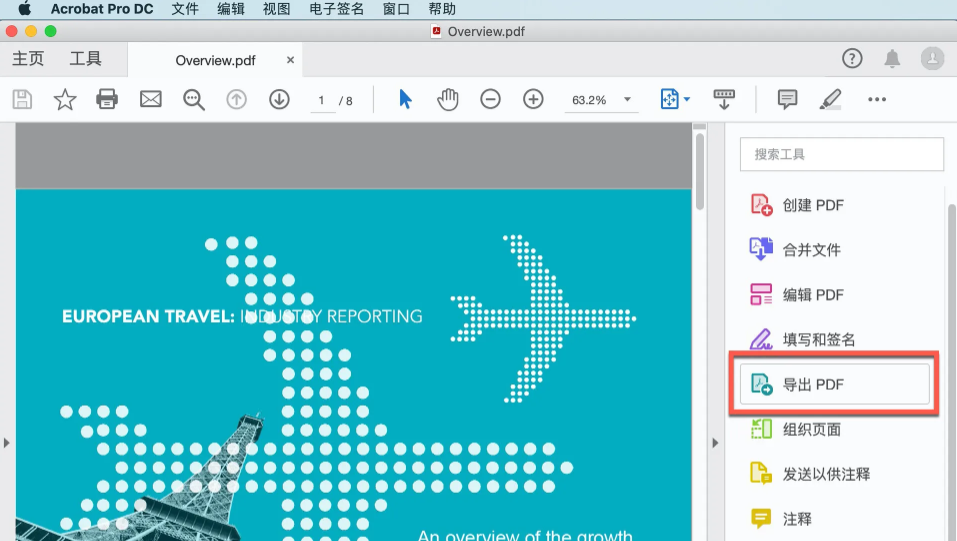
Adobe Acrobat Pro是PDF领域的行业标准软件,提供了最全面、最专业的PDF处理功能,包括高质量的PDF到图像转换。
优点
缺点
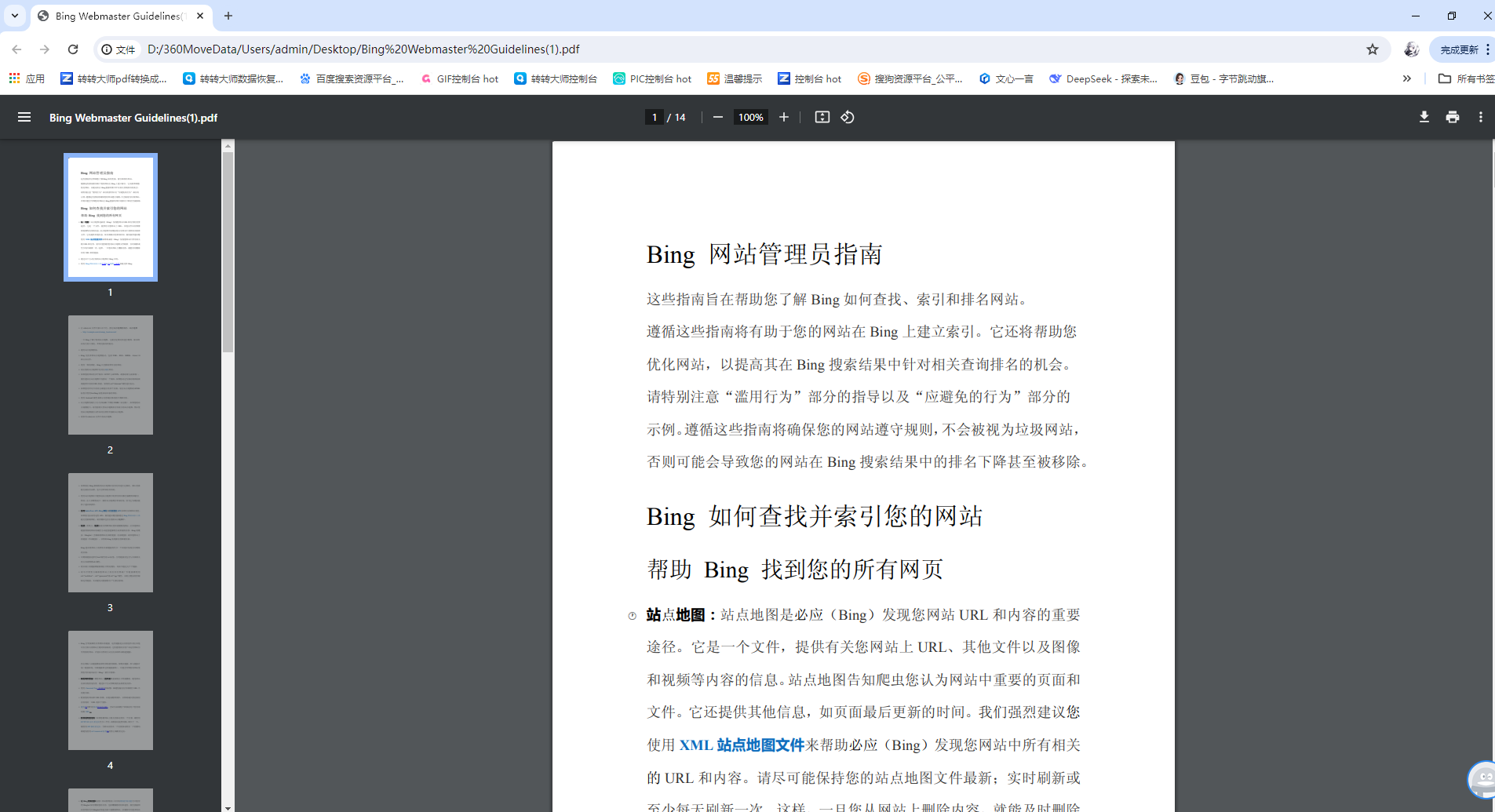
操作步骤:

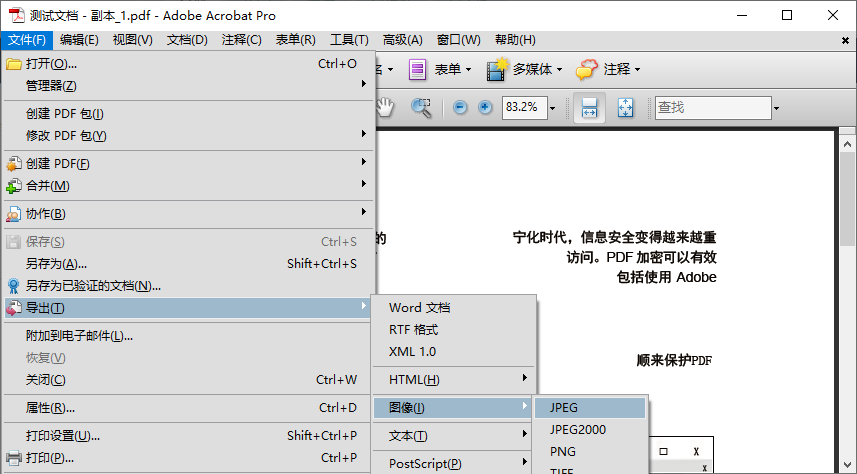
注意:高分辨率设置会导致文件体积大幅增加,如果PDF包含透明背景,建议选择PNG格式而非JPEG,转换加密的PDF时需要先输入密码,批量转换时确保有足够的磁盘空间。
在线PDF转图片工具无需安装软件,通过浏览器即可完成转换,适合偶尔使用或没有安装专业软件的用户。
优点
缺点
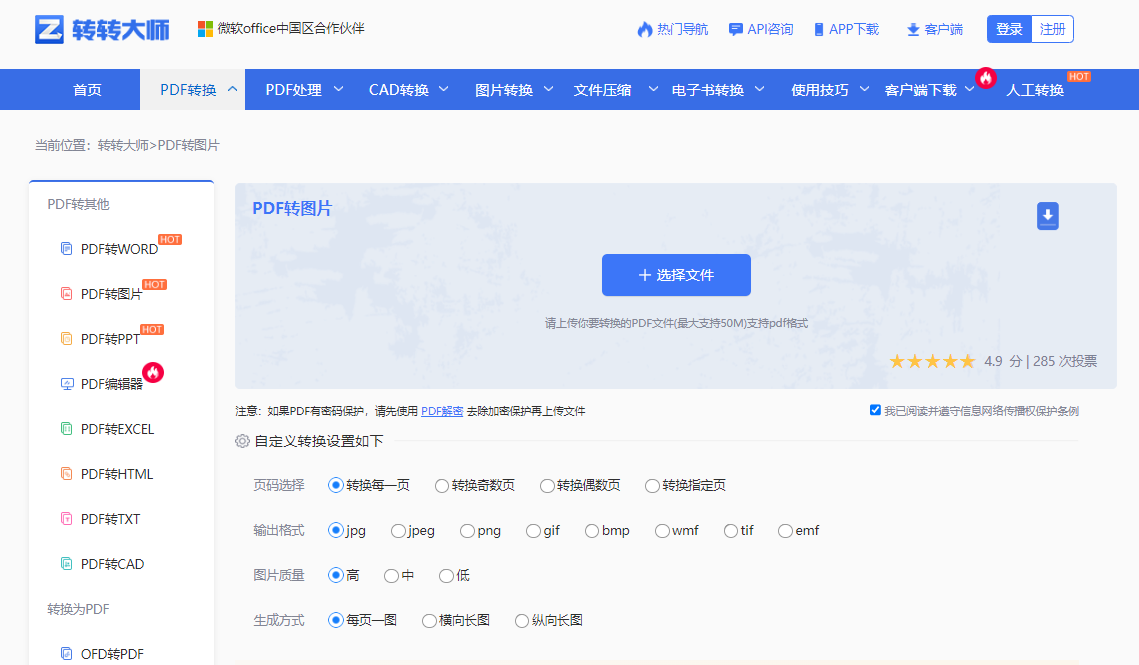
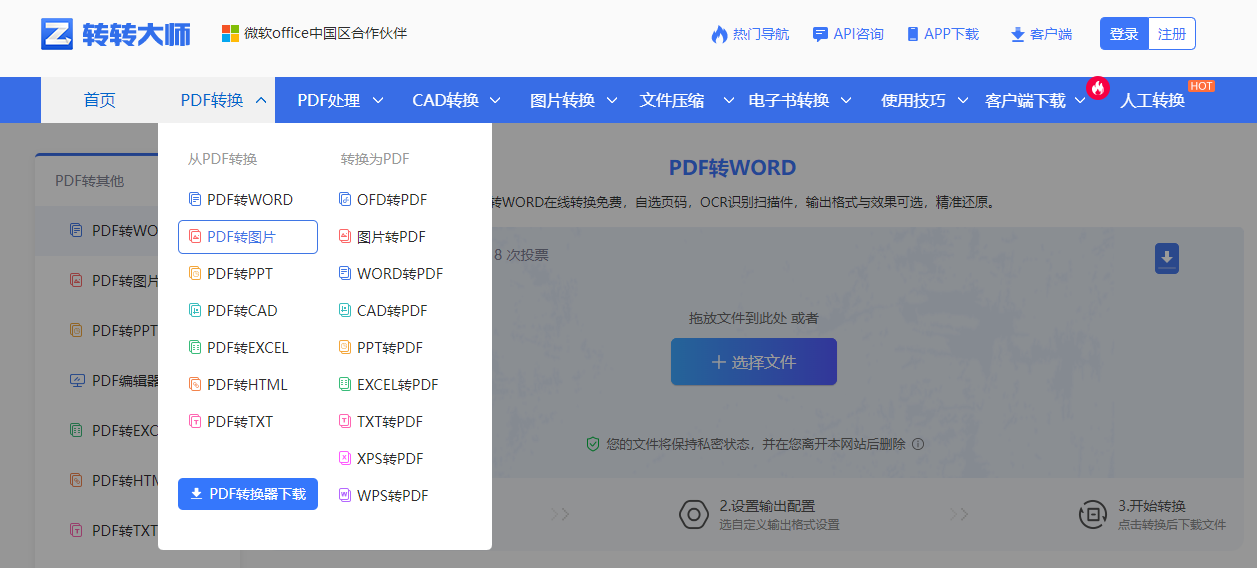
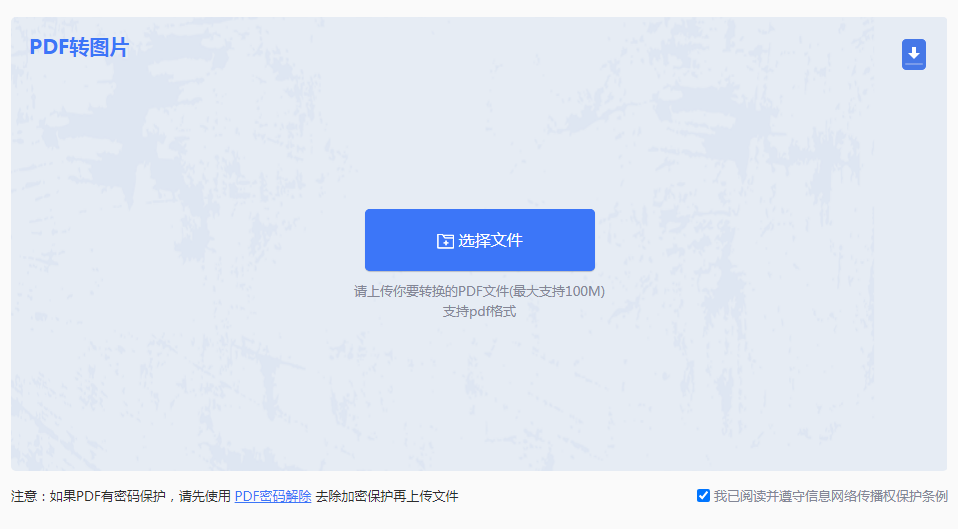
操作步骤(以转转大师为例):
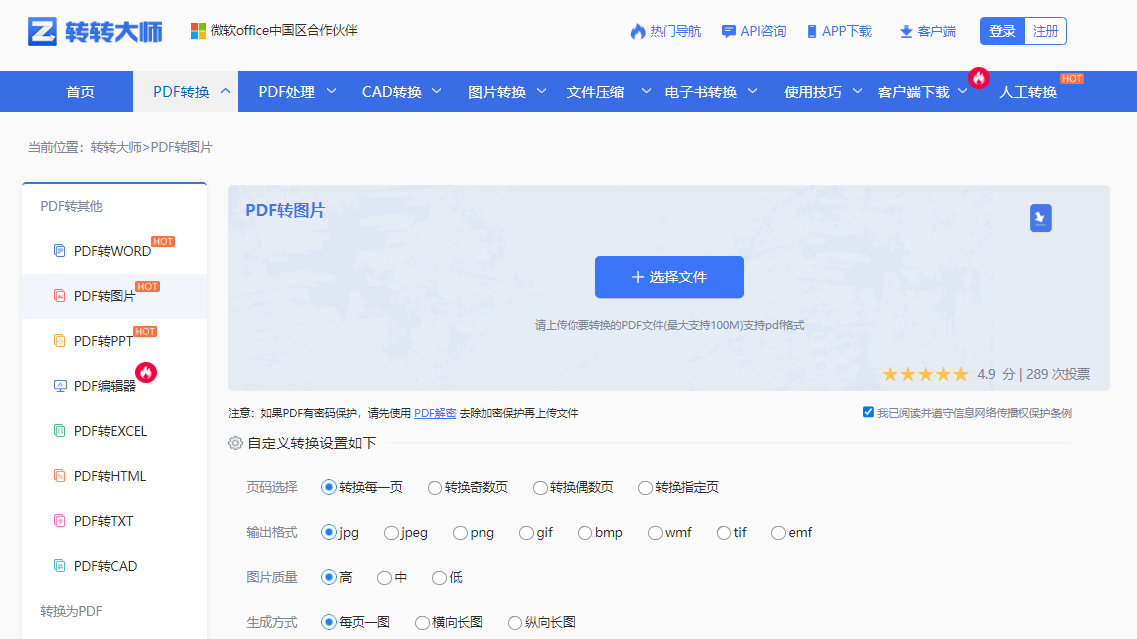
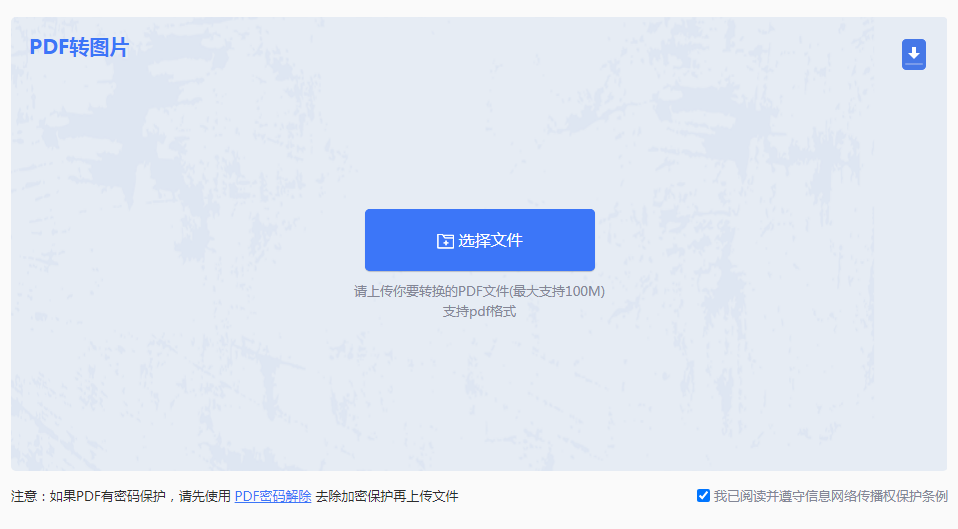
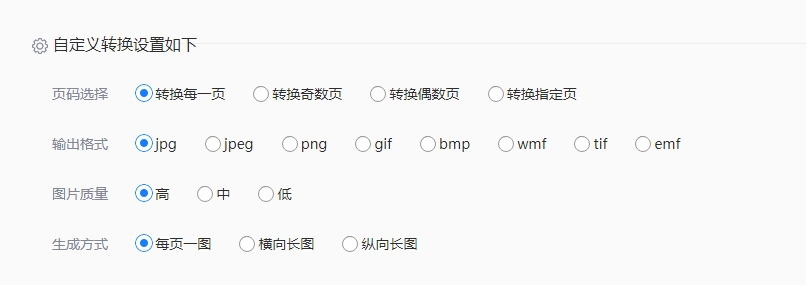
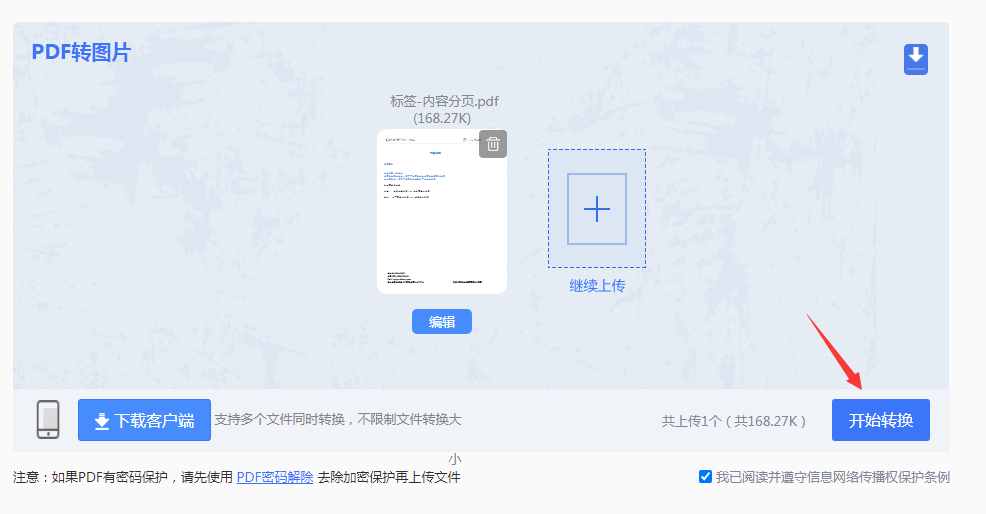
注意:切勿使用在线工具转换包含敏感信息的文档,检查网站是否使用SSL加密(地址栏显示HTTPS)转换完成后及时删除服务器上的文件(优质工具会自动删除)注意免费工具可能有的使用次数限制。
大多数人不知道,Microsoft PowerPoint可以作为一种有效的PDF转图片工具,尤其适合已经安装Office套件的用户。
优点
缺点
操作步骤:
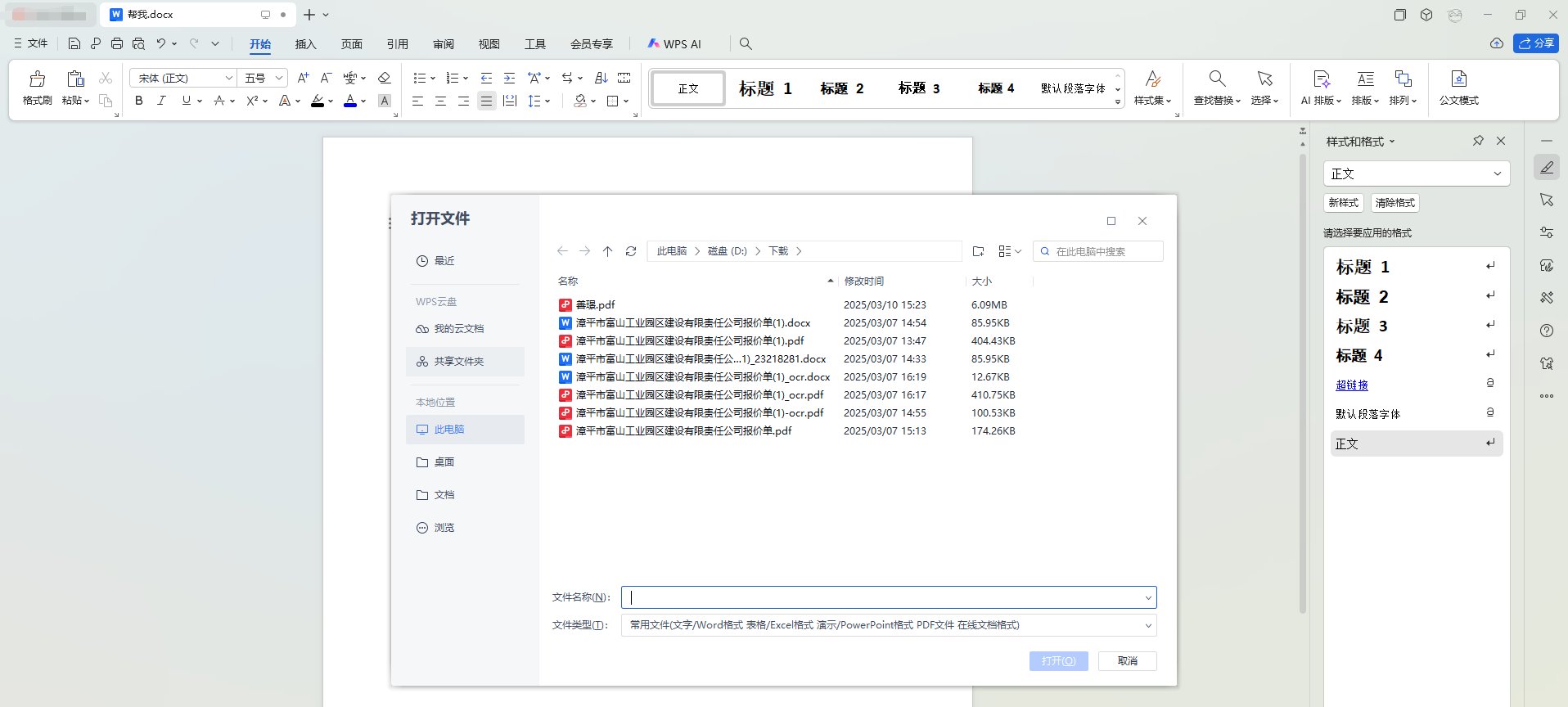
注意:此方法最适合文本和简单图形为主的PDF,转换后检查图片质量,特别是字体清晰度,导出时选择高分辨率以获得更好效果,复杂表格或特殊排版可能变形。
对于技术人员和需要批量处理的用户,命令行工具提供了高效、可自动化的PDF转图片解决方案。
优点
缺点
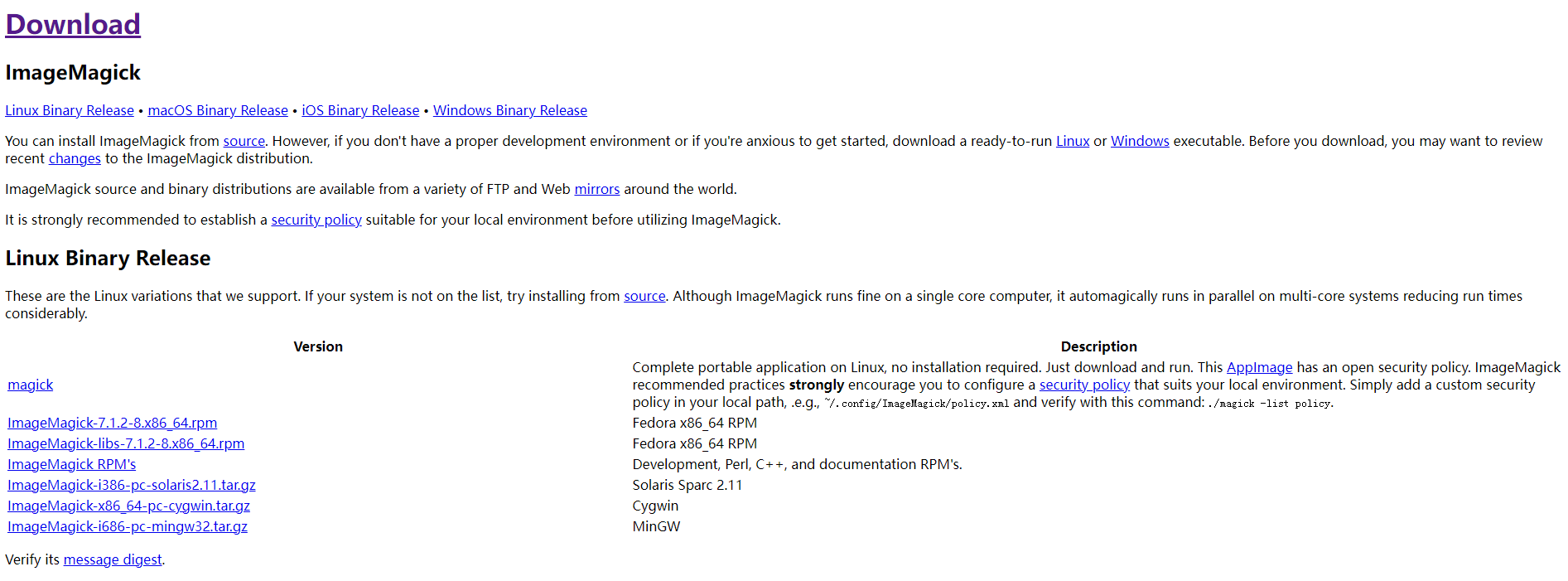
操作步骤(使用ImageMagick)
1、安装ImageMagick:
brew install imagemagicksudo apt-get install imagemagick2、打开命令行界面:
3、导航到PDF文件所在目录:cd /path/to/your/pdf/folder
5、执行转换命令:magick convert -density 150 input.pdf -quality 100 output.jpg
参数说明:
-density 150:设置分辨率为150DPI-quality 100:设置JPG质量为100%input.pdf:源PDF文件名output.jpg:输出文件名(使用output-%d.jpg可分割多页)
6、高级批量转换示例:for %i in (*.pdf) do magick convert -density 150 "%i" -quality 100 "%~ni.jpg"
注意:高密度设置会显著增加处理时间和输出文件大小,确保系统有足够内存处理大文件,对于加密PDF,需要先解密,可编写批处理脚本实现自动化转换。
虚拟打印机方法将PDF“打印”成图片格式,几乎所有电脑都支持,是最通用的解决方案之一。
优点
缺点
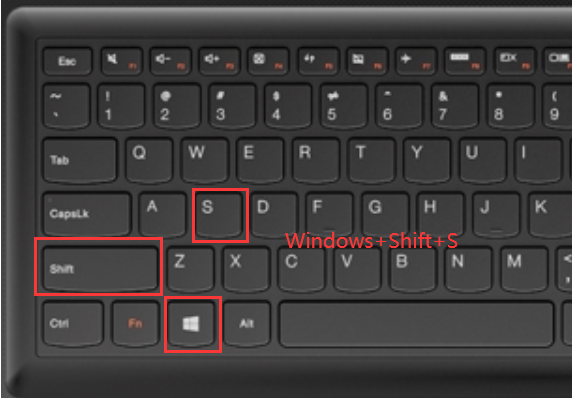
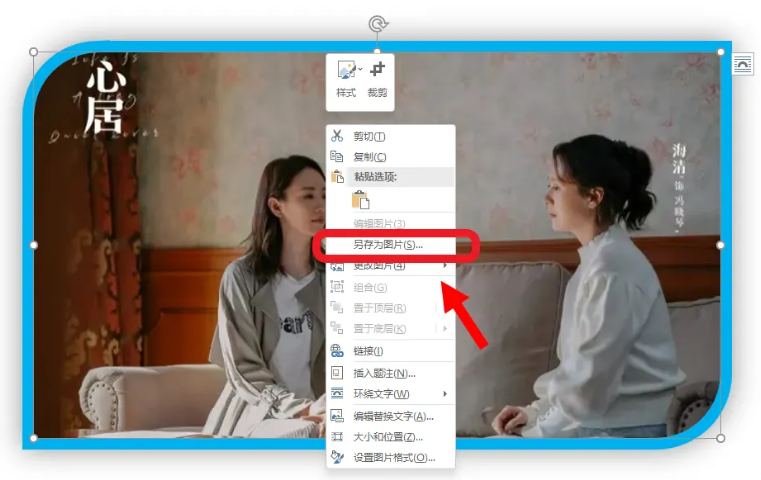
操作步骤(Windows系统):
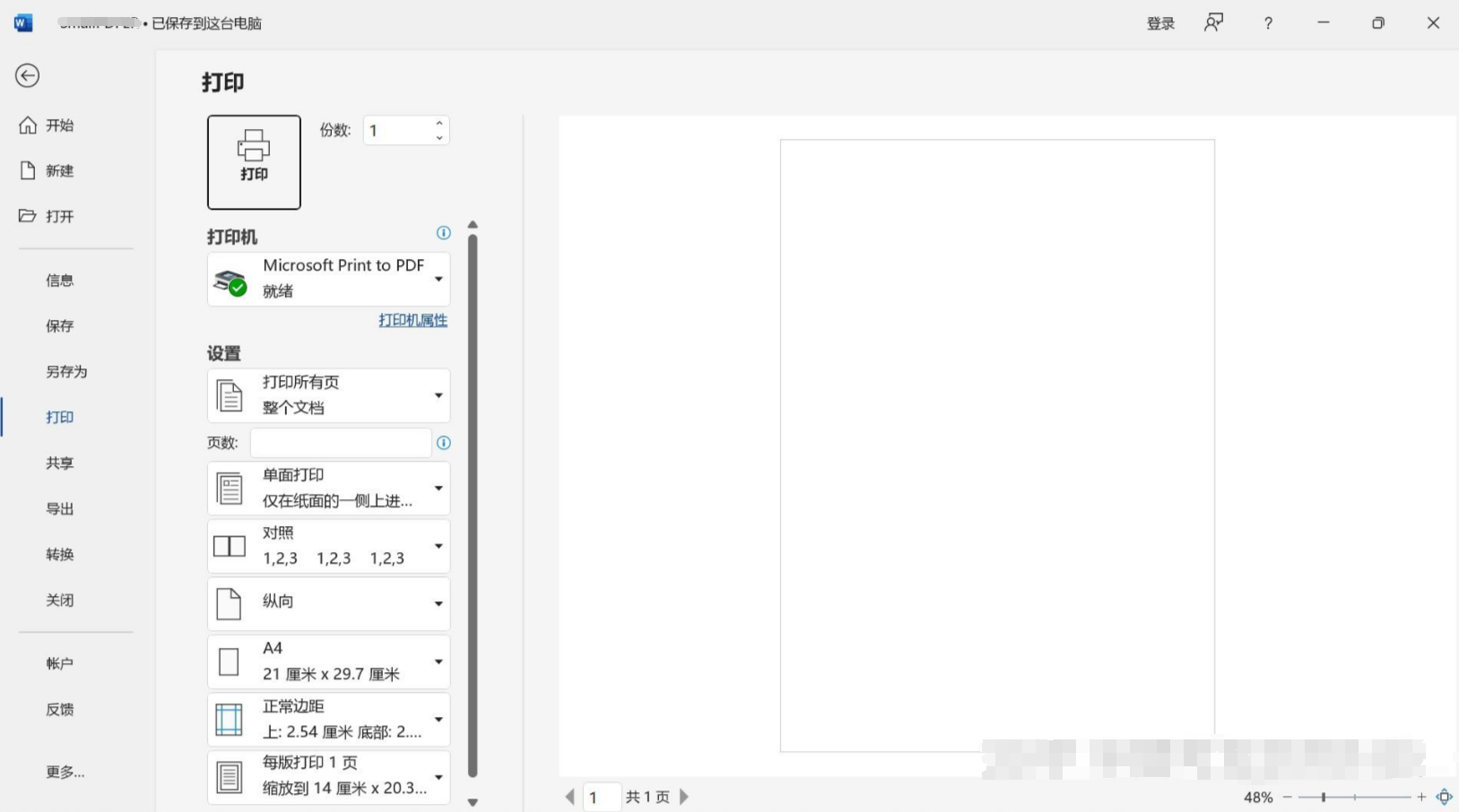
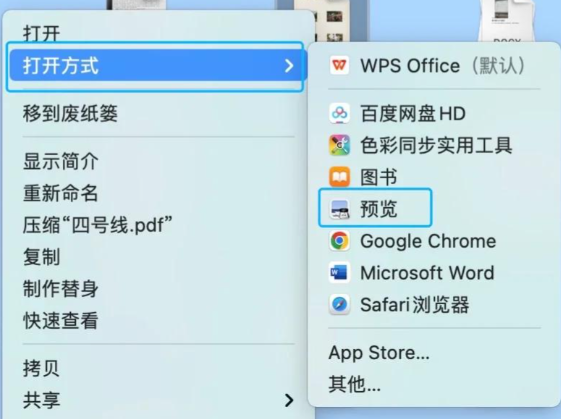
Mac系统替代方法
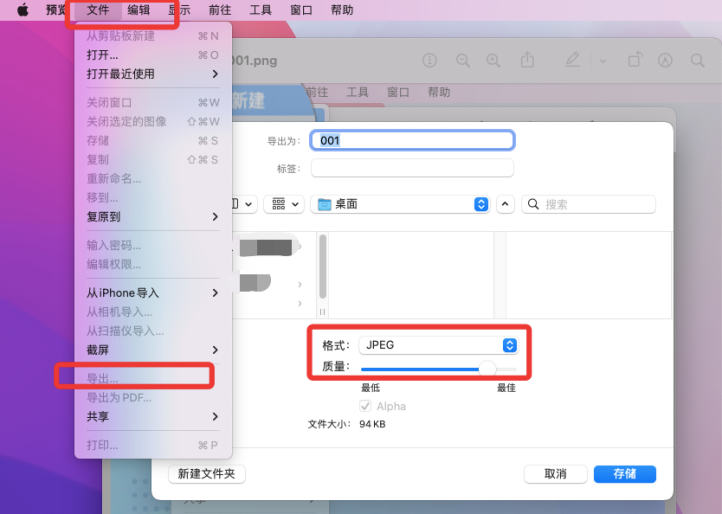
注意:此方法实质上是将PDF先转换为中间格式,再转为图片,转换质量取决于原始PDF的分辨率,对于多页文档,需要逐页操作,确保选择足够的分辨率以避免模糊。
| 方法 | 转换质量 | 处理速度 | 操作难度 | 适用场景 |
|---|---|---|---|---|
| Adobe Acrobat Pro | 极高 | 快 | 中等 | 专业用户、高频使用、高质量需求 |
| 在线工具 | 中等 | 依赖网速 | 简单 | 偶尔使用、无软件安装权限 |
| Microsoft PowerPoint | 中高 | 中等 | 简单 | Office用户、少量文件转换 |
| 命令行工具 | 高 | 极快 | 困难 | 技术人员、批量处理、自动化需求 |
| 虚拟打印机 | 中等 | 慢 | 中等 | 应急使用、无其他工具可用 |
1、分辨率选择原则:
2、格式选择指南:
3、批量处理优化:
4、隐私保护措施:
以上就是电脑上pdf怎么转换成图片的全部介绍了,PDF转图片虽然看似简单,但选择合适的方法能显著提高工作效率和输出质量。对于普通用户,免费的在线工具或PowerPoint方法已足够使用;对于专业需求,Adobe Acrobat Pro值得投资;而对于技术人员和批量处理需求,命令行工具则是无可替代的选择。
无论选择哪种方法,都要注意平衡质量、效率和隐私保护。随着技术的发展,PDF转换工具也在不断进步,建议定期关注新工具的出现,以便找到更适合自己工作流程的解决方案。
记住,最佳方法始终是最适合你具体需求的方法。希望这篇超过1500字的详细指南能帮助你在PDF转图片的过程中节省时间,获得最佳结果。
【电脑上pdf怎么转换成图片?5个常用有效方法,精准高效不踩坑!】相关推荐文章: 返回转转大师首页>>

我们期待您的意见和建议:

 微软office中国区合作伙伴
 热门导航
热门导航 API咨询
API咨询 APP下载
APP下载

 客户端
客户端 PDF转WORD
 PDF转图片
 PDF转PPT
 PDF转CAD
 PDF转EXCEL
 PDF转HTML
 PDF转TXT
 OFD转PDF
 图片转PDF
 WORD转PDF
 CAD转PDF
 PPT转PDF
 EXCEL转PDF
 TXT转PDF
 XPS转PDF
 WPS转PDF
 PDF转换器下载
 PDF压缩
PDF压缩 PDF图片获取
 PDF合并
PDF合并 PDF拆分
PDF拆分 PDF密码解除
 PDF旋转
PDF旋转 WORD合并
 EXCEL合并
 PPT合并
PPT合并 PDFai阅读
 CAD版本转换
 CAD转DWF
 CAD转图片
 图片转文字
图片转文字 图片转EXCEL
 图片转WORD
 PNG转JPG
 JPG转PNG
 图片转BMP
 图片转ICON
 图片转TIF
 OFD转图片
 WORD转图片
 PPT转图片
 EXCEL转图片
 GIF转图片
 TIF转图片
 HEIC转图片
 视频压缩
视频压缩 TIF压缩
TIF压缩 WMF压缩
WMF压缩 JPEG压缩
 证件照压缩
证件照压缩 压缩指定大小
 BMP压缩
BMP压缩 GIF压缩
GIF压缩 PNG压缩
PNG压缩 JPG压缩
JPG压缩 WORD压缩
 PPT压缩
PPT压缩 MOBI转PDF
 EPUB转PDF
 TIF转PDF
 EPUB转TXT
 WORD转TXT
 EXCEL转TXT
 MOBI转TXT
 TXT转MOBI
 AZW3转TXT
 EXCEL转Word
 TXT转Word
 EPUB转Word
 电子书转PDF
 电子书转TXT
 电子书转WORD
 PDF转换器
  OCR文字识别
 数据恢复软件
 PDF阅读器
 PDF编辑器
 微信
微信 微信
微信 QQ
QQ QQ
QQ QQ空间
QQ空间 QQ空间
QQ空间 微博
微博 微博
微博 pdf文件转图片
 免费下载
免费下载











 客服热线:17306009113
