发布时间:2026-05-04 10:28:29 来源:转转大师 阅读量:3735
跳过文章,直接PDF转图片在线转换免费>>选对工具,PDF转图片可轻松完成。针对不同场景,推荐四种免费方法:1、即时通讯软件截图法(如QQ)适合少量页面,操作简单但无法批量处理;2、微信小程序“文档转换管家”便于移动端使用,功能基础;3、Adobe Acrobat Pro DC适合专业需求,支持高精度转换,但需付费;4、转转大师在线工具适合批量高清转换,隐私保护强。根据需求选择合适工具,注意敏感文件优先使用本地工具以保障安全。
 【官方直达】如果您急需处理文档,可直接点击:PDF转图片在线转换免费入口>>
“选对工具,pdf转图片就像‘复制粘贴’一样简单;选错了,只能对着模糊图片干着急。”作为深耕办公软件测评多年的博主,我测试了10+款工具,筛选出4个完全免费且真实有效的方法,覆盖不同场景需求,看完直接抄作业!
利用QQ、微信等工具的截图功能,直接截取PDF页面保存为图片。这是最“懒人”但最快速的方法,适合临时需要1-3页的场景。
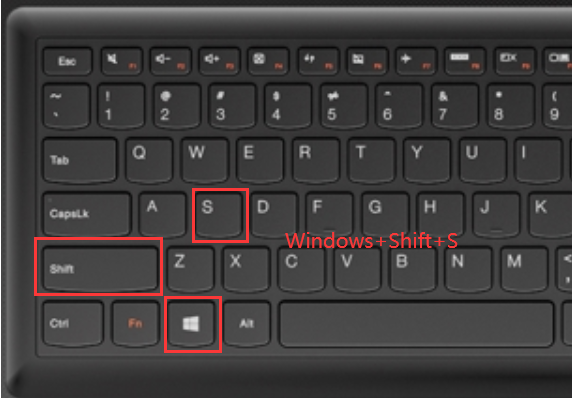
操作步骤(以QQ为例):
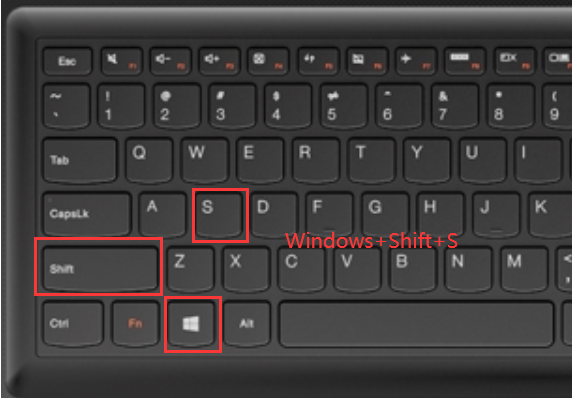
Ctrl+Alt+A);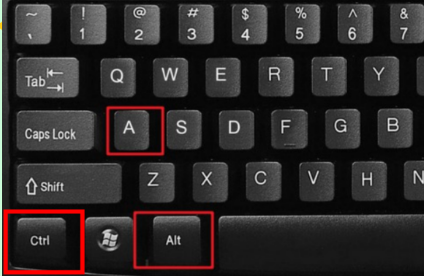
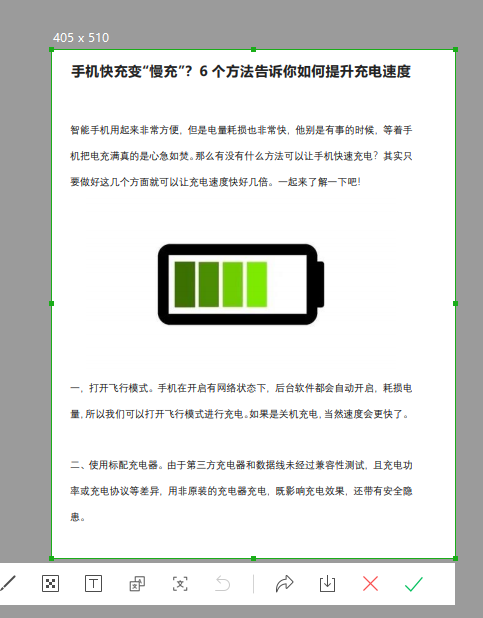
注意:若PDF含大量文字,建议先放大页面再截图,避免文字模糊;敏感文件慎用(截图可能留存本地记录)。
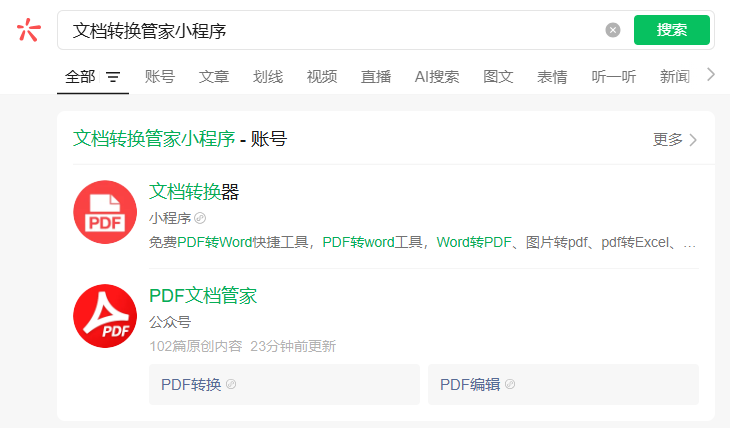
微信小程序“文档转换管家”提供PDF转图片功能,无需下载APP,在微信内即可完成转换,适合手机端用户临时处理。
操作步骤:
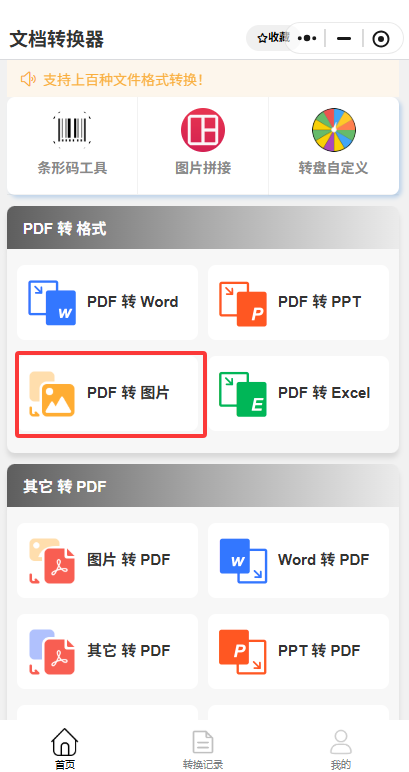
注意:小程序可能存在广告,需注意隐私条款(避免上传敏感文件)。
作为PDF编辑“天花板”,Adobe Acrobat Pro DC支持将PDF导出为多种图片格式,且保留原始排版与分辨率,适合对画质要求极高的场景(如印刷稿、设计稿)。
操作步骤:

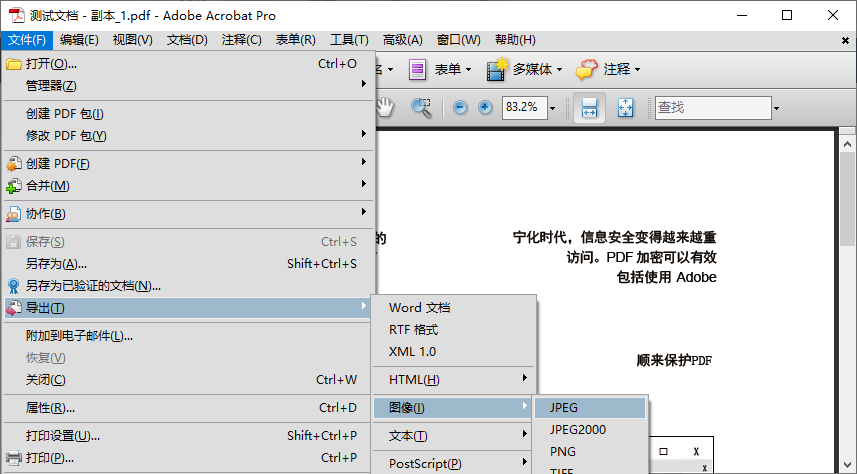
注意:若仅需临时使用,30天试用版足够应对大部分专业需求。
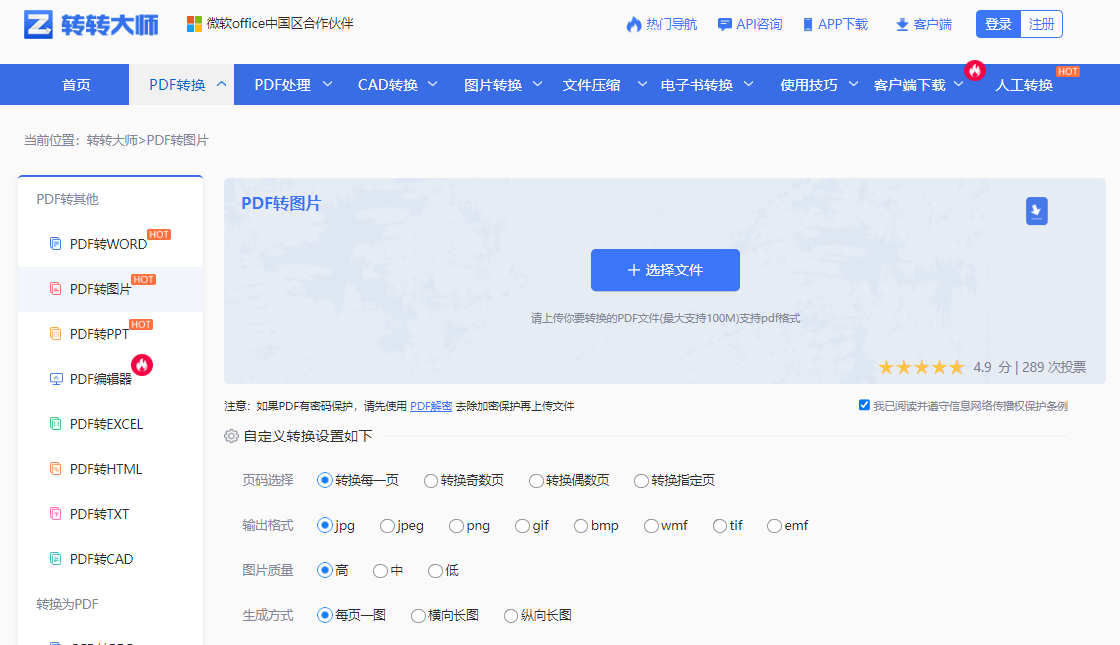
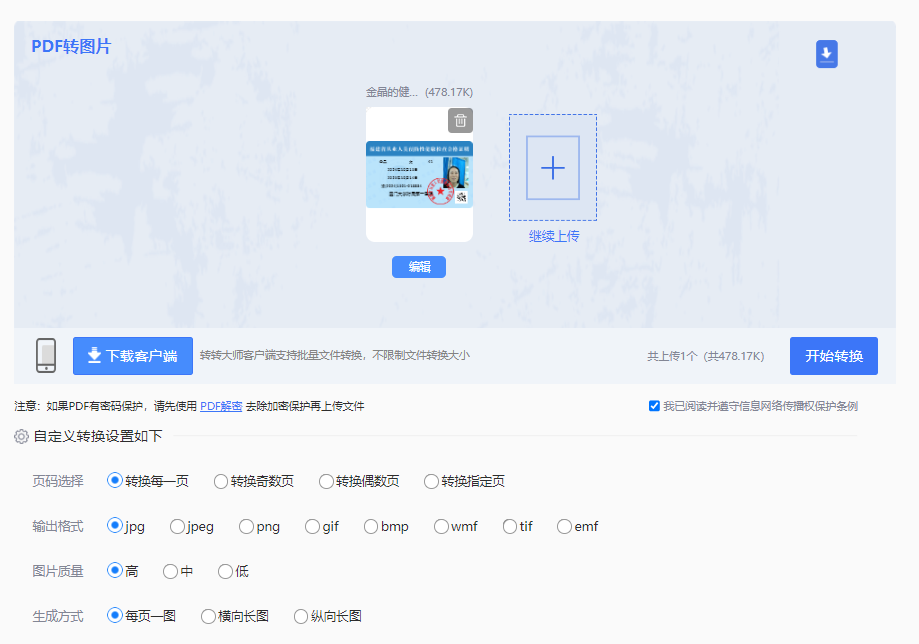
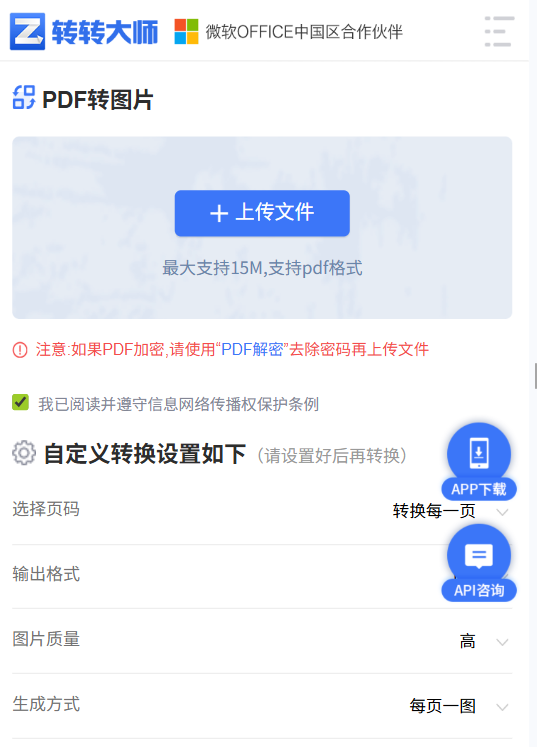
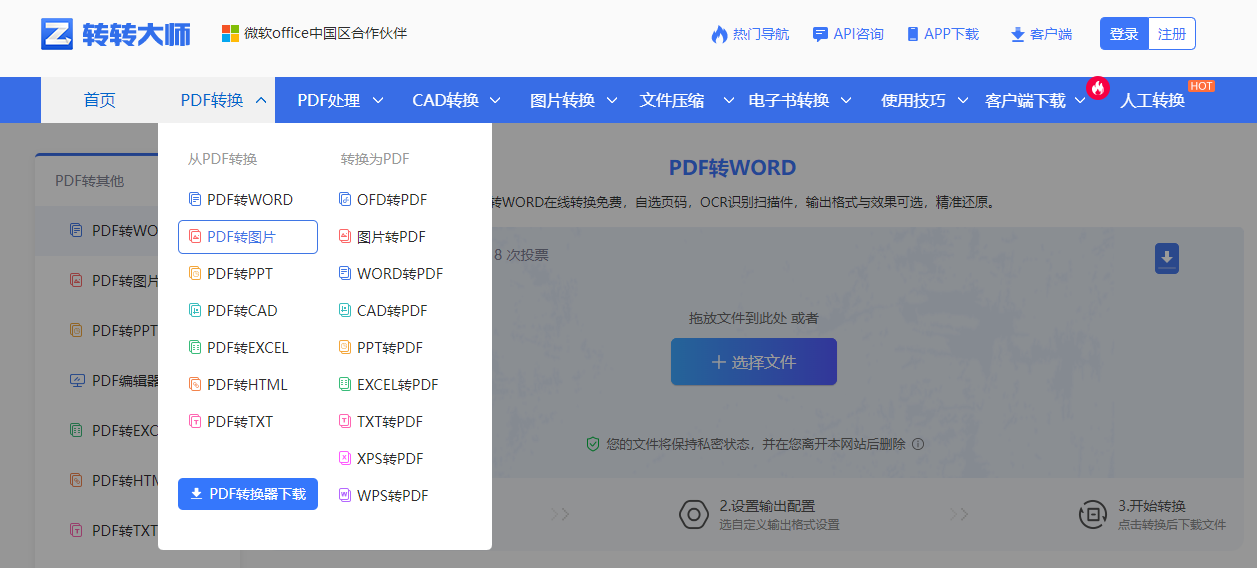
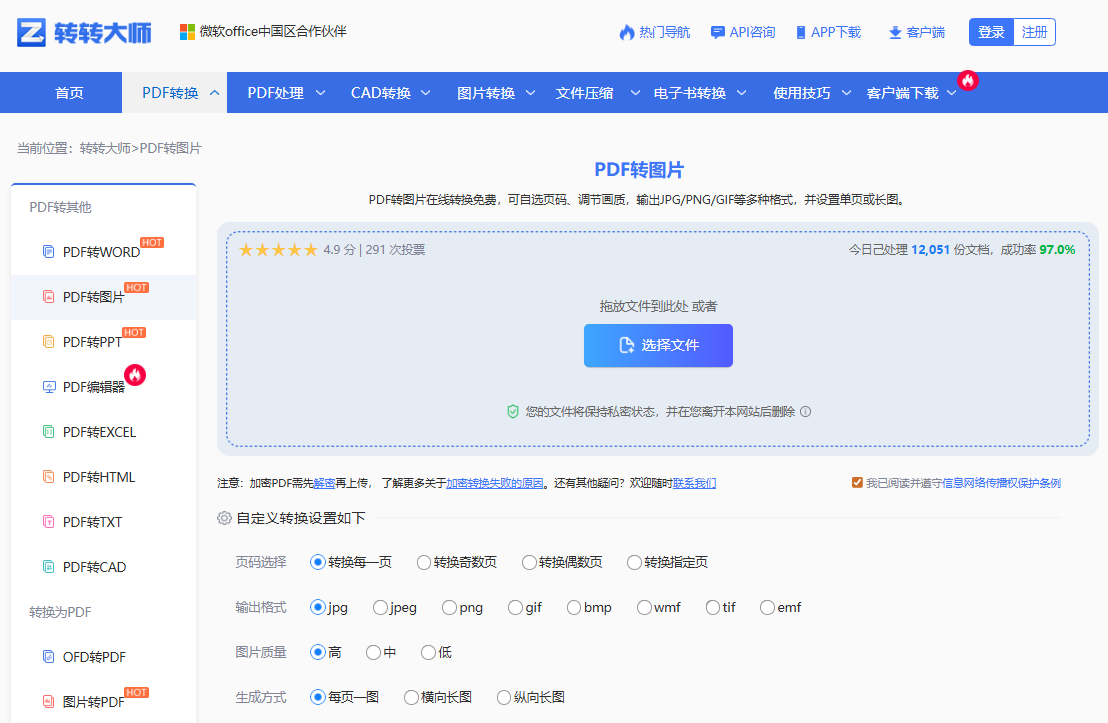
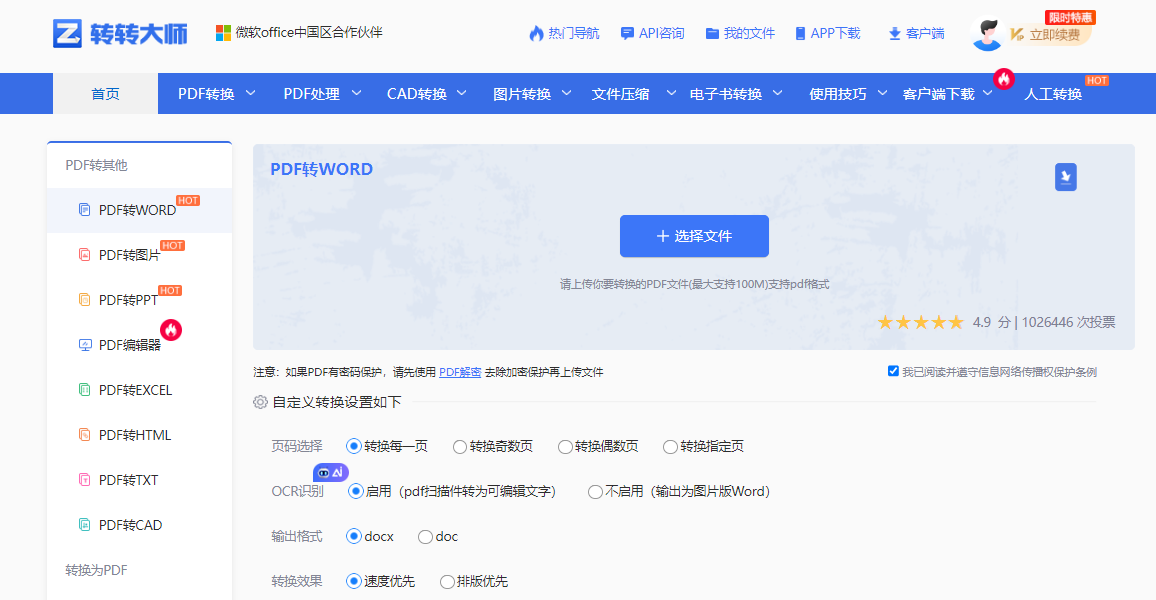
作为核心产品,转转大师在线转换工具支持高精度保留原始布局(包括复杂表格、图表),可批量转换多个PDF,且文件传输加密、服务器自动删除,隐私保护强。
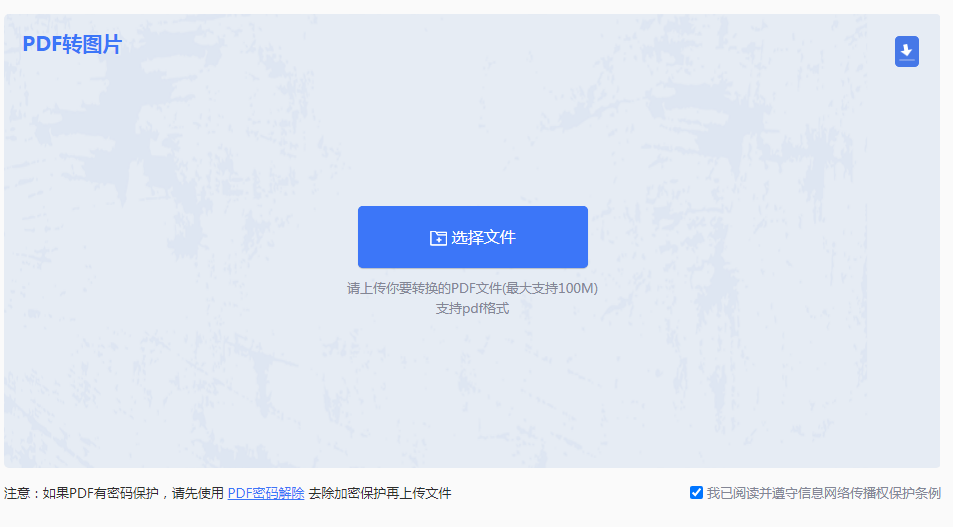
操作步骤:
注意:若PDF含敏感信息(如合同、财务数据),优先选本地工具(如Adobe Acrobat)更安全。
应急/少量页面:选QQ/微信截图;
移动端/微信场景:选文档转换管家小程序;
专业/高精度:选Adobe Acrobat Pro DC(试用版);
批量/高清需求:选转转大师在线工具(推荐)。
以上就是pdf怎么免费转换成图片的全部介绍了,转换前务必确认PDF无版权问题,敏感文件优先用本地工具(如Adobe Acrobat),避免隐私泄露。
[转转大师]持续输出[核心领域]干货,喜欢可以点个关注,收藏、转发。
【PDF免费转图片:4种方案的高清输出设置和无损转换要点!】相关推荐文章: 返回转转大师首页>>
我们期待您的意见和建议:

 微软office中国区合作伙伴
 热门导航
热门导航 API咨询
API咨询 APP下载
APP下载

 客户端
客户端 PDF转WORD
 PDF转图片
 PDF转PPT
 PDF转CAD
 PDF转EXCEL
 PDF转HTML
 PDF转TXT
 OFD转PDF
 图片转PDF
 WORD转PDF
 CAD转PDF
 PPT转PDF
 EXCEL转PDF
 TXT转PDF
 XPS转PDF
 WPS转PDF
 PDF转换器下载
 PDF压缩
PDF压缩 PDF图片获取
 PDF合并
PDF合并 PDF拆分
PDF拆分 PDF密码解除
 PDF旋转
PDF旋转 WORD合并
 EXCEL合并
 PPT合并
PPT合并 PDFai阅读
 CAD版本转换
 CAD转DWF
 CAD转图片
 图片转文字
图片转文字 图片转EXCEL
 图片转WORD
 PNG转JPG
 JPG转PNG
 图片转BMP
 图片转ICON
 图片转TIF
 OFD转图片
 WORD转图片
 PPT转图片
 EXCEL转图片
 GIF转图片
 TIF转图片
 HEIC转图片
 视频压缩
视频压缩 TIF压缩
TIF压缩 WMF压缩
WMF压缩 JPEG压缩
 证件照压缩
证件照压缩 压缩指定大小
 BMP压缩
BMP压缩 GIF压缩
GIF压缩 PNG压缩
PNG压缩 JPG压缩
JPG压缩 WORD压缩
 PPT压缩
PPT压缩 MOBI转PDF
 EPUB转PDF
 TIF转PDF
 EPUB转TXT
 WORD转TXT
 EXCEL转TXT
 MOBI转TXT
 TXT转MOBI
 AZW3转TXT
 EXCEL转Word
 TXT转Word
 EPUB转Word
 电子书转PDF
 电子书转TXT
 电子书转WORD
 PDF转换器
  OCR文字识别
 数据恢复软件
 PDF阅读器
 PDF编辑器
 微信
微信 微信
微信 QQ
QQ QQ
QQ QQ空间
QQ空间 QQ空间
QQ空间 微博
微博 微博
微博 pdf文件转图片
 免费下载
免费下载













 客服热线:17306009113
