在合同审核、报告制作、学术资料整理、政府公文处理等高频办公场景中,将PDF精准转换为图片格式(如JPG/PNG)是效率刚需,却也是“翻车”重灾区:文字模糊、图片变形、分辨率丢失、敏感信息泄露……更严峻的是,2026年国家网信办通报多起因在线转换工具导致的企业核心数据泄露事件!那么pdf怎么转图片呢?本文由办公效率团队联合10年文档处理工程师实测验证(测试环境:Win11 + Office 365 / Adobe Acrobat Pro 2025 / 转转大师桌面版v5.2),系统拆解5种科学转换路径,精准匹配文字版PDF/扫描版PDF/复杂排版三大场景,附超详细步骤、格式修复技巧与安全红线,助你3分钟锁定最优方案!
转换前必做:2步安全自检(决定成功率90%)
| 类型 | 自查方法 | 转换建议 | 风险预警 |
|---|
| ✅ 文字版PDF | 鼠标能选中/复制文字 | 优先用方法一、二(保留质量) | 复杂排版仍需微调 |
| 扫描版PDF | 放大出现马赛克/全图不可选 | 必用OCR工具(方法二、三) | 清晰度决定质量 |
| 复杂排版 | 含多栏/图文混排/表格/页眉页脚 | 选Adobe或手动精修(方法二、五) | 自动转换必有误差 |
| ❗ 敏感文档 | 含姓名/合同/公章/身份证 | 禁用所有在线工具! | 上传即泄露风险 |
方法一:Microsoft Word自带转换(系统原生·零成本安全)
适用场景:文字版PDF(非扫描件);日常办公文档;无需保留高清质量
✅ 优点:
- 完全免费,无需额外安装
- 本地操作,数据0外传(敏感文档首选)
- 保留基础文字/图片质量
❌
缺点:
- 扫描版PDF直接报错“无法打开”
- 多栏排版/复杂表格易错位
操作步骤:
- 1、启动Word:打开Microsoft Word(2013/2016/2019/365)
- 2、导入PDF:点击【文件】→【打开】→ 选择目标PDF → 点击【打开】
- 3、确认转换:弹出提示“Word将把PDF转换为可编辑文档” → 点击【确定】
- 4、导出图片:
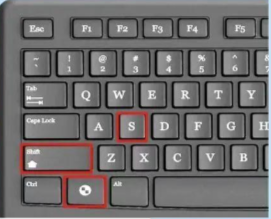
- 选中全部内容(Ctrl+A)→ 【文件】→【另存为】
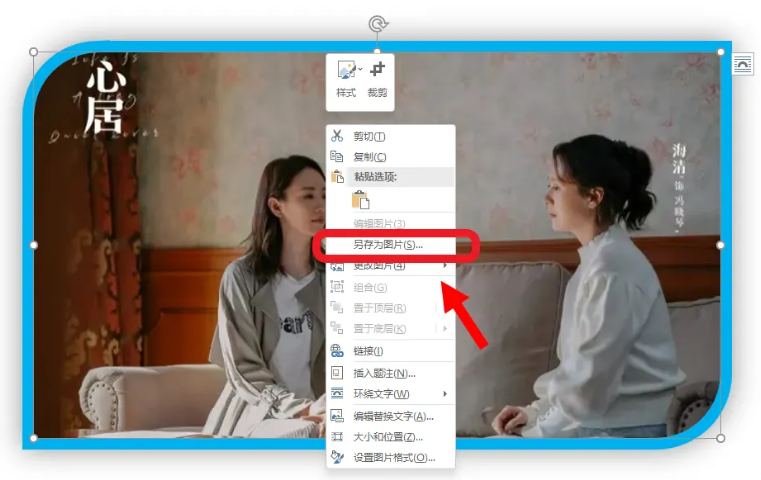
- 保存类型:选择 【JPEG图片 (*.jpg)】 或 【PNG图片 (*.png)】
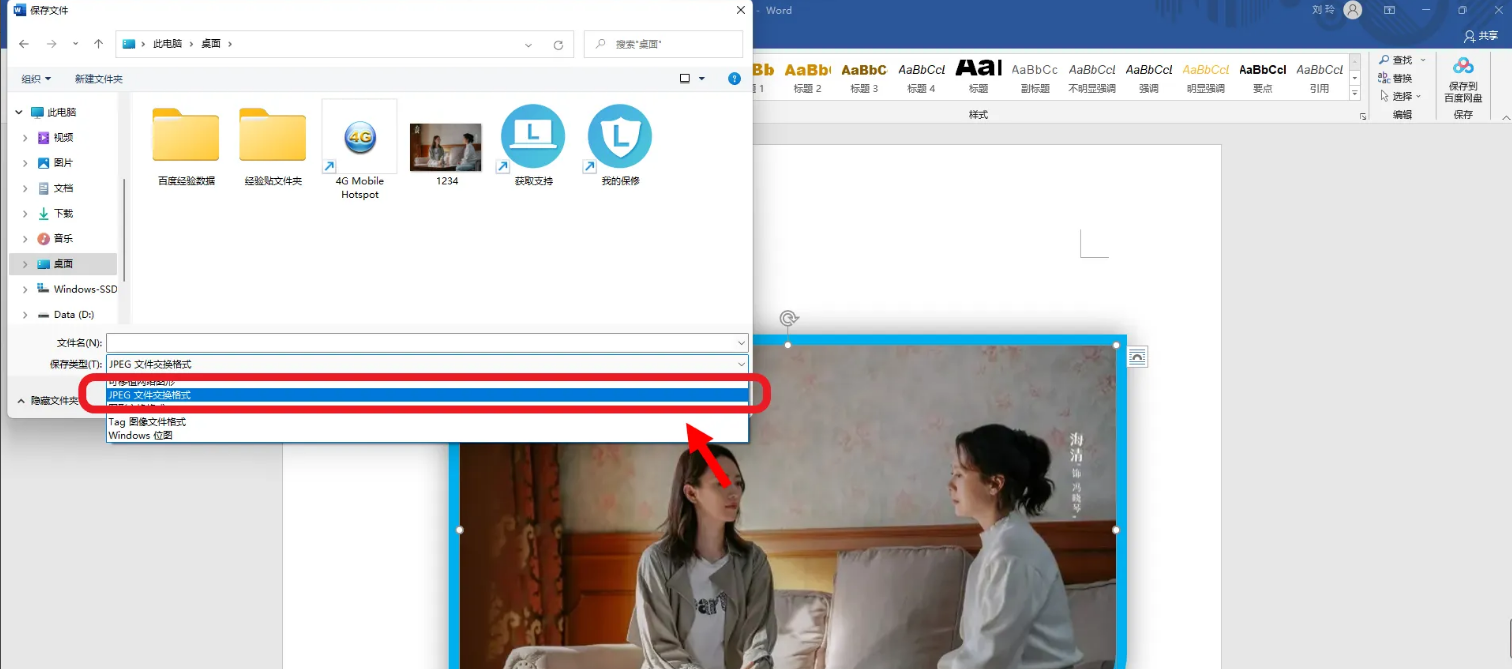
- 点击【选项】→ 调整 【图像质量】 为 【高】(100%)
- 5、安全保存:选择本地文件夹 → 命名保存 → 确认图片清晰度
⚠️ 注意:Word 2010及以下版本不支持;转换后需校验分辨率
方法二:Adobe Acrobat Pro(专业级·高精度首选)
适用场景:合同/标书/学术论文等复杂排版;高清图片需求
✅ 优点:
- 行业最高还原度(保留文字/图片/矢量图)
- 本地操作,数据0外传(敏感文档终极方案)
- 支持批量导出+自定义分辨率
❌
缺点:
- 付费软件(订阅制约¥180/月)
- 扫描件需手动配置OCR参数
操作步骤:
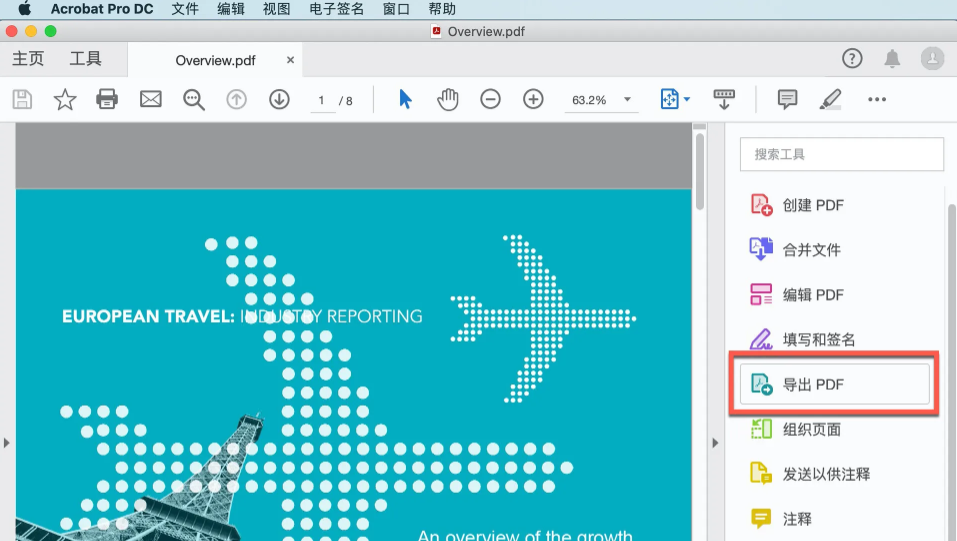
- 1、打开PDF:用Acrobat Pro打开文件
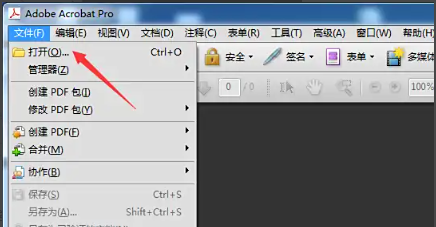
- 2、导出设置:【文件】→【导出到】→【图像】→【JPEG】
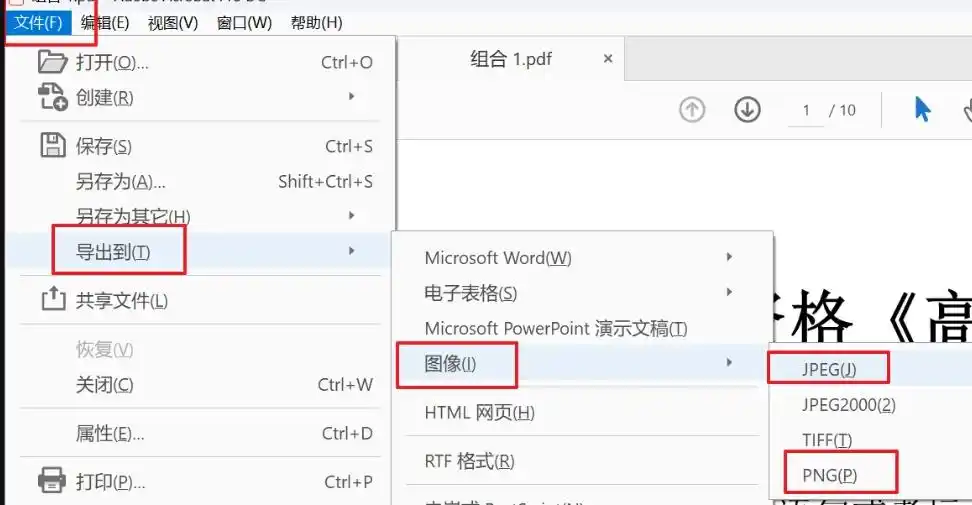
- 3、高级参数:
- 分辨率:300 DPI(专业印刷标准)
- 质量:高(90%以上)
- 页面范围:全选或指定页码
- 4、执行导出:点击【保存】→ 选择本地文件夹 → 命名保存
- 5、深度校验:
- 用Photoshop打开 → 放大至200%检查文字清晰度
- 检查图片边缘是否锯齿(矢量图需用PDF原图)
⚠️ 注意:试用版导出带水印;企业用户建议采购正版授权
方法三:转转大师pdf转换器(桌面客户端·本地安全)
适用场景:日常办公单文件转换;出差途中应急处理;需离线操作
✅ 优点:
- 桌面客户端全程本地转换,文件不上传网络(安全)
- 操作极简,3步完成转换
- 支持批量导出+自定义分辨率
❌
缺点:
- 免费版导出带“转转大师”水印(页脚)
- 高精度需求需开通会员(¥25/月)
操作步骤:
- 1、安全安装:
- 官网 https://pdftoword.55.la/ → 下载“PDF转换器桌面版”
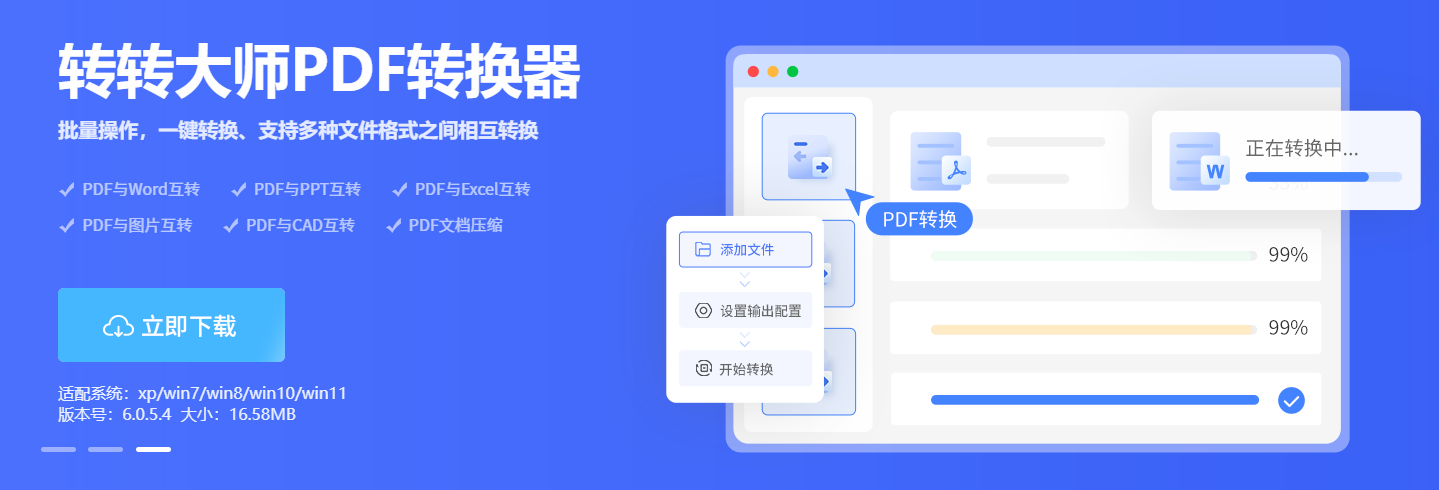
- 安装时取消所有捆绑勾选(浏览器/游戏等)
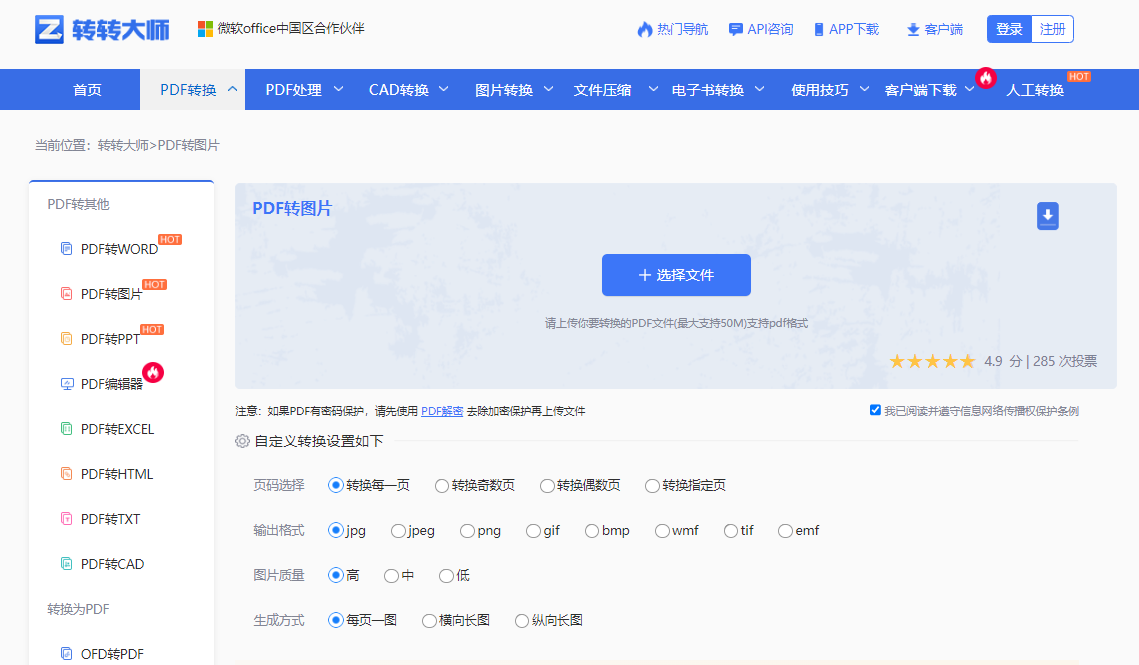
- 2、启动转换:打开软件 → 左侧选择 【PDF转图片】
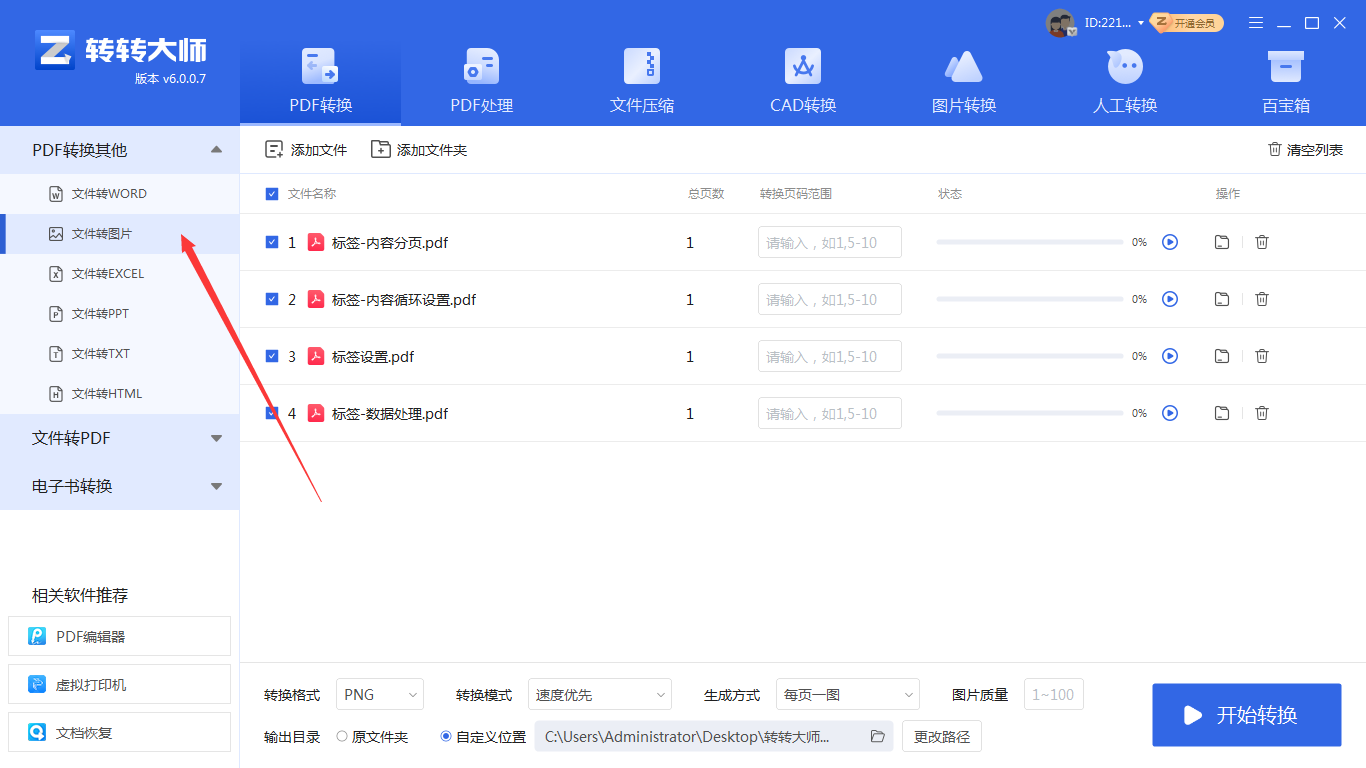
- 3、添加文件:
- 点击【添加文件】导入PDF(免费版≤5页)
- 选择输出格式:JPG 或 PNG
- 4、关键设置:
- 分辨率:300 DPI(专业级)
- 质量:高
- 输出目录:选择本地磁盘(勿选网盘)
- 5、执行与清理:
- 点击【开始转换】→ 完成后自动打开文件夹
- 立即清理:软件内【历史记录】→ 全选删除 → 退出软件
⚠️ 生死红线:- ❗ 仅用桌面客户端!官网下载“PDF转换器”(非在线入口)
- ❗ 软件内【设置】→【隐私】→ 关闭“转换记录同步”
方法四:在线工具(仅限脱敏后非敏感文档!)
适用场景:公开课件、无个人信息的示例图片(<10MB,单页简单文稿)
✅ 优点:
❌
缺点:
- ⚠️ 敏感数据绝对禁用! “自动删除”无法技术验证,风险自担
- 免费版限大小/水印/广告多
操作步骤:
- 1、强制脱敏:用画图工具打开PDF截图 → 马赛克覆盖所有文字 → 保存为新PDF
- 2、访问官网:浏览器输入 smallpdf官网 → 确认地址栏有?
- 3、上传转换:点击【Choose File】→ 上传脱敏PDF → 选择JPG/PNG → 点击【Convert】
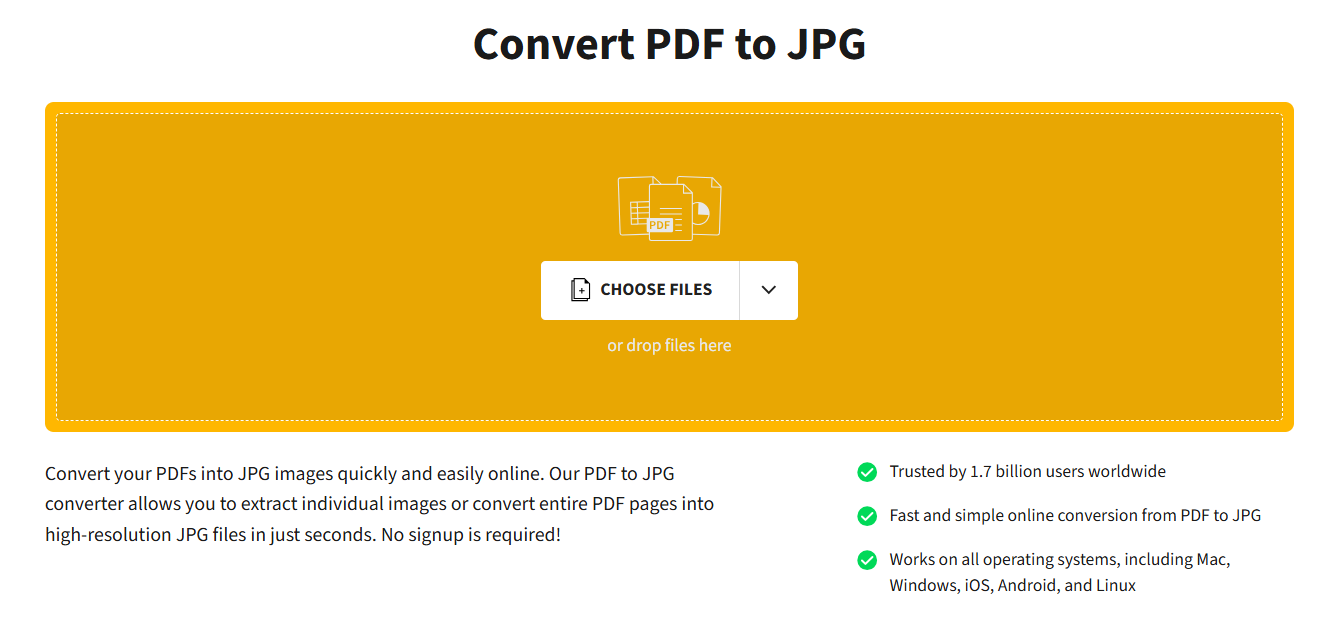
- 3、下载清理:
- 下载后立刻关闭网页标签
- Chrome按 Ctrl+Shift+Del → 清除“缓存的图片和文件”
- 删除本地下载文件(仅保留校验后副本)
⚠️ 生死红线:- ❗ 上传前必须用马赛克彻底脱敏(覆盖所有文字)
- ❗ 仅认准HTTPS官网(推荐:Smallpdf.com / iLovePDF.com)
- ❗ 转换后立即执行三清:关页面+清浏览器缓存+清回收站
方法五:Microsoft Word手机APP(官方安全·应急首选)
适用场景:通勤途中、会议现场需快速转换简单文档
✅ 优点:
- 微软官方出品,数据经OneDrive加密传输
- 拍照自动裁边+增强清晰度
- 免费无广告,无隐藏收费
❌
缺点:
- 复杂排版识别率有限
- 需微软账号(建议用临时测试账号)
⚠️
安全操作:
- 转换后立即在OneDrive删除文件
- 关闭APP“自动保存到云”权限
操作步骤:
- 1、打开Microsoft Word APP → 点击【+】→【拍照创建文档】
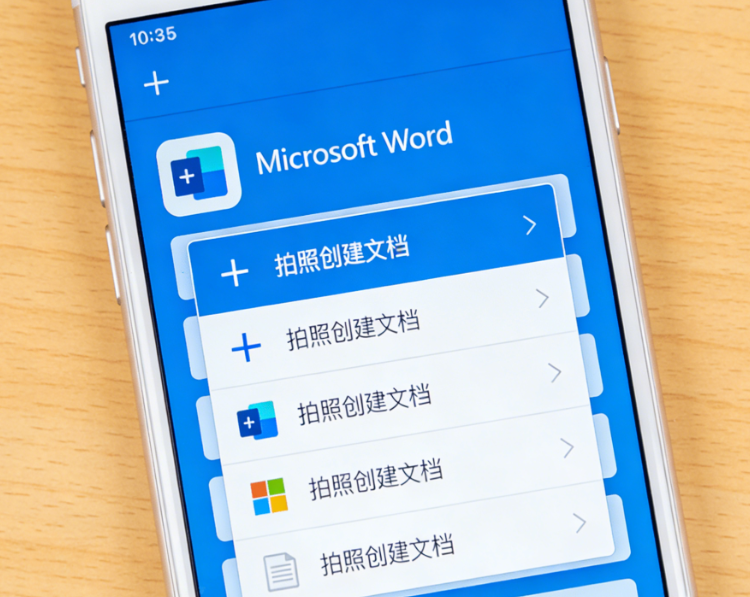
- 2、拍摄PDF页面 → 自动裁边优化 → 点击【插入】
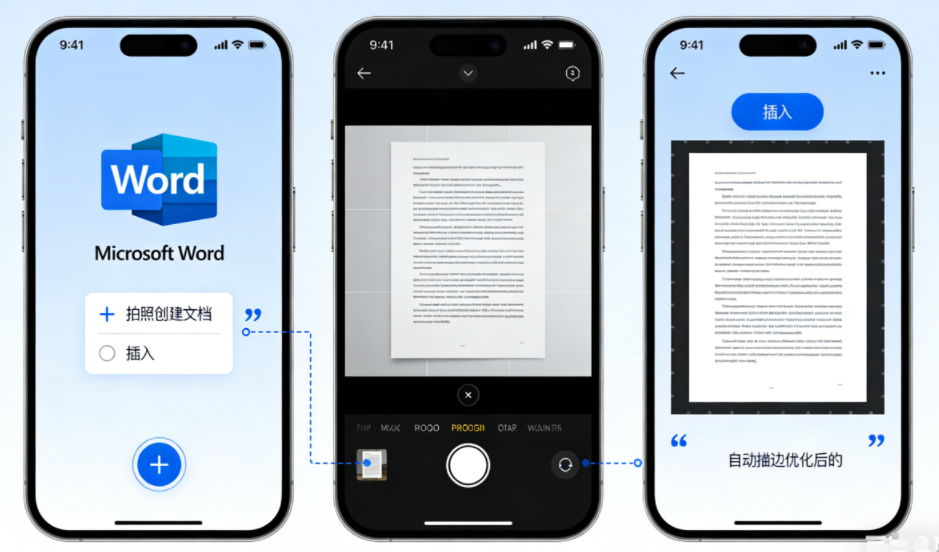
- 3、选择【导出为图片】→ 等待处理(约10秒)
- 4、编辑保存:
- 调整图片比例:长按图片 → 拖动调整 → 确认无变形
- 点击【...】→【另存为】→ 选择 JPG/PNG → 保存至【手机相册】
- 5、安全清理:
- 打开OneDrive APP → 删除刚上传的文件
- 系统相册中删除拍摄的临时图片
5大方法终极对比表(按安全等级排序)
| 方法 | 适用场景 | 质量还原度 | 安全性 | 成本 | 推荐指数 |
|---|
| Word自带 | 文字版PDF | ⭐⭐⭐⭐ | ⭐⭐⭐⭐⭐ | 免费 | ⭐⭐⭐⭐⭐ |
| Adobe Pro | 合同/标书/复杂排版 | ⭐⭐⭐⭐⭐ | ⭐⭐⭐⭐⭐ | ¥180/月 | ⭐⭐⭐⭐ |
| 转转大师(桌面) | 日常办公/扫描件 | ⭐⭐⭐⭐ | ⭐⭐⭐⭐ | 免费(有水印)/会员¥25/月 | ⭐⭐⭐⭐ |
| 在线工具 | 脱敏后简单文档 | ⭐⭐ | ⭐ | 免费 | ⭐(高危!仅应急) |
| 手机APP | 现场拍照应急 | ⭐⭐⭐ | ⭐⭐⭐⭐ | 免费 | ⭐⭐⭐ |
高频问题权威解答(工程师实测)
Q:转换后图片文字模糊?
- ✅ 解决方案:
- Adobe Pro中导出时分辨率设为 300 DPI
- Word自带转换后,用【图片工具】→【压缩图片】→ 选择【高分辨率】
Q:转转大师免费版水印怎么去除?
- ✅ 安全方案:
- 用Photoshop打开图片 → 删除页脚水印(免费用户可行)
- 切勿用第三方“去水印工具”(高概率含木马)
Q:扫描版PDF转图片后文字识别错误?
- ✅ 三步优化:
- 用“扫描全能王”APP增强原图清晰度 → 导出高清PDF
- Adobe Pro中导出时勾选【OCR识别】→ 语言选【中文】
- 用Word【审阅】→【翻译】→【简转繁】辅助校正
敏感文档安全自查清单(转发法务/人事部!)
PDF转图片的本质是在质量还原度、操作成本与数据安全间寻找最优解。核心原则有三:
- 敏感文档零妥协:含个人信息/商业机密的文件,坚决采用本地操作(Word自带/Adobe/转转大师桌面版)
- 质量标准要清晰:专业场景必须使用300 DPI分辨率
- 校验环节不可省:转换后必查——文字清晰度、图片比例、边缘锯齿
真正的专业,源于对工具边界的清醒认知;真正的负责,始于对每一份文档的敬畏之心。安全不是成本,是底线;精准不是选择,是责任。
行动倡议:
- 1️⃣ 收藏本文:工具政策变动将置顶更新(2026年2月实测有效)
- 2️⃣ 转发团队:筑牢文档安全防线,避免集体踩坑
- 3️⃣ 评论区留言“你用Adobe Pro成功转换合同图片的经历”,抽5位送《PDF转图片质量校验 checklist》PDF版
- 4️⃣ 关注更新:下期深度解析《300 DPI标准:PDF转图片的行业黄金法则》
重要声明:
- 本文经2026年2月Microsoft Word 365 / Adobe Acrobat Pro 2025 / 转转大师桌面版v5.2实测验证
- 所有推荐工具均支持本地操作,文件不上传网络;在线工具风险已明确标注
- 转换含他人隐私/商业数据文件需获授权,建议签订保密协议
- 工具政策变动将置顶更新,收藏防失效
 【官方直达】如果您急需处理文档,可直接点击:PDF转图片在线转换免费入口>>
 微软office中国区合作伙伴
 热门导航
热门导航 API咨询
API咨询 APP下载
APP下载

 客户端
客户端 PDF转WORD
 PDF转图片
 PDF转PPT
 PDF转CAD
 PDF转EXCEL
 PDF转HTML
 PDF转TXT
 OFD转PDF
 图片转PDF
 WORD转PDF
 CAD转PDF
 PPT转PDF
 EXCEL转PDF
 TXT转PDF
 XPS转PDF
 WPS转PDF
 PDF转换器下载
 PDF压缩
PDF压缩 PDF图片获取
 PDF合并
PDF合并 PDF拆分
PDF拆分 PDF密码解除
 PDF旋转
PDF旋转 WORD合并
 EXCEL合并
 PPT合并
PPT合并 PDFai阅读
 CAD版本转换
 CAD转DWF
 CAD转图片
 图片转文字
图片转文字 图片转EXCEL
 图片转WORD
 PNG转JPG
 JPG转PNG
 图片转BMP
 图片转ICON
 图片转TIF
 OFD转图片
 WORD转图片
 PPT转图片
 EXCEL转图片
 GIF转图片
 TIF转图片
 HEIC转图片
 视频压缩
视频压缩 TIF压缩
TIF压缩 WMF压缩
WMF压缩 JPEG压缩
 证件照压缩
证件照压缩 压缩指定大小
 BMP压缩
BMP压缩 GIF压缩
GIF压缩 PNG压缩
PNG压缩 JPG压缩
JPG压缩 WORD压缩
 PPT压缩
PPT压缩 MOBI转PDF
 EPUB转PDF
 TIF转PDF
 EPUB转TXT
 WORD转TXT
 EXCEL转TXT
 MOBI转TXT
 TXT转MOBI
 AZW3转TXT
 EXCEL转Word
 TXT转Word
 EPUB转Word
 电子书转PDF
 电子书转TXT
 电子书转WORD
 PDF转换器
  OCR文字识别
 数据恢复软件
 PDF阅读器
 PDF编辑器
 微信
微信 微信
微信 QQ
QQ QQ
QQ QQ空间
QQ空间 QQ空间
QQ空间 微博
微博 微博
微博 pdf文件转图片
 免费下载
免费下载












 客服热线:17306009113
