发布时间:2026-05-31 10:56:05 来源:转转大师 阅读量:3597
跳过文章,直接PDF合并在线转换免费>>90%的人用笨方法合并PDF,其实有更高效技巧。本文介绍了四种主流方法:在线工具适合日常办公,操作便捷;Adobe Acrobat DC功能全面,适合专业用户;macOS预览应用免费易用;命令行工具适合批量处理。不同场景选择不同方案,提升效率关键在于根据需求合理选用工具。
 【官方直达】如果您急需处理文档,可直接点击:PDF合并在线转换免费入口>>
“90%的人都在用笨方法合并PDF,其实高手早就掌握了这些核心技巧。”
作为一名在电脑办公软件领域深耕多年的测评博主,每天都会收到大量关于PDF处理的咨询。其中,“PDF怎么合并”这个问题出现的频率高居不下。这看似简单的操作,却实实在在地困扰着众多职场人:报告整合、资料归档、方案提交……每一次低效的手动处理,都在悄悄吞噬你的时间与耐心。
今天,小编将抛开那些零碎的技巧,系统化地为你拆解几种高效、安全且专业的PDF合并方法。无论你是追求便捷的普通用户,还是需要处理批量文件的专业人士,这篇文章都能为你提供清晰的行动路径。
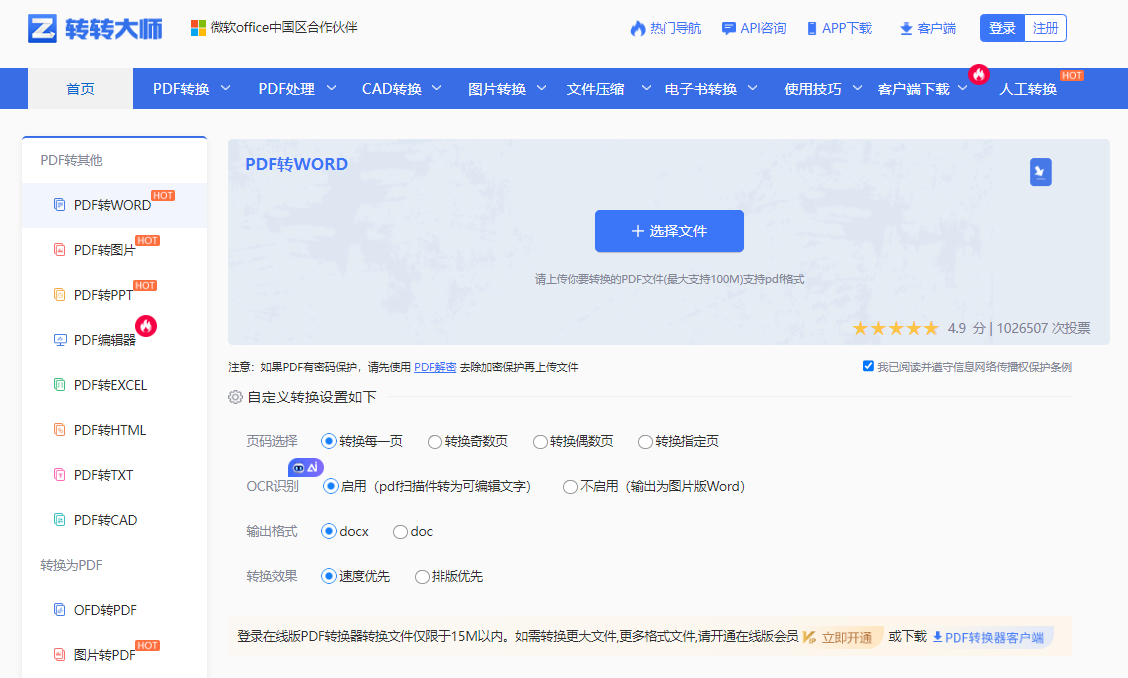
对于绝大多数非高频、非涉密的日常办公需求,专业在线PDF工具是首选方案。它们免安装、跨平台,通过浏览器即可完成操作,极大降低了使用门槛。
优点:
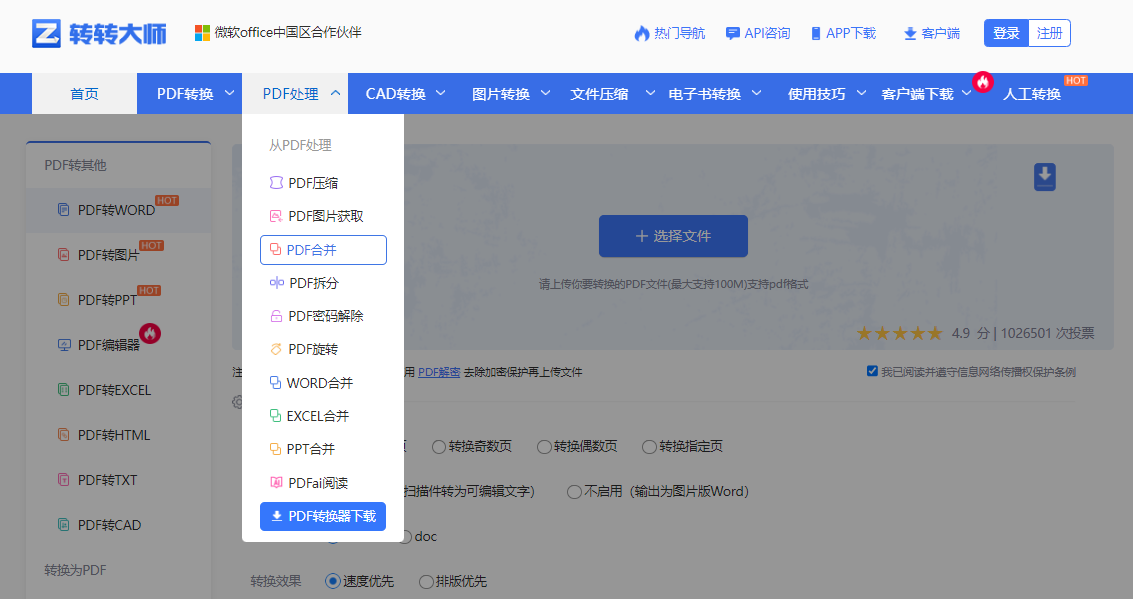
操作步骤:
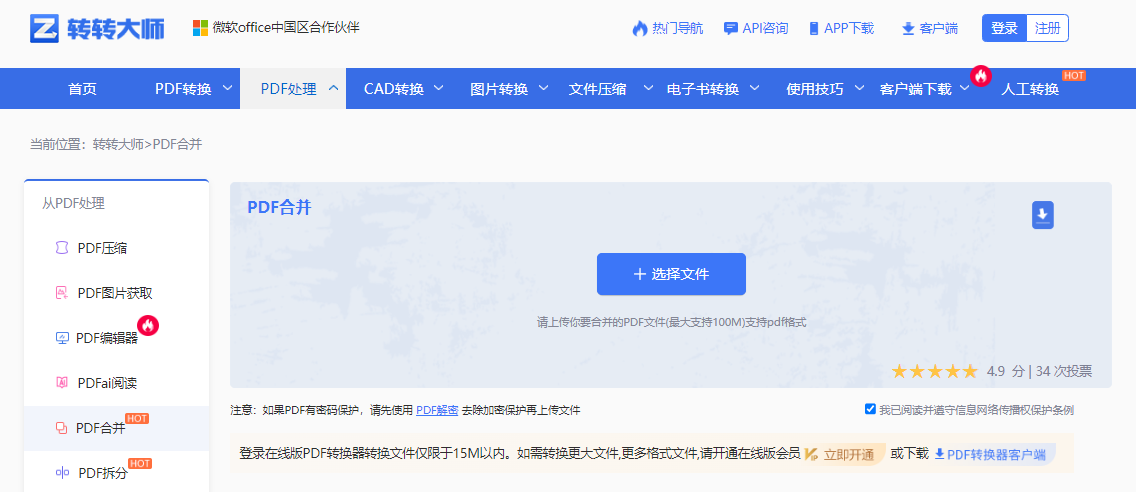
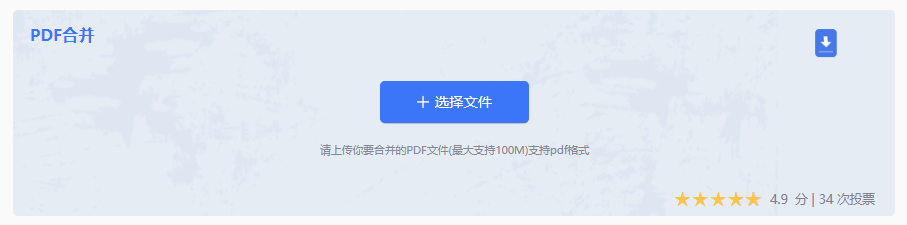
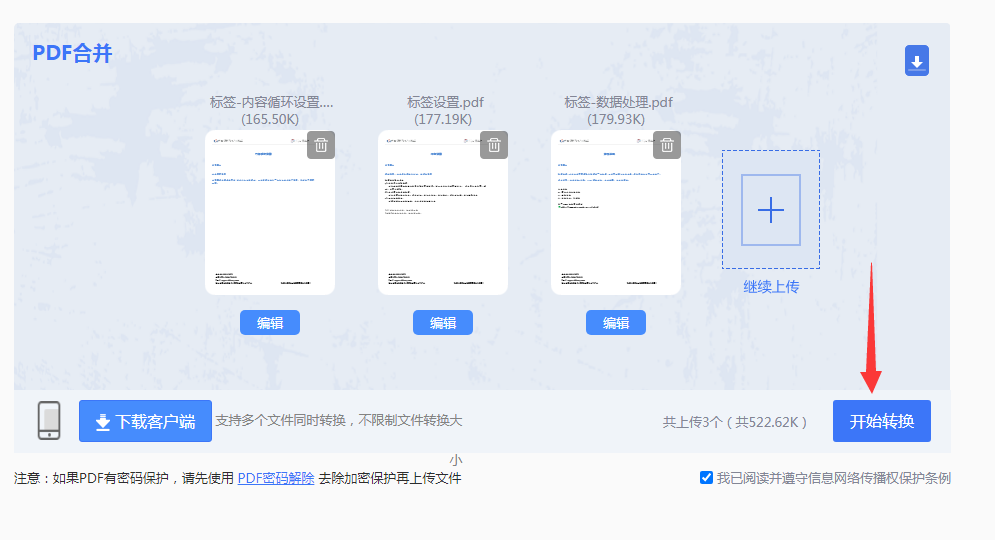
注意:合并速度和成功率受本地网络环境和工具服务器稳定性影响。免费服务通常有单文件或总任务大小的限制。
谈及PDF,无法绕过其缔造者Adobe。Adobe Acrobat DC(非免费的Reader)是处理PDF的“瑞士军刀”,合并功能只是其基础能力之一。
优点:
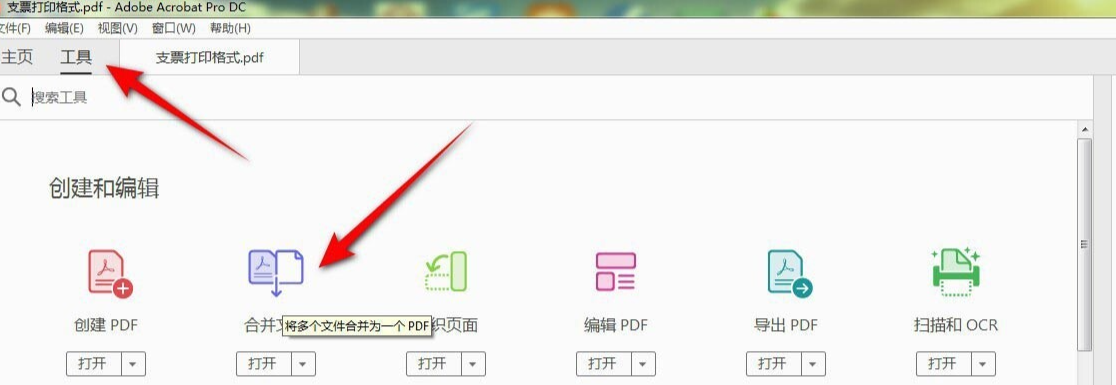
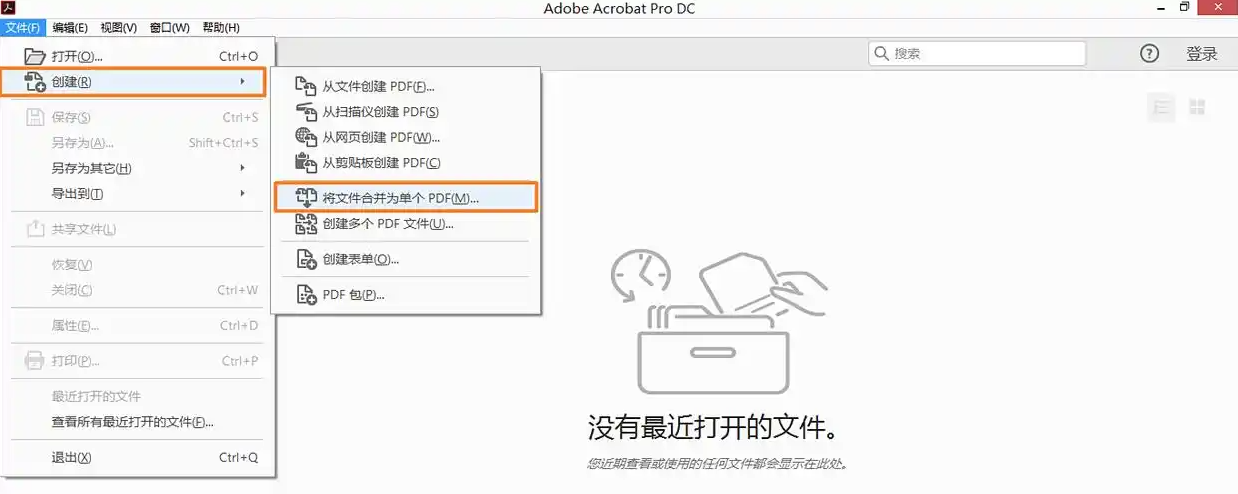
操作步骤:
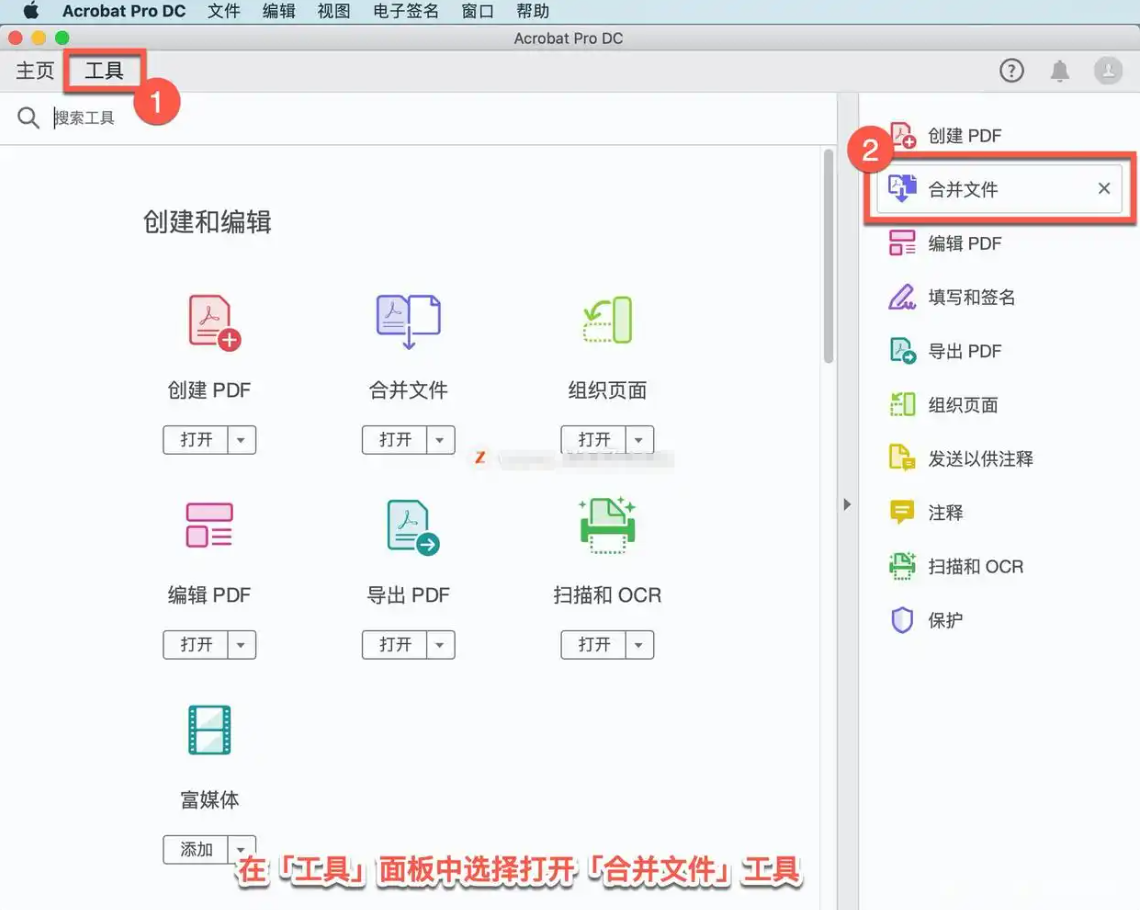
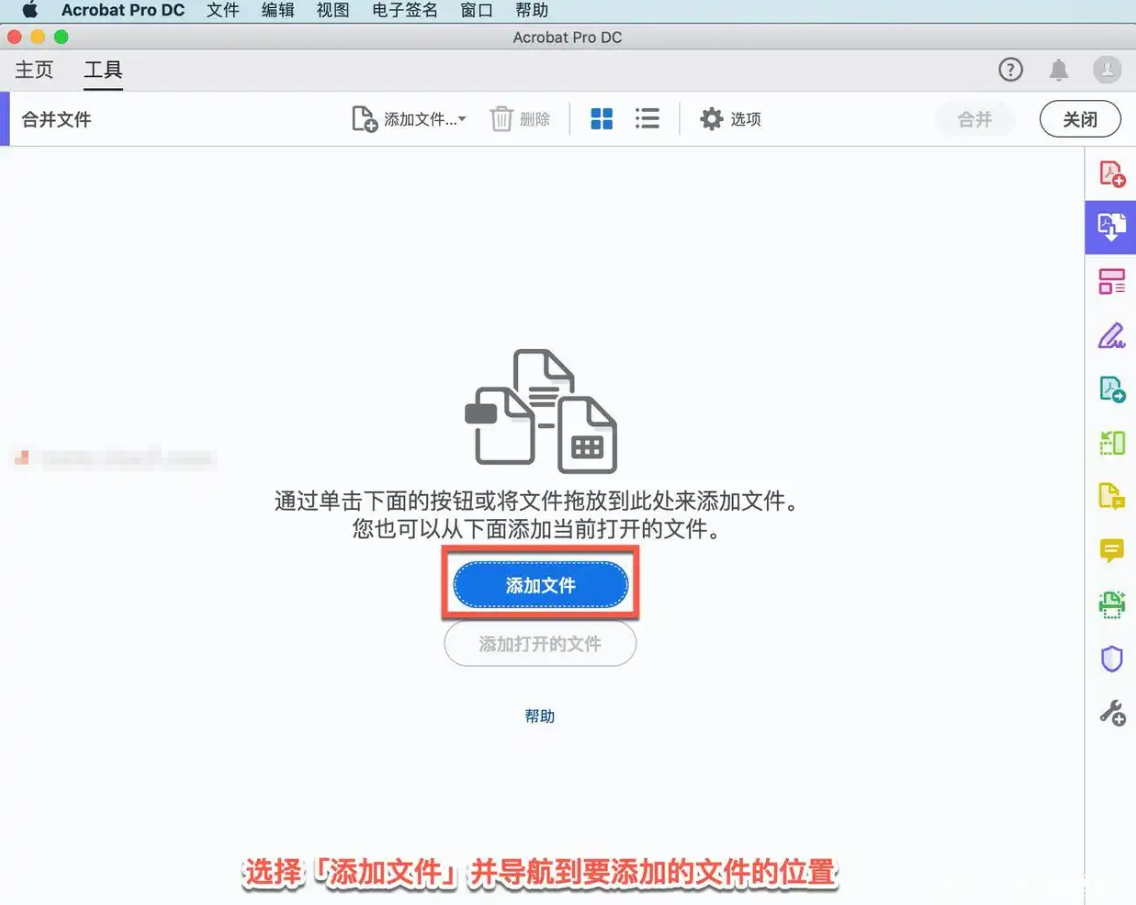
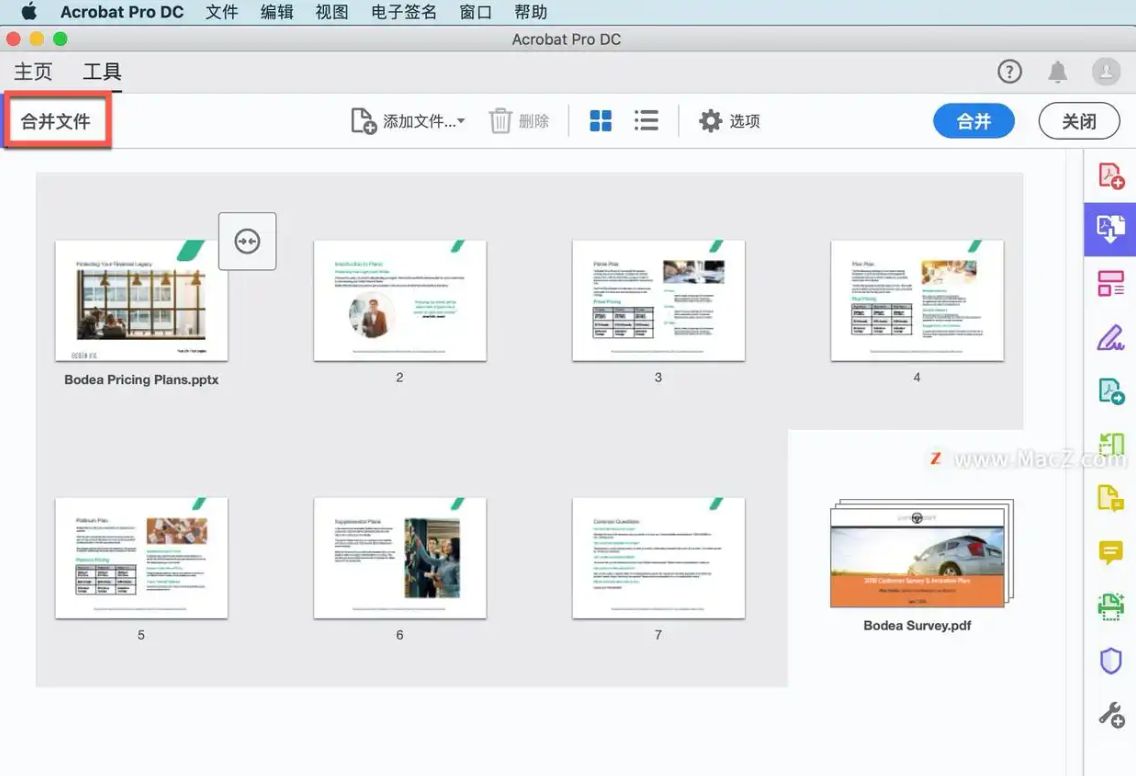
注意:需要订阅Adobe Creative Cloud服务,成本较高,更适合专业或高频用户。需要下载安装,对电脑存储有一定要求。
如果你是苹果电脑用户,那么恭喜你,系统内置的“预览”应用就提供了一个非常优雅的PDF合并解决方案,完全免费且无需额外安装。
优点:
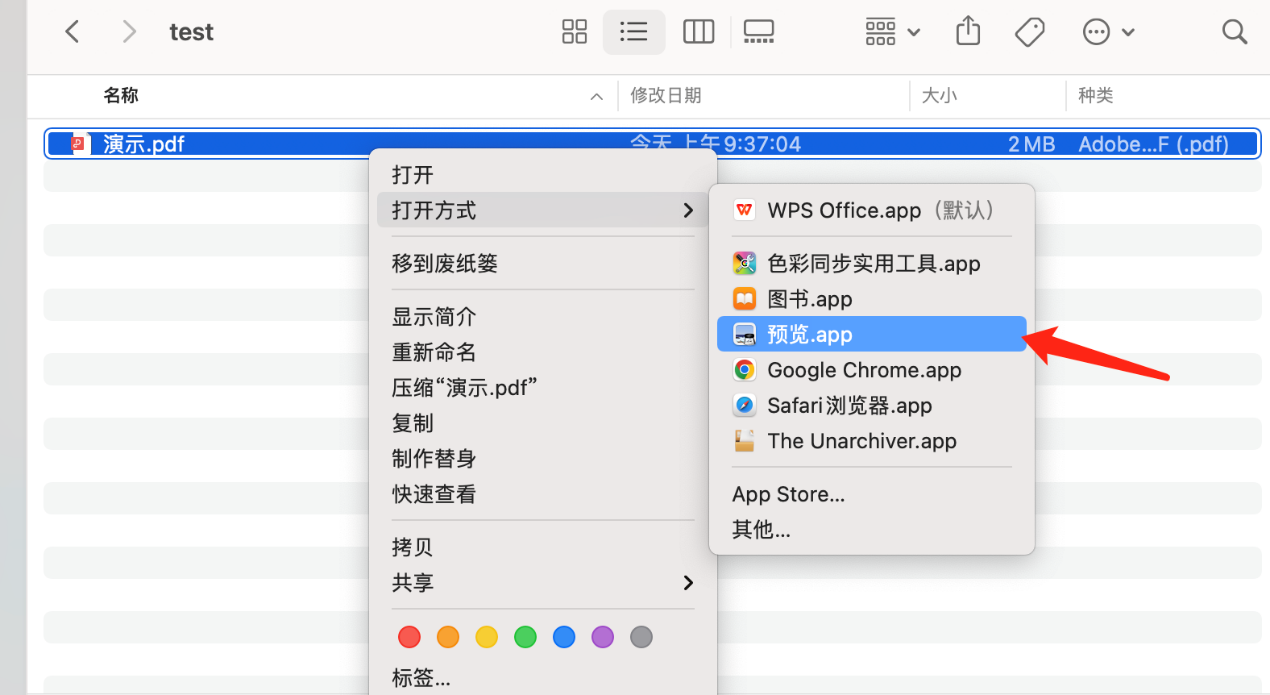
操作步骤:
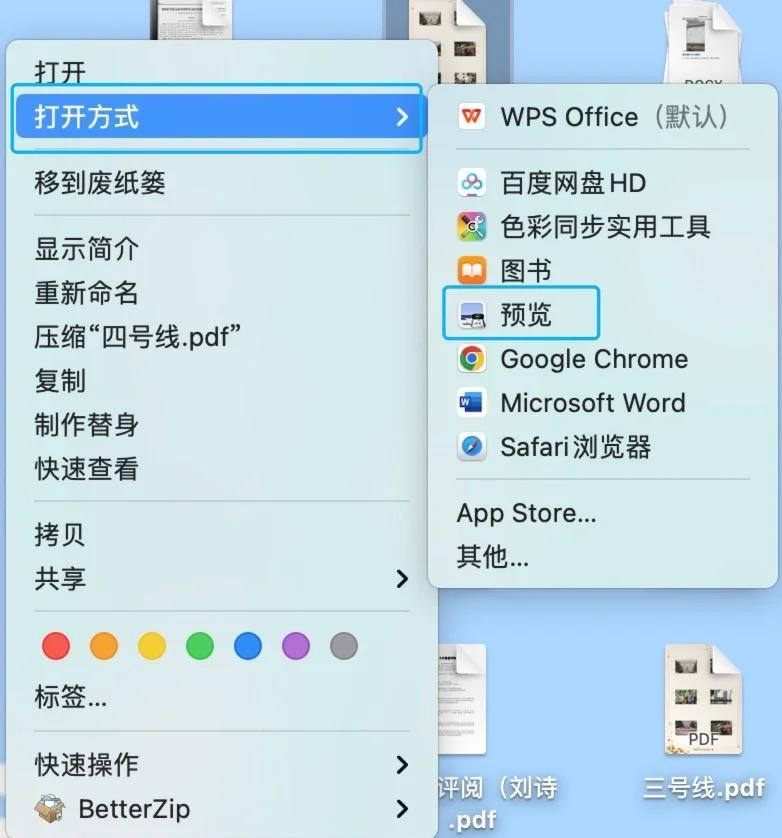
Command+Option+2。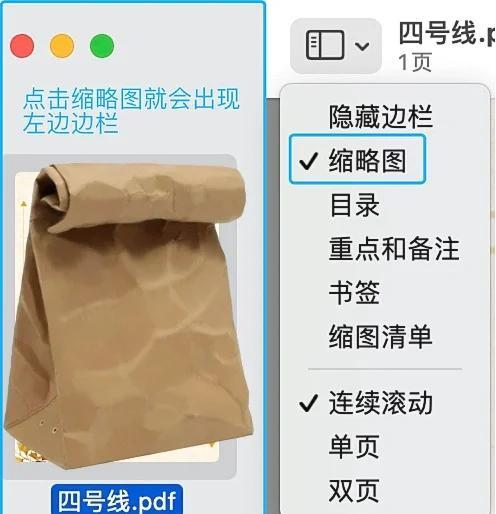
注意:仅适用于macOS系统。仅支持纯PDF文件的简单顺序合并,无法处理其他格式文件,也缺乏高级的页面整理或批量预处理功能。
对于开发者、系统管理员或需要将合并操作脚本化、自动化处理海量文件的用户,命令行是最高效、最强大的方式。这里以免费开源的 pdftk 工具为例。
优点:
操作步骤:
brew install pdftk) 安装。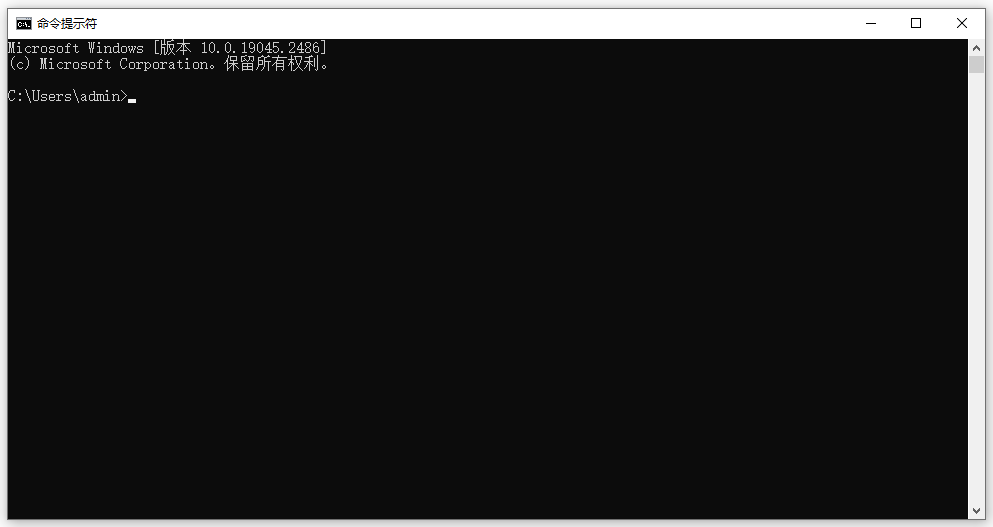
cat(类Unix系统)或 pdftk 命令。一个典型的 pdftk 命令格式为:
pdftk file1.pdf file2.pdf file3.pdf cat output merged.pdf
此命令将 file1, file2, file3 按顺序合并,输出为 merged.pdf。*.pdf)合并一个文件夹内的所有PDF,或编写脚本循环处理,实现无人值守的自动化。注意:需要用户熟悉命令行操作,不适合普通办公人群。一旦命令出错,需要一定的技术知识进行调试。依赖底层工具库,对于极特殊编码的PDF可能会出错。
Q1:合并后的PDF文件体积变得特别大,怎么办?
Q2:如何只合并每个PDF中的特定页面,而不是整个文件?
pdftk 可以指定精确的页面范围(如 file1.pdf 1-5 7 file2.pdf 3-4)。Q3:在线合并安全吗?我的合同/机密文件会被泄露吗?
Q4:我想合并的不仅仅是PDF,还有Word和PPT,能一起操作吗?
面对“PDF怎么合并”这个问题,没有唯一答案,只有最适方案。回顾以上四种方法:
以上就是pdf怎么合并的全部介绍了,技术工具的本质是延伸人的能力。真正的高手,不是熟悉所有工具,而是能基于具体场景,做出最明智的选择。
“效率的提升,始于对重复性手动的第一次反思与替代。”
小编持续输出办公效率提升干货,喜欢可以点个关注,收藏、转发。
【pdf怎么合并?这4种专业方法,让你效率翻倍!】相关推荐文章: 返回转转大师首页>>
我们期待您的意见和建议:

 微软office中国区合作伙伴
 热门导航
热门导航 API咨询
API咨询 APP下载
APP下载

 客户端
客户端 PDF转WORD
 PDF转图片
 PDF转PPT
 PDF转CAD
 PDF转EXCEL
 PDF转HTML
 PDF转TXT
 OFD转PDF
 图片转PDF
 WORD转PDF
 CAD转PDF
 PPT转PDF
 EXCEL转PDF
 TXT转PDF
 XPS转PDF
 WPS转PDF
 PDF转换器下载
 PDF压缩
PDF压缩 PDF图片获取
 PDF合并
PDF合并 PDF拆分
PDF拆分 PDF密码解除
 PDF旋转
PDF旋转 WORD合并
 EXCEL合并
 PPT合并
PPT合并 PDFai阅读
 CAD版本转换
 CAD转DWF
 CAD转图片
 图片转文字
图片转文字 图片转EXCEL
 图片转WORD
 PNG转JPG
 JPG转PNG
 图片转BMP
 图片转ICON
 图片转TIF
 OFD转图片
 WORD转图片
 PPT转图片
 EXCEL转图片
 GIF转图片
 TIF转图片
 HEIC转图片
 视频压缩
视频压缩 TIF压缩
TIF压缩 WMF压缩
WMF压缩 JPEG压缩
 证件照压缩
证件照压缩 压缩指定大小
 BMP压缩
BMP压缩 GIF压缩
GIF压缩 PNG压缩
PNG压缩 JPG压缩
JPG压缩 WORD压缩
 PPT压缩
PPT压缩 MOBI转PDF
 EPUB转PDF
 TIF转PDF
 EPUB转TXT
 WORD转TXT
 EXCEL转TXT
 MOBI转TXT
 TXT转MOBI
 AZW3转TXT
 EXCEL转Word
 TXT转Word
 EPUB转Word
 电子书转PDF
 电子书转TXT
 电子书转WORD
 PDF转换器
  OCR文字识别
 数据恢复软件
 PDF阅读器
 PDF编辑器
 微信
微信 微信
微信 QQ
QQ QQ
QQ QQ空间
QQ空间 QQ空间
QQ空间 微博
微博 微博
微博
 免费下载
免费下载













 客服热线:17306009113
