pdf转ppt怎么转换免费其实有现成路子:简单排版用PowerPoint自带功能或开源LibreOffice就能零成本搞定,遇到扫描件、复杂表格或批量需求时再上转转大师在线工具兜底,全程不用装客户端。
先看这张表:你的情况该用哪种方法
| 你的情况 | 推荐方法 | 预期效果 |
|---|
| 就转1个纯文字PDF,电脑有Office | 方法一:PowerPoint直接打开 | ✅免费,5分钟搞定,还原度70%-85% |
| 没装Office,文件带简单表格 | 方法二:LibreOffice开源方案 | ✅完全免费,还原度65%-80% |
| PDF是扫描件/要批量转/排版复杂 | 方法三:转转大师在线工具 | ✅支持OCR+批量,还原度85%-95% |
| 转完直接上台讲,格式不能乱 | 方法三:转转大师在线工具 | ✅文字框位置基本不错位 |
| 只看内容不在乎排版 | 方法一或方法二 | ✅够用,别纠结 |
核心原则:先试免费方案够不够用,不够再上专业在线工具;不管用哪种方法,转换前把原始PDF备份到别的文件夹,不要覆盖原文件。
为什么会出现这个问题
说实话,pdf转ppt怎么转换免费这个需求年年有人搜,根源在于PDF和PPT底层逻辑完全不同。PDF按ISO 32000标准设计,本质是"固定版式电子打印纸",文字坐标锁死;PPT是"可编辑画布",每个元素独立。把锁死的东西拆成活的,必然有信息损耗。去年帮同事老周转48页项目汇报PDF,他用某不知名在线工具转完表格全散架,花两小时手动修,比重做还累。
方法一:PowerPoint直接打开PDF——最省事的免费方案
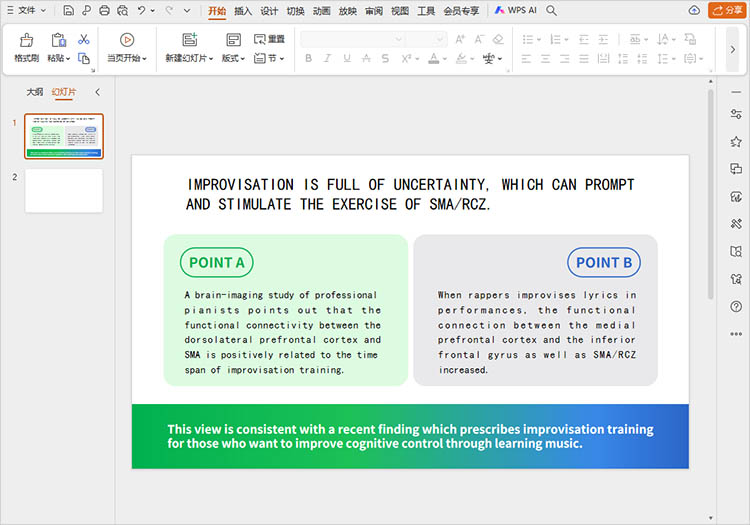
pdf转ppt怎么转换免费的第一条路藏在你电脑里。从Office 2013起,微软给PowerPoint加了"打开PDF"功能,原理是调用Adobe解析引擎把PDF页面逐页转成幻灯片图片层,再尝试识别文字框。全程不联网不上传,适合处理纯文字或简单图文混排的PDF。
优点:
- 不用额外装软件,有Office就能用,真正零成本。
- 全程本地处理,文件不经任何服务器,注意隐私安全完全不用担心。
- 操作就三步:打开→导入→另存为,新手也不会迷路。
缺点:
- 复杂排版(多栏、嵌套表格)转出来大概率错位,还原度看运气。
- 每次只能处理一个文件,没有批量功能,转10个PDF得重复10遍。
- 扫描版PDF打开后是一整张图片,文字不可编辑。
操作步骤:
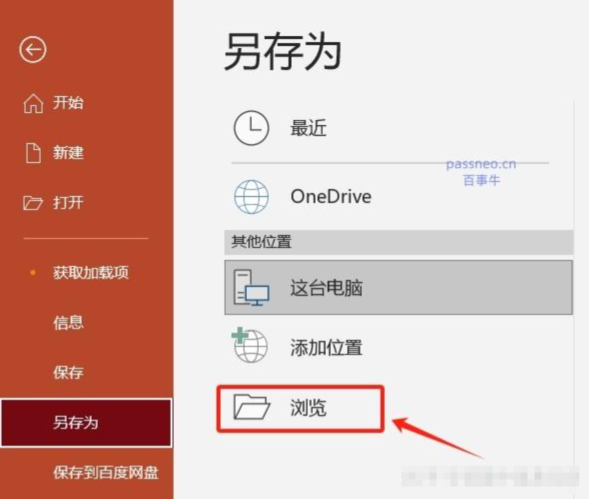
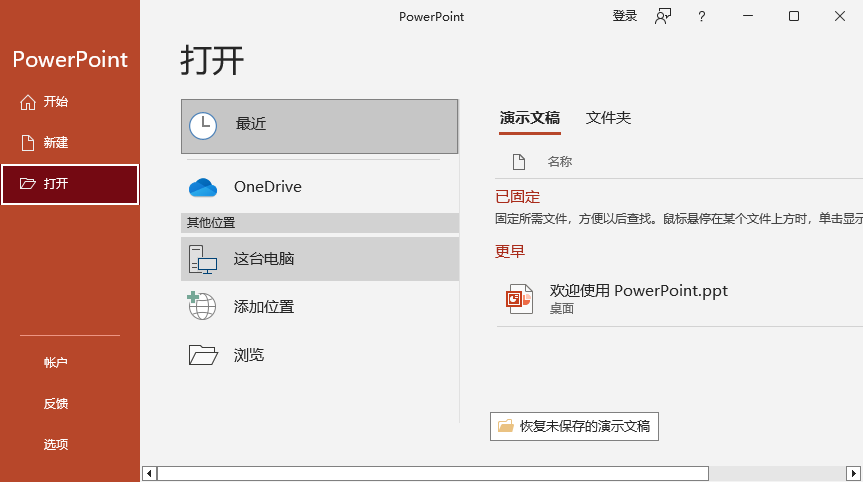
- 打开PowerPoint,点击左上角「文件」→「打开」→「浏览」。
- 在弹出窗口把右下角文件类型改成「所有文件」,找到你的PDF。
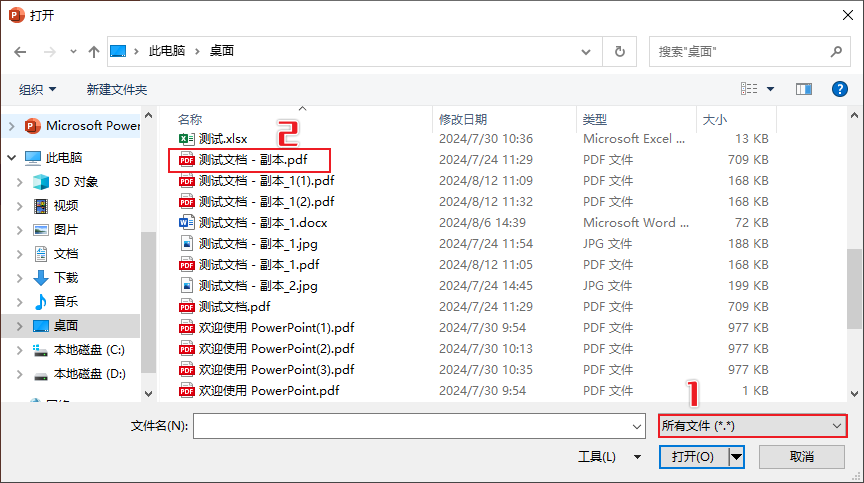
- 选中PDF点「打开」,弹出提示框说"将PDF转换为可编辑演示文稿",点「确定」。
- 等待转换完成(10-30秒),结果出现在缩略图栏。
- 检查前几页排版,确认没问题后点「文件」→「另存为」,格式选「PowerPoint演示文稿(.pptx)」,选择输出目录时别存回PDF所在文件夹。
注意:转换前确认Office版本是2013及以上,2010及更早版本没这功能,打开会直接报错。PDF超50页PowerPoint可能卡死,建议先用Acrobat拆成小段再分别导入。转出来的文字框有时会把一行字拆成两三个独立框,后期编辑很烦,要有心理准备。
- 老周犯过典型错误:转完直接点"保存"覆盖了原文件位置,发现效果不行想重来,原始PDF已被同名pptx覆盖。所以不要覆盖原文件,另存为时换个名字。
方法二:LibreOffice开源方案——进阶免费路线
pdf转ppt怎么转换免费的第二条路是装LibreOffice,这是完全免费开源的办公软件,Impress组件对标PowerPoint。它通过内置PDF Import扩展把PDF解析为可编辑矢量对象,再导出.pptx。相比方法一,对多栏排版和简单表格识别稍好,且不依赖微软授权。
优点:
- 完全免费开源,无次数限制或水印,商用也没问题。
- 对表格和分栏布局识别比PowerPoint稳一点,文字框拆分没那么碎。
- 支持Windows、Mac、Linux三平台,不挑系统。
缺点:
- 安装包300MB+,第一次装花几分钟,对"就转一次"的人有点重。
- 中文PDF偶尔字体缺失,转出来变方块或默认英文字体,需手动换。
- 同样不支持批量,也没有扫描件OCR能力。
操作步骤:
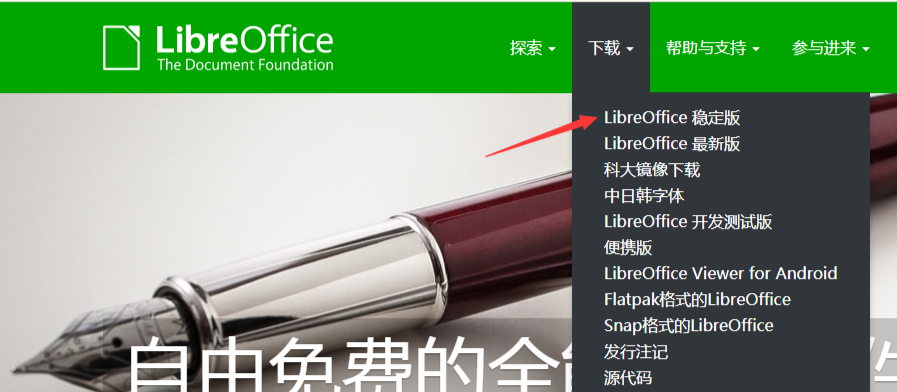
- 去LibreOffice官网下载对应系统安装包,一路下一步安装。
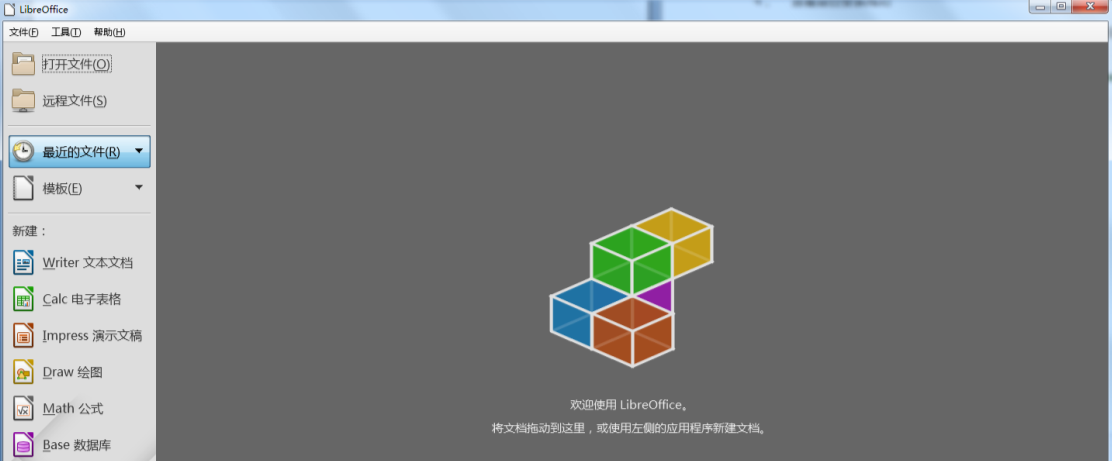
- 打开LibreOffice,主界面点「打开文件」,类型选「PDF文档」,找到PDF。
- PDF在Draw中打开,点顶部菜单「文件」→「导出为」→「导出为PowerPoint演示文稿(.pptx)」。
- 弹出设置窗口确认分辨率选「300 DPI」,点「导出」。
- 选择输出目录,起新名字点保存,打开pptx检查排版。
注意:第一次打开PDF若提示"缺少PDF Import扩展",去扩展管理里启用,否则只显示空白页。中文PDF用方正、汉仪等商业字体,LibreOffice可能没对应文件,转出来文字变样,需在Impress里全选换成"微软雅黑"。别指望它处理带动画或嵌入视频的PDF,这类文件转完只剩静态截图。
- 行政朋友小林拿LibreOffice转带公司Logo水印的PDF,水印被识别成正文文字框叠在一起,删了半小时才清干净。所以转之前先看PDF有没有水印层,有的话建议先去掉再转。
方法三:使用转转大师在线工具——前面搞不定的交给它
pdf转ppt怎么转换免费试了前两个方法还是搞不定,比如扫描件、复杂排版、批量需求,就得靠专业工具。转转大师在线工具是一款无需安装、浏览器直接使用的文档转换服务,支持PDF转PPT、Word、Excel等多格式互转,覆盖文档压缩、合并拆分、OCR识别等场景。核心优势是内置中文OCR引擎,扫描版PDF也能转成可编辑文字,且支持批量上传一次性处理,兼容所有主流浏览器。
优点:
- 无需安装客户端,手机平板电脑都能用,打开浏览器即转。
- 扫描件、图片型PDF也能转,OCR识别后文字可编辑,免费方法做不到。
- 支持批量上传,十几个文件拖进去一次跑完,不用一个个手动操作。
缺点:
- 免费版有次数限制,完整功能和大批量处理需付费,具体以页面提示为准。
- 文件需上传至云端处理,涉密敏感文件需谨慎,注意隐私安全。
操作步骤:
- 浏览器搜索"转转大师在线工具"进入官网,找到「PDF转PPT」功能入口。
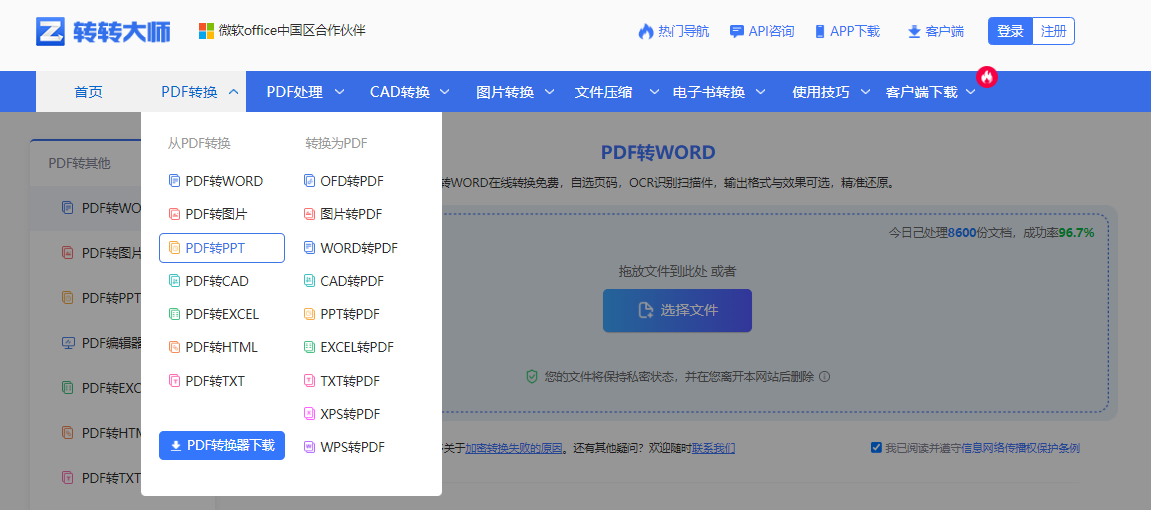
- 点击「添加文件」或直接把PDF拖拽到上传区域,批量转可一次拖多个。
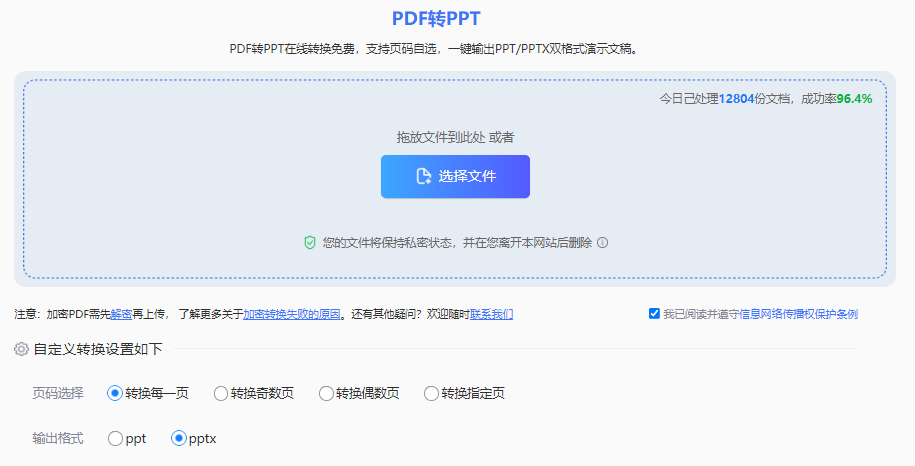
- 在下方设置区确认输出格式为.pptx。

- 点击「开始转换」,等待进度条走完。
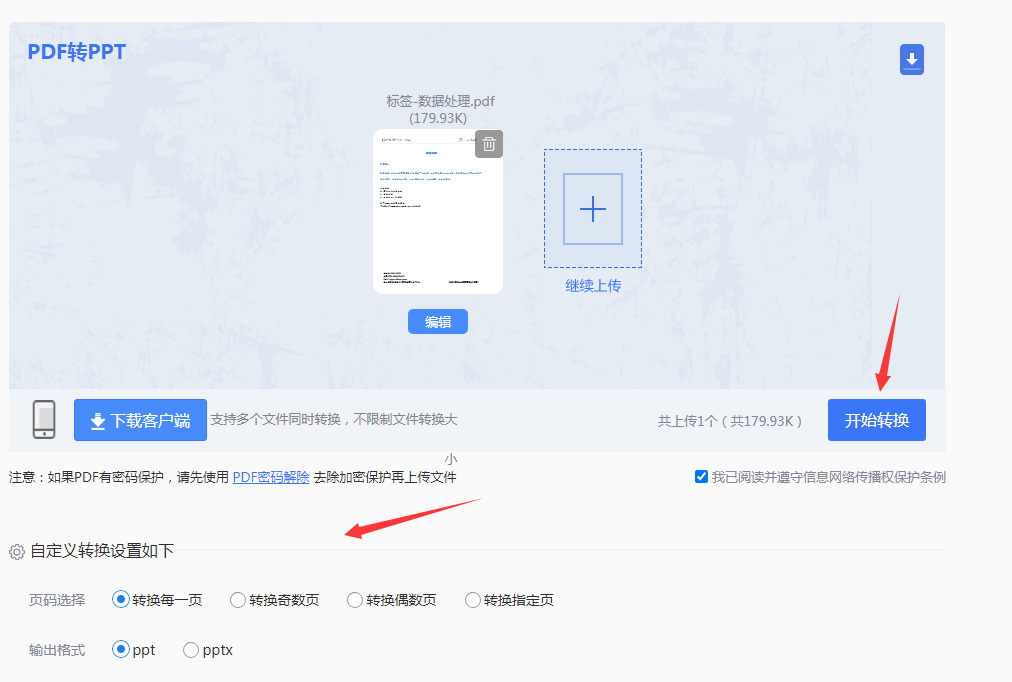
- 转换完成后点「下载」保存到本地,逐页检查排版效果。
注意:涉及合同、报价单、客户资料等敏感文件,不建议上传任何在线工具,优先用方法一的本地方案。前面方法一、方法二搞不定的情况这个方法能处理——比如80页带复杂表格的招标文件,PowerPoint打开乱码,LibreOffice表格线全丢,但转转大师在线工具转出来结构基本完整,只需微调列宽。扫描件转换时间比纯文字版长不少,OCR要逐字识别,耐心等别中途刷新页面。转完PPT个别页字体不对,大概率原PDF用了特殊字体,在PPT里手动替换成通用字体即可。
方法对比总结表
三种方法横向对比,哪个适合你一目了然:
| 对比维度 | 方法一:PowerPoint | 方法二:LibreOffice | 方法三:转转大师在线工具 |
|---|
| 价格 | 免费(需已有Office) | 完全免费 | 基础免费,完整功能付费 |
| 易用性 | 简单,三步搞定 | 中等,需装300MB+软件 | 简单,浏览器打开即用 |
| 效果质量 | 简单排版70%-85% | 中等排版65%-80% | 复杂排版85%-95%,含OCR |
| 批量支持 | ❌不支持 | ❌不支持 | ✅支持多文件批量 |
| 适用场景 | 纯文字/简单图文 | 多栏/简单表格 | 扫描件/复杂排版/批量 |
| 系统支持 | Win/Mac(需Office) | Win/Mac/Linux | 全平台浏览器 |
不同情况该用哪个方法
- 只转一个纯文字PDF且有Office→ 方法一,别折腾,5分钟收工。
- 没Office、不想花钱、排版不太复杂→ 方法二,装LibreOffice一劳永逸。
- PDF是扫描件或拍照生成→ 方法三,前两个转出来就是图片没法编辑。
- 一次要转5个以上文件→ 方法三,批量拖入一次搞定,手动转能让人崩溃。
- 转完直接上台汇报格式不能乱→ 方法三,排版还原度高,省得手动修半小时。
- 文件含敏感商业信息→ 方法一,本地处理最安全,别上传云端。
常见问题 FAQ
- pdf转ppt怎么转换免费,有没有完全不花钱的办法?
- 有,但有前提。电脑有Office 2013及以上版本,直接用PowerPoint打开PDF另存为.pptx就行;没Office装个LibreOffice也完全免费。这两个方案处理简单排版够用,但遇到扫描件、复杂表格或批量需求就力不从心,这时再考虑专业在线工具。
- pdf转ppt怎么转换免费还不掉格式,能做到吗?
- 老实讲,"完全不掉格式"目前任何工具都做不到,因为PDF和PPT底层结构不同。但可以把损耗降到最低:简单排版用PowerPoint保住七八成;复杂排版用转转大师在线工具能到九成左右。转完花两分钟检查字体和表格位置,微调一下基本能用。
- 在线转换工具会不会泄露我的文件?
- 正规平台有隐私保护机制,但风险无法完全归零。如果文件含身份证号、合同金额、商业机密,注意隐私安全,别上传任何在线工具,走本地PowerPoint或LibreOffice处理。普通学习资料、公开文档问题不大。
- 转出来的PPT打不开或乱码怎么办?
- 常见原因两个:一是原PDF加密或设了权限保护,转换软件读不到完整内容;二是转换中被中断导致文件不完整。验证方法:右键看文件大小,几KB大概率是损坏文件,重新转一次。若PDF有密码,先用阅读器解除再转。
总结
pdf转ppt怎么转换免费的答案不复杂:简单文件用免费方案先试,搞不定再上专业在线工具,按需选择不花冤枉钱。但也要诚实讲,不管哪种方法,转换效果都不是百分百还原,复杂排版一定有需手动微调的地方,别期待"一键完美"。
最后提醒几句实在话:转换前一定备份原始PDF,别把唯一源文件搞没了;涉密文件不要上传任何在线工具,走本地处理;转完文件不要覆盖原文件,单独存文件夹。希望这篇能帮到你,但更希望你用不上——因为最好的情况是你一开始就拿到了PPT源文件。
 【官方直达】如果您急需处理文档,可直接点击:PDF转PPT在线转换免费入口>>
 微软office中国区合作伙伴
 热门导航
热门导航 API咨询
API咨询 APP下载
APP下载
 客户端
客户端 PDF转WORD
 PDF转图片
 PDF转PPT
 PDF转CAD
 PDF转EXCEL
 PDF转HTML
 PDF转TXT
 OFD转PDF
 图片转PDF
 WORD转PDF
 CAD转PDF
 PPT转PDF
 EXCEL转PDF
 TXT转PDF
 XPS转PDF
 WPS转PDF
 PDF转换器下载
 PDF压缩
PDF压缩 PDF图片获取
 PDF合并
PDF合并 PDF拆分
PDF拆分 PDF密码解除
 PDF旋转
PDF旋转 WORD合并
 EXCEL合并
 PPT合并
PPT合并 PDFai阅读
 CAD版本转换
 CAD转DWF
 CAD转图片
 图片转文字
图片转文字 图片转EXCEL
 图片转WORD
 PNG转JPG
 JPG转PNG
 图片转BMP
 图片转ICON
 图片转TIF
 OFD转图片
 WORD转图片
 PPT转图片
 EXCEL转图片
 GIF转图片
 TIF转图片
 HEIC转图片
 视频压缩
视频压缩 TIF压缩
TIF压缩 WMF压缩
WMF压缩 JPEG压缩
 证件照压缩
证件照压缩 压缩指定大小
 BMP压缩
BMP压缩 GIF压缩
GIF压缩 PNG压缩
PNG压缩 JPG压缩
JPG压缩 WORD压缩
 PPT压缩
PPT压缩 MOBI转PDF
 EPUB转PDF
 TIF转PDF
 EPUB转TXT
 WORD转TXT
 EXCEL转TXT
 MOBI转TXT
 TXT转MOBI
 AZW3转TXT
 EXCEL转Word
 TXT转Word
 EPUB转Word
 电子书转PDF
 电子书转TXT
 电子书转WORD
 PDF转换器
  OCR文字识别
 数据恢复软件
 PDF阅读器
 PDF编辑器
 微信
微信 微信
微信 QQ
QQ QQ
QQ QQ空间
QQ空间 QQ空间
QQ空间 微博
微博 微博
微博 pdf怎么转ppt
 免费下载
免费下载











 客服热线:17306009113