最近帮朋友整理一批课堂讲义,发现他手里全是PDF格式,想转成PPT讲课用,结果试了好几个工具,不是字体乱码就是排版错位,气得他差点把电脑摔了。其实“讲义类型的pdf怎么转ppt”这个问题,说到底要看你的PDF是纯文字扫描件、带复杂表格的课件,还是带大量图片的教案——不同情况方法完全不同。下面我按实际使用场景,把试过好用的几个方法整理出来,不吹不黑,优缺点都说明白。
方法一:批量处理讲义PDF用“转转大师pdf转换器”(推荐)
这是一款专门针对PDF转换的桌面软件,核心思路是通过完整解析PDF底层结构,将文字、表格、图片等元素一一映射到PPT幻灯片中。对于多份讲义需要一次性转换的情况,它的批量处理功能很实用。
- 优点:
- 支持同时选择几十个PDF文件,一键批量转换,省时省力。
- 转换后排版保留度较高,尤其是纯文字+简单表格的讲义,几乎不用二次调整。
- 有免费试用额度,少量文件可以不花钱。
- 缺点:
- 免费版有页数限制(通常前5页免费),超出需付费。
- 对高度复杂的排版(如嵌套文本框、艺术字)偶尔会出现间距偏移。
操作步骤:
- 下载并安装“转转大师PDF转换器”(注意认准官网,避免下到捆绑软件)。
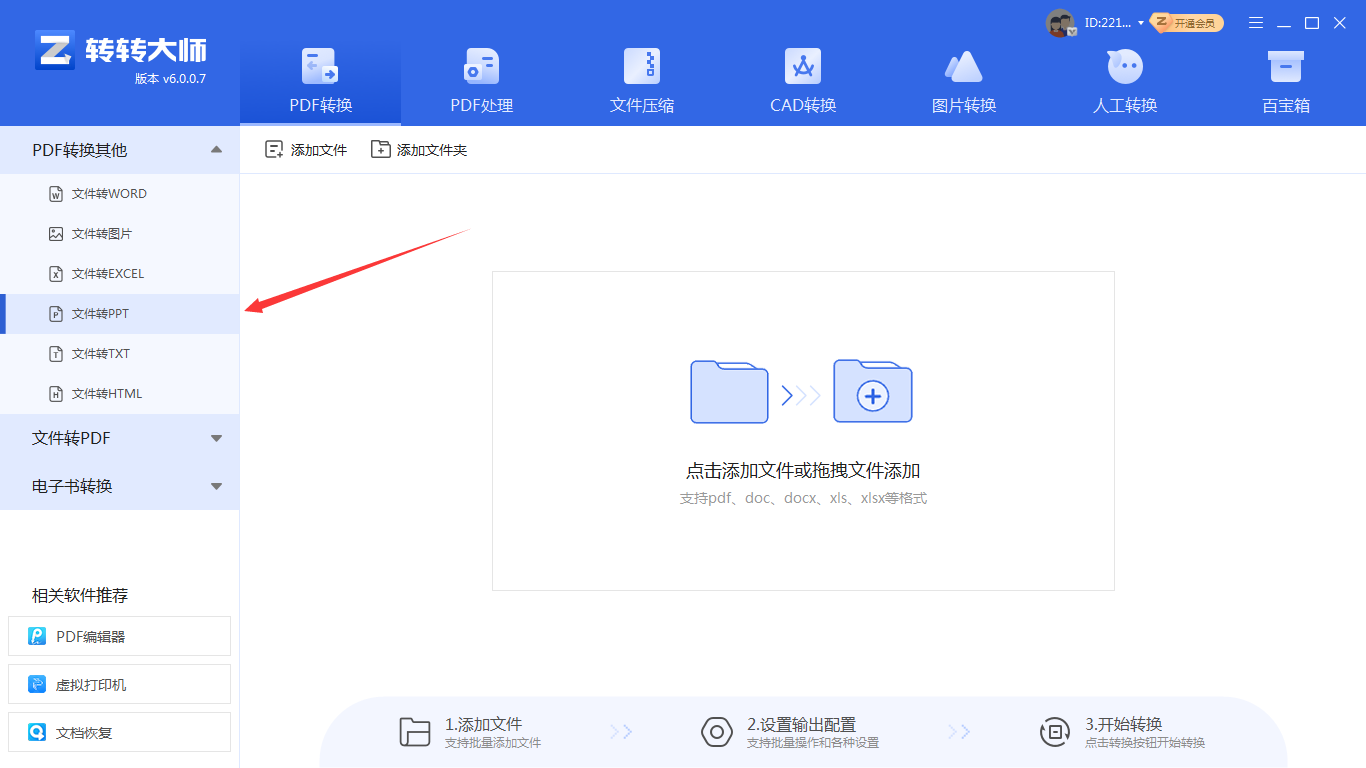
- 打开软件,选择左侧“文件转PPT”功能。
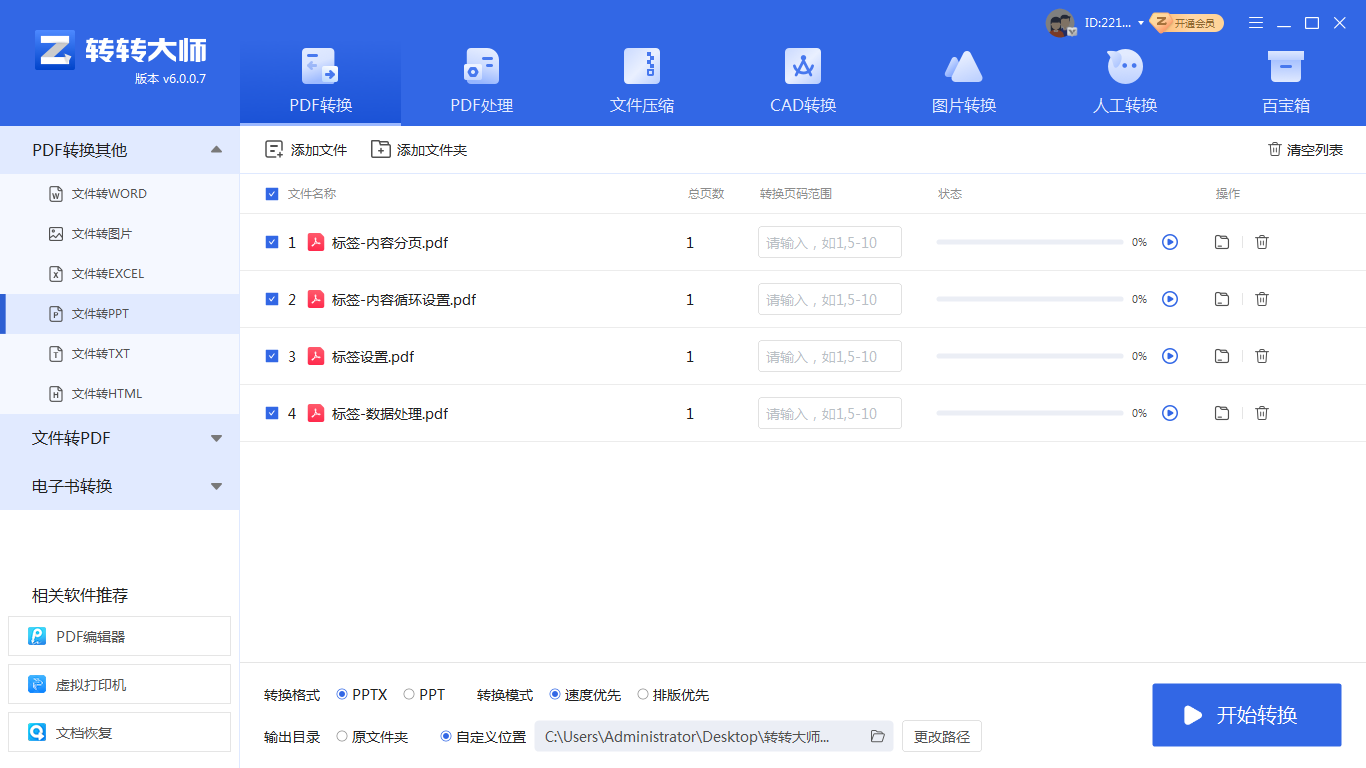
- 点击“添加文件”,选中需要转换的讲义PDF(可多选)。
- 在输出格式中选择.pptx(或.ppt,取决于你的Office版本)。

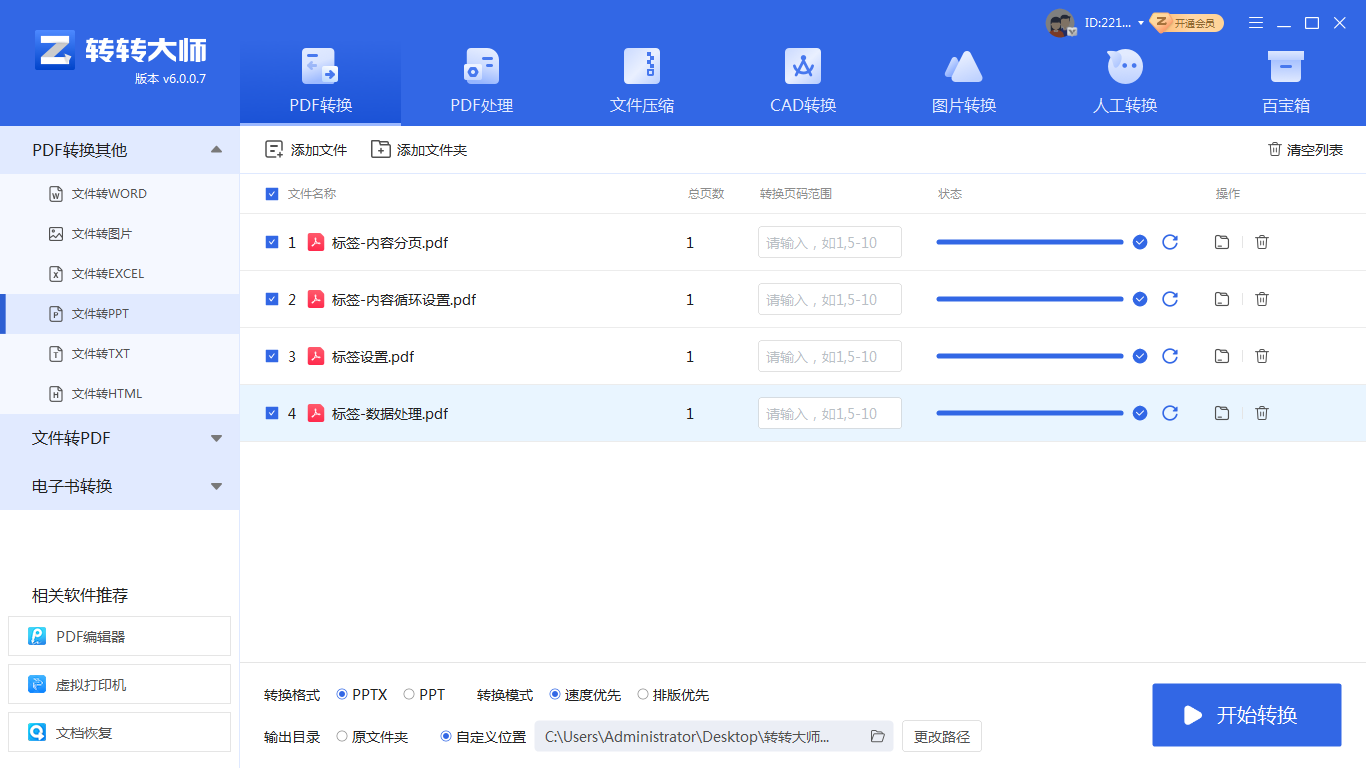
- 点击“开始转换”,等待进度条走完。
- 转换完成后,点击“打开文件”查看结果。
注意事项
- 转换前建议关闭PDF的“安全保护”或“密码限制”,否则软件可能无法读取内容。
- 如果原PDF是扫描图片(而非文字识别后的电子版),直接转换后PPT里显示的是图片,无法编辑文字——这一点很多用户会踩坑。
- 大文件(超过100页)转换时间较长,建议分批处理。
适用场景提示
- 手头有大量格式规整的讲义PDF(如老师发的电子课件、公司培训手册),需要快速转成PPT用于演示或二次修改时,优先选这个方法。
方法二:在线免费转换用“转转大师在线工具”(无需安装软件)
这是浏览器端的在线转换服务,不需要下载任何程序,核心思路是上传文件到云端服务器完成解析,然后下载结果。适合偶尔使用、电脑不方便装软件的人。
- 优点:
- 完全免安装,打开网页即用,兼容Windows、Mac、Linux。
- 操作简单,上传后自动转换,新手也能秒上手。
- 支持微信小程序或手机浏览器访问,应急时很好用。
- 缺点:
- 文件大小有限制(一般不超过50MB),超大讲义PDF传不上去。
- 上传下载受网速影响,而且文件需要经过第三方服务器,涉密内容不建议使用。
- 免费版同样有页数限制(通常是前5页免费)。
操作步骤:
- 浏览器访问“转转大师”官网,找到“PDF转PPT”在线工具。
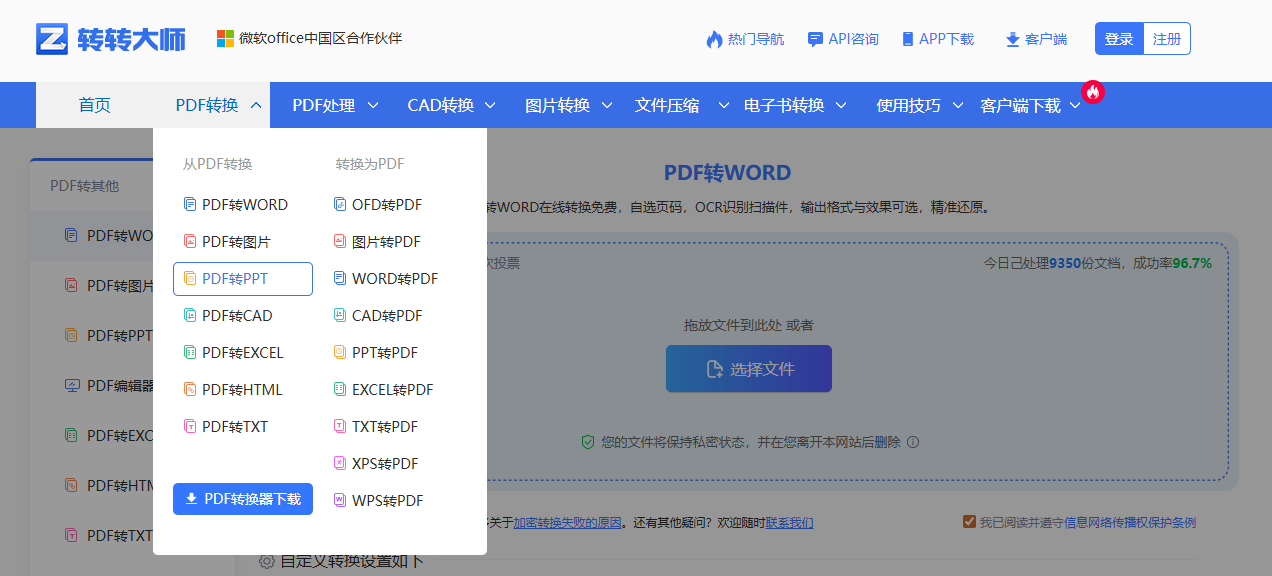
- 点击“选择文件”,上传你的讲义PDF。
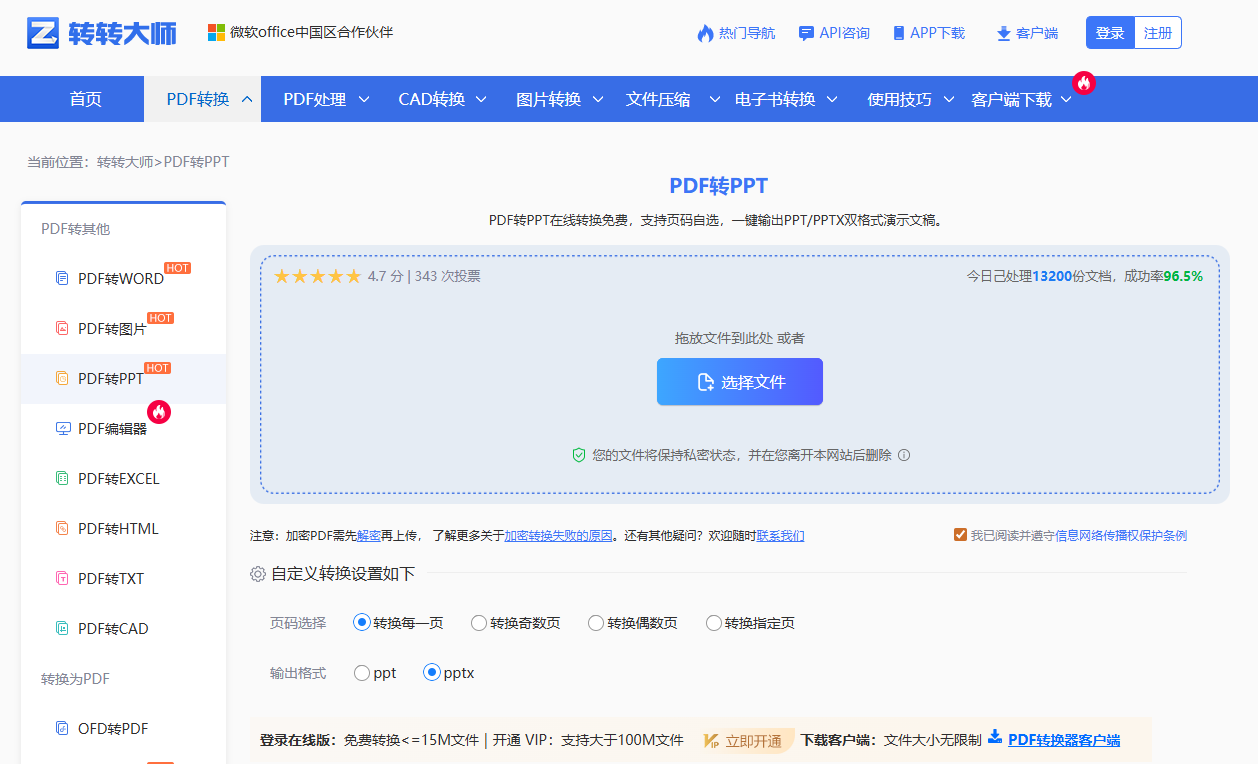
- 等待上传完成(注意网络稳定的WiFi环境,不要用手机热点传大文件)。
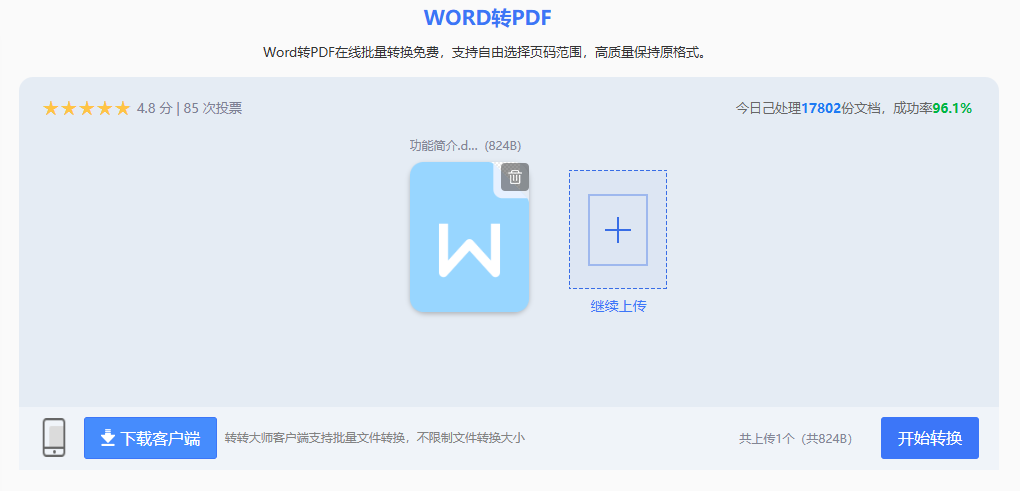
- 点击“开始转换”,系统会进入转换流程,一般1~5分钟。
- 转换成功后,点击“下载”保存PPT文件。
注意事项
- 很多人用在线工具上传超大文件(比如200页、80MB的讲义)导致失败——最好提前压缩PDF或只上传关键章节。
- 转换完成后务必立刻下载,部分在线平台会在24小时后自动删除文件。
- 如果原PDF包含特殊字体,在线工具可能无法渲染,结果出现乱码或方框。
适用场景提示
- 只有一两份讲义要转,且文件不大、不涉及机密内容,临时在办公室或图书馆的公用电脑上操作时,这个方案最省事。
方法三:高质量保留排版用Adobe Acrobat Pro(商务级方案)
Adobe Acrobat Pro是PDF格式的发明者提供的专业工具,它通过直接导出PDF底层对象(如文本流、矢量图形)来重建PPT。相比第三方软件,它对原格式的解析精度最高。
- 优点:
- 排版还原度业界领先,尤其对图文混排、文本框错位的复杂讲义,效果最好。
- 支持选择性导出,比如只转某几页、只保留文字或图片。
- 输出后PPT中的文字仍然是可编辑的(前提是原PDF不是扫描件)。
- 缺点:
- 价格昂贵(订阅制,每月约200元),个人用户很难承受。
- 操作界面较复杂,对不熟悉Adobe产品的用户有一定门槛。
- 转换速度偏慢,尤其是大文件和带有大量阴影/特效的PDF。
操作步骤:
- 用Adobe Acrobat Pro打开讲义PDF。
- 点击右侧工具栏的“导出PDF”按钮(或菜单栏“文件”→“导出到”→“Microsoft PowerPoint”)。
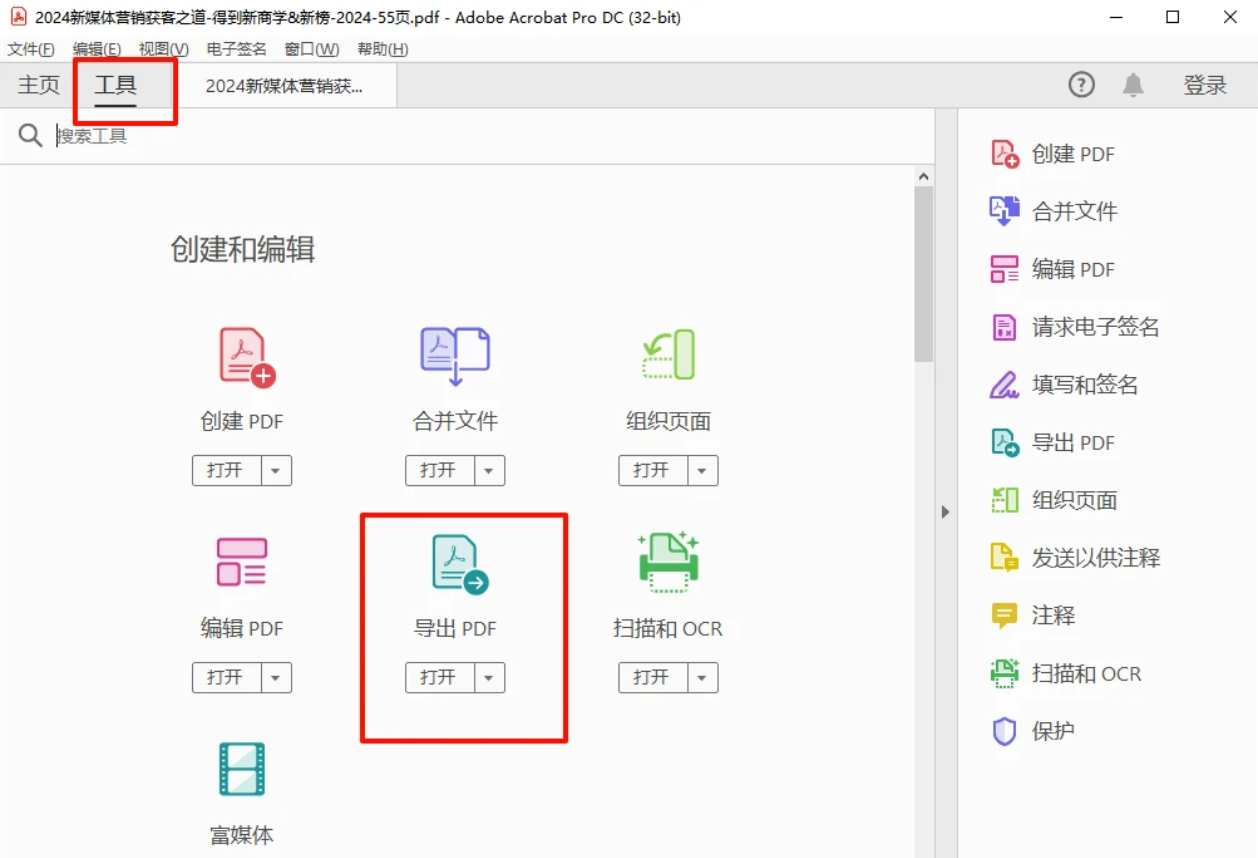
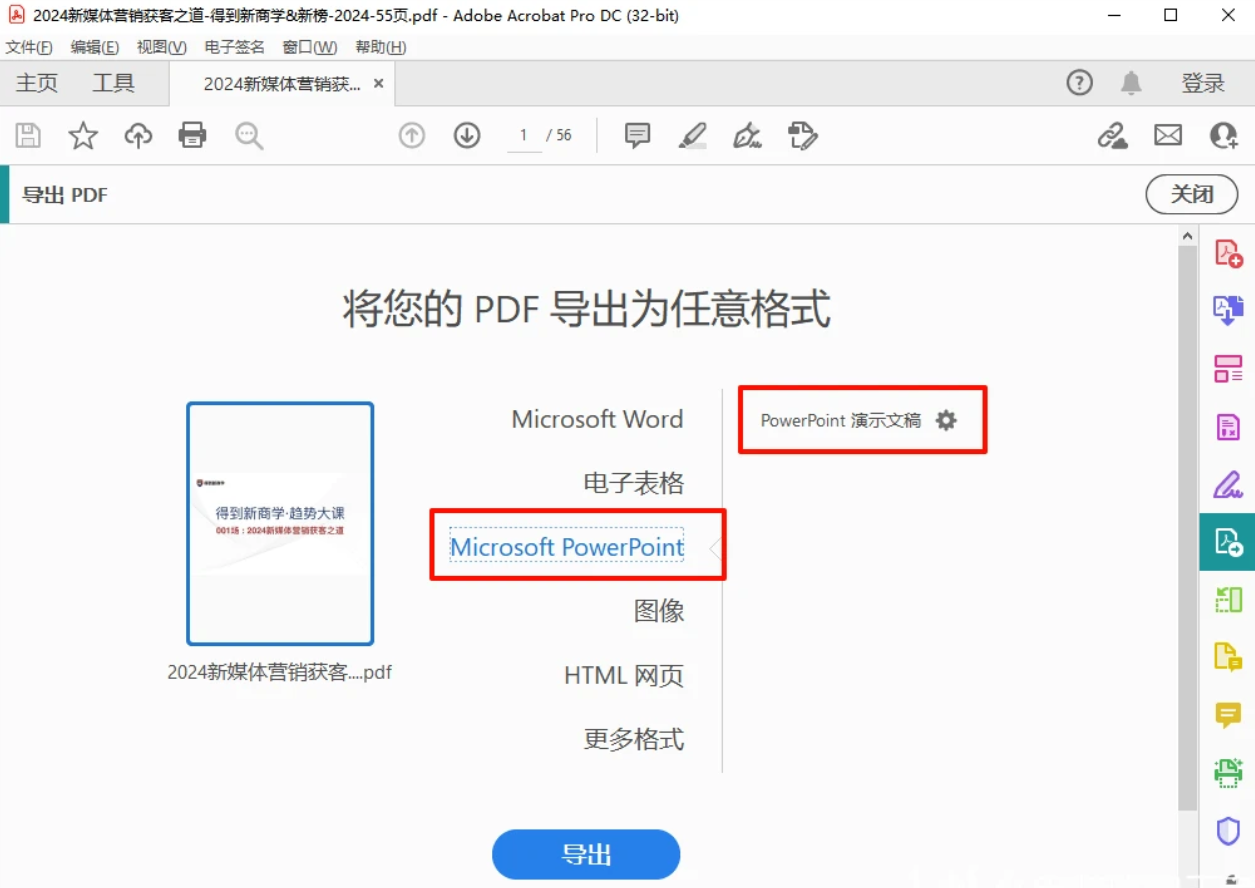
- 在弹出的对话框中选择保存路径,并勾选“保留源格式”等选项(如需要)。
- 点击“导出”,等待进度条完成。
- 用PowerPoint打开导出的文件,检查排版是否完整。
注意事项
- 如果原PDF是扫描版图片,导出后PPT中每一页仍是图片,无法编辑文字——此时需要先用OCR功能识别文字,再导出。Acrobat Pro自带OCR,但效果受图像清晰度影响。
- 导出前建议检查PDF是否有“编辑限制”(比如禁止打印/复制),需要先解除锁定。
- 由于是付费软件,不建议为了偶尔一次的转换而购买,可考虑免费试用7天。
适用场景提示
- 对排版精度有极高要求(例如学术报告、设计作品集的讲义),且预算充足或公司已有Acrobat Pro授权时,这个方案是首选。
方法四:利用PowerPoint自带功能“插入并重排”(零成本应急法)
其实Microsoft PowerPoint本身就支持直接插入PDF文件,然后手动调整。核心思路是把PDF当成一张张图片或对象嵌入,通过重新排列和裁剪实现“伪转换”。虽然笨,但胜在完全免费。
- 优点:
- 不依赖任何第三方工具,最新版Office(2016及以上)自带此功能。
- 过程完全离线,文件不经过网络,安全性极高。
- 可以逐页控制显示内容,比如只截取PDF中的一节。
- 缺点:
- 插入后的每一页是图片或嵌入对象,文字无法直接编辑。
- 需要手动翻页、截图、粘贴,如果讲义有30页以上,操作过程非常繁琐。
- 排版会变形(因为PDF页面比例和PPT默认幻灯片比例不同),需要手动缩放。
操作步骤:
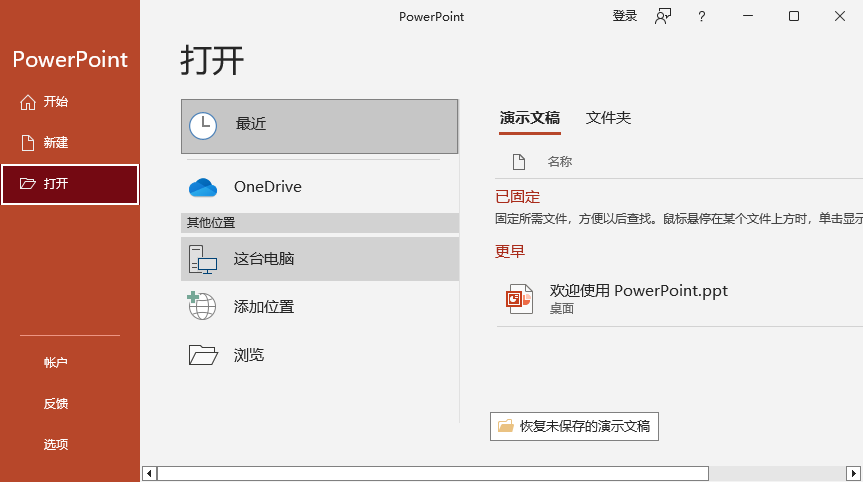
- 打开PPT,新建一个空白演示文稿。
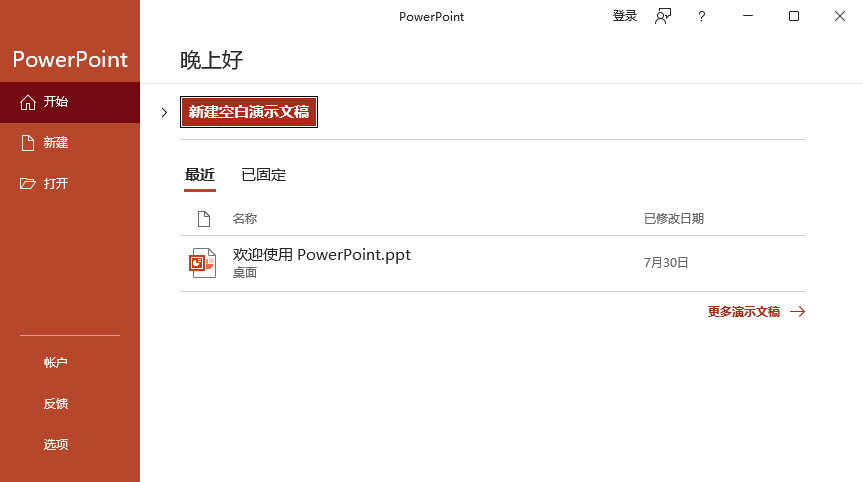
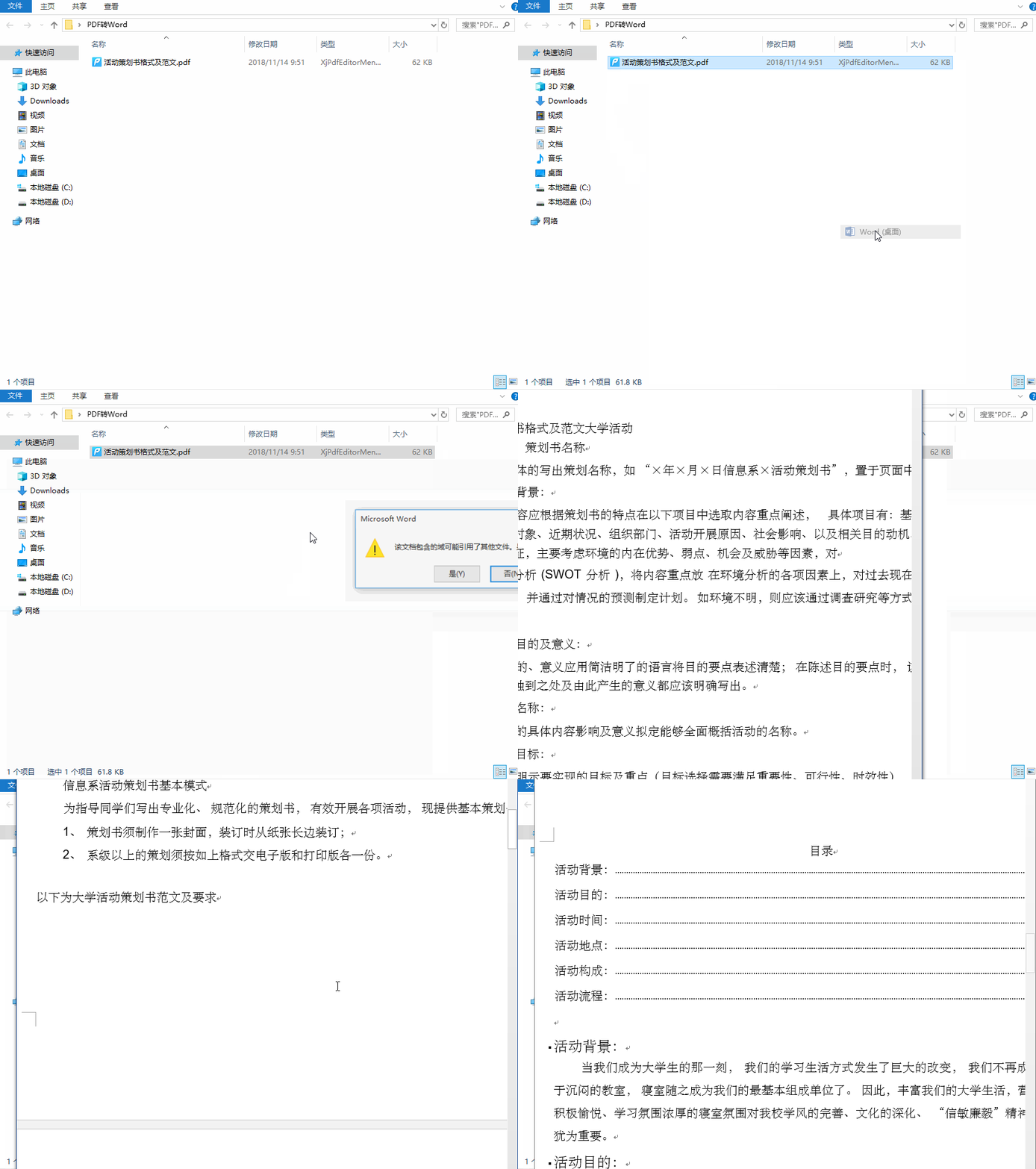
- 点击“插入”选项卡,选择“对象”→“由文件创建”,找到你的讲义PDF。
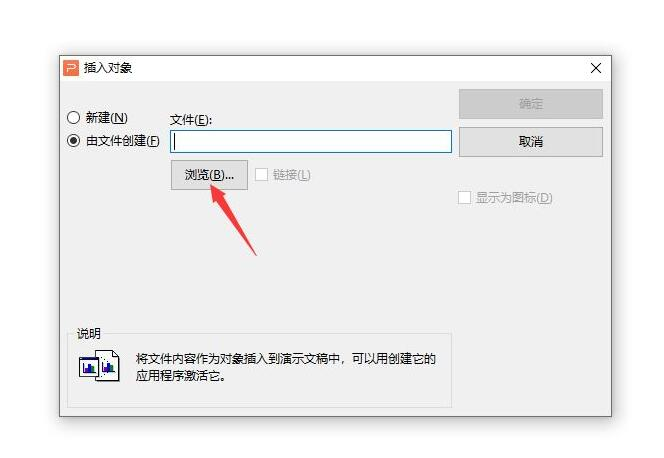
- 勾选“链接”或“显示为图标”(通常不勾选链接则嵌入整个文件)。
- 插入后,PDF会以第一页的形式显示在幻灯片上,用鼠标拖动四角调整大小。
- 右键点击这个对象,选择“文档对象”→“打开”,会弹出PDF阅读器。
- 在PDF阅读器中翻到第二页,复制(Ctrl+C)后回到PPT粘贴(Ctrl+V),重复此操作直到全部完成。
注意事项
- 由于每页都需要手动复制粘贴,建议只用于页数很少(比如5页以内)的讲义。
- 如果PDF是分栏排版(比如两栏讲义),插入后可能只显示左边一半——此时需要在PDF阅读器中先截取整个页面再粘贴。
- 注意不同Office版本中“对象”位置可能不同,搜索“PPT插入PDF”可快速定位。
适用场景提示
- 只有两三页的简短讲义,并且只是想快速查看内容(不需要编辑文字),手边没有任何转换工具时,这个应急方法能解燃眉之急。
总结:根据你的实际情况选方法
讲了四种方法,最后帮你理一理思路:
- 如果你有大量讲义(十份以上)要转,且文件不算太复杂 → 用方法一(转转大师桌面版) 批量处理,省时间。
- 如果你只是偶尔转一两份,电脑不想装软件 → 用方法二(转转大师在线版) 快速搞定。
- 如果对排版还原度要求极高,愿意付费 → 用方法三(Adobe Acrobat Pro),除了贵没毛病。
- 如果只有几页,且不想装任何工具也不介意手动操作 → 用方法四(PPT插入功能) 零成本应急。
另外要注意一个核心前提:所有转换工具都无法完美处理扫描件PDF。如果你的讲义是老师发的手写笔记扫描版或者书籍拍照,那转成PPT后文字是图片格式,无法编辑。这种情况建议先用OCR软件识别文字(比如ABBYY FineReader),再导出为可编辑格式。
希望这篇分享能帮你真正解决问题。如果你还有其他特别复杂的讲义排版,欢迎留言讨论,我可以再补充具体案例。
 【官方直达】如果您急需处理文档,可直接点击:PDF转PPT在线转换免费入口>>
 微软office中国区合作伙伴
 热门导航
热门导航 API咨询
API咨询 APP下载
APP下载

 客户端
客户端 PDF转WORD
 PDF转图片
 PDF转PPT
 PDF转CAD
 PDF转EXCEL
 PDF转HTML
 PDF转TXT
 OFD转PDF
 图片转PDF
 WORD转PDF
 CAD转PDF
 PPT转PDF
 EXCEL转PDF
 TXT转PDF
 XPS转PDF
 WPS转PDF
 PDF转换器下载
 PDF压缩
PDF压缩 PDF图片获取
 PDF合并
PDF合并 PDF拆分
PDF拆分 PDF密码解除
 PDF旋转
PDF旋转 WORD合并
 EXCEL合并
 PPT合并
PPT合并 PDFai阅读
 CAD版本转换
 CAD转DWF
 CAD转图片
 图片转文字
图片转文字 图片转EXCEL
 图片转WORD
 PNG转JPG
 JPG转PNG
 图片转BMP
 图片转ICON
 图片转TIF
 OFD转图片
 WORD转图片
 PPT转图片
 EXCEL转图片
 GIF转图片
 TIF转图片
 HEIC转图片
 视频压缩
视频压缩 TIF压缩
TIF压缩 WMF压缩
WMF压缩 JPEG压缩
 证件照压缩
证件照压缩 压缩指定大小
 BMP压缩
BMP压缩 GIF压缩
GIF压缩 PNG压缩
PNG压缩 JPG压缩
JPG压缩 WORD压缩
 PPT压缩
PPT压缩 MOBI转PDF
 EPUB转PDF
 TIF转PDF
 EPUB转TXT
 WORD转TXT
 EXCEL转TXT
 MOBI转TXT
 TXT转MOBI
 AZW3转TXT
 EXCEL转Word
 TXT转Word
 EPUB转Word
 电子书转PDF
 电子书转TXT
 电子书转WORD
 PDF转换器
  OCR文字识别
 数据恢复软件
 PDF阅读器
 PDF编辑器
 微信
微信 微信
微信 QQ
QQ QQ
QQ QQ空间
QQ空间 QQ空间
QQ空间 微博
微博 微博
微博 pdf怎么转ppt
 免费下载
免费下载












 客服热线:17306009113
