发布时间:2026-11-08 10:21:44 来源:转转大师 阅读量:19
跳过文章,直接GIF压缩在线转换免费>>文章针对GIF超过10MB无法上传的问题,提出通过减少帧数、缩小尺寸和降低颜色数来压缩,并比较三种方案:GIMP免费本地处理,适合不想上传文件、愿手动调整者;转转大师在线工具免安装、操作直观,适合手机或赶时间用户,但受免费限制且有隐私风险;FFmpeg免费开源,适合批量处理和精确控制,但需命令行基础。建议先备份原文件,按“减帧缩尺寸—在线工具快速压—命令行兜底”的顺序尝试,并检查播放效果、画质与隐私。
 【官方直达】如果您急需处理文档,可直接点击:GIF压缩在线转换免费入口>>
想把gif怎么压缩到10m以内,核心思路是减少帧数、缩小画面并适当降低颜色数,再根据设备与隐私需求选择免费本地工具、在线工具或命令行方案。
| 你的情况 | 推荐方法 | 预期效果 |
|---|---|---|
| GIF只大一点,电脑能装软件 | 方法一:GIMP | 常见可到8~9.5MB* |
| 不想装软件,手机/电脑要快速上传 | 方法二:转转大师在线工具 | 常见可到6~9MB* |
| 会命令行,要批量或精确控制 | 方法三:FFmpeg | 常见可到5~9MB* |
| 需要保留较多颜色和细节 | 方法二或方法三,别猛降颜色数 | 8~10MB* |
| 担心隐私,不想上传文件 | 方法一或方法三本地处理 | 8~10MB* |
先备份原GIF,再按“免费减帧改尺寸→专业工具快速压→命令行兜底”的顺序试,不要一上来就覆盖原文件。
*效果受原GIF帧数、尺寸和颜色数影响,不保证每次都一样。
做公众号的小林遇到9.8MB表情GIF上传失败,客服后台提示超过10MB;做电商的阿青也发现详情页GIF加载太慢。gif怎么压缩到10m以内,通常不是单一参数能解决,而是帧数、尺寸、颜色数共同作用的结果。gif太大传不上去怎么办,先别急着换格式,按下面的方法逐级试。
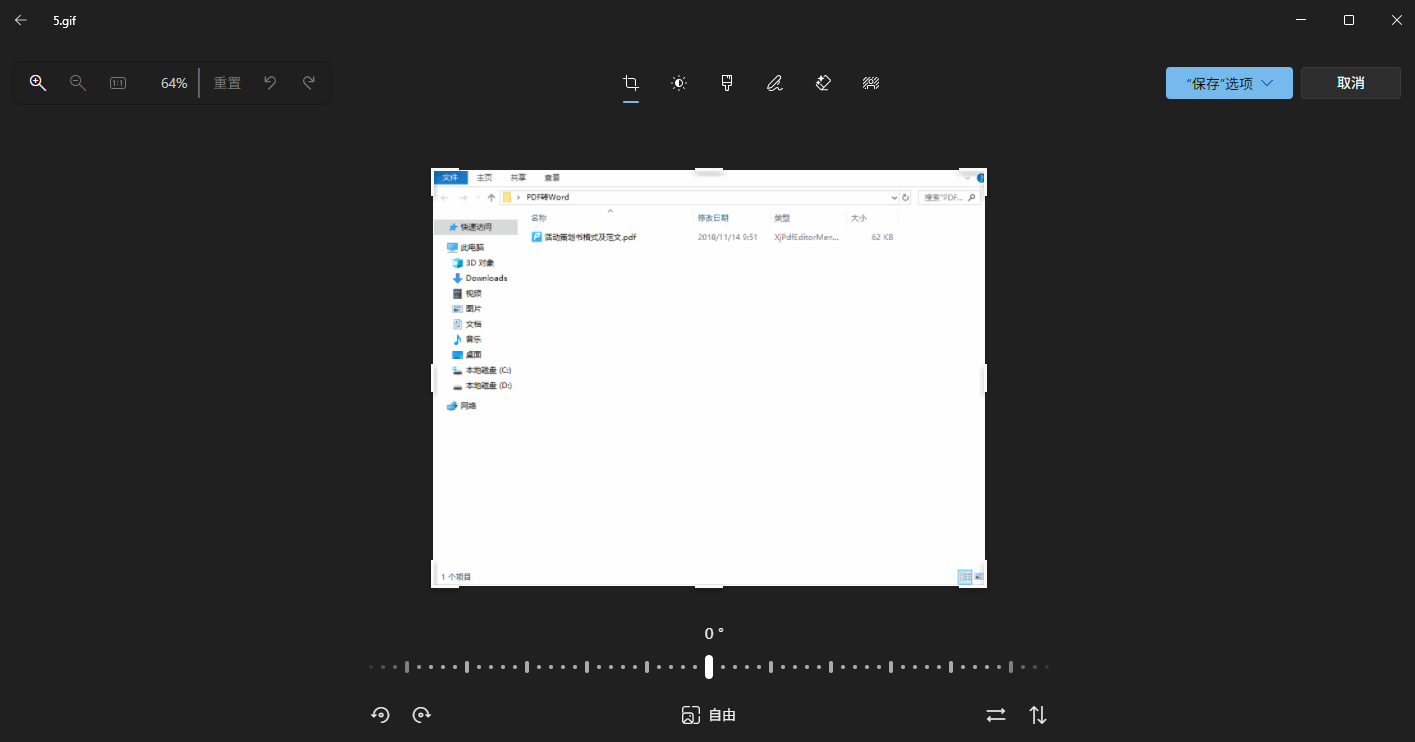
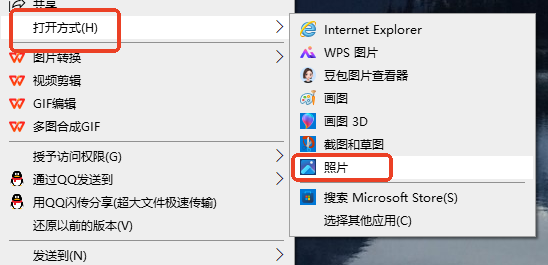
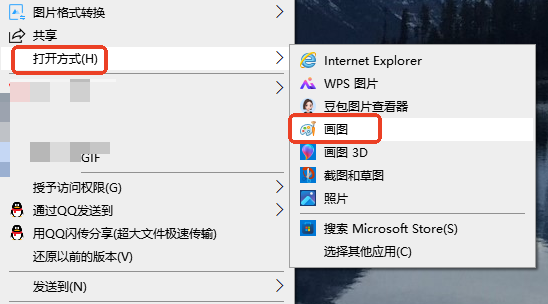
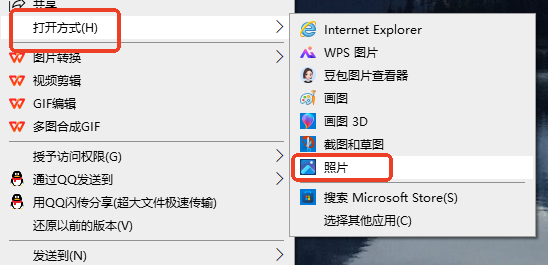
系统自带的照片或预览能改尺寸,但处理GIF动画容易丢帧;想保留动画,可用免费开源的GIMP。gif怎么压缩到10m以内的免费思路是减少帧数、缩小画面、降低颜色数后重新导出,文件体积通常会明显下降。
优点
缺点
操作步骤:
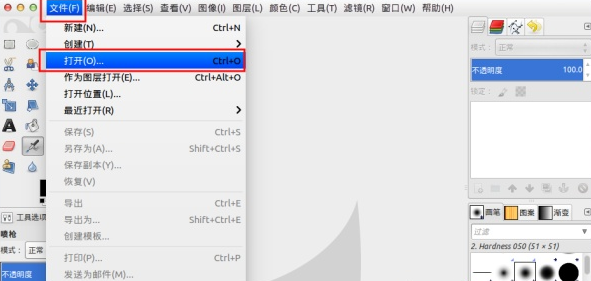
.gif,进入导出选项。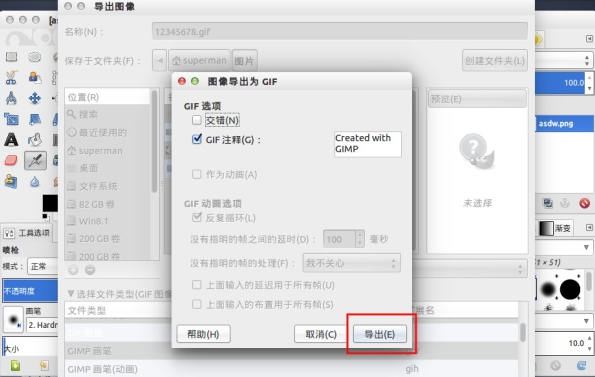
注意点
如果方法一搞不定,或你正在手机、平板上赶时间,可用转转大师在线工具处理GIF动图。它支持浏览器上传常见GIF/图片文件,核心优势是免安装、参数直观、处理完直接下载;想解决gif怎么压缩到10m以内,可先缩尺寸再调压缩强度。
优点
缺点
操作步骤:
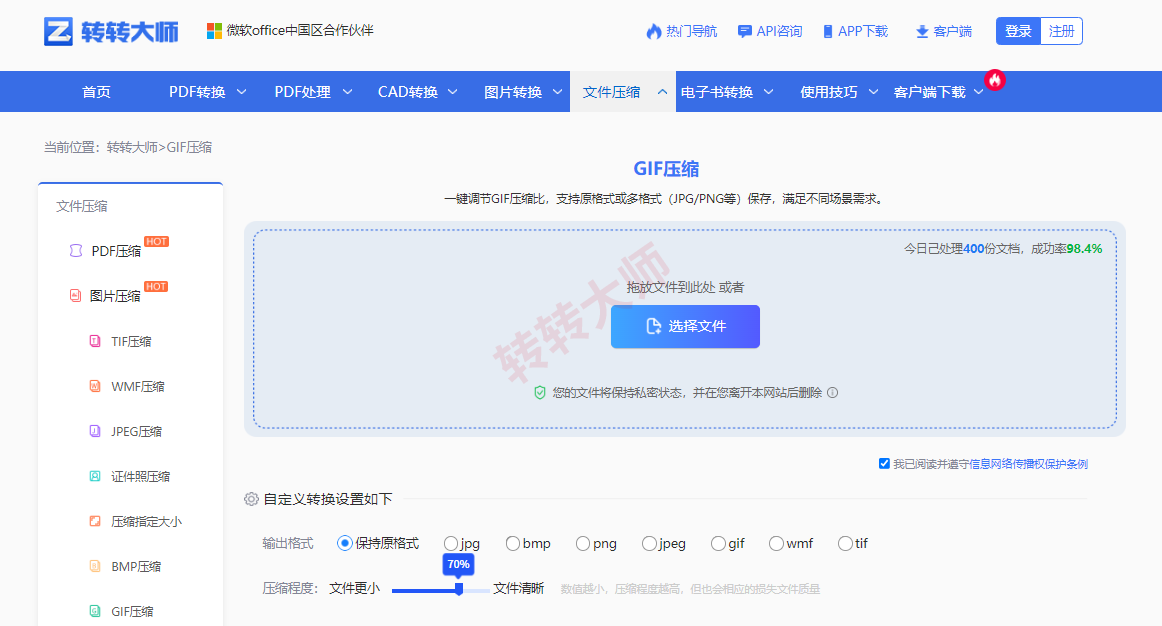
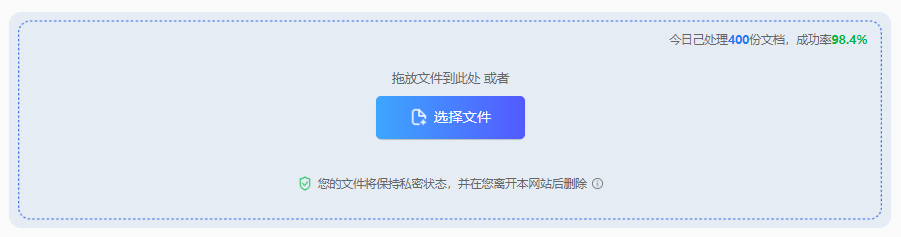

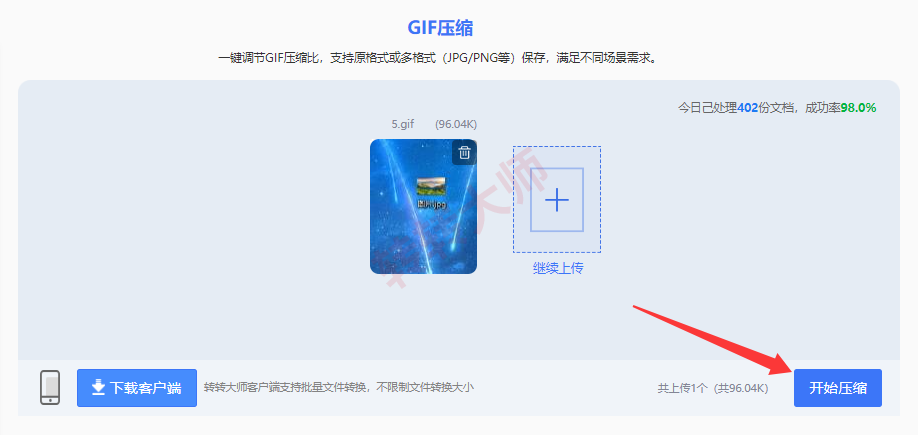
注意点
FFmpeg是免费开源命令行工具,适合批量或需要精确控制帧率、尺寸、调色板的场景。它的思路是先统计GIF颜色生成调色板,再按新帧率和尺寸重新编码,从而把gif怎么压缩到10m以内;参数需要按素材微调,不适合完全新手。
优点
缺点
操作步骤:
ffmpeg -version能看到版本信息。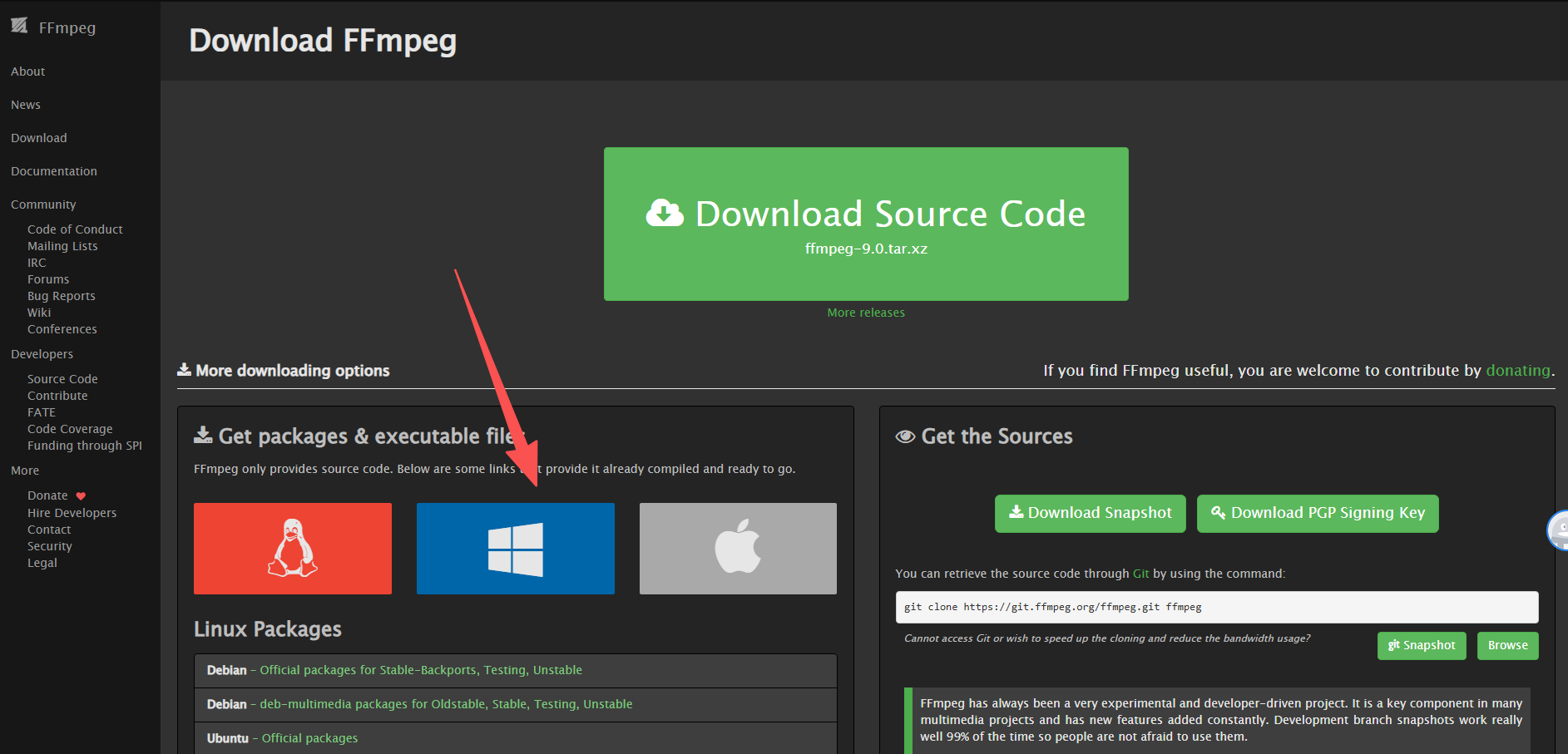
ffprobe -v error -show_entries stream=width,height,nb_frames -of default=nw=1 input.gif。ffmpeg -i input.gif -vf "fps=12,scale=640:-1:flags=lanczos,palettegen" palette.png。ffmpeg -i input.gif -i palette.png -lavfi "fps=12,scale=640:-1:flags=lanczos[x];[x][1:v]paletteuse" output.gif。max_colors调小后重试。注意点
-y output.gif覆盖原GIF,编码中断后原文件损坏。下面这张表用于横向比较三种方法,方便你按价格、易用性和批量需求做选择。
| 维度 | 方法一:GIMP | 方法二:转转大师在线工具 | 方法三:FFmpeg |
|---|---|---|---|
| 价格 | 免费 | 免费可用,免费版有次数/大小限制 | 免费开源 |
| 易用性 | 中等,需装软件 | 高,浏览器操作 | 低,需命令行 |
| 效果质量 | 可控,依赖手动减帧和颜色数 | 稳定但依赖页面参数 | 高可控,参数越准效果越好 |
| 批量支持 | 需脚本/插件 | 通常单个处理为主 | 强,适合脚本批量 |
| 效果范围 | 减帧、缩尺寸、降颜色 | 综合压缩,适合快速上传 | 帧率、尺寸、调色板精细控制 |
| 系统支持 | Windows/macOS/Linux | 电脑和手机浏览器 | Windows/macOS/Linux |
| 适合场景 | 不想上传、愿意动手调 | 赶时间、手机端、临时压缩 | 批量处理、精确控制 |
1、gif怎么压缩到10m以内还不明显变糊?
2、手机端gif怎么压缩到10m以内?
3、压缩后GIF不动了或变成静态图怎么办?
4、免费工具压完还是超过10MB怎么办?
5、上传在线工具安全吗?
处理gif怎么压缩到10m以内的稳妥顺序仍是先减帧缩尺寸、再考虑专业工具,最后用命令行兜底。说实话,这些方法不保证每次都压到10MB以内,原GIF太复杂时可能要接受画质或尺寸的取舍。先备份原文件,涉及隐私的素材注意隐私安全,别把敏感动图随便上传;希望这篇能帮到你,但更希望你用不上。
【gif怎么压缩到10m以内?先减帧,再选免费或专业工具!】相关推荐文章: 返回转转大师首页>>

我们期待您的意见和建议:

 微软office中国区合作伙伴
 热门导航
 API咨询
 APP下载

 客户端
 PDF转WORD
 PDF转图片
 PDF转PPT
 PDF转CAD
 PDF转EXCEL
 PDF转HTML
 PDF转TXT
 OFD转PDF
 图片转PDF
 WORD转PDF
 CAD转PDF
 PPT转PDF
 EXCEL转PDF
 TXT转PDF
 XPS转PDF
 WPS转PDF
 PDF转换器下载
 PDF压缩
 PDF图片获取
 PDF合并
 PDF拆分
 PDF密码解除
 PDF旋转
 WORD合并
 EXCEL合并
 PPT合并
 PDFai阅读
 CAD版本转换
 CAD转DWF
 CAD转图片
 图片转文字
 图片转EXCEL
 图片转WORD
 PNG转JPG
 JPG转PNG
 图片转BMP
 图片转ICON
 图片转TIF
 OFD转图片
 WORD转图片
 PPT转图片
 EXCEL转图片
 GIF转图片
 TIF转图片
 HEIC转图片
 视频压缩
 TIF压缩
 WMF压缩
 JPEG压缩
 证件照压缩
 压缩指定大小
 BMP压缩
 GIF压缩
 PNG压缩
 JPG压缩
 WORD压缩
 PPT压缩
 MOBI转PDF
 EPUB转PDF
 TIF转PDF
 EPUB转TXT
 WORD转TXT
 EXCEL转TXT
 MOBI转TXT
 TXT转MOBI
 AZW3转TXT
 EXCEL转Word
 TXT转Word
 EPUB转Word
 电子书转PDF
 电子书转TXT
 电子书转WORD

 PDF转换器
 OCR文字识别
 数据恢复软件
 PDF阅读器
 PDF编辑器
 微信
 微信
 QQ
 QQ
 QQ空间
 QQ空间
 微博
 微博

 免费下载











 客服热线:17306009113