PDF怎么免费转换成PPT?答案取决于你的PDF文件类型:文字版PDF用Office自带功能或LibreOffice能免费完成,扫描版或复杂图文混排的PDF免费工具很难做好,想省时间就直接用转转大师这类专业工具,一分钟导出可编辑的PPT。
先看这张表:你的情况该用哪种方法
| 你的情况 | 推荐方法 | 预期效果 |
|---|
| PDF是纯文字、文字能选中复制 | 方法一:Office自带功能 | 80%~90%的排版能保留,1分钟内出结果 |
| PDF是扫描件/图片型、文字选不中 | 方法二:LibreOffice 或 方法三 | LibreOffice效果约40%~60%;转转大师效果约90%~95% |
| PDF有复杂表格、图文混排、多栏版式 | 方法三:转转大师 | 转发效果约85%~95%,版式还原度高 |
| 需要批量转多个PDF | 方法三:转转大师 | 批量处理,单文件平均耗时约30秒~1分钟 |
| 只是偶尔转1个文件、不追求完美排版 | 方法一 或 方法二 | 免费方案够用,排版乱了自己手动调 |
| 要拿去演讲汇报、不想二次返工 | 方法三:转转大师 | 接近原版效果,基本不需要手动调 |
核心原则很简单:先判断PDF是文字版还是扫描版,文字版用免费方案,扫描版或复杂文件直接上专业工具,别在免费方法上浪费时间。
为什么会出现这个问题
很多人在百度搜“pdf怎么免费转换成ppt”,是因为要拿着PDF教材、产品手册或行业报告去做演示,结果复制粘贴一小时,字体全乱、图表全散。上周有个做市场运营的朋友,为了把一份38页的行业白皮书转成PPT做部门汇报,用Office手工复制花了一下午。这还不算最糟的,扫描版PDF连文字都选不中,你想复制都没法复制。
方法一:Office自带功能——最省事的免费方案
微软Office(2013以上版本)内置了PDF打开功能,pdf怎么免费转换成ppt的第一步可以试试它:用Word直接打开PDF文件,系统会自动把PDF转成可编辑的Word文档,再你用“另存为”把内容存成PPTX格式。原理是Office的PDF Reflow技术能把PDF里的文字流重新排进Word,不需要装任何额外软件。
优点:
- 零成本:只要电脑上装了Microsoft Office就能用,不需要下载任何工具。
- 操作非常简单:右键选择打开方式,就完成主要操作,没有任何学习成本。
- 适合可复制文字型PDF:对文字版的PDF保持较高的文字准确性,段落、标题层级识别得算靠谱。
缺点:
- 扫描版PDF完全无能为力:图片格式的文字在Word里只会变成一张张图片,没法编辑。
- 复杂排版会乱掉:表格、多栏、文本框多的时候,Word里的排版经常错位,你会想摔鼠标。
- 不是真正的“转成PPT”:本质是Word转PPT,每页内容会挤在一起,需要大量手动整理。
操作步骤:
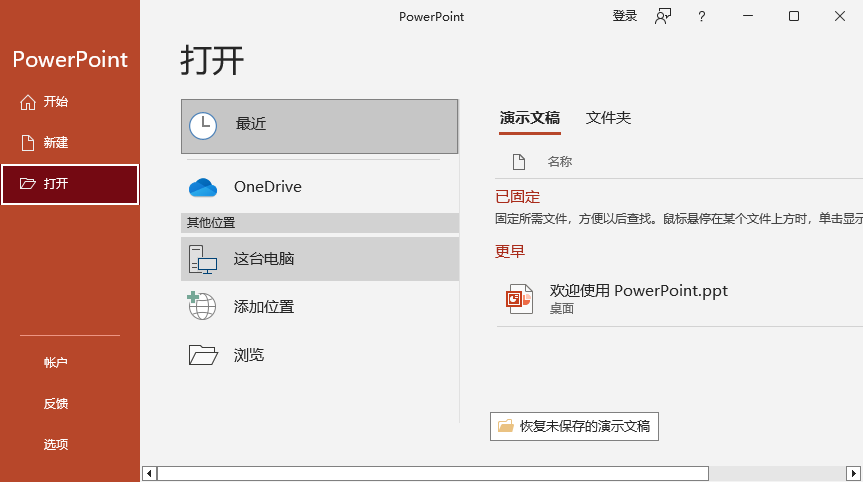
- 打开电脑上的 Microsoft Word,点击左上角“文件”菜单,选择“打开”,把文件类型筛选改为“所有文件”。
- 选中你要转换的PDF文件,点击“打开”,会弹出提示“Word现在会将您的PDF转换为可编辑的Word文档”,点击“确定”。
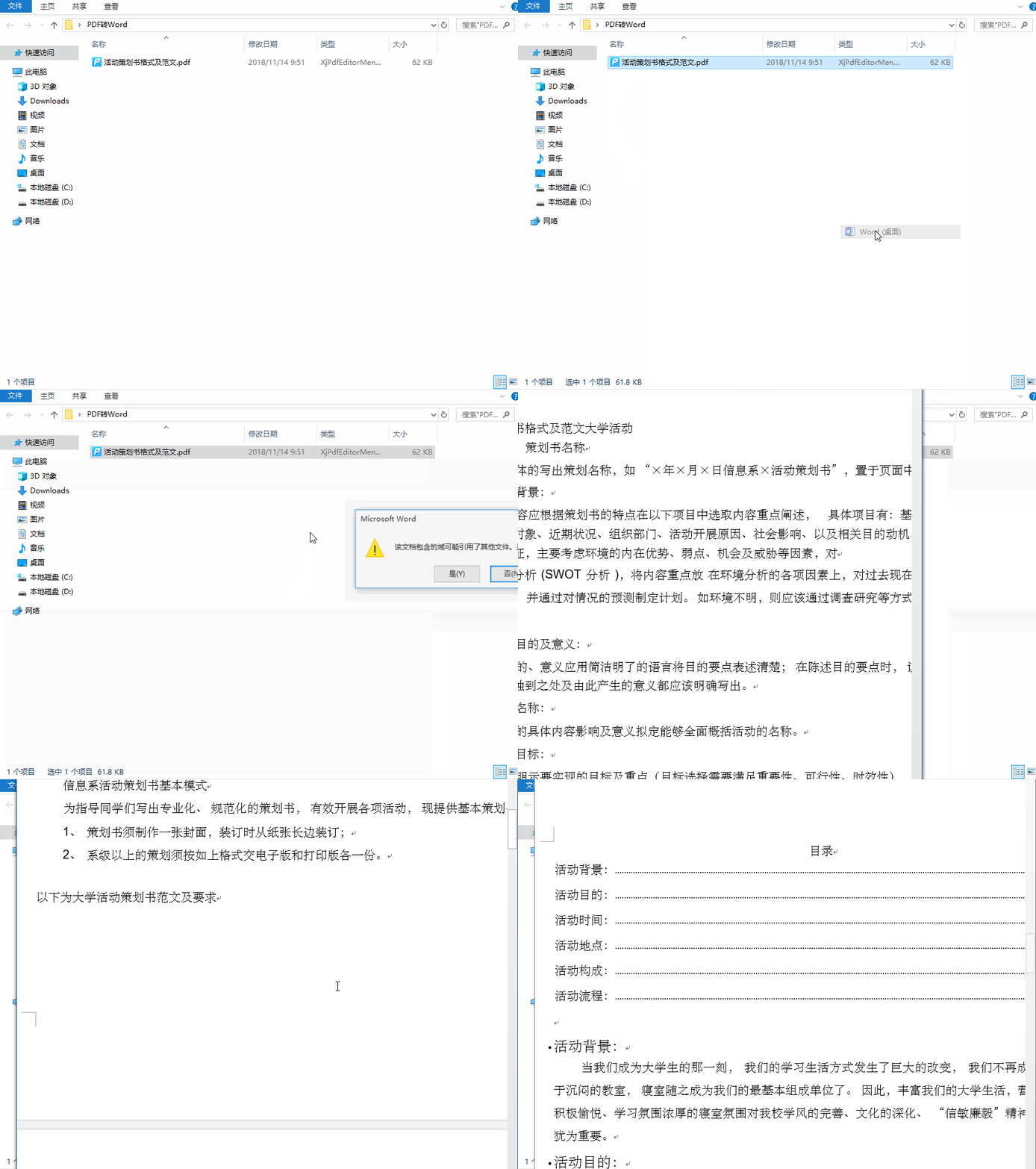
- 等待转换完成,Word会自动把PDF内容打开,这个过程中不要动鼠标和键盘。
- 然后点击“文件”→“另存为”,文件类型选择“PowerPoint演示文稿(*.pptx)”,选择输出目录为桌面,点击保存。
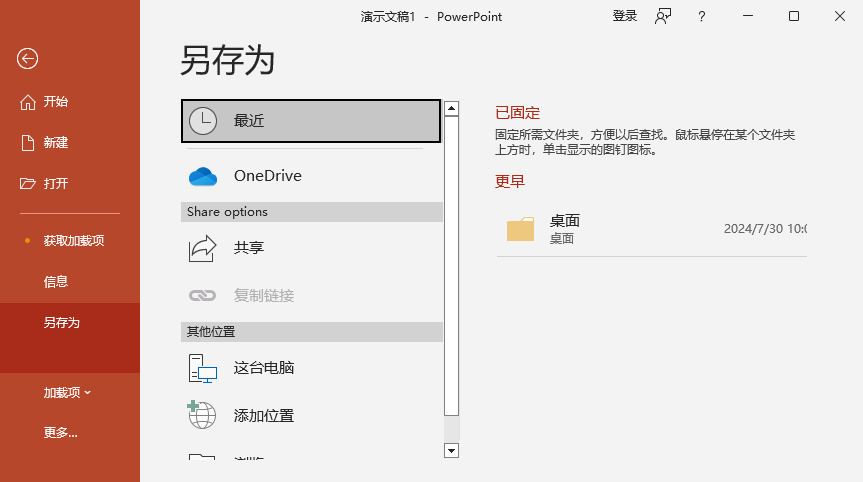
- 用PowerPoint打开刚才保存的文件,检查每页的文字和图片是否有错位,手动调整后就能用了。
注意点
- 第一条加粗:操作前先把原PDF复制一份放在另一个文件夹里,因为Word打开PDF后有可能提示“无法打开”或转换失败,原文件不要覆盖。
- 转换前先确认PDF内容是文字版而不是扫描版:在PDF阅读器里用Ctrl+A(全选),如果能选中文字就是文字版,选不中就是图片版。
- 转出来的PPT每页内容会堆在一起,需要手动调整文本框的大小和位置,别指望一键完成。
- 有个真实案例:一位培训机构老师用Word打开一份100页的课程PDF时卡了足足10分钟,最后弹出“内存不足”。这种情况要先把文件拆成几个小PDF分开转换。
方法二:LibreOffice——进阶免费方案
LibreOffice是一款开源免费办公套件,其中的Draw组件能直接打开PDF文件,每页PDF会变成一页可编辑的绘图对象。前一种方法做不到的事情,pdf怎么免费转换成ppt这个问题用LibreOffice能覆盖一部分:它对扫描版PDF虽然没有真正的OCR识别能力,但能把PDF里的图片按原样摆进每个页面,用户再导出为PPTX格式。这个方法适合文字版和图形较多但排版不太复杂的PDF。
优点:
- 完全免费:开源软件,没有商业版收费陷阱,没有文件次数限制。
- 支持Windows/macOS/Linux:跨平台使用,不挑电脑。
- 保真度高:对原有的矢量图、表格框线、图片位置还原度比Word好,不会乱跑版。
缺点:
- 界面老旧:操作逻辑与Office不同,第一次用的人会有点懵,找不到菜单很正常。
- 复杂PDF会崩:高版本的LibreOffice加载复杂PDF时偶尔卡死,文件太大会提示错误。
- 导出为PPT后需要调整:导出后的内容像在幻灯片上贴了一张画布,不是真正的文本编辑。
操作步骤:
- 访问LibreOffice官网,下载与你系统匹配的版本并安装,大约需要300MB空间。
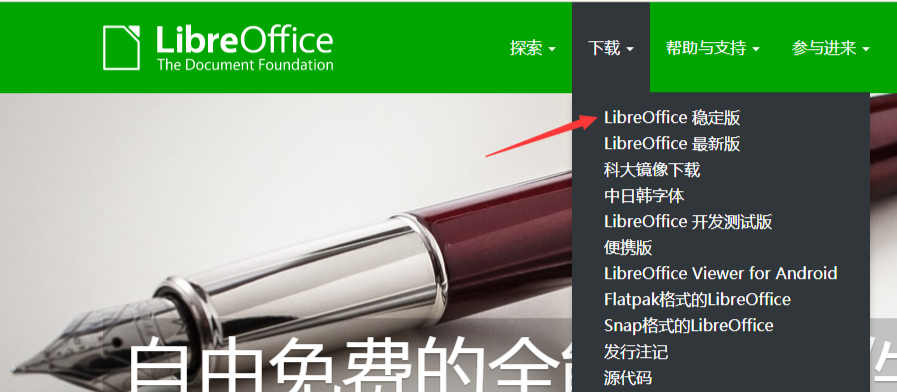
- 打开LibreOffice,在主页面选择“绘图(Draw)”组件。
- 点击“文件”→“打开”,选择你的PDF文件,单击“打开” 后Draw会将PDF的每一页作为一个页面导入。
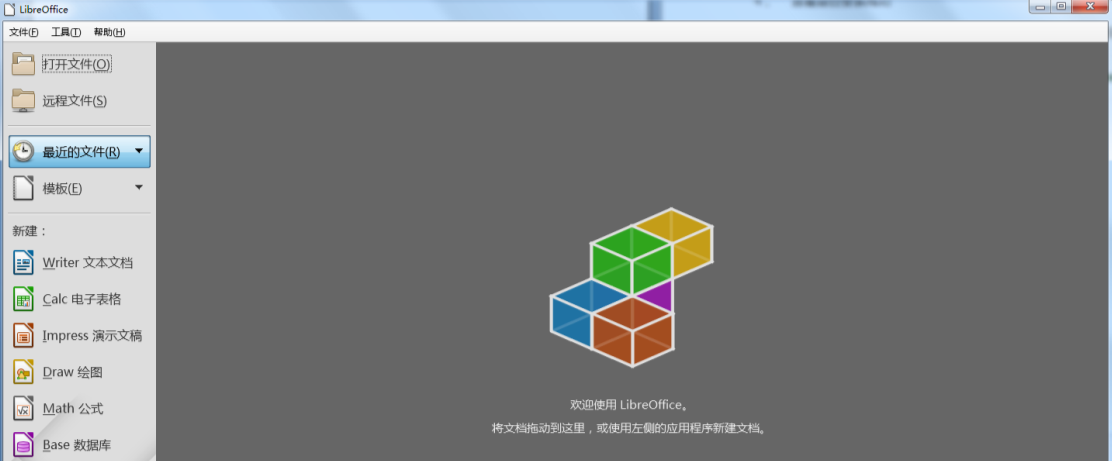
- 检查页面里的文字和图片,对需要的元素进行微调或删除多余的元素。
- 点击“文件”→“另存为”,文件类型选择“PowerPoint 演示文稿(pptx)”,保存后打开PPT检查效果。
注意点
- 第一条加粗:转出来的PPT其实是“图片长图”,每一页内容不易单独编辑文字,想改字的话得删除原文字框重新添加文本框。
- 常见错误:一位同学导入一份80页PDF后,LibreOffice直接变卡了,其实是因为文件太大,需要分拆PDF文件再逐个导入。
- 对加密PDF(带打开密码的)LibreOffice无法导入,需要先解除密码保护。
- 另存为PPT后建议再用PowerPoint打开检查一遍是否有乱码和不兼容的字体,中文特殊字体可能会丢失。
方法三:使用转转大师——专业工具终极方案
转转大师是一款专注于PDF转换的国产专业工具,支持Windows/Mac,能处理PDF、图片、扫描件等输入类型,通过OCR文字识别引擎和版式重建算法,把PDF内容重新排列为真正可编辑的PPTX文件。它的核心优势是对复杂版式和扫描件的还原能力——这正是方法一方法二搞不定的情况,而这个方法能处理,而且操作流程非常简单。
优点:
- 扫描版PDF也能转:自带OCR识别,图片里的文字会被识别为可编辑文本,准确率通常达到90%以上。
- 版式还原度高:表格、文本框、图片位置基本按原版式重建,转换后的PPT打开就能用。
- 批量处理更省心:一次可以添加多个PDF文件,统一转换成PPT,不用一个个操作。
- 云端转换选项:不想装软件时可用网页版,手机电脑都能用,比较灵活。
缺点:
- 免费版有次数限制:免费试用有页数或次数限制,超过后需要升级付费版本。
- 不是100%完美:对极度复杂的排版(如双层表格、艺术字特效)偶尔还是会出现偏差。
- 扫描版OCR后的文字需要校对:手写体或非常规字体识别率会下降,需要人工检查。
操作步骤:
- 在浏览器搜索“转转大师”进入官网,下载并安装客户端(建议选官方版本),安装后双击图标打开。
- 在主界面选择“PDF转换”→“文件转PPT”功能,单击“选择文件”按钮,把需要转的PDF文件加进来。
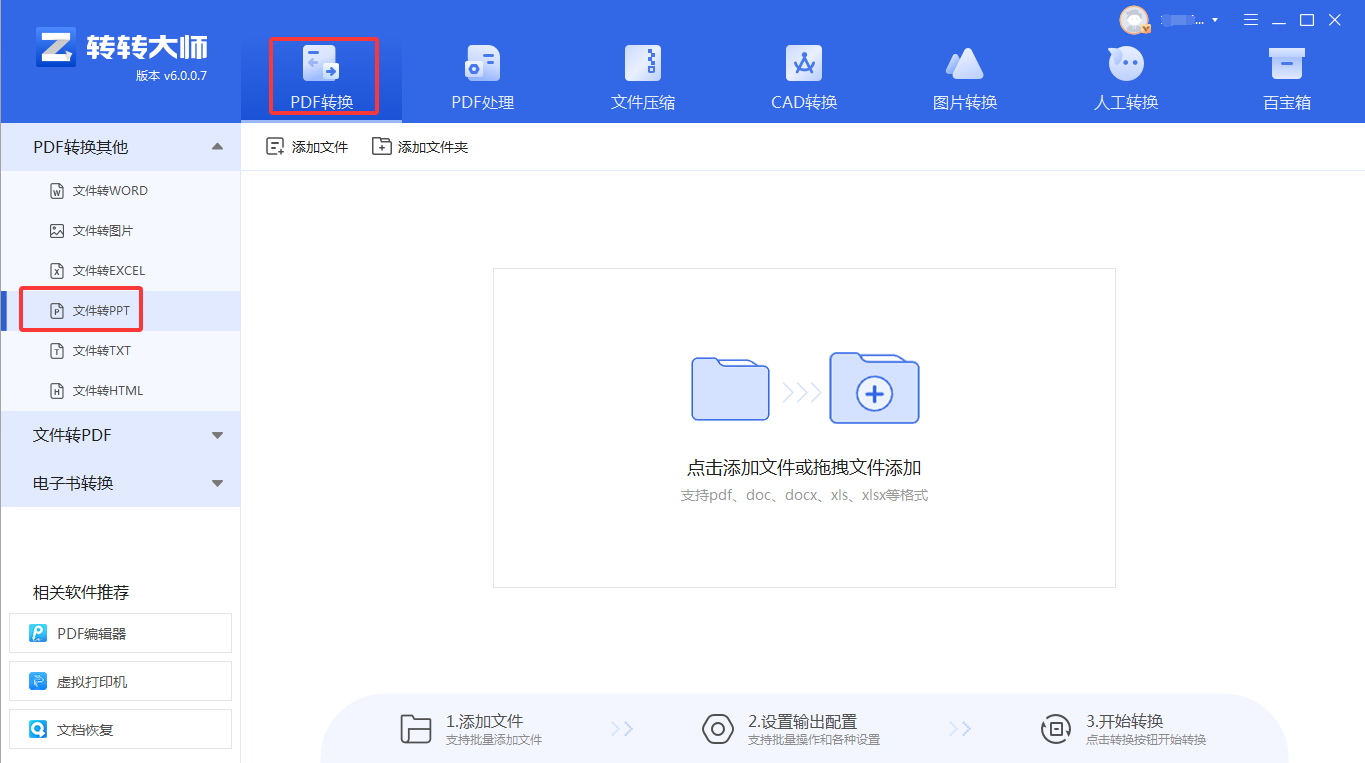
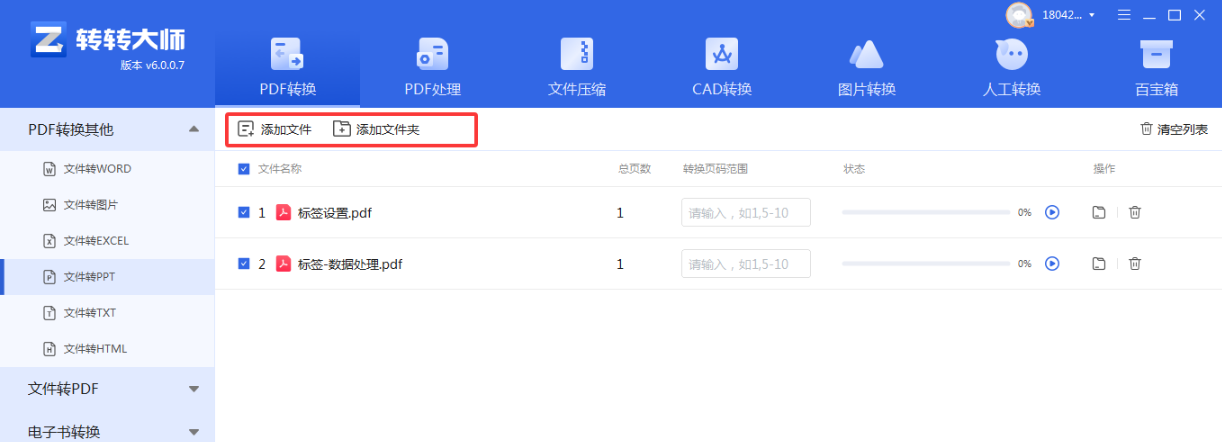
- 设置输出目录:在界面底部点击“输出目录”选择保存位置,建议保存在桌面方便找文件。

- 调整参数(如有),点击“开始转换”,等待进度条走完。
- 转换完成后自动打开输出文件夹,用PowerPoint检查文件,然后正常编辑使用。
注意点
- 第一条加粗:扫描版PDF一定要打开OCR功能,否则出来的PPT会是一张张图片,文字无法编辑。
- 注意隐私安全:涉及身份证、合同、财务数据的PDF不要用在线转换功能,用离线客户端处理更安全。
- 免费版有次数限制——转大量文件时提前规划,把多个PDF合并成一个大文件分批转换,省次数。
- 真实案例:有位设计师用免费方案转一份50MB的画册PDF结果软件崩溃了,用转转大师转完后版式基本保持原样,图片也没压缩变形,他之后转设计文件都是用这个工具。
方法对比总结表
先看一句话:下面这张表把三种方法从六个维度横向拉平比较,帮你确认自己的选择是否合理。
| 对比维度 | 方法一:Office自带功能 | 方法二:LibreOffice | 方法三:转转大师 |
|---|
| 价格 | 免费(需已购买Office) | 完全免费开源 | 免费试用,专业功能付费 |
| 易用性 | ★★★★★(操作最简单) | ★★★(需适应新界面) | ★★★★★(向导式操作) |
| 效果质量 | ★★★(仅限文字版) | ★★★★(版式保留好) | ★★★★★(OCR+版式重建) |
| 批量支持 | 不支持 | 不支持 | 支持多文件批量转换 |
| 效果范围 | 只能处理可复制文字版PDF | 支持文字版+图片版PDF | 支持文字版+扫描版+图片+复杂版式 |
| 系统支持 | Windows/Mac(需安装MS Office) | Windows/Mac/Linux | Windows/Mac + 网页版 |
不同情况该用哪个方法
- 偶尔应急转一份文字PDF → 直接用方法一,Office打开PDF再另存为PPTX,一分钟搞定。
- PDF里有大量图表、流程图、表格 → 优先用方法二,LibreOffice Draw对图形的还原比Word靠谱。
- 你的PDF是扫描件、照片、拍屏图 → 必须用方法三,转转大师的OCR功能能把这些变成可编辑的文字。
- 要一次转好几十个文件 → 直接上方法三,没有批量能力的工具操作几十次会疯掉。
- 文件敏感、不想上传云端 → 用方法三的离线客户端,在本地完成转换,安全系数更高。
- 转换结果要求高、马上要演讲 → 直接选方法三,用免费工具试错再手动修,不如一次做对。
常见问题 FAQ
- 问:pdf怎么免费转换成ppt,完全不花钱有没有靠谱方案?
- 有,但要满足条件:PDF必须是文字版(能选中复制),用方法一或方法二都能免费完成。如果PDF是扫描版或图片型,免费方案会把每页变成一个图片,你能接受这个效果、愿意手动调排版,那LibreOffice确实可以不花钱兜底。你要是接受不了又想免费,那只能花时间。
- 问:为什么我用Word打开PDF时提示“转换失败”?
- 原因一般是:PDF文件有密码保护、PDF本身是扫描图片型、Word版本过低(低于2013)。先检查PDF是否能正常打开、是否有密码,再确认Word版本。如果都不行,直接用方法三。
- 问:扫描版PDF转换成PPT后,文字能编辑吗?
- 用LibreOffice转出来的扫描版PPT,文字是图片不可编辑;用转转大师的OCR功能转出来的扫描版PPT,文字可以像正常的PPT文本框一样编辑和修改。这就是免费方案和专业方案的差距所在。
- 问:怎么判断自己手里的PDF是扫描版还是文字版?
- 在PDF阅读器里按Ctrl+A,如果能选中有文字的蓝色高亮块,说明是文字版;如果只能选中整页图片,说明是扫描版。用这个方法做判断,30秒就能确认自己该用哪个方法。
总结
核心原则再次强调:先看PDF是什么类型,再决定用什么工具。文字版用免费的,扫描版用专业的,不要覆盖原文件,注意隐私安全。没有哪个方法能保证100%还原每个PDF,但按这个思路走,至少能让你在最短时间内得到一个能用的PPT。希望这篇能帮到你,但更希望你用不上——毕竟谁都不想天天转PDF。
编辑提示:操作前请确认文件无敏感信息,大文件建议分批次处理。
 【官方直达】如果您急需处理文档,可直接点击:PDF转PPT在线转换免费入口>>
 微软office中国区合作伙伴
 热门导航
热门导航 API咨询
API咨询 APP下载
APP下载
 客户端
客户端 PDF转WORD
 PDF转图片
 PDF转PPT
 PDF转CAD
 PDF转EXCEL
 PDF转HTML
 PDF转TXT
 OFD转PDF
 图片转PDF
 WORD转PDF
 CAD转PDF
 PPT转PDF
 EXCEL转PDF
 TXT转PDF
 XPS转PDF
 WPS转PDF
 PDF转换器下载
 PDF压缩
PDF压缩 PDF图片获取
 PDF合并
PDF合并 PDF拆分
PDF拆分 PDF密码解除
 PDF旋转
PDF旋转 WORD合并
 EXCEL合并
 PPT合并
PPT合并 PDFai阅读
 CAD版本转换
 CAD转DWF
 CAD转图片
 图片转文字
图片转文字 图片转EXCEL
 图片转WORD
 PNG转JPG
 JPG转PNG
 图片转BMP
 图片转ICON
 图片转TIF
 OFD转图片
 WORD转图片
 PPT转图片
 EXCEL转图片
 GIF转图片
 TIF转图片
 HEIC转图片
 视频压缩
视频压缩 TIF压缩
TIF压缩 WMF压缩
WMF压缩 JPEG压缩
 证件照压缩
证件照压缩 压缩指定大小
 BMP压缩
BMP压缩 GIF压缩
GIF压缩 PNG压缩
PNG压缩 JPG压缩
JPG压缩 WORD压缩
 PPT压缩
PPT压缩 MOBI转PDF
 EPUB转PDF
 TIF转PDF
 EPUB转TXT
 WORD转TXT
 EXCEL转TXT
 MOBI转TXT
 TXT转MOBI
 AZW3转TXT
 EXCEL转Word
 TXT转Word
 EPUB转Word
 电子书转PDF
 电子书转TXT
 电子书转WORD
 PDF转换器
  OCR文字识别
 数据恢复软件
 PDF阅读器
 PDF编辑器
 微信
微信 微信
微信 QQ
QQ QQ
QQ QQ空间
QQ空间 QQ空间
QQ空间 微博
微博 微博
微博 pdf怎么转ppt
 免费下载
免费下载









 客服热线:17306009113