核心摘要・3秒速读
将PDF精准转换为可编辑PPT是提升工作效率的关键,但需注意文字错位、图片失真等问题。本文推荐三种方案:Adobe Acrobat DC适合专业级转换,保留布局且支持离线操作;转转大师在线工具便捷快速,但需注意隐私风险;Microsoft PowerPoint(365版)则适合Office生态用户,无缝衔接编辑。针对扫描版PDF需先OCR处理,含动画或视频的PDF转换后内容可能丢失。选择方案时应结合文件敏感度、复杂度和使用频率,转换后务必人工复核文字、图片及逻辑连贯性。
 【官方直达】如果您急需处理文档,可直接点击:PDF转PPT在线转换免费入口>>
在商务汇报、课件迁移、方案复用等高频场景中,将PDF精准转换为可编辑PPT是提升工作效率的关键痛点。然而,PDF的固定版式特性常导致文字错位、图片失真、多页内容堆叠等问题。那么PDF怎么转换成PPT呢?本文严格筛选3方案,结合实测效果、安全提示与细节操作,提供可落地的解决方案。
核心原则前置
- ✅ 文字版PDF:转换成功率>85%(每页PDF≈1张PPT)
- ⚠️ 扫描版PDF:必须先OCR转可编辑PDF(文末补充方案)
- ❌ 含动画/视频的PDF:转换后媒体元素将丢失,需手动重插
- 机密文件:优先选择本地软件,避免在线工具上传风险
方法一:Adobe Acrobat DC(专业级精准转换)
✅ 优点
- 行业级还原度:精准保留字体、图片位置、文本层级
- 智能分页:自动将PDF每页转为独立幻灯片
- 支持批量处理+OCR预处理(扫描件福音)
- 全流程离线操作,金融/政务级数据安全
❌ 缺点
- 付费订阅制(约¥200/月),仅7天免费试用
- 软件体积大(安装包>1.2GB),低配电脑加载慢
操作步骤:
- 启动软件:用Adobe ID登录Acrobat DC,点击“文件”>“打开”载入PDF
- 进入导出流程:顶部菜单选择“文件”>“导出到”>“Microsoft PowerPoint"
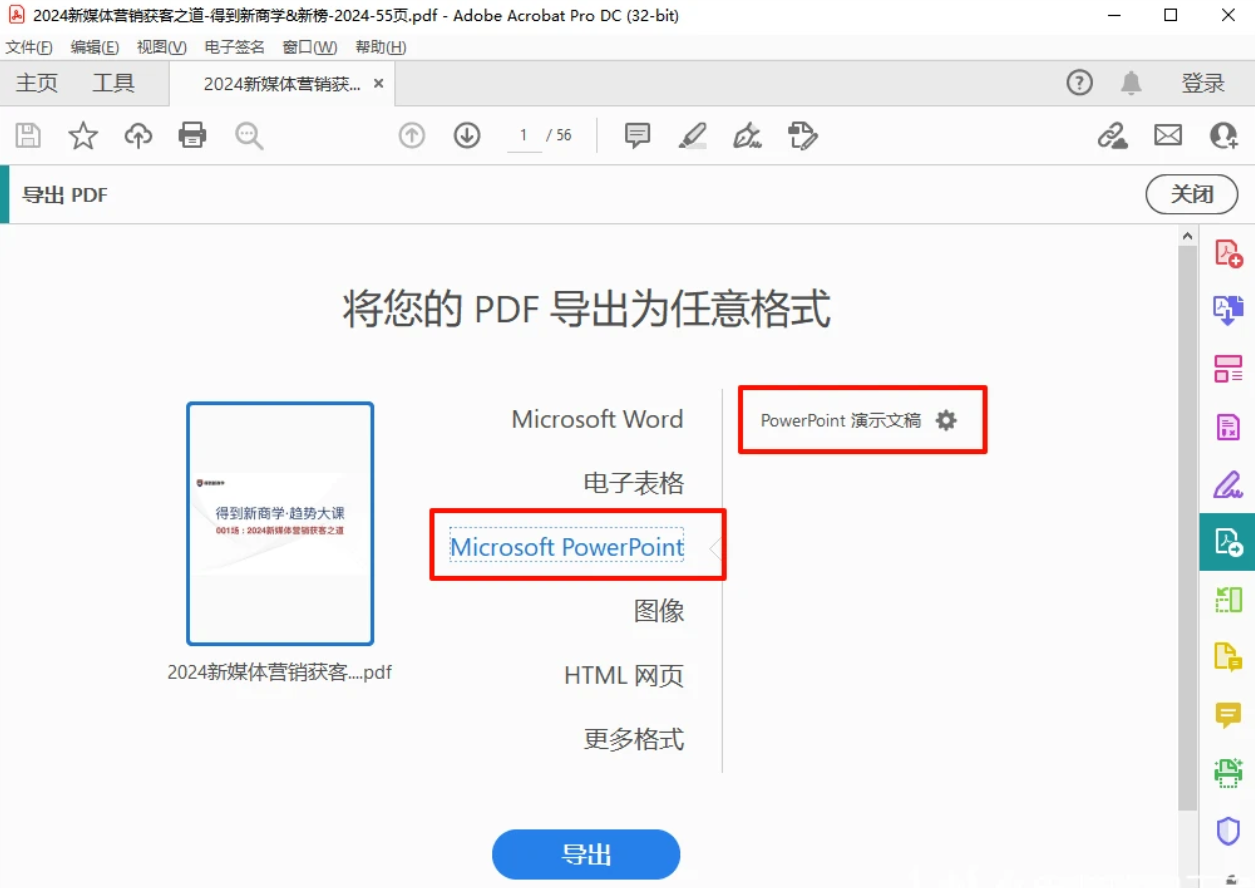
- 关键设置:
- 点击“设置” → 勾选“保留原始页面布局”
- 扫描件用户:先执行“工具”>“扫描和OCR”>“识别文本”
- 导出保存:指定路径,点击“保存”,系统生成.pptx文件
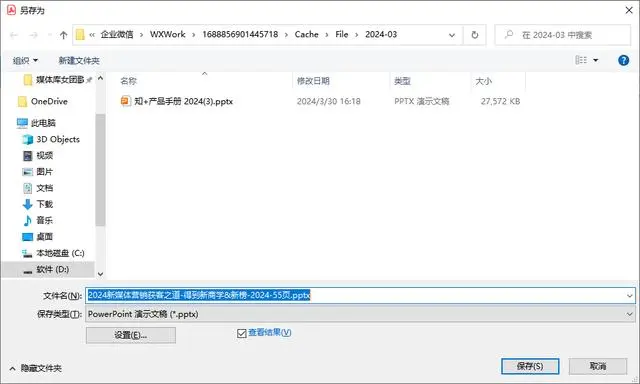
- 效果核验:
- 检查每页是否独立成幻灯片
- 重点校对文本框重叠、图片裁剪问题
- 使用“视图”>“大纲视图”快速定位内容缺失页
⚠️ 注意
- 仅Acrobat DC专业版支持导出PPT,免费版Reader无此功能
- 复杂设计稿(如多栏杂志排版)建议导出后微调布局
方法二:转转大师在线转换(零门槛快捷方案)
✅ 优点
- 无需安装:浏览器直达,3步完成转换
- 智能分页算法:自动识别PDF页边界生成幻灯片
- 免费基础功能:单文件≤10MB,每日2次(支持XLSX/PPTX双格式)
- 手机/电脑通用,临时救急首选
❌ 缺点
- 文件需上传服务器:严禁处理含客户信息、合同等敏感内容
- 复杂排版(多文本框、异形图)易错位
- 免费版转换后含轻微水印(付费可去除)
操作步骤:
- 访问平台:浏览器搜索“转转大师 pdf转ppt”,进入官方转换页
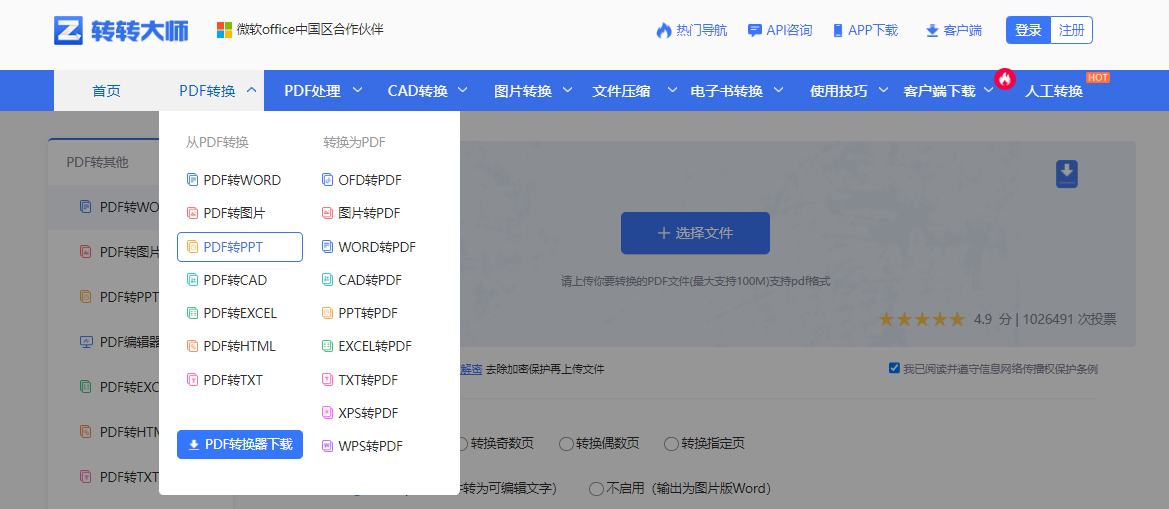
- 上传文件:点击“选择文件”或拖拽PDF至虚线框(支持批量,最多3个)
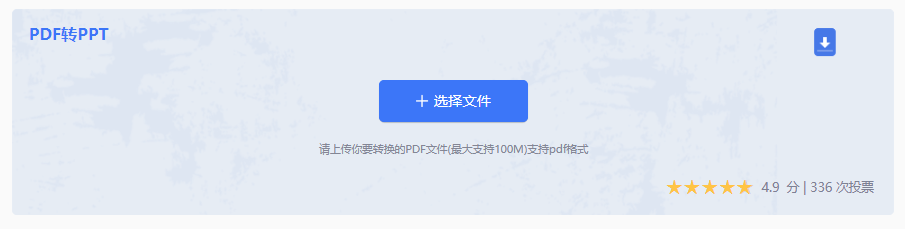
- 参数设置(关键!):
- 页码范围:勾选“自定义”,输入需转换的起止页(如1-10)
- 输出格式:选择“PPTX(新版)”提升兼容性
- 执行转换:点击“开始转换”,等待进度条完成(通常15-40秒)
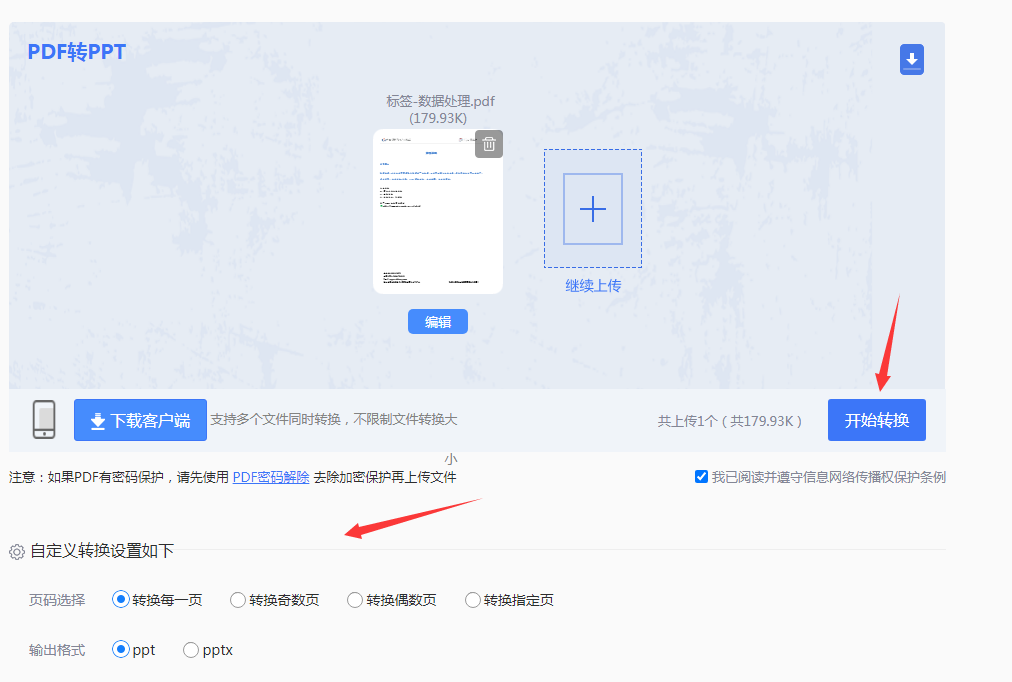
- 下载清理:
- 点击“下载文件”保存至本地
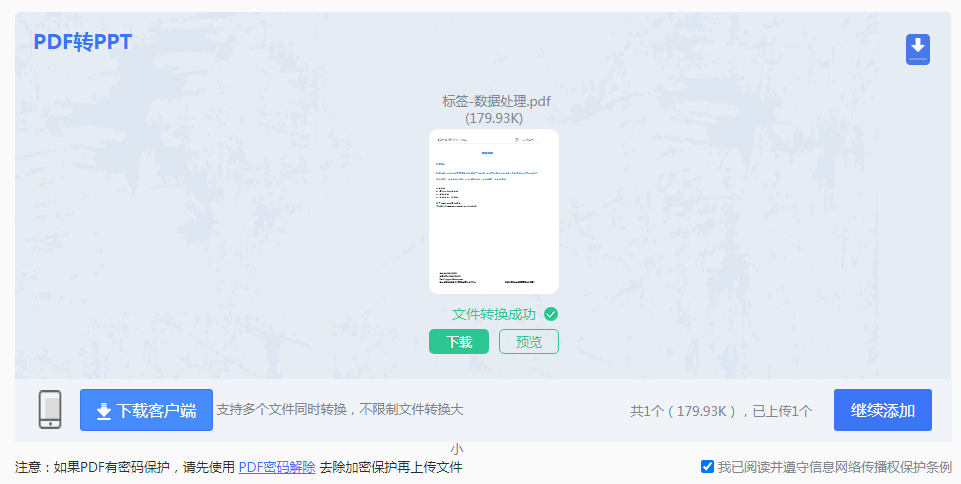
- 返回页面点击“删除我的文件”彻底清除云端记录
- 人工优化:
- 全选幻灯片 → “开始”>“重置”快速统一版式
- 检查文本框是否溢出,调整字体大小
⚠️ 注意
- 认准官网HTTPS加密链接:
https://pdftoword.55.la/pdf-to-ppt/ - 转换后立即点击“我的文件”>“删除”,避免云端留存
- 建议先用PDF编辑器涂抹页眉页脚中的机密标识
方法三:Microsoft PowerPoint(Microsoft 365专属功能)
✅ 优点
- 无缝嵌入Office生态:转换后直接编辑、加动画、设母版
- AI智能优化:自动识别标题/正文层级,生成逻辑清晰的幻灯片
- 100%离线操作(桌面版),隐私零泄露
- 与OneDrive联动,手机端同步修改
❌ 缺点
- 仅限Microsoft 365订阅用户(Office 2021及以下版本不支持)
- 扫描件/图片型PDF会提示“无法转换”
- 超过50页的PDF转换速度较慢
操作步骤:
- 新建空白演示文稿:打开PowerPoint(Microsoft 365桌面版)
- 导入PDF:
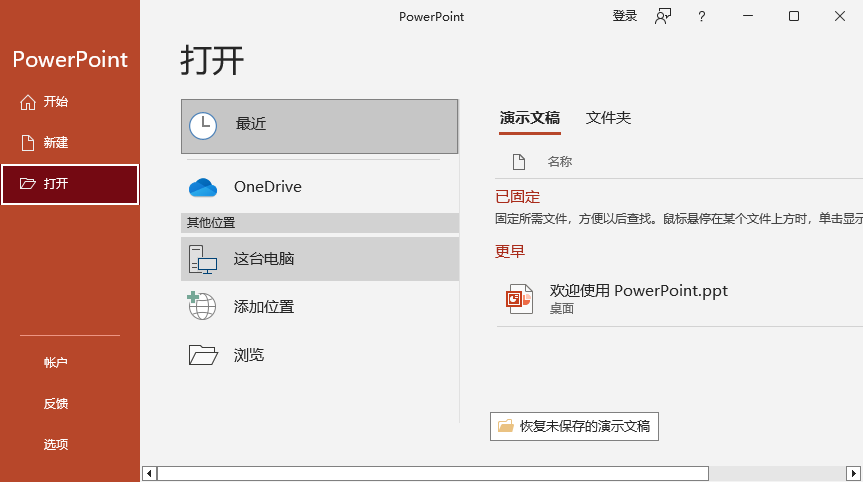
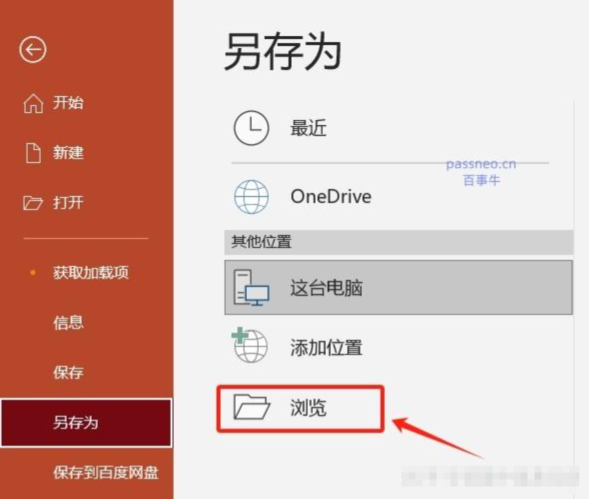
- 点击“文件”>“打开”>“浏览”
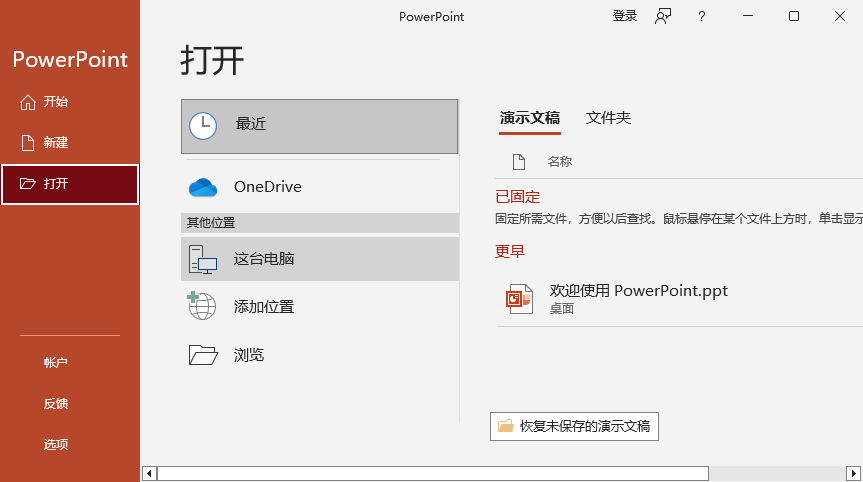
- 选择PDF文件 → 弹窗中勾选 “作为可编辑演示文稿打开”
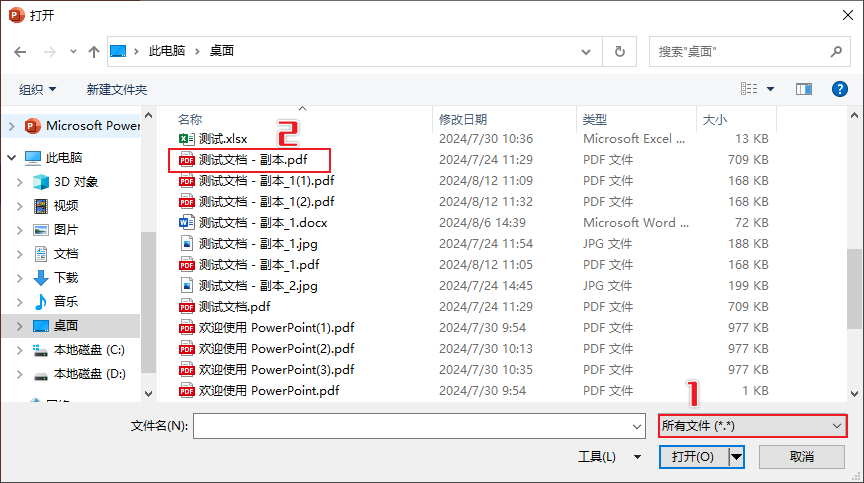
- 等待AI处理:
- 状态栏显示“正在将PDF转换为PowerPoint..."(需联网)
- 进度完成后自动跳转至编辑界面
- 结构优化:
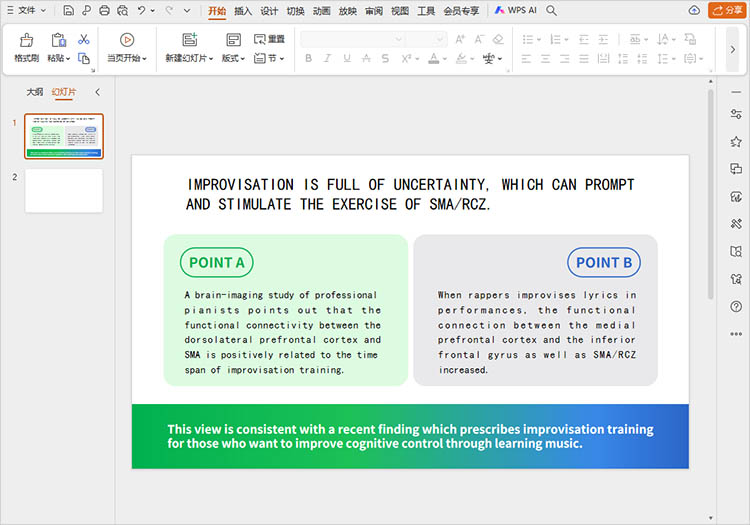
- 检查“幻灯片缩略图”面板:确认页数与PDF一致
- 选中错位内容 → “格式”>“对齐”>“左对齐/顶端对齐”
- 深度调整:
- 右键幻灯片 → “版式”更换为“标题和内容”提升专业度
- 使用“设计”>“设计灵感”一键优化视觉效果
- 保存导出:
- “文件”>“另存为”> 选择.pptx格式
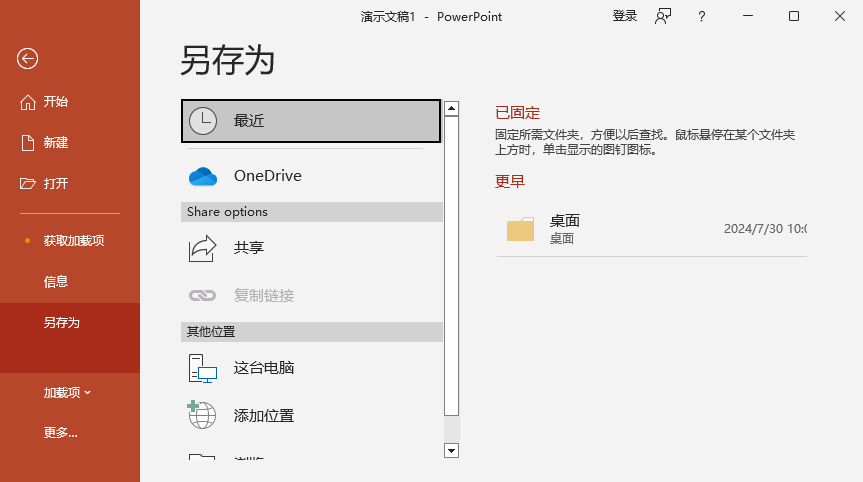
- 勾选“保留字体”避免跨设备显示异常
⚠️ 注意
- 需更新至PowerPoint 365最新版(文件>账户>更新选项)
- 转换前关闭PDF中的“加密保护”(否则提示权限错误)
- 复杂图表建议转换后右键“转换为图片”保真
场景化决策指南 & 高阶技巧
| 需求场景 | 推荐方案 | 核心理由 |
|---|
| 企业标书/合同 | Adobe Acrobat DC | 精度+安全双保障,规避泄密风险 |
| 课堂课件临时转换 | 转转大师 | 2分钟搞定,手机电脑皆可操作 |
| Office深度用户 | PowerPoint 365内置转换 | 编辑效率翻倍,无缝衔接工作流 |
| 扫描版PDF | ABBYY FineReader+Acrobat | 先OCR转可编辑PDF,再导出PPT |
| 超大文件(>50页) | 转转大师客户端 | 无大小限制,支持后台批量处理 |
效率倍增技巧
- 转换前用Adobe Acrobat“组织页面”删除空白页,减少无效幻灯片
- PPT中全选内容 → “开始”>“替换字体”统一视觉风格
- 课件类PDF:转换后使用“插入”>“屏幕截图”补全手写批注区域
- 免费OCR备选:手机用“Microsoft Lens"APP扫描转PDF,再导入PowerPoint
重要提醒:任何工具转换后,务必人工复核三要素——
- 文字完整性(尤其小字号注释)
- 图片清晰度(避免压缩失真)
- 逻辑连贯性(跨页内容是否断裂)
以上就是PDF怎么转换成PPT的全部介绍了,自动化是效率工具,而非替代人工判断。根据文件敏感度、复杂度、使用频率三维度选择方案,方能事半功倍!收藏本文,下次转换不踩坑~
温馨提示:本文由转转大师
PDF转换器网站编辑出品转载请注明出处,违害必究(部分内容来源于网络,经作者整理后发布,如有侵权,请立刻联系我们处理)

 微软office中国区合作伙伴
 热门导航
热门导航 API咨询
API咨询 APP下载
APP下载

 客户端
客户端 PDF转WORD
 PDF转图片
 PDF转PPT
 PDF转CAD
 PDF转EXCEL
 PDF转HTML
 PDF转TXT
 OFD转PDF
 图片转PDF
 WORD转PDF
 CAD转PDF
 PPT转PDF
 EXCEL转PDF
 TXT转PDF
 XPS转PDF
 WPS转PDF
 PDF转换器下载
 PDF压缩
PDF压缩 PDF图片获取
 PDF合并
PDF合并 PDF拆分
PDF拆分 PDF密码解除
 PDF旋转
PDF旋转 WORD合并
 EXCEL合并
 PPT合并
PPT合并 PDFai阅读
 CAD版本转换
 CAD转DWF
 CAD转图片
 图片转文字
图片转文字 图片转EXCEL
 图片转WORD
 PNG转JPG
 JPG转PNG
 图片转BMP
 图片转ICON
 图片转TIF
 OFD转图片
 WORD转图片
 PPT转图片
 EXCEL转图片
 GIF转图片
 TIF转图片
 HEIC转图片
 视频压缩
视频压缩 TIF压缩
TIF压缩 WMF压缩
WMF压缩 JPEG压缩
 证件照压缩
证件照压缩 压缩指定大小
 BMP压缩
BMP压缩 GIF压缩
GIF压缩 PNG压缩
PNG压缩 JPG压缩
JPG压缩 WORD压缩
 PPT压缩
PPT压缩 MOBI转PDF
 EPUB转PDF
 TIF转PDF
 EPUB转TXT
 WORD转TXT
 EXCEL转TXT
 MOBI转TXT
 TXT转MOBI
 AZW3转TXT
 EXCEL转Word
 TXT转Word
 EPUB转Word
 电子书转PDF
 电子书转TXT
 电子书转WORD
 PDF转换器
  OCR文字识别
 数据恢复软件
 PDF阅读器
 PDF编辑器
 微信
微信 微信
微信 QQ
QQ QQ
QQ QQ空间
QQ空间 QQ空间
QQ空间 微博
微博 微博
微博 pdf怎么转ppt
 免费下载
免费下载











 客服热线:17306009113
