在移动办公日益普及的今天,我们经常需要在手机上处理各种文档。比如收到电子发票、合同或者学习资料是PDF格式,但对方要求发送JPG图片,或者为了方便在朋友圈、微信群分享,我们需要将PDF页面提取为图片。
如果在电脑上,我们可以轻松使用专业软件,但在手机怎么把 PDF 文件转成图片呢?很多人第一反应是截图,但截图不仅效率低,还容易模糊不清。本文将为你介绍几种在手机上操作的有效方法,涵盖在线工具、专业APP和微信生态小程序,助你轻松搞定格式转换。
一、使用转转大师在线工具(无需安装,浏览器直连)
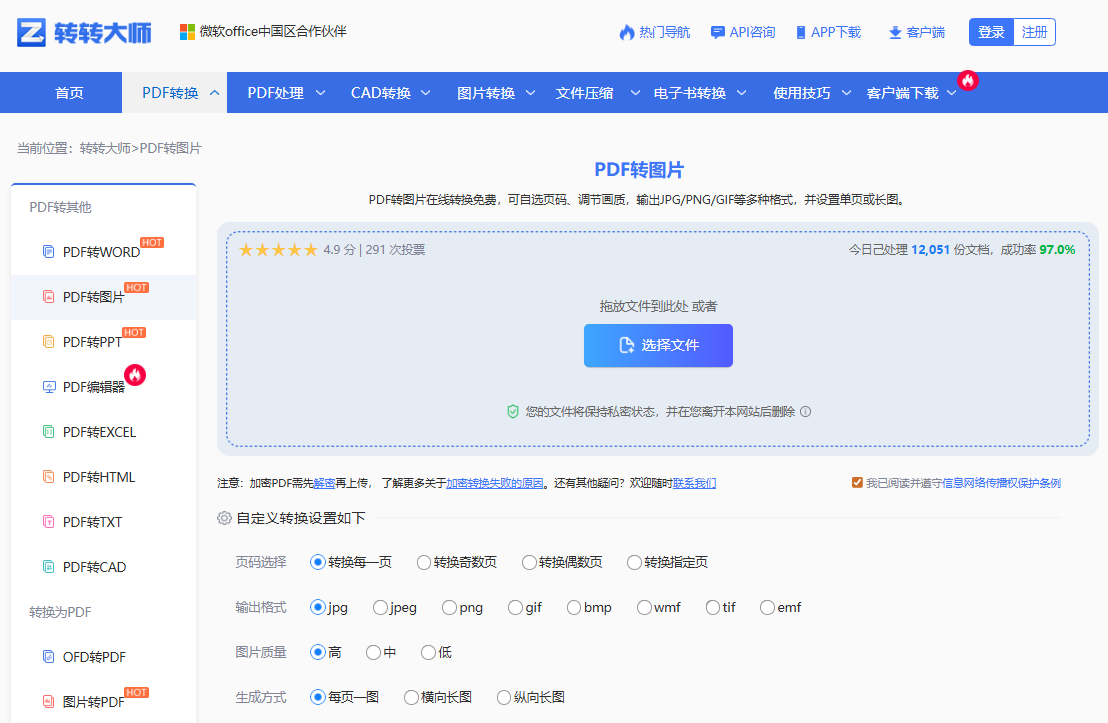
如果你不想占用手机内存下载APP,或者只是偶尔需要转换一两个文件,使用手机浏览器访问在线转换平台是最快捷的方案。转转大师提供了适配移动端的网页版工具,兼容性强,操作简单。
- 优点:无需安装软件,不占内存,跨平台通用。
- 缺点:依赖网络环境,上传下载大文件时速度受网速影响。
操作步骤:
- 1、访问网站:打开手机浏览器(如Safari、Chrome或自带浏览器),搜索“转转大师PDF转图片在线”并进入官网。
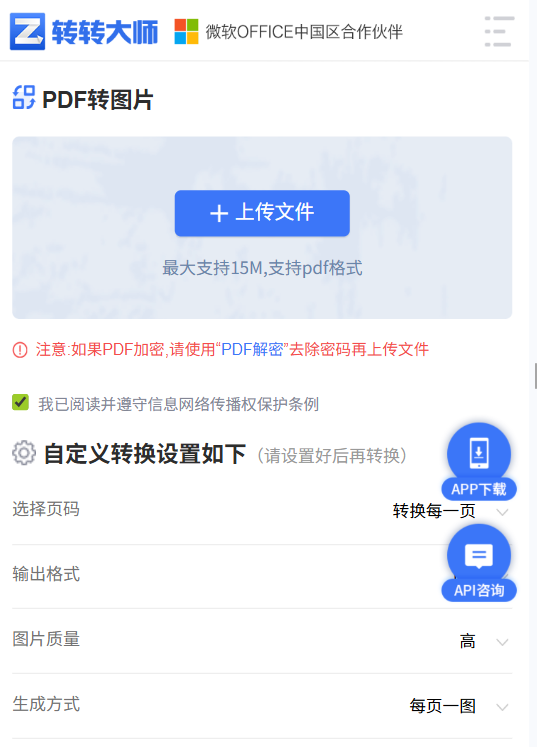
- 2、上传文件:点击页面中间的“选择文件”按钮,从手机存储或微信下载目录中找到你要转换的PDF文件并上传。支持批量添加多个文件。
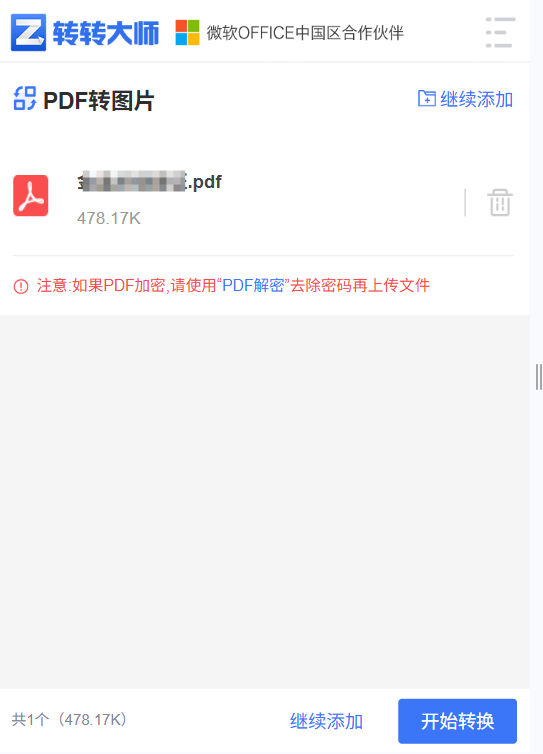
- 3、转换与下载:点击“开始转换”,等待进度条走完。转换成功后,点击“下载全部”或“下载文件”,图片就会以压缩包或单张形式保存到你的手机相册或下载管理中。
二、使用转转大师pdf转换器APP(功能强大,适合批量)
如果你经常需要处理文档,或者文件体积较大、对隐私安全性要求高,安装专业的客户端软件是更稳妥的选择。转转大师PDF转换器APP功能全面,支持离线转换,处理速度快且画质无损。
- 优点:转换质量高,支持批量处理,无需联网即可操作,隐私更安全。
- 缺点:需要下载安装APP,占用一定的手机存储空间。
操作步骤:
- 1、下载安装:在手机应用商店搜索“转转大师PDF转换器”并下载安装。
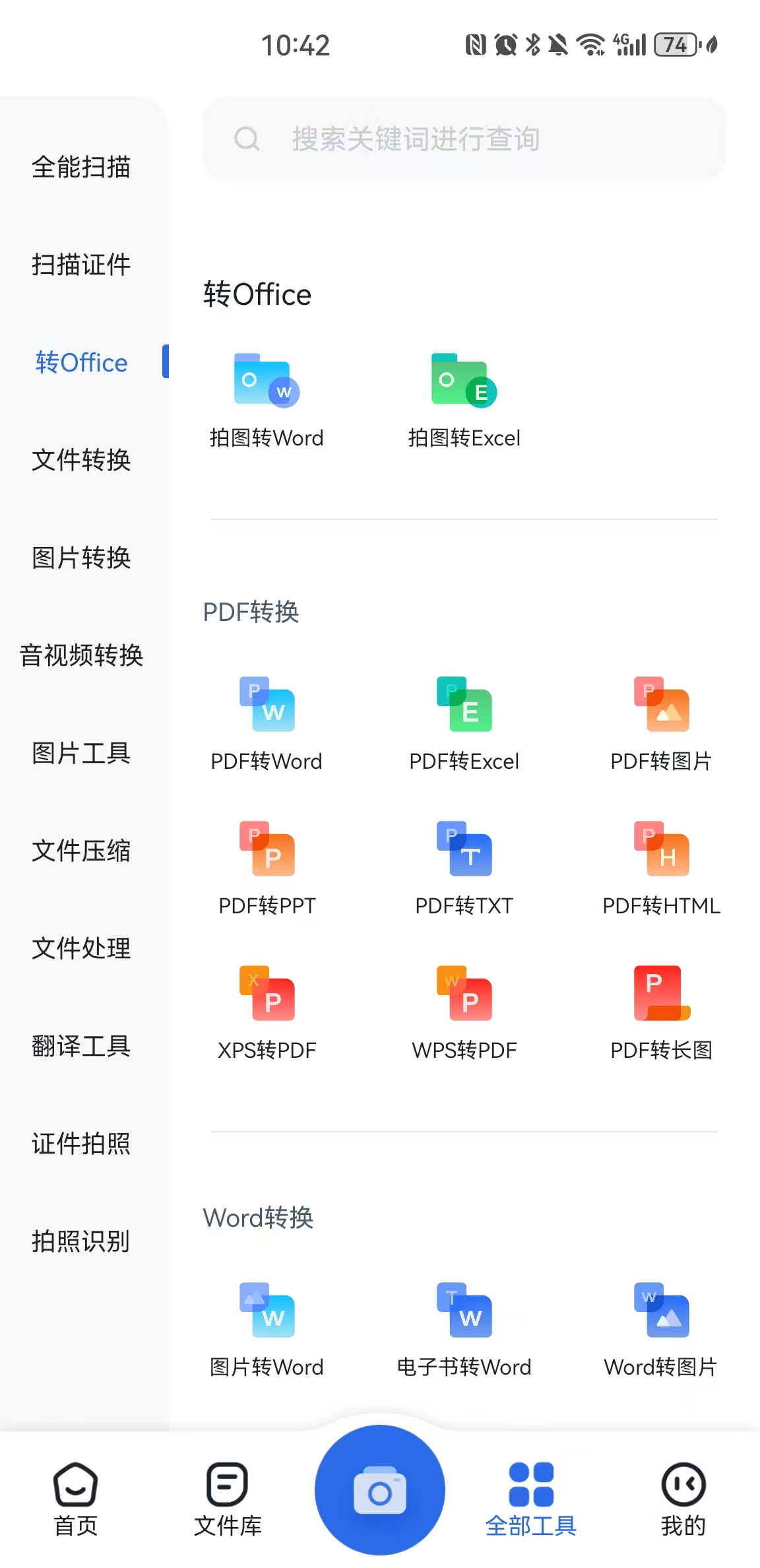
- 2、选择功能:打开APP,在首页工具列表中找到“PDF转图片”功能模块。
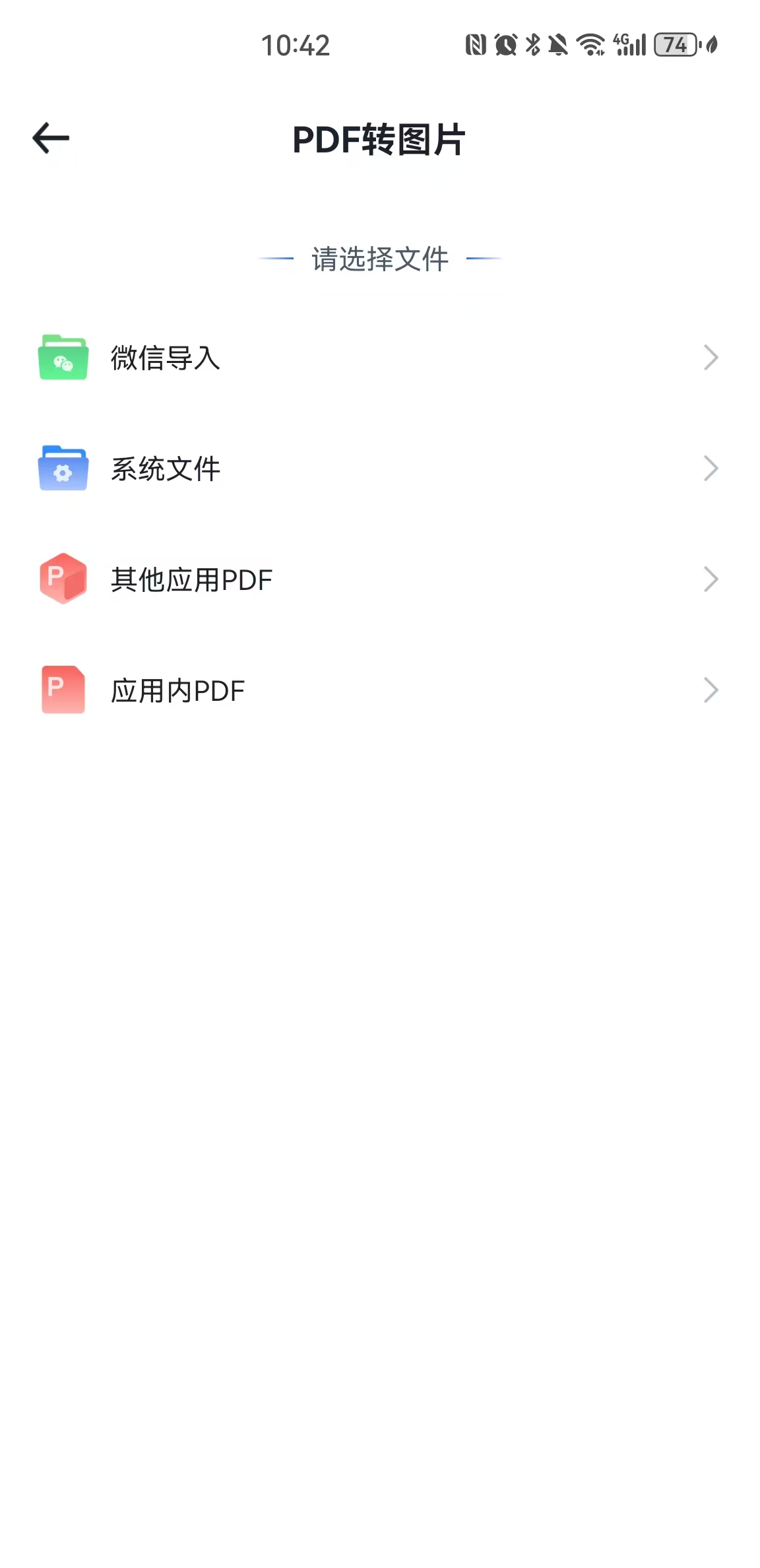
- 3、导入文档:点击“选择文件”,你可以直接从微信、QQ或手机文件管理器中导入PDF文档。APP支持批量选择,一次可处理多个文档。
- 4、调整设置:设置输出图片的质量(建议选择“高清”),确认输出格式为JPG。
- 5、执行转换:点击“开始转换”按钮。软件会自动进行页面渲染,转换完成后,你可以在APP内直接预览,并一键保存到手机相册。
三、使用微信小程序“PDF转换兔”(微信生态,社交分享首选)
对于大多数用户来说,文件往往就在微信聊天记录里。使用微信小程序可以实现“文件不落地”,直接在微信内完成从PDF到图片的流转,非常适合临时应急。
- 优点:无需跳出微信,操作路径最短,适合处理聊天文件,自带画质增强功能。
- 缺点:免费版可能有页数限制(通常限制前5页或每日次数),大文件处理速度略慢于APP。
操作步骤:
- 1、搜索小程序:在微信顶部搜索栏输入“PDF转换兔”,点击进入小程序。
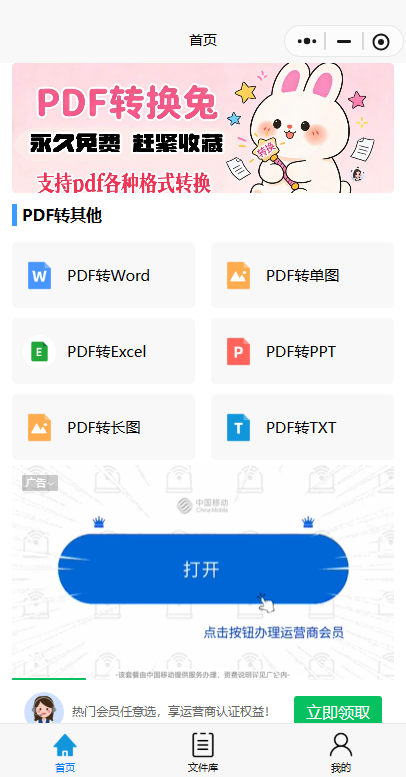
- 2、导入文件:点击“上传文件”,选择“从聊天文件选择”或“从手机相册选择”,快速定位你的PDF源文件。
- 3、配置选项:在转换设置中,勾选“PDF转JPG”,并开启“AI画质增强”功能(如果是扫描件,开启此功能可大幅提升清晰度)。
- 4、保存结果:点击“立即转换”,等待几秒后,图片生成完毕。你可以直接点击“保存图片”存入手机相册,或者转发给微信好友。
四、使用系统级截图+相册编辑(零成本,应急方案)
当PDF页数极少(≤3页)、对分辨率要求不高且希望零学习成本时,可直接调用手机原生截图功能,再通过相册自带编辑器优化输出。
- 优点:完全免费,无需任何工具,即时性强。
- 缺点:效率极低,不适合多页文档,画质受屏幕分辨率限制。
操作步骤:
- 1、打开文件:在微信或文件管理器中点击PDF文件,使用系统默认阅读器打开。
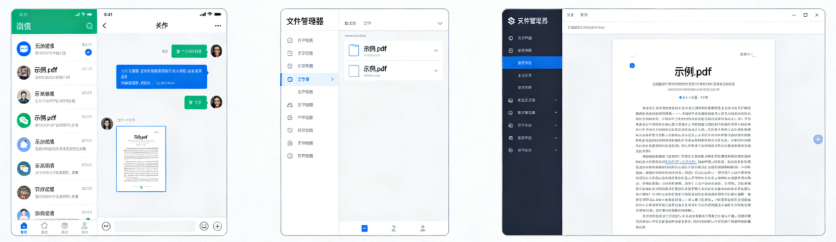
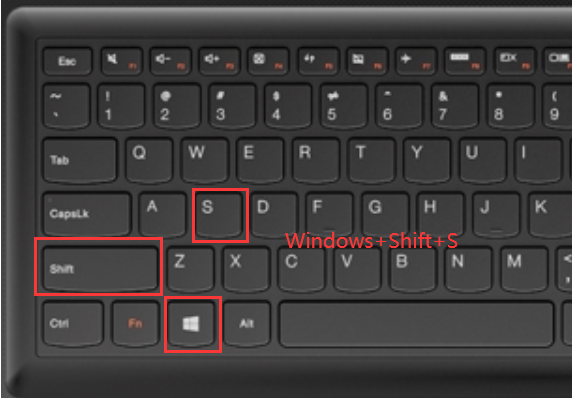
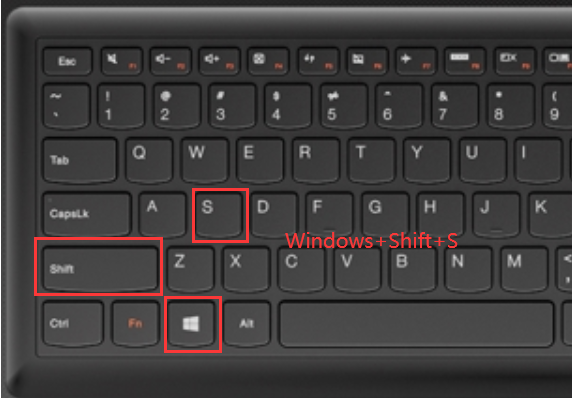
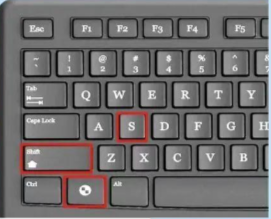
- 2、逐页截图:滑动至目标页面,使用手机物理按键(安卓:音量下+电源键;iPhone:侧边键+音量上)触发截图。
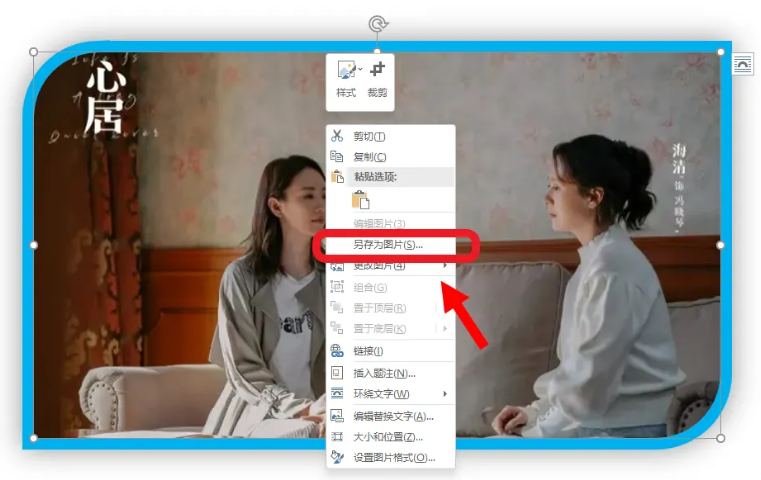
- 3、编辑保存:截图成功后,立即点击通知栏“编辑”选项,在编辑界面裁剪多余部分,点击“保存为图片”(部分机型显示为“另存为”),格式默认为JPG。
五、避坑指南与注意事项
在使用上述方法时,为了保证转换效果和效率,建议你注意以下几点:
- 1、注意图片清晰度(DPI设置)
- 很多在线工具或小程序为了节省流量,默认输出图片的分辨率较低(72 DPI),导致文字边缘模糊。如果用于打印或投影,请务必在设置中寻找“高清”、“300 DPI”或“超清”选项,确保转换后的文字锐利可读。
- 2、区分“长图”与“分页”
- 每页一图:适合合同、发票、课件,每一页是一个独立的JPG文件。
- 长图拼接:适合漫画、连续对话记录,会将多页PDF拼成一张细长的图片。
切勿选错,否则后期裁剪非常麻烦。
- 3、隐私数据安全
- 虽然在线工具非常方便,但对于涉及公司机密、个人隐私(如身份证、财务报表)的PDF文件,强烈建议使用APP客户端进行本地离线转换,避免文件上传至云端服务器可能带来的泄露风险。
- 4、文件命名规范
- 批量转换后,手机相册里可能会出现大量名为“IMG_001”、“IMG_002”的图片,非常混乱。建议在转换前将原PDF文件重命名为具有描述性的名称(如“2026年报销凭证”),这样生成的图片也会自动带上该前缀,便于后续查找和归档。
总结
以上就是手机怎么把 PDF 文件转成图片的全部介绍了,掌握这几种方法,无论是安卓还是苹果用户,都能在手机上轻松实现PDF到图片的无损转换,让移动办公更加高效便捷。
 【官方直达】如果您急需处理文档,可直接点击:PDF转图片在线转换免费入口>>
 微软office中国区合作伙伴
 热门导航
热门导航 API咨询
API咨询 APP下载
APP下载

 客户端
客户端 PDF转WORD
 PDF转图片
 PDF转PPT
 PDF转CAD
 PDF转EXCEL
 PDF转HTML
 PDF转TXT
 OFD转PDF
 图片转PDF
 WORD转PDF
 CAD转PDF
 PPT转PDF
 EXCEL转PDF
 TXT转PDF
 XPS转PDF
 WPS转PDF
 PDF转换器下载
 PDF压缩
PDF压缩 PDF图片获取
 PDF合并
PDF合并 PDF拆分
PDF拆分 PDF密码解除
 PDF旋转
PDF旋转 WORD合并
 EXCEL合并
 PPT合并
PPT合并 PDFai阅读
 CAD版本转换
 CAD转DWF
 CAD转图片
 图片转文字
图片转文字 图片转EXCEL
 图片转WORD
 PNG转JPG
 JPG转PNG
 图片转BMP
 图片转ICON
 图片转TIF
 OFD转图片
 WORD转图片
 PPT转图片
 EXCEL转图片
 GIF转图片
 TIF转图片
 HEIC转图片
 视频压缩
视频压缩 TIF压缩
TIF压缩 WMF压缩
WMF压缩 JPEG压缩
 证件照压缩
证件照压缩 压缩指定大小
 BMP压缩
BMP压缩 GIF压缩
GIF压缩 PNG压缩
PNG压缩 JPG压缩
JPG压缩 WORD压缩
 PPT压缩
PPT压缩 MOBI转PDF
 EPUB转PDF
 TIF转PDF
 EPUB转TXT
 WORD转TXT
 EXCEL转TXT
 MOBI转TXT
 TXT转MOBI
 AZW3转TXT
 EXCEL转Word
 TXT转Word
 EPUB转Word
 电子书转PDF
 电子书转TXT
 电子书转WORD
 PDF转换器
  OCR文字识别
 数据恢复软件
 PDF阅读器
 PDF编辑器
 微信
微信 微信
微信 QQ
QQ QQ
QQ QQ空间
QQ空间 QQ空间
QQ空间 微博
微博 微博
微博 pdf文件转图片
 免费下载
免费下载












 客服热线:17306009113
