微软office中国区合作伙伴
 AMD AI PC 生态成员
微软office中国区合作伙伴
AMD AI PC 生态成员
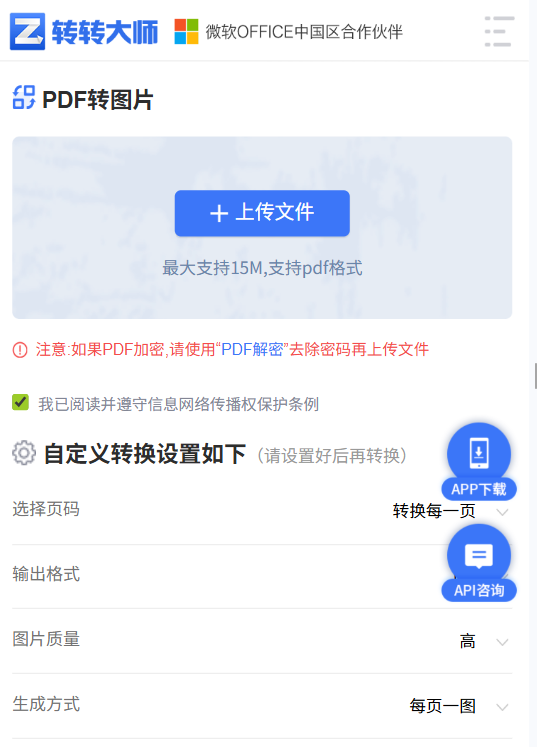
本文介绍了在手机上将PDF转换为图片的多种方法,包括使用在线工具“转转大师”、专业APP“转转大师PDF转换器”、微信小程序“PDF转换兔”以及系统截图功能。每种方法均有操作步骤和优缺点分析,适用于不同场景需求。同时提醒用户注意图片清晰度、转换方式选择、隐私安全及文件命名规范,以提升转换效率和质量。
PDF转图片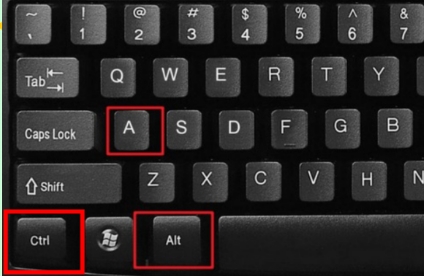
选对工具,PDF转图片可轻松完成。针对不同场景,推荐四种免费方法:1、即时通讯软件截图法(如QQ)适合少量页面,操作简单但无法批量处理;2、微信小程序“文档转换管家”便于移动端使用,功能基础;3、Adobe Acrobat Pro DC适合专业需求,支持高精度转换,但需付费;4、转转大师在线工具适合批量高清转换,隐私保护强。根据需求选择合适工具,注意敏感文件优先使用本地工具以保障安全。
PDF转图片
手机照片压缩有三种方法:手机相册自带编辑适合少量照片,免费但压缩比不可控;转转大师在线工具支持批量和指定大小压缩,效果更可控;微信不勾选原图可应急但画质损失大。建议先用本地功能,再选在线工具,最后社交软件兜底,操作前务必备份原图并注意隐私安全。
图片压缩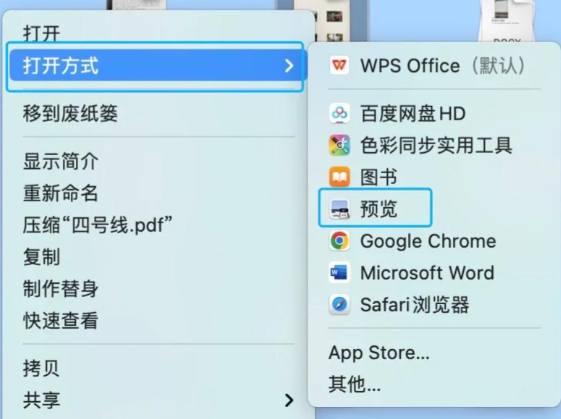
PDF转图片保证清晰度的核心是将输出分辨率设为300 DPI以上,避免截图(仅72-96 DPI)。推荐三种方法:Mac用预览App导出、Windows用转转大师在线批量转换、需离线用LibreOffice Draw。选PNG格式可保留透明背景,发送原图防压缩。
PDF转图片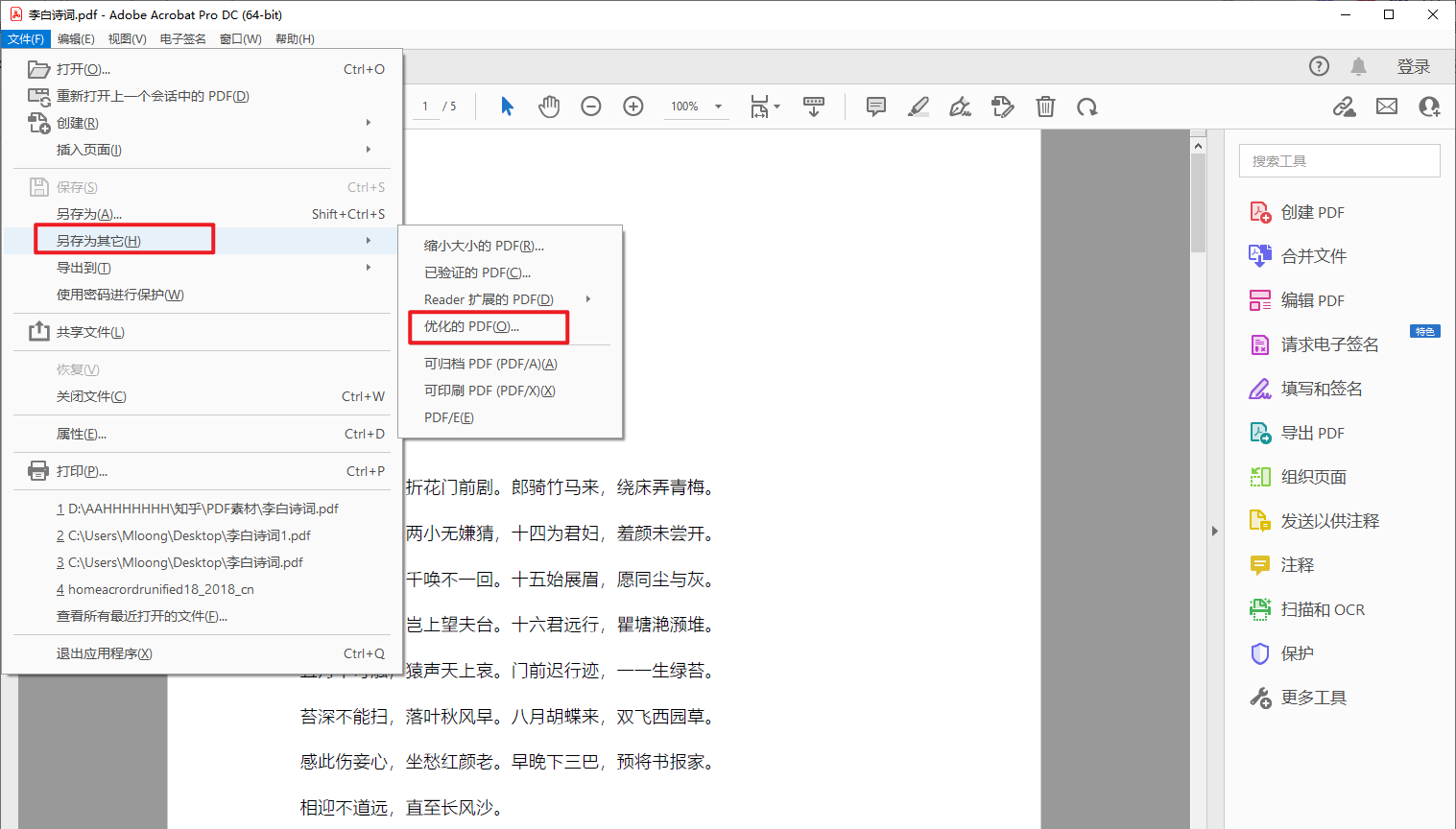
追求极致PDF压缩,需谨慎操作避免文件损坏。Adobe Acrobat Pro DC适合专业用户,可深度优化图像、字体和结构,但成本高且操作复杂。系统级打印伪装法(如Mac/Win自带功能)免费且安全,但会丢失交互功能。转转大师在线工具提供智能压缩,保留内容质量,适合职场人士批量处理,但需联网且对大文件支持有限。不同场景选择合适方法,平衡压缩效果与文件可用性。
PDF压缩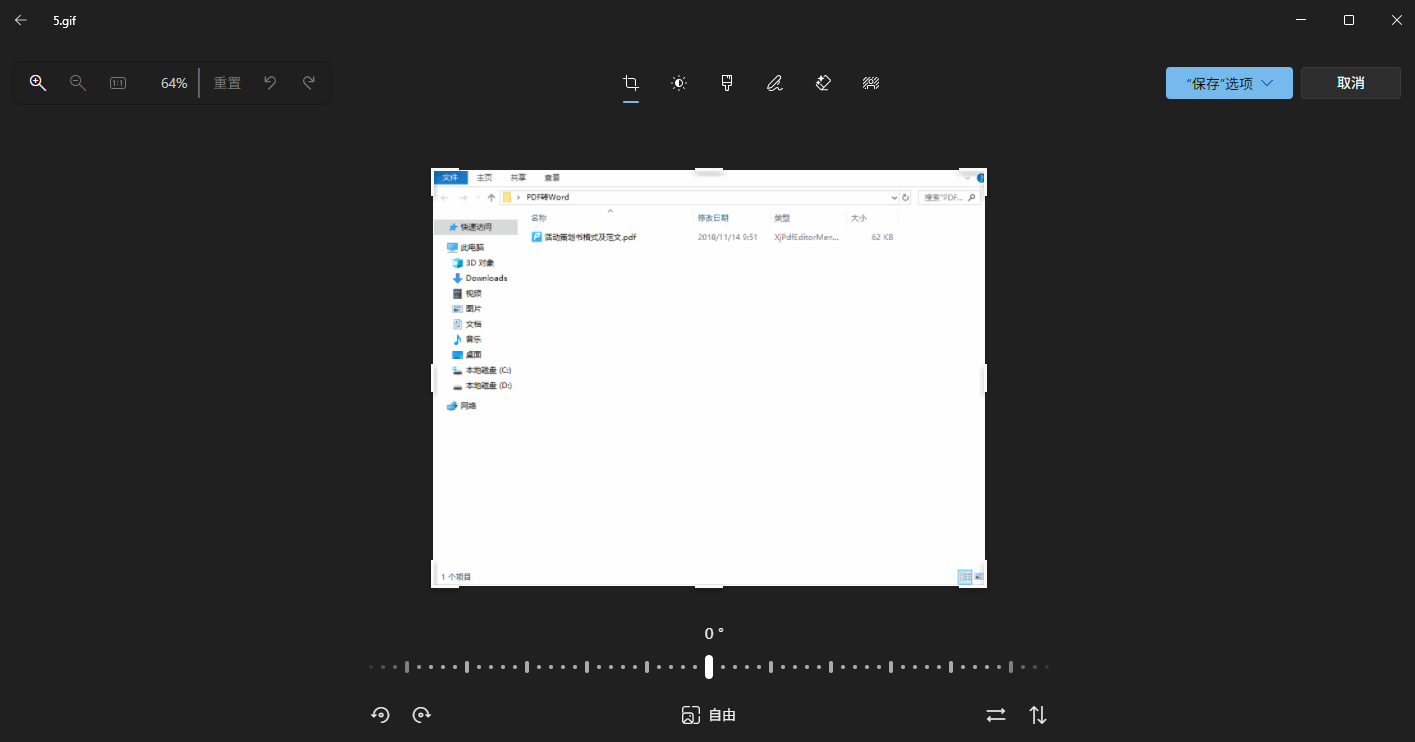
压缩GIF动图需先备份原图,按"缩尺寸→减帧率→调颜色数"顺序小步调整。推荐三种工具:系统自带照片/预览裁剪(降10%-30%)、转转大师在线工具(降30%-70%)、Gifsicle命令行(降20%-60%)。注意另存新文件、保护隐私,参数勿一次调太狠。
GIF压缩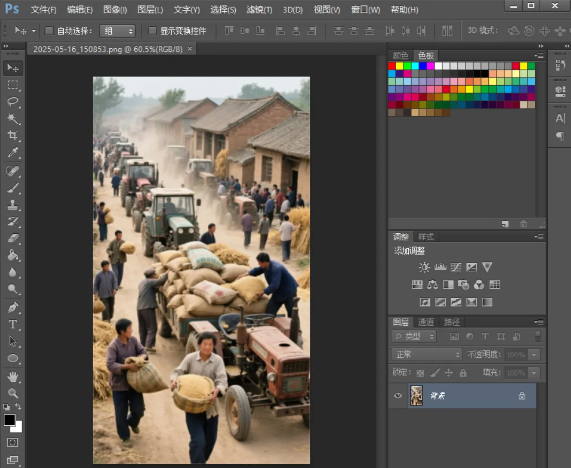
压缩照片是职场和自媒体人常遇到的痛点。文章介绍了四种常用且高效的压缩方法:专业软件法(如Photoshop)适合商业用途,可精细控制画质与尺寸;手机APP法便于移动端处理,但参数调节较粗;网页在线工具(如转转大师)无需安装,操作便捷,适合临时需求;系统内置工具(如Windows画图、Mac预览)为应急之选,虽功能有限但安全可靠。每种方法均有优缺点及操作步骤,建议根据实际场景选择合适的工具,以达到画质与体积的最佳平衡。
图片压缩
图片表格转Excel有三种方法:Excel自带"来自图片的数据"适合清晰截图;转转大师在线工具支持批量处理复杂表格;OneNote取字加分列可应对手机拍摄等特殊场景。建议先免费方案尝试,再专业工具兜底,最后人工核对,注意原图清晰度与隐私安全。
图片转EXCEL
手机照片压缩至200K以内有三种方法:一是用手机相册编辑或快捷指令缩小尺寸,免费便捷但需反复调试;二是用转转大师等在线工具,可设定目标体积并批量处理;三是用电脑画图或预览另存为JPEG。建议先试免费方案,备份原图,避免覆盖,注意隐私安全。
图片压缩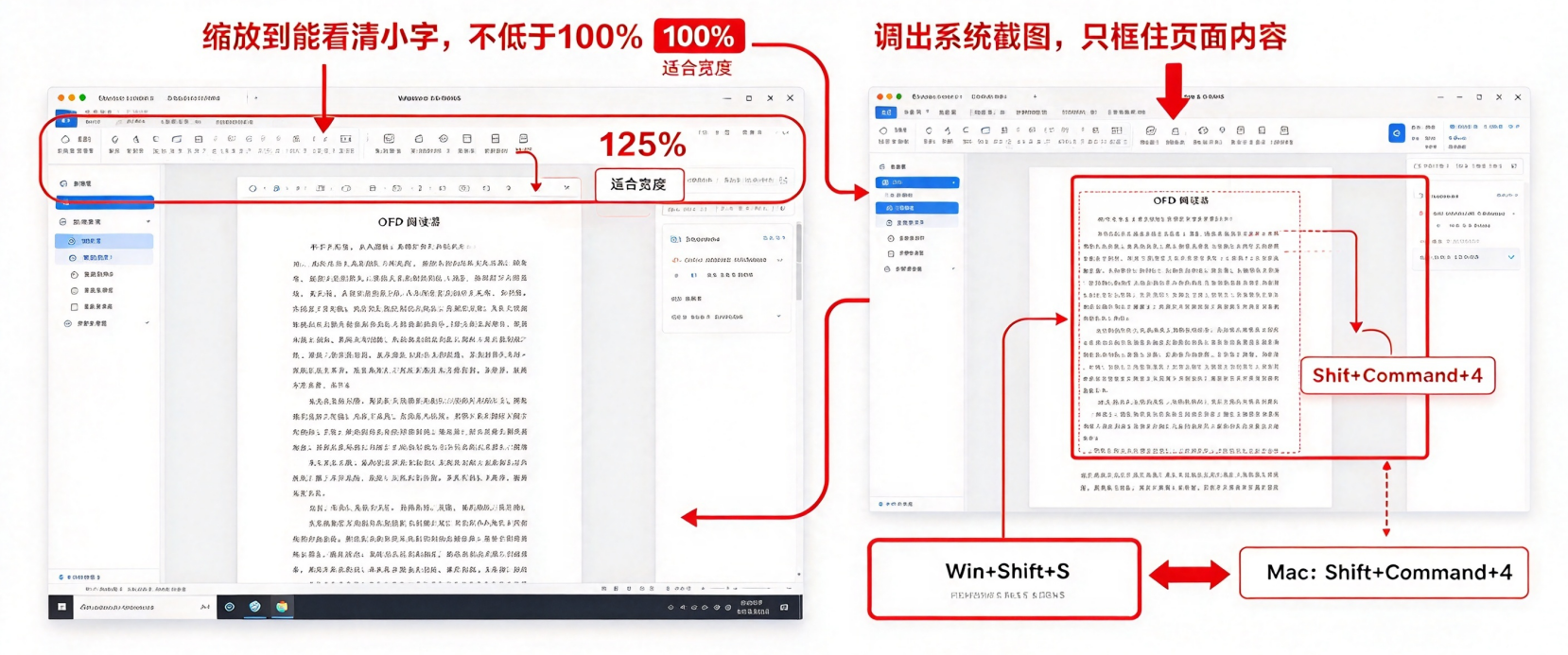
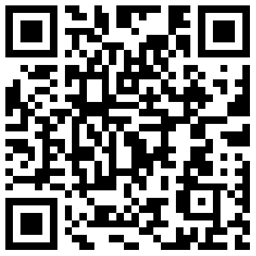
OFD转JPG有三种方法:页数少用系统截图工具免费应急;页数多或需清晰批量导出用在线工具(如转转大师),免费版有次数限制;手机应急用截屏。截图清晰度受屏幕影响,在线工具需注意隐私,操作前务必备份原文件。
OFD转图片图片加载失败,请关闭后重试。
 热门导航
 API咨询
 APP下载
 客户端
 PDF转WORD
 PDF转图片
 PDF转PPT
 PDF转CAD
 PDF转EXCEL
 PDF转HTML
 PDF转TXT
 OFD转PDF
 图片转PDF
 WORD转PDF
 CAD转PDF
 PPT转PDF
 EXCEL转PDF
 TXT转PDF
 XPS转PDF
 WPS转PDF
 PDF转换器下载
 PDF压缩
 PDF图片获取
 PDF合并
 PDF拆分
 PDF密码解除
 PDF旋转
 WORD合并
 EXCEL合并
 PPT合并
 PDFai阅读
 CAD版本转换
 CAD转DWF
 CAD转图片
 图片转文字
 图片转EXCEL
 图片转WORD
 PNG转JPG
 JPG转PNG
 图片转BMP
 图片转ICON
 图片转TIF
 OFD转图片
 WORD转图片
 PPT转图片
 EXCEL转图片
 GIF转图片
 TIF转图片
 HEIC转图片
 视频压缩
 TIF压缩
 WMF压缩
 JPEG压缩
 证件照压缩
 压缩指定大小
 BMP压缩
 GIF压缩
 PNG压缩
 JPG压缩
 WORD压缩
 PPT压缩
 MOBI转PDF
 EPUB转PDF
 TIF转PDF
 EPUB转TXT
 WORD转TXT
 EXCEL转TXT
 MOBI转TXT
 TXT转MOBI
 AZW3转TXT
 EXCEL转Word
 TXT转Word
 EPUB转Word
 电子书转PDF
 电子书转TXT
 电子书转WORD

 PDF转换器
 OCR文字识别
 数据恢复软件
 PDF阅读器
 PDF编辑器

 PDF转图片










 客服热线:17306009113