“追求极致压缩?小心把文档压成‘马赛克’,这才是pdf压缩最小的正确姿势!”
大家好,我是小编。在IT互联网行业深耕多年,做过无数次办公软件测评,最常听到职场人的抱怨不是“工作累”,而是“这破PDF又太大了发不出去!”。尤其是做自媒体拍摄、工程设计的朋友,一份高清素材集动辄50M+,邮箱拒收、微信限传,急得想砸电脑。
很多人问我:“小编,PDF压缩文件怎么压缩最小?有没有那种能把体积榨干,但内容还能看的神器?”
今天,我就用这篇文章,结合我多年的测评经验和转转大师等核心工具的使用心得,为你揭秘3种将PDF压缩到极限的“黑科技”。注意,文中排除了WPS、迅捷、福昕等常见但体验割裂的软件,只留干货!
一、专业级“手术刀”:Adobe Acrobat Pro DC(深度优化法)
如果你是设计、印刷行业的“细节控”,或者需要处理包含矢量图、复杂图层的技术图纸,Adobe Acrobat Pro DC依然是业界的“天花板”。它不是简单的 zip 打包,而是对PDF内部对象流的重写。
- 优点:控制精度全球第一,能针对图像、字体、元数据进行“像素级”剔除;压缩后的文件结构依然标准,兼容性极好。
- 缺点:软件昂贵(年费几千块),安装包巨大;学习曲线陡峭,小白容易把文件改坏。
操作步骤:
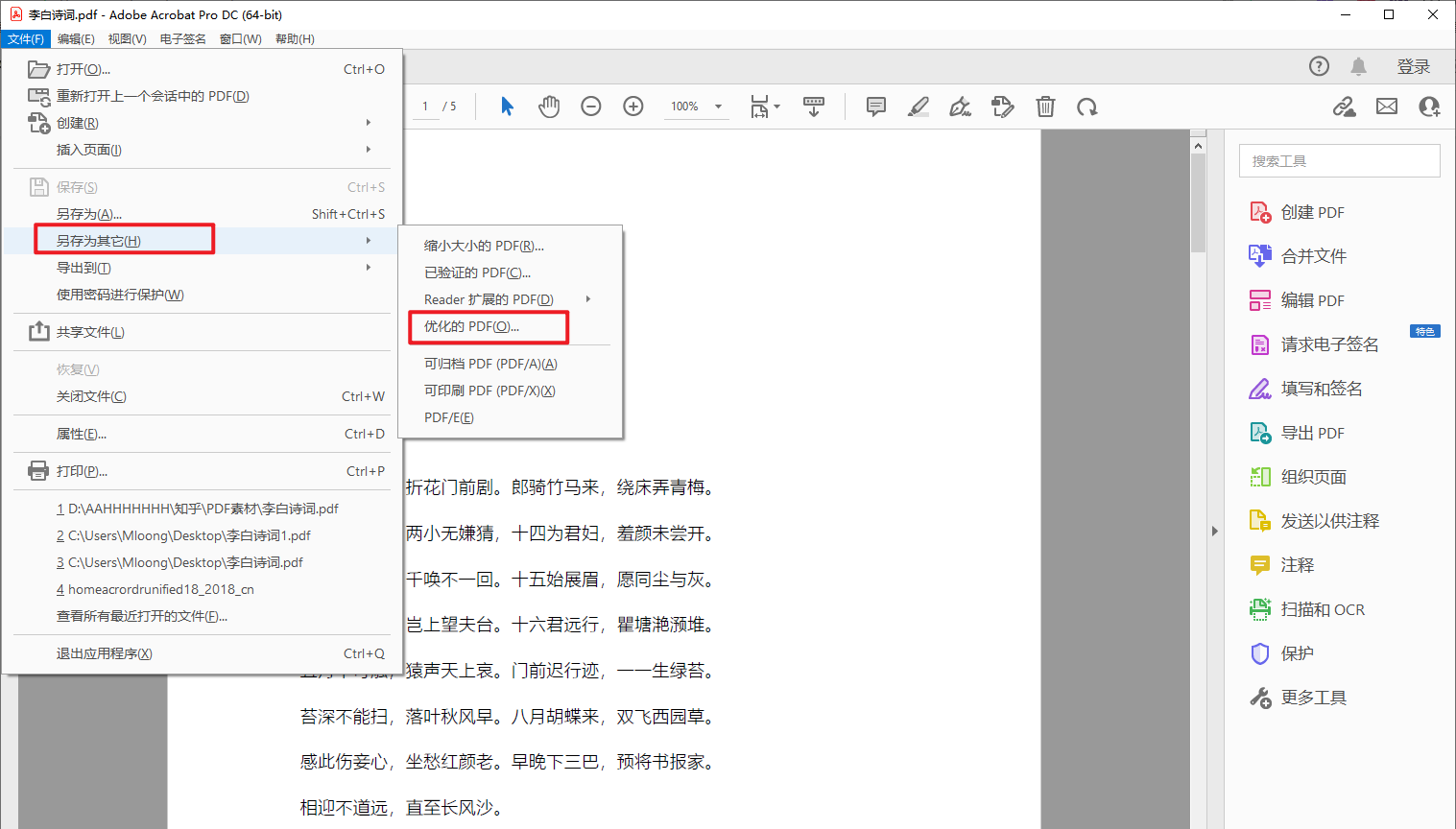
- 打开高级优化工具:用Adobe Acrobat Pro打开目标PDF,点击右上角“工具”选择“优化PDF”;或者通过“文件”-“另存为其他”-“优化的PDF”进入高级设置界面。
- 图像采样降级:这是压缩最小的核心!在“图像”面板,将彩色/灰度图像的分辨率强制降至 150 DPI(屏幕阅读最低标准)甚至 96 DPI(仅做草稿预览)。选择“平均下采样”算法。
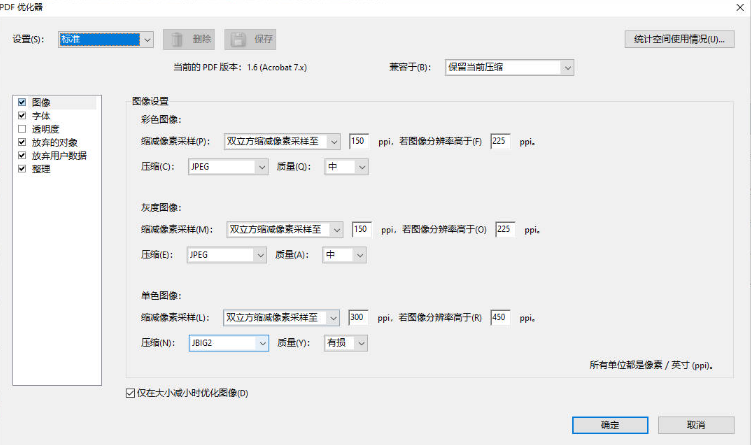
- 字体与结构清理:务必勾选“取消嵌入所有字体”(风险较高,仅限内部传阅)或“子集化字体”(仅嵌入用到的字);同时在“丢弃对象”中勾选“丢弃所有私有数据”和“丢弃所有JavaScript”。
- 透明度拼合:如果文件含透明图层,将“拼合透明度”设为“高分辨率”改为“低分辨率”,这能大幅削减矢量运算数据。
- 审计与执行:点击“审计空间使用”,你会发现被删除的元数据占比,确认后点击“确定”保存。
注意事项:
- 绝对禁区:若文件用于打印或正式标书,切勿将DPI降至150以下,否则印刷会出现锯齿;正式公文绝对不能“取消嵌入字体”,否则换电脑会乱码。
- 版本兼容:保存时尽量选PDF 1.4(Acrobat 5.0)以上版本,兼顾老旧系统。
二、极客的“隐形战衣”:系统级打印伪装法(Mac/Win通用)
很多人不知道,电脑自带的“打印到PDF”功能其实是个隐藏的压缩器。它通过重绘页面流来“清洗”掉文件中的冗余代码,特别是那些由扫描件生成的“虚胖”PDF。
- 优点:完全免费,无需联网,无隐私泄露风险;对于扫描件、纯图片PDF效果立竿见影。
- 缺点:会丢失所有交互功能(如链接、书签);文字型PDF可能会被“栅格化”变成图片,导致无法选中文字。
操作步骤:
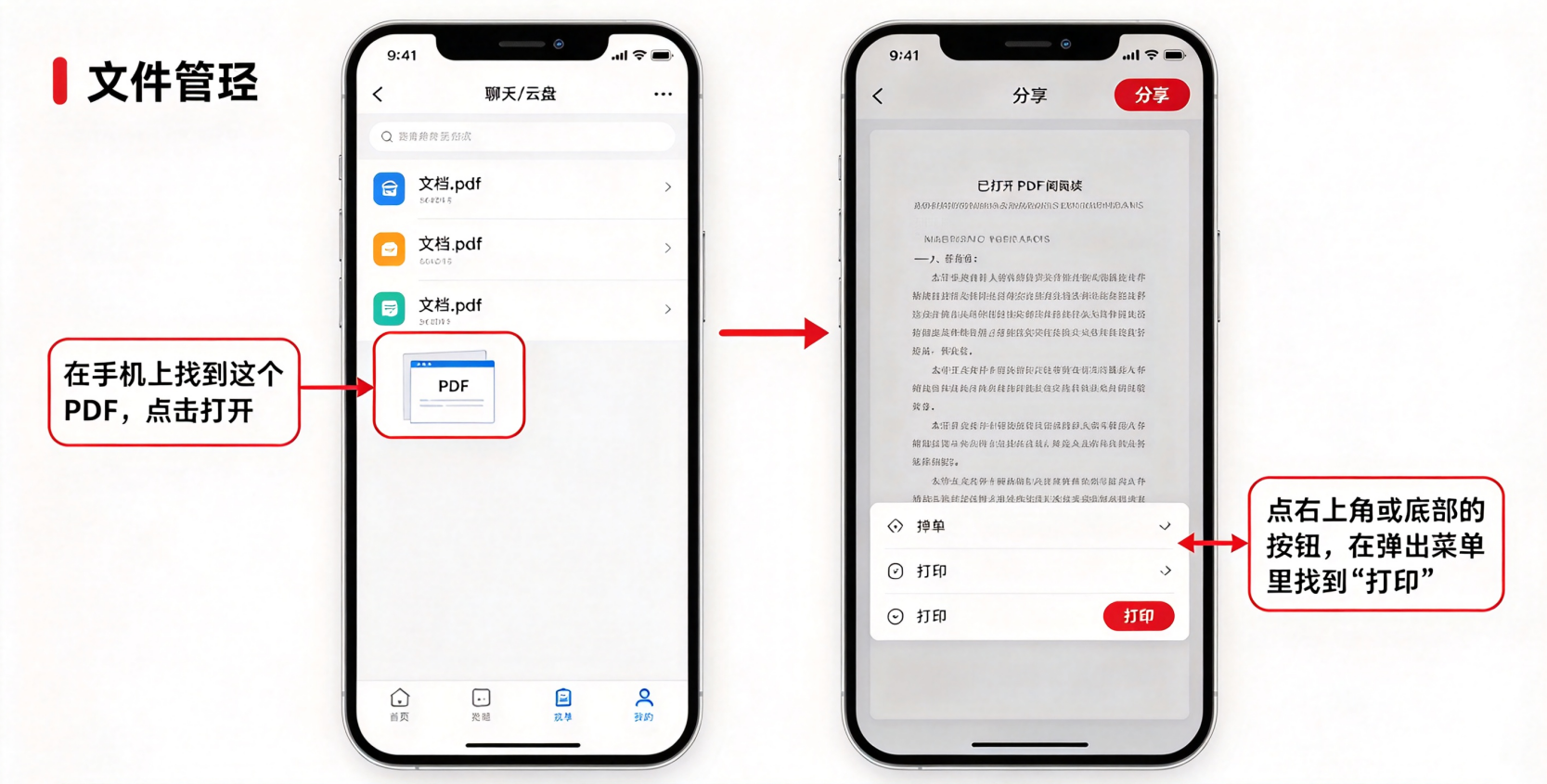
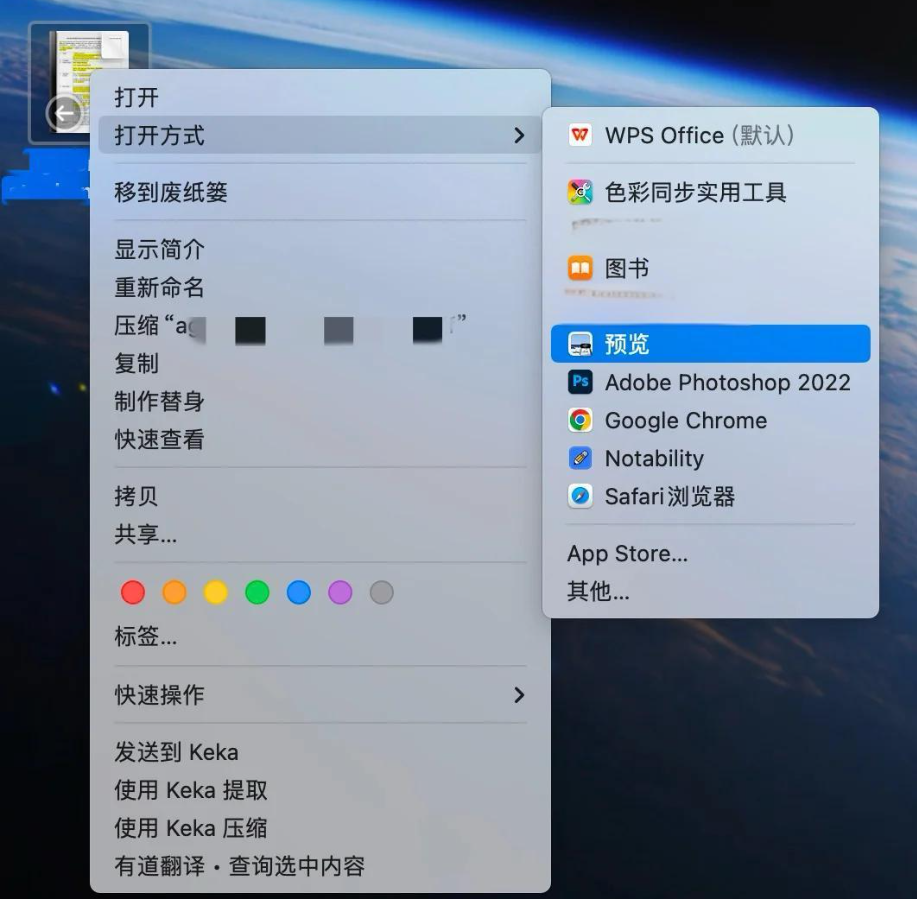
- 打开文件:用系统自带的“预览”(Mac)或“Edge浏览器”(Win)打开PDF文件。
- 调用打印菜单:按快捷键
Ctrl+P(Win)或 Cmd+P(Mac),在打印机选项中不要选实体打印机,而是选择 “Microsoft Print to PDF”(Win)或 “另存为PDF”(Mac)。 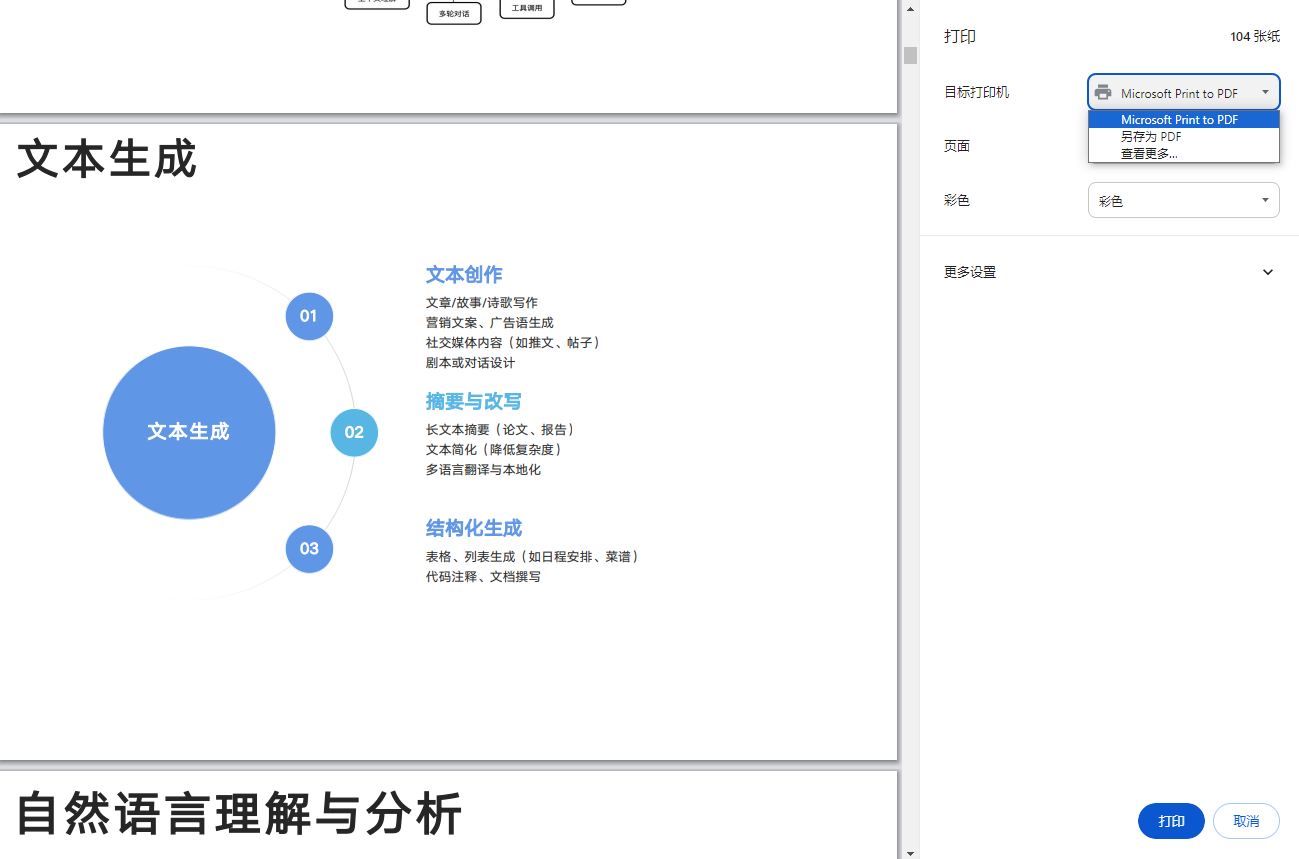
- 质量设置(关键):
- Win端:点击“打印机属性”-“高级”,将“图形”质量设为“最低(600dpi)”或直接在布局中选“多页合一”(虽然会变小,但这里我们只选单页)。更狠的招是:先另存为图片,再把图片插回Word导出PDF。
- Mac端:在“预览”的导出选项中,选择“滤镜”-“减少文件大小”,这会强制将图像质量压低,通常能砍掉60%体积。
- 生成文件:点击“打印”或“保存”,等待系统生成新文件。
注意事项:
- OCR失效:此方法会让原本可编辑的文字层变成图片,后续无法复制粘贴,仅适合最终版分发。
- 色彩失真:系统级压缩对色彩管理较弱,设计类文件慎用。
三、职场人的“救命稻草”:转转大师在线转换(智能极限压缩)
排除掉那些弹窗广告满天飞、限制次数的在线工具,我只推荐这一款——转转大师。为什么在众多竞品(如smallPDF、ilovepdf被排除后)中我独选它?因为它解决了“极限压缩”与“内容保留”的死结。
作为一款主打“高精度转换”的工具,它在压缩算法上引入了AI识别。它能分辨出哪是背景图(可狠压),哪是文字图表(需保真)。对于我们要处理的技术图纸、项目报告,它能在压缩的同时,最大程度保留原始布局和字体段落格式,这对于信息提取至关重要。
- 优点:高精度保留,独有的双核引擎对表格、图表压缩不仅不糊,还能提升清晰度;批量处理,一次可上传10个文件,打包压缩效率翻倍;安全无忧,采用SSL军事级加密传输,且承诺服务器 1小时后自动删除 文件,彻底根治“商业机密泄露”的焦虑。
- 缺点:必须联网(但现在网络无处不在);对超过100M的超大单文件支持有限(但日常办公足矣)。
操作步骤:
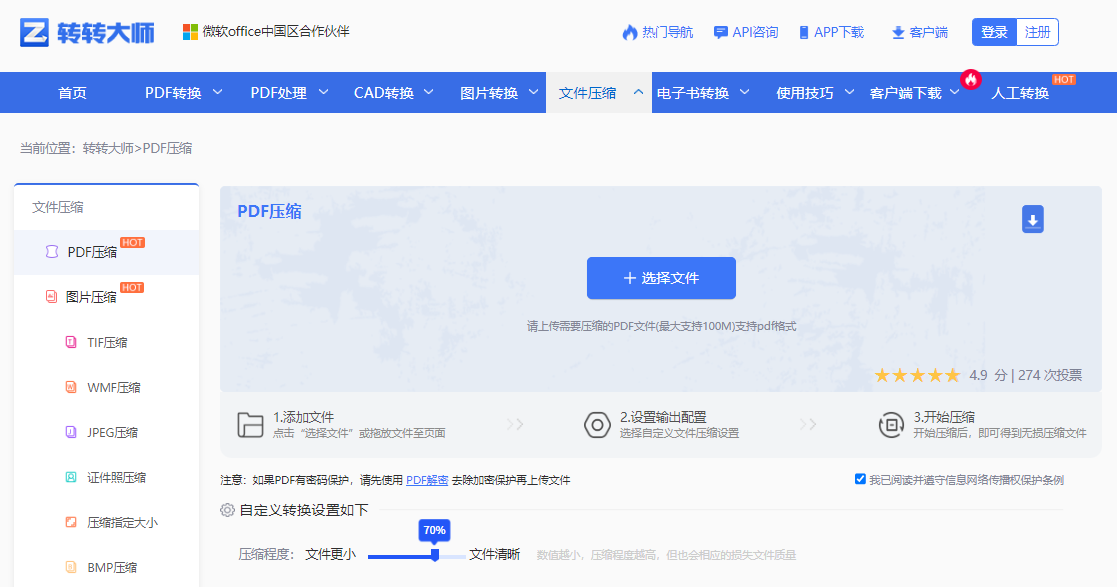
- 进入压缩专区:打开转转大师官网,无需繁琐注册(支持游客模式),在首页导航栏找到【PDF压缩】功能入口:https://pdftoword.55.la/compress-pdf/。
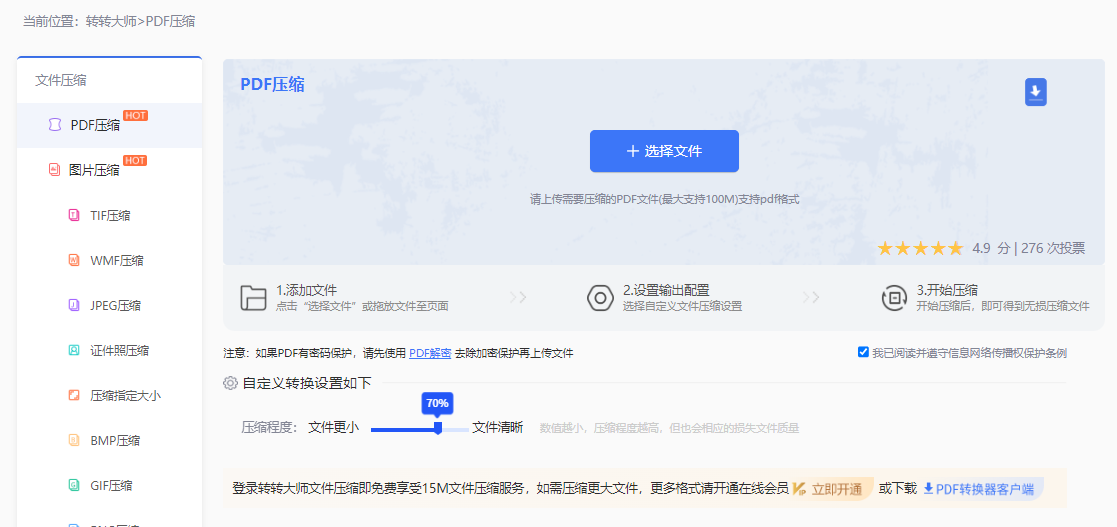
- 上传与模式选择:将需要“瘦身”的PDF拖入上传框。重点来了!在压缩等级选项中,不要犹豫,直接选择 “极限压缩” 模式。如果是普通文档,可先试“清晰优先”。
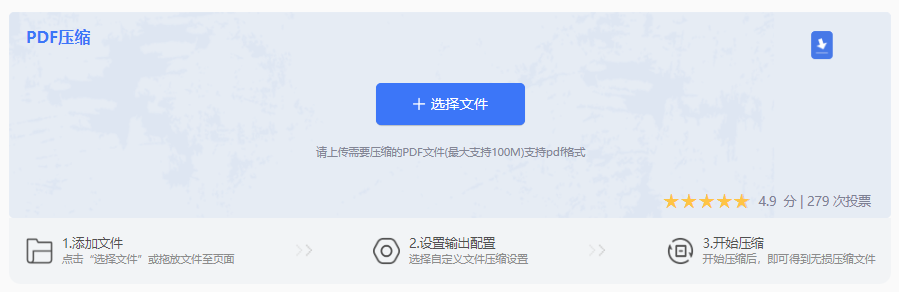
- 自定义设置(杀手锏):选择“压缩程度”(自动优化图片/文字,避免过度压缩);

- 一键处理与下载:点击“开始压缩”,利用其云端服务器的高性能计算,通常10秒内完成。下载前可预览效果,满意后保存到本地。
注意事项:
- 敏感数据:虽然有自动删除机制,但涉及国家机密或绝对隐私的红头文件,建议还是用方法一(转转大师客户端离线处理)。
- 网络环境:上传下载大文件时建议使用稳定Wi-Fi,避免任务超时。
常见问题FAQ
Q:压缩到最小后,文件打不开怎么办?
- A:大概率是压缩过度损坏了文件头。建议使用转转大师的“清晰优先”模式重试,或者用Adobe修复功能。
Q:在线工具压缩扫描件效果好吗?
- A:转转大师这类带OCR功能的工具效果最好,它能把图片上的文字提取出来重新排版,比单纯压缩图片体积小且可编辑。
总结:如何实现“像素级”的完美压缩?
以上就是pdf压缩文件怎么压缩最小的全部介绍了,看到这里,你应该明白,PDF压缩文件怎么压缩最小不是一个单纯的技术问题,而是一个场景匹配问题。
- 如果你是设计师,追求极致打印质量,请用 Adobe Acrobat 精细调控DPI。
- 如果你是学生/临时需求,不想装软件,系统自带打印功能是最快的选择。
- 如果你是职场白领/项目经理,面对堆积如山的报告、合同,需要批量、高保真、且安全的压缩,转转大师绝对是目前的最优解。它用AI算法帮你做了“取舍”,把无用的字节扔掉,把核心价值留下。
“压缩的本质是取舍,而高手的取舍,是让文件瘦下来,让价值浮上去。别再让大文件拖慢你的职场加速度!”
小编持续输出办公软件黑科技与职场效率干货,喜欢可以点个关注,收藏、转发,让更多小伙伴掌握这门“数字瘦身”的艺术!
 【官方直达】如果您急需处理文档,可直接点击:PDF压缩在线转换免费入口>>
 微软office中国区合作伙伴
 热门导航
热门导航 API咨询
API咨询 APP下载
APP下载

 客户端
客户端 PDF转WORD
 PDF转图片
 PDF转PPT
 PDF转CAD
 PDF转EXCEL
 PDF转HTML
 PDF转TXT
 OFD转PDF
 图片转PDF
 WORD转PDF
 CAD转PDF
 PPT转PDF
 EXCEL转PDF
 TXT转PDF
 XPS转PDF
 WPS转PDF
 PDF转换器下载
 PDF压缩
PDF压缩 PDF图片获取
 PDF合并
PDF合并 PDF拆分
PDF拆分 PDF密码解除
 PDF旋转
PDF旋转 WORD合并
 EXCEL合并
 PPT合并
PPT合并 PDFai阅读
 CAD版本转换
 CAD转DWF
 CAD转图片
 图片转文字
图片转文字 图片转EXCEL
 图片转WORD
 PNG转JPG
 JPG转PNG
 图片转BMP
 图片转ICON
 图片转TIF
 OFD转图片
 WORD转图片
 PPT转图片
 EXCEL转图片
 GIF转图片
 TIF转图片
 HEIC转图片
 视频压缩
视频压缩 TIF压缩
TIF压缩 WMF压缩
WMF压缩 JPEG压缩
 证件照压缩
证件照压缩 压缩指定大小
 BMP压缩
BMP压缩 GIF压缩
GIF压缩 PNG压缩
PNG压缩 JPG压缩
JPG压缩 WORD压缩
 PPT压缩
PPT压缩 MOBI转PDF
 EPUB转PDF
 TIF转PDF
 EPUB转TXT
 WORD转TXT
 EXCEL转TXT
 MOBI转TXT
 TXT转MOBI
 AZW3转TXT
 EXCEL转Word
 TXT转Word
 EPUB转Word
 电子书转PDF
 电子书转TXT
 电子书转WORD
 PDF转换器
  OCR文字识别
 数据恢复软件
 PDF阅读器
 PDF编辑器
 微信
微信 微信
微信 QQ
QQ QQ
QQ QQ空间
QQ空间 QQ空间
QQ空间 微博
微博 微博
微博 怎么压缩pdf
 免费下载
免费下载











 客服热线:17306009113
