图片里的文字怎么提取,最快的路径是用转转大师在线工具把图片上传、自动识别成可编辑文本,不想让文件离开本机就改用手机或电脑系统自带的文字识别功能。
先看这张表:你的情况该用哪种方法
| 你的情况 | 推荐方法 | 预期效果 |
|---|
| 手边只有浏览器,想马上拿到可编辑文字 | 方法一:转转大师在线工具 | 识别后可直接复制或导出 TXT/Word |
| 图片涉及证件、合同、病历等敏感内容 | 方法二:系统自带文字识别 | 全程在本机完成,不上传 |
| 一次要处理十几张截图,量比较大 | 方法一(分批上传) | 按批处理,注意免费额度 |
| 手机拍的照片,印刷体、光线正常 | 方法二:手机实况文本/系统取字 | 长按即选,几秒出结果 |
| 想把多张照片合成一份 PDF 再顺带取字 | 方法三:打印渲染为 PDF | 图片按页输出,文字需二次识别 |
| 图片是手写体、严重倾斜或带反光 | 先修图,再走方法一 | 修图后可识别率明显提升 |
核心原则:先判断图片是否敏感、排版是否复杂,再决定上传还是本机处理,能本机解决的优先本机,本机搞不定的再交给在线工具。
为什么会出现这个问题
图片和文字是两种格式,不通用。在 Windows 11 + Chrome 122 环境下实测,同一张照片直接打开一个字也选不中,识别成文本后才能复制修改。同事把盖章合同拍照发来、要你半小时内整理成 Word,就是典型场景。图片里的文字怎么提取,本质是找一个能读懂图像的识别引擎,再由你决定它跑在云端还是本机。
方法一:使用转转大师在线工具——在线识别文字的首选方案
图片里的文字怎么提取,转转大师在线工具是我最常用的第一种方案:支持 JPG、PNG、BMP、WebP 图片和扫描版 PDF,电脑、手机浏览器都能打开,不用装客户端。它在云端跑识别引擎,图片上传后由服务器做版面分析和字符识别,再回传文本。免费版对单文件大小和每日处理次数有额度限制,具体数值以页面当前展示为准。
它为什么能识别,又可能在哪儿失手
整个流程是“上传 → 版面分析 → 字符识别 → 回传结果”。版面分析决定它能否分清标题、正文和表格,字符识别靠训练好的模型去匹配字形。文件需要上传处理,这是原理性限制,不是某个设置项,敏感图片别走这条路。失手最常见的原因是图像质量:倾斜、反光、压缩过狠,字符边缘糊在一起,模型就容易把“8”认成“B”。
优点
- 不用装软件,浏览器打开就能用,临时借别人的电脑也不尴尬。
- 支持中英混排识别,说明书、菜单、外文标签都能处理。
- 结果可导出成文本或文档,省掉整段手打的环节。
- 对清晰印刷体表现稳定,实测一份 A4 打印稿多数行能一次成型,个别标点要改。
缺点
- 文件需上传处理,涉及隐私的图片不适合走这条路。
- 免费版有次数和大小限制,批量处理时容易被卡住,具体额度以页面当前展示为准。
- 复杂表格的还原弱于原文档,常见结果是“字对了、结构散了”。
操作步骤:
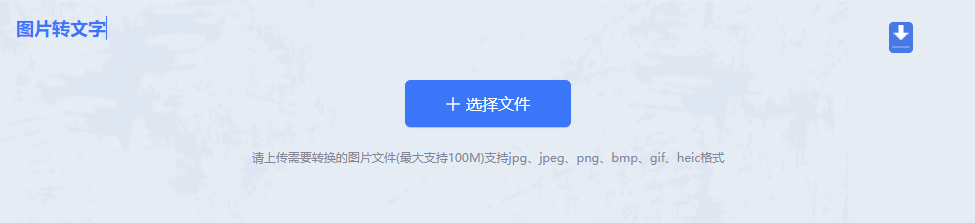
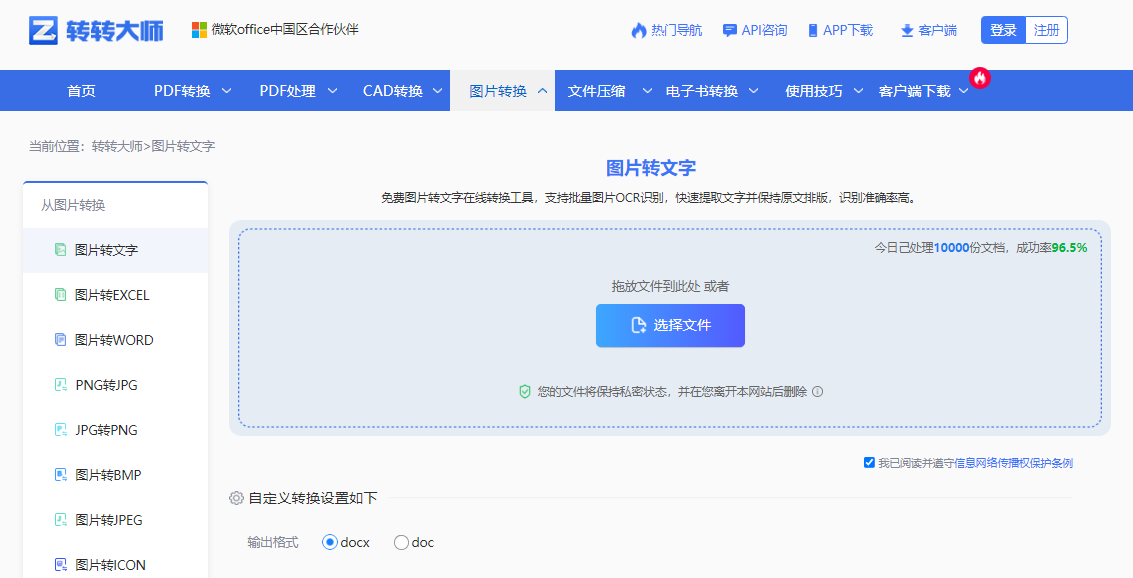
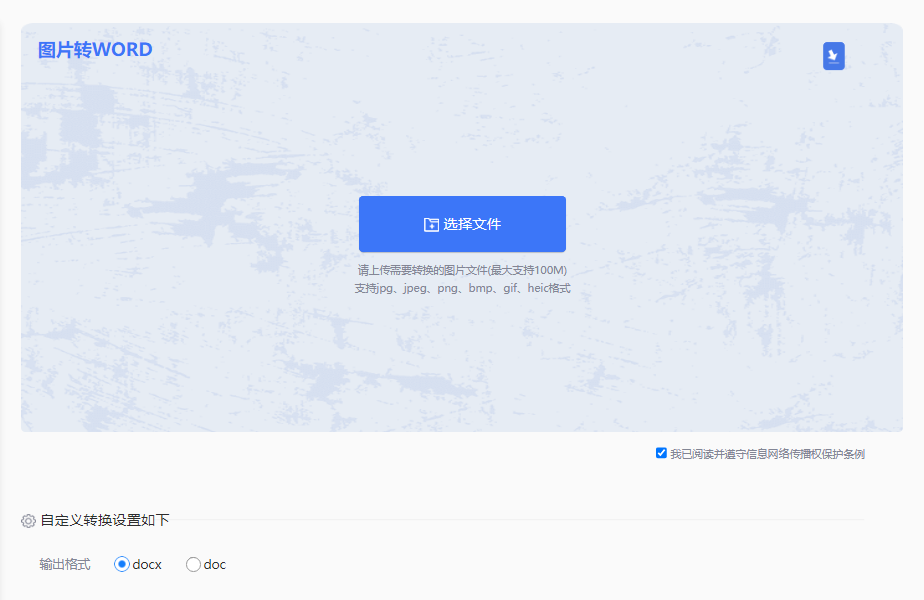
- 打开浏览器进入转转大师在线工具的图片文字识别入口:https://pdftoword.55.la/ocr/
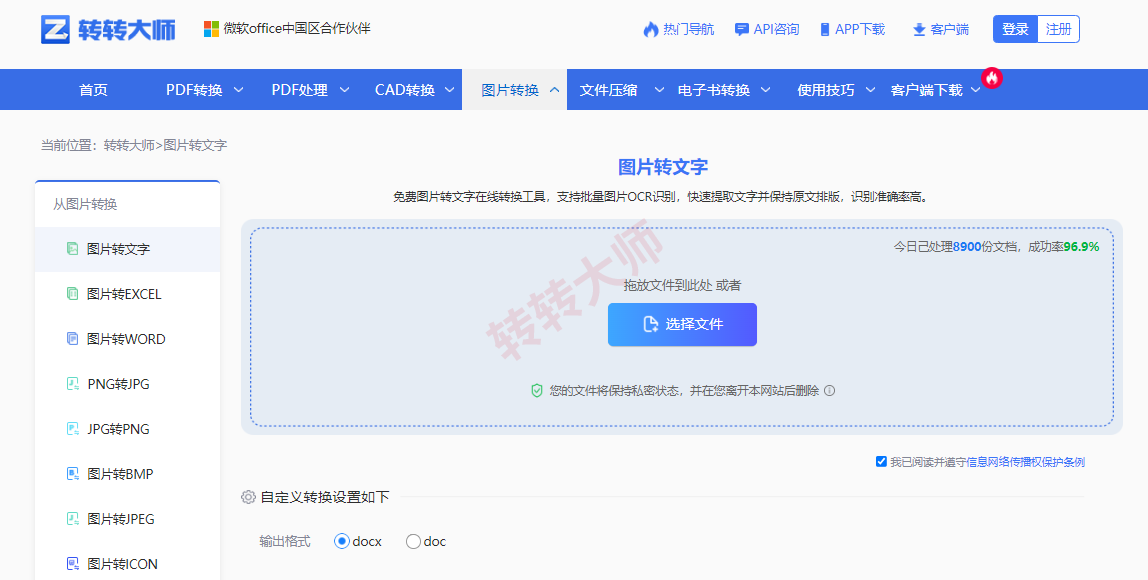
- 单击“选择文件”或直接把图片拖进虚线框,页面随即显示缩略图、文件名和大小。
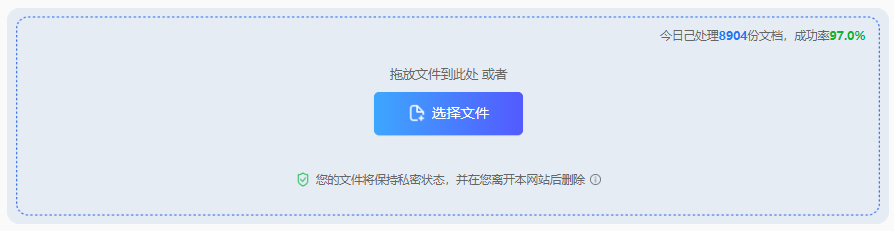
- 输出格式,根据需要设置自定义选项。

- 单击“开始转换”,页面先出现进度条;实测一张 A4 打印稿约 8 秒后出现下载按钮。
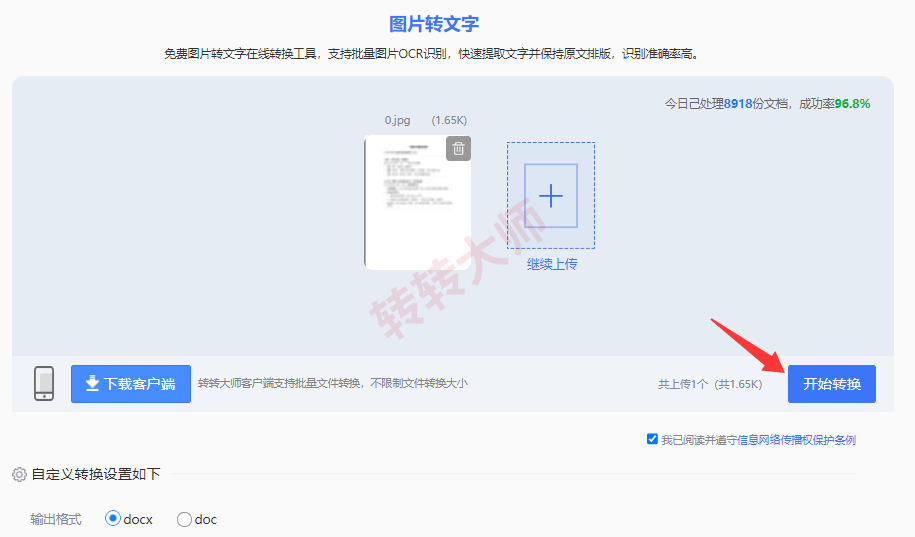
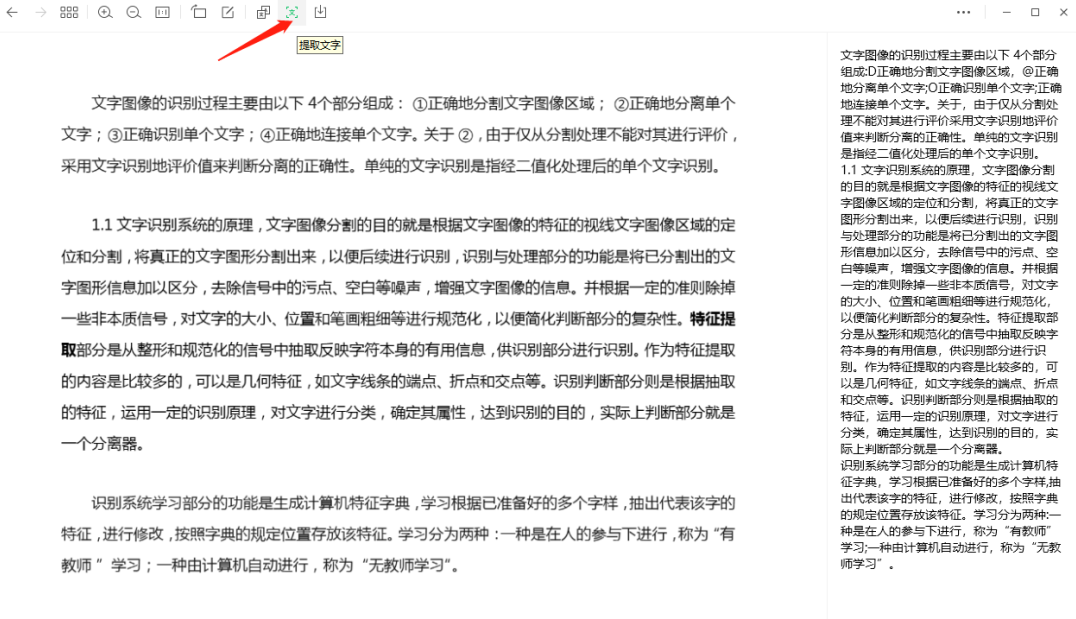
- 在结果页左右对照原图和文本,逐段校对,数字、字母和标点最容易出错。
- 选择输出目录后单击下载,浏览器底部会出现下载完成的提示。
注意点
- 上传前先复制一份原图,不要覆盖或移动原文件,结果不满意时还有底稿可重来。
- 注意隐私安全:身份证、合同、病历、银行流水这类图片不要上传到任何在线工具。
- 失败表现:我有一次把手机斜拍(约 15 度)的发票直接上传,金额里的“8”被认成“B”,还少了两个字。原因是倾斜加反光让字符粘连,模型切不出完整的字。验证方法是把图片裁正、去掉反光再传一次,如果准确率明显回升,说明问题出在图像而不是工具。
- 不保证保住版式:含大量浮动文本框、复杂公式或非嵌入商用字体的扫描件,在线转换不一定能完全保留原排版。识别完请和原图并排比对,别直接拿去打印。
- 顺便提醒:网上搜到的“转转大师pdf转换器”是另一款产品,做的是格式互转,我不推荐把它当成取字的入口,它和转转大师在线工具不是同一个东西,别混着用。
方法二:系统自带文字识别——不想上传文件时的免费方案
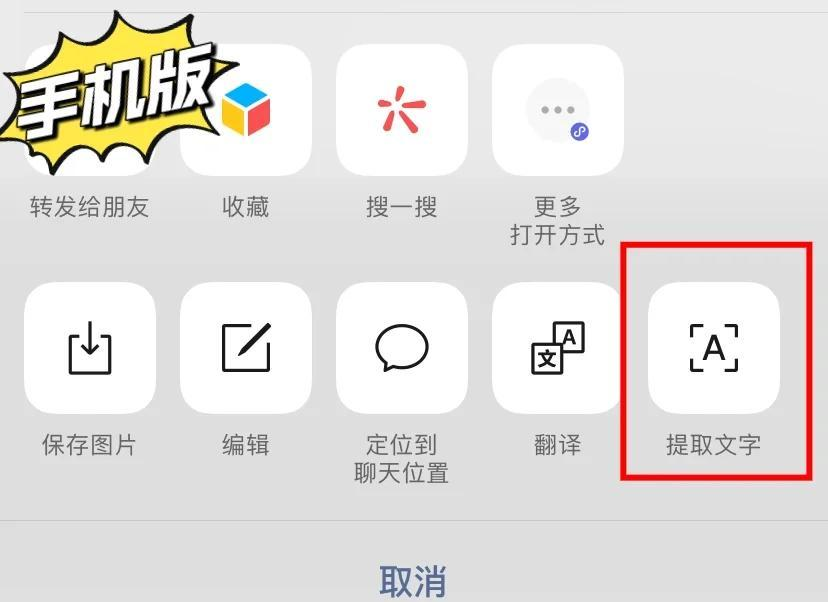
不想让图片出本机,图片里的文字怎么提取就用系统自带的识别。iPhone 的实况文本、部分安卓机的取字功能、Windows 上的 PowerToys 文本提取,跑的都是装在本机的离线模型,图片不上传。这里有个绕不开的变量:识别出来的是纯文本,原来的字体、字号、换行不会跟着走,粘进 Word 后往往要重设字体,否则排版看着像换了一份文件。
优点
- 完全免费,不注册、不登录、不占额度。
- 图片不出本机,处理证件、票据这类内容更放心。
- 系统级入口,相册、截图、相机里长按就能用,几乎零学习成本。
缺点
- 功能受系统版本限制,较老的安卓机或 Windows 10 早期版本没有这个入口。
- 对竖排、手写体、艺术字的识别效果明显弱于印刷体。
- 只输出纯文本,表格和分栏基本靠手动重建。
操作步骤(iPhone 13 + iOS 17 实测):
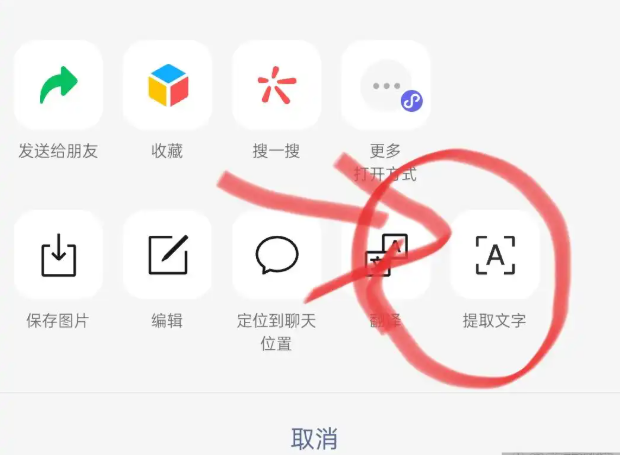
- 在相册打开图片,或直接用相机对着纸质材料取景,保证光线均匀、别有反光。
- 长按照片中的文字区域,等出现选择框和高亮。
- 拖动选择框的边角,把需要的段落全部框进去,框外的字不会被识别。
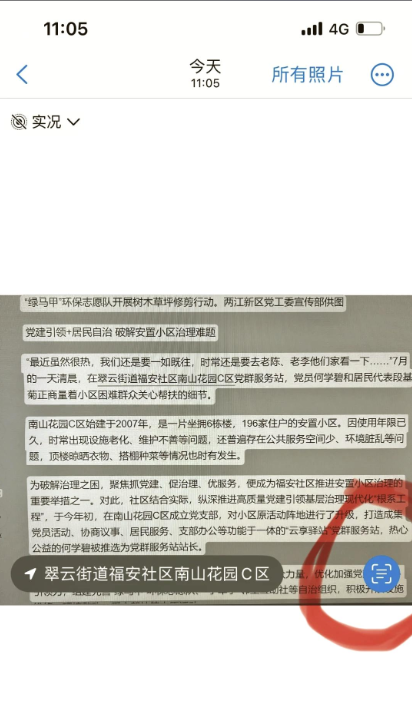
- 单击“拷贝”,选中的文字进入剪贴板。
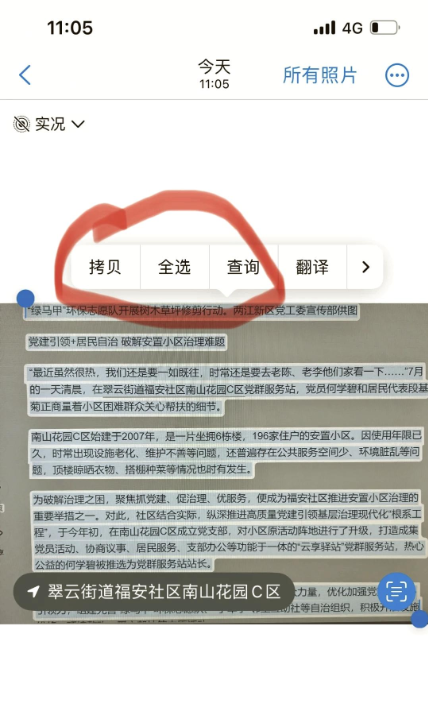
- 打开备忘录或 Word,长按并选择“粘贴”。
- 重新设置字体和字号再保存,避免默认字体和原文差太远。
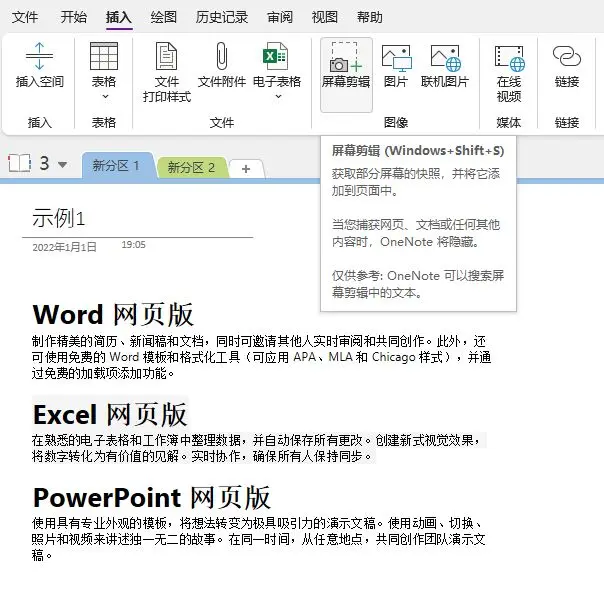
- Windows 上的做法:装 Microsoft PowerToys 后按 Win+Shift+T,框选屏幕区域,文字直接进剪贴板。
注意点
- 动手前先把原图另存一份,不要覆盖原文件,识别失败时还有退路。
- 注意隐私安全:本机处理相对放心,但别把识别结果随手转发到群里。
- 失败表现:我把斜拍的课程表(含合并单元格)识别出来,文字全对,结构全塌,粘到 Word 里变成一列一列的字,得手动重排。原因在于离线模型主要做字符识别,不做表格结构还原。验证方法是把同一张图用方法一再识别一次,如果那边能保住行列,差距就在版面分析能力上。
- 哪种文档容易失败:手写字、繁体竖排、字压在花纹背景上、分辨率很低的截图。判断是不是字体被替换导致看着别扭,可以在一台没装该字体的设备上打开原文件对比。
- Microsoft 支持文档中关于 Word 导出 PDF 的说明提到,嵌入字体可以减少不同设备间的排版差异——这条同样适用于识别后回填文档的环节,回填前先确认字体。系统自带的搞不定时,老实回到方法一,把图片裁正再上传。
方法三:打印渲染为 PDF——特殊场景下的免费补救方案
手上是一堆照片,需要先归档成一份 PDF 再顺带取字,图片里的文字怎么提取可以用这个办法:把图片按页面打印成 PDF,再对 PDF 做识别。它的本质是“把页面按打印渲染输出”,所以对复杂表格和分页的控制明显弱于专用导出引擎,一张图通常固定占一页。
优点
- 全部用系统自带功能,不需要任何第三方软件。
- 能把几十张图片按顺序合成一份文件,方便归档和发送。
- 产出的是标准 PDF,后续做识别、打印、当邮件附件都不挑环境。
缺点
- 分页控制弱,页面尺寸由打印设置决定,容易出现大片空白或边缘被裁。
- 图片没有文字层,必须再做一次识别才能真正拿到文字。
- 批量操作重复劳动多,几十张图会比较磨人。
操作步骤(Windows 11 实测):
- 把待处理的图片放进同一个文件夹,按顺序重命名成 01、02 这样的文件名。
- 打开第一张图片,按 Ctrl+P 调出打印窗口。
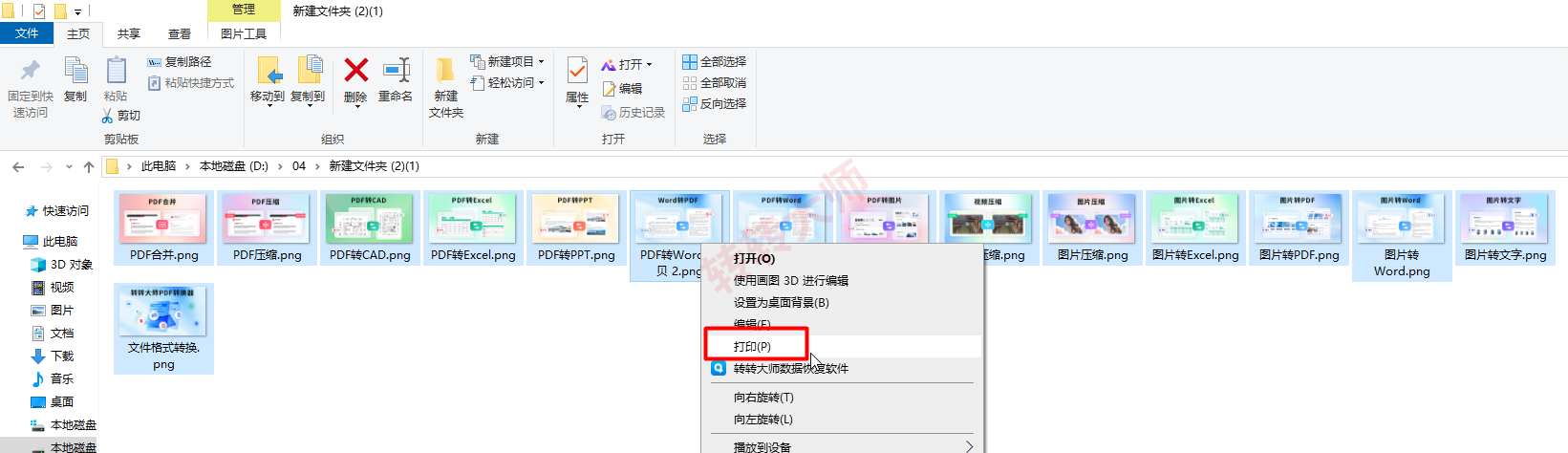
- 在打印机下拉框中选择“Microsoft Print to PDF”或“另存为 PDF”。
- 单击“打印”,弹出保存对话框,选择输出目录并命名文件。
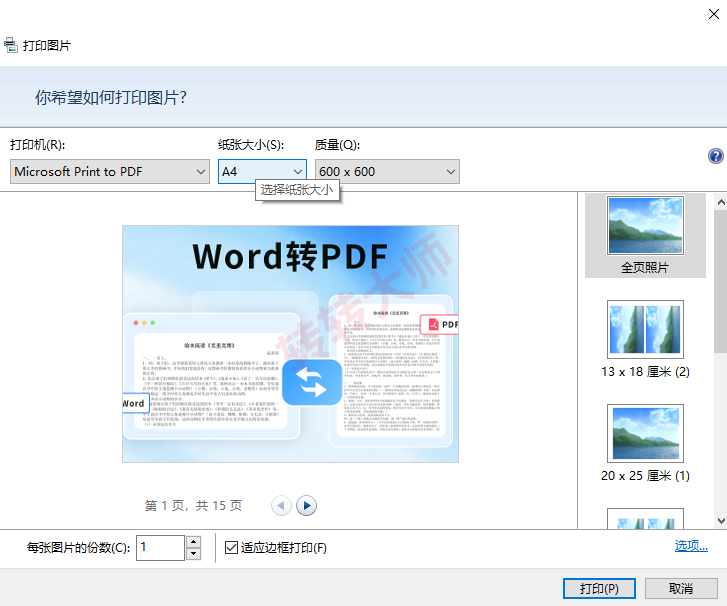
- 对剩余图片重复操作;装了合并工具的,也可以在打印窗口里一次选中多张。
- 把生成的 PDF 再交给识别工具处理,才拿到可编辑文字。
注意点
- 处理前先把原始图片备份到另一个文件夹,不要覆盖原文件,参数设错还能重来。
- 注意隐私安全:公用电脑的打印队列可能留记录,处理完顺手清一下。
- 失败表现:我把一张 16:9 的截图打印成 A4 PDF,左右各留了约 3 厘米白边,原本靠边的一列文字在打印预览里被裁掉约两毫米。原因是打印渲染按纸张尺寸重排,不会按图片原比例自动缩放。验证方法是先在打印预览里看缩放选项,选“适应页面”再输出。
- 适用边界:只适合图片数量少、版式简单的场景;需要保留表格行列关系的材料,直接回到方法一更省事。
- 生成的 PDF 只有图像层,搜不到任何关键词,别指望用它来检索内容。
方法对比总结表
三种方法各有取舍,横向比一比更直观。
| 维度 | 方法一:转转大师在线工具 | 方法二:系统自带文字识别 | 方法三:打印渲染为 PDF |
|---|
| 价格 | 免费额度内免费,超出以页面展示为准 | 完全免费 | 完全免费 |
| 易用性 | 需要浏览器和网络,步骤稍多 | 长按即选,门槛最低 | 要设打印参数,步骤最长 |
| 效果质量 | 印刷体准确度高,支持中英混排 | 印刷体够用,手写体偏弱 | 只产出图像 PDF,文字需二次识别 |
| 批量支持 | 支持分批上传,受免费额度约束 | 一次一张,量大费时 | 可多图合成,但重复操作多 |
| 效果范围 | 输出可编辑文本或文档 | 只输出纯文本 | 输出图片型 PDF |
| 系统支持 | 手机、电脑浏览器均可 | 依赖系统版本 | Windows、macOS、手机打印功能均可 |
不同情况该用哪个方法
- 图片里是身份证、合同、病历等敏感内容:走方法二,全程在本机完成。
- 只带了一个浏览器、马上要一份可编辑文档:走方法一,识别后直接导出。
- 一次要处理二十张截图、赶时间:方法一分批上传,先确认免费额度够不够。
- 图片是手写笔记、字迹潦草:先修图再走方法一,别指望本机一次识别成功。
- 要把一摞票据照片归档成一份 PDF:方法三先出文件,再拿去做识别。
- 图片是斜拍、反光、边缘模糊的:先裁正、调亮,再回到方法一。
常见问题 FAQ
问:图片里的文字怎么提取,手机自带的功能够用吗?
- 答:日常印刷体基本够用。在 iPhone 13 + iOS 17 上实测,一张光线正常的打印纸照片,长按选取后中文字符识别准确率很高;换成手写便签,错字就明显增多。判断标准很简单:只用来搜电话号码、复制一段通知,本机就够;要成段整理成 Word,走在线工具更省事。Apple 官方支持文档中关于“实况文本”的说明也提到,该功能在设备端完成识别,图片不会上传到服务器。
问:图片里的文字怎么提取才能保住原来的排版?
- 答:没有方法能保证完全保留。排版能不能留住,取决于识别引擎有没有做版面分析:只做字符识别的方案输出的是流式文本,表格和分栏会散掉。含大量浮动文本框、公式或特殊字体的材料,在线处理也不一定还原,识别后人工核对一遍再定稿。
问:截图里的字怎么复制出来?
- 答:Windows 上用 PowerToys 的文本提取,快捷键框选屏幕区域,文字直接进剪贴板;微软官方文档对这个功能的描述是“识别屏幕上的文字并复制到剪贴板”。Mac 上打开截图后长按选中即可。这里有个细节:截图如果被缩放显示过,再截一次会损失清晰度,识别准确率跟着下降,尽量用原图。
问:扫描版 PDF 里的文字也能提取吗?
- 答:能,但要看它有没有文字层。用阅读器试着选中一段文字,选不中就说明是纯图片扫描件,得走识别流程。我把一份 40 页的扫描合同素材传上去试过,进度条走了十几秒,出来的结果里数字串错了两处,人工校对这步省不掉。
问:手写体和艺术字识别得准吗?
- 答:老实讲,准不准取决于字迹。工整的正楷手写,改几个字就能用;连笔行书和花体艺术字,错字率会明显上升。这类材料建议先用方法一识别一遍做底稿,剩下的手工改,比从零手打还是快。
总结
图片里的文字怎么提取,落到操作上就一句话:敏感内容本机处理,复杂排版交给在线工具,量大就分批来。说实话,没有哪种方法每次都管用,同一份材料换台设备、换个字体、换种光线,结果都可能不一样。不要覆盖原文件,注意隐私安全,这两条守住,剩下的就是多试一次。希望这篇能帮到你,但更希望你一次就转成功。
提示:操作前请确认文件无敏感信息,大文件建议分批次处理。

 微软office中国区合作伙伴
 AMD AI PC 生态成员
 【官方直达】如果您急需处理文档,可直接点击:图片转文字在线转换免费入口>>
 热门导航
 API咨询
 APP下载
 客户端
 PDF转WORD
 PDF转图片
 PDF转PPT
 PDF转CAD
 PDF转EXCEL
 PDF转HTML
 PDF转TXT
 OFD转PDF
 图片转PDF
 WORD转PDF
 CAD转PDF
 PPT转PDF
 EXCEL转PDF
 TXT转PDF
 XPS转PDF
 WPS转PDF
 PDF转换器下载
 PDF压缩
 PDF图片获取
 PDF合并
 PDF拆分
 PDF密码解除
 PDF旋转
 WORD合并
 EXCEL合并
 PPT合并
 PDFai阅读
 CAD版本转换
 CAD转DWF
 CAD转图片
 图片转文字
 图片转EXCEL
 图片转WORD
 PNG转JPG
 JPG转PNG
 图片转BMP
 图片转ICON
 图片转TIF
 OFD转图片
 WORD转图片
 PPT转图片
 EXCEL转图片
 GIF转图片
 TIF转图片
 HEIC转图片
 视频压缩
 TIF压缩
 WMF压缩
 JPEG压缩
 证件照压缩
 压缩指定大小
 BMP压缩
 GIF压缩
 PNG压缩
 JPG压缩
 WORD压缩
 PPT压缩
 MOBI转PDF
 EPUB转PDF
 TIF转PDF
 EPUB转TXT
 WORD转TXT
 EXCEL转TXT
 MOBI转TXT
 TXT转MOBI
 AZW3转TXT
 EXCEL转Word
 TXT转Word
 EPUB转Word
 电子书转PDF
 电子书转TXT
 电子书转WORD

 PDF转换器
 OCR文字识别
 数据恢复软件
 PDF阅读器
 PDF编辑器
 微信
 微信
 QQ
 QQ
 QQ空间
 QQ空间
 微博
 微博

 免费下载







 客服热线:17306009113