发布时间:2026-09-04 09:28:54 来源:转转大师 阅读量:515
跳过文章,直接图片转PDF在线转换免费>>图片转PDF保持清晰度的关键在于源图分辨率足够且不被压缩。推荐方法包括:系统自带打印功能(适合少量图片,零成本且隐私安全)、NAPS2(免费开源,适合批量处理和长期存档)、转转大师在线工具(跨设备使用方便,但需注意隐私)。不同场景选择不同工具,如需发给客户或打印店,应按原图DPI导出;若涉及隐私,建议使用离线工具。避免中间环节压缩图片,确保原图质量,转换后的PDF清晰度由原图决定,无法通过后期处理恢复。
 【官方直达】如果您急需处理文档,可直接点击:图片转PDF在线转换免费入口>>
图片转pdf怎么保持清晰度?核心结论是:只要源图分辨率够高、不经过任何压缩,用什么工具差别不大;偶尔转几张,直接用系统自带打印导出成 PDF 就够了。
| 你的情况 | 推荐方法 | 预期效果 |
|---|---|---|
| 偶尔转一两张,想零成本解决 | 方法一:系统自带打印/导出 PDF | 接近 100% ★★★★★ |
| 几十上百张图要合成一个 PDF | 方法二:NAPS2 免费开源批量工具 | 单张约 100%,批量不掉画质 ★★★★☆ |
| 手机、电脑都不想装软件 | 方法三:转转大师在线工具 | 接近原图质量 95%~100% ★★★★☆ |
| 文件要发给客户或打印店 | 方法一或方法三 | 按原图 DPI 导出,打印基本无差 ★★★★★ |
| 图里有隐私,不想上传网站 | 方法一或方法二 | 全程离线,隐私可控 100% ★★★★★ |
| 对电脑不熟,最好点几下就完成 | 方法三:转转大师在线工具 | 一次成功率高,效果 90%~100% ★★★★☆ |
把这张表浓缩成一句话:PDF 不会莫名其妙变糊,变糊基本都是因为“原图不够大”或“中间有人偷摸压缩了”。
做平面设计的老周有一次很憋屈:同一批 300 DPI 的产品图,直接在电脑上看完全没问题,但他为了传得快,先发了一次聊天软件再另存,结果照片被自动压成了 96 DPI,后面怎么转都回不去。另一个高频场景是手机默认存储设为“高效格式”,复制出去以后系统自动转成低质量副本。问“图片转pdf怎么保持清晰度”的人,九成不是第二步转坏了,而是第一步图片已经被压过。
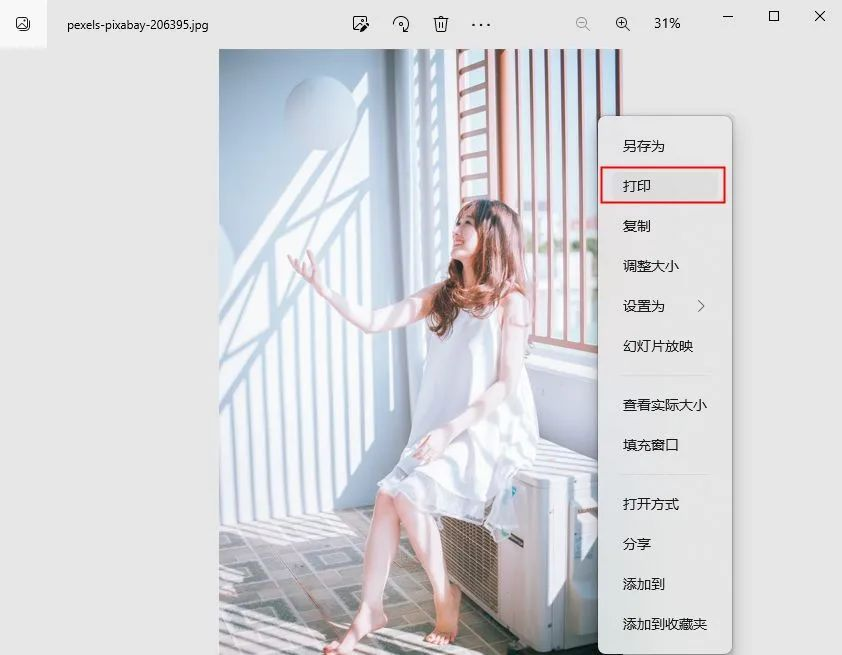
方法一直接用 Windows 和 macOS 自带的 PDF 输出功能:Windows 在打印窗口选 Microsoft Print to PDF,macOS 在预览或打印窗口里选“存储为 PDF”。系统 PDF 引擎不会主动为了减小体积去砍画质,所以它是普通场景里回答图片转pdf怎么保持清晰度最省事的免费方案。
优点
缺点
操作步骤(Windows 10/11 为例):
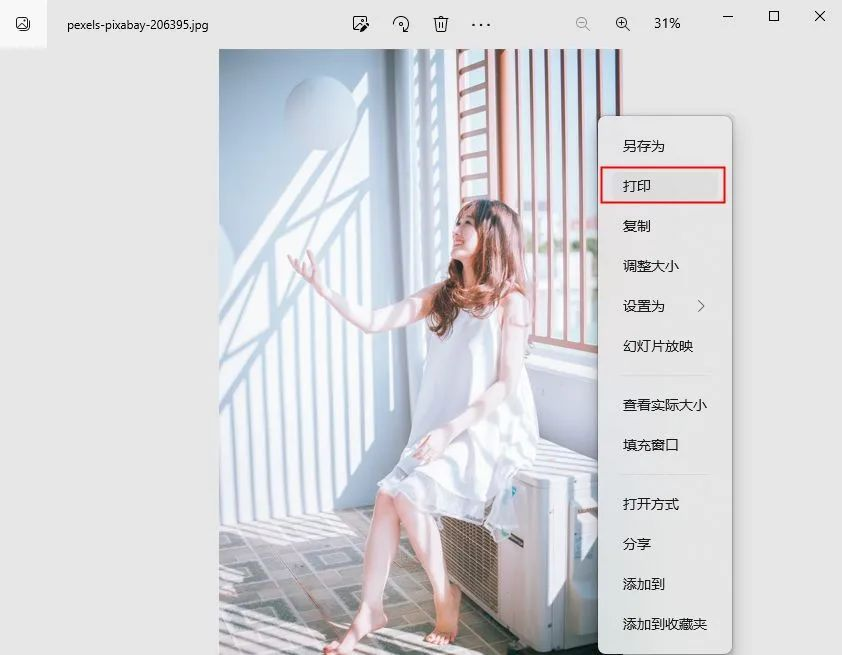
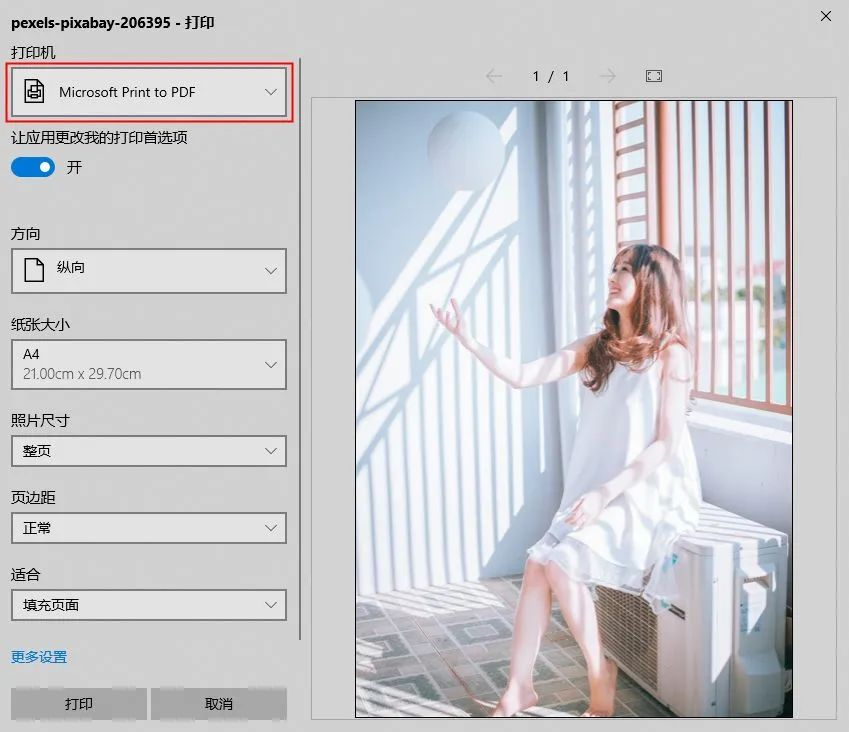
_HD 方便区分。注意:不要覆盖原始图片,导出的 PDF 和原图一定要分开放。macOS 用户可以在预览里全选图片,点菜单栏“文件 → 导出为 PDF”,不需要走 Windows 打印那套操作。如果你原图本身只有 800px 宽,强行铺满 A4 一定会模糊,这不是转换的问题,是原图太小。
NAPS2 是免费开源的小工具,支持把 JPG、PNG、TIFF 批量合并成一个 PDF,也支持导出为 PDF/A 长期存档格式。它和在线工具不一样,所有图片都在本地处理,不会因为文件太大被服务器压缩;如果你手头有连续 20 页以上扫描件,图片转pdf怎么保持清晰度这件事,用它批量解决比自带打印更顺手。
优点
缺点
操作步骤(Windows 版为例)
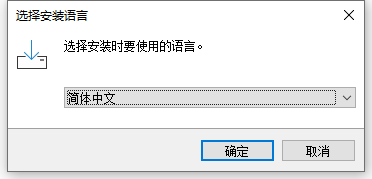
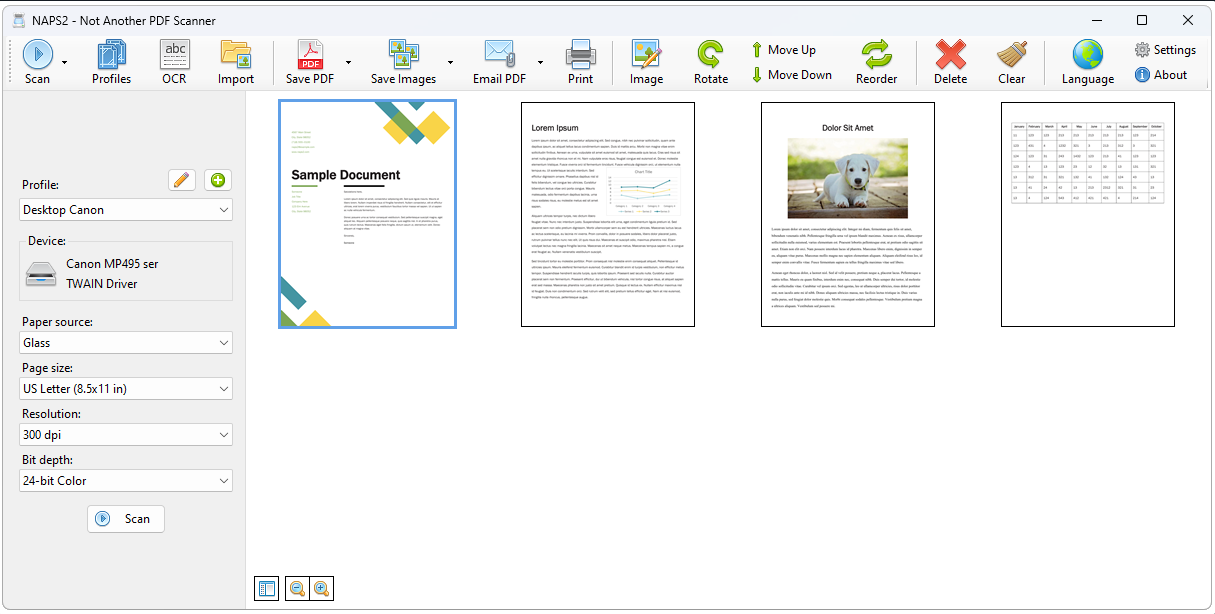
注意:不要把“拉高对比度”当成提高清晰度。有用户为了让扫描件更清楚,把对比度拉到最高,结果灰章直接变成黑块,反而丢细节。图片转 PDF 的清晰度在生成后已经定死,靠后处理补不回来。如果 JPG 自带的 DPI 信息是错的,导出的 PDF 页面尺寸可能不正常,建议先批量修正 DPI 再转。免费开源软件偶尔会被杀毒软件误报,务必到官方渠道下载,不要用第三方下载站。
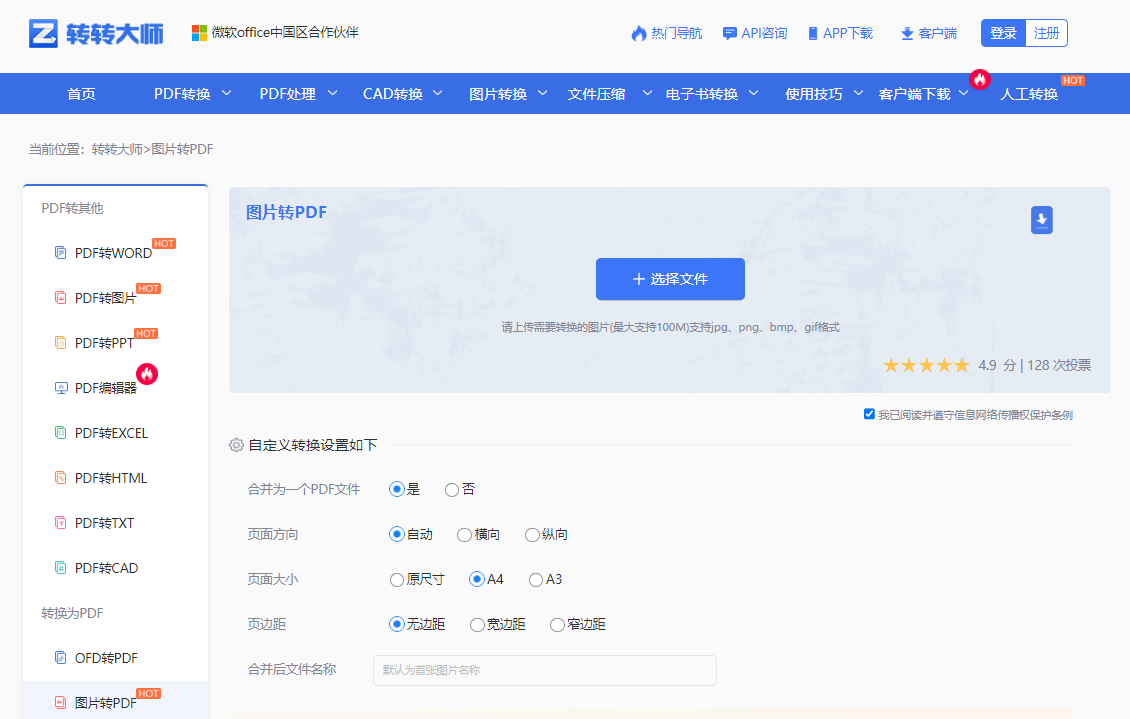
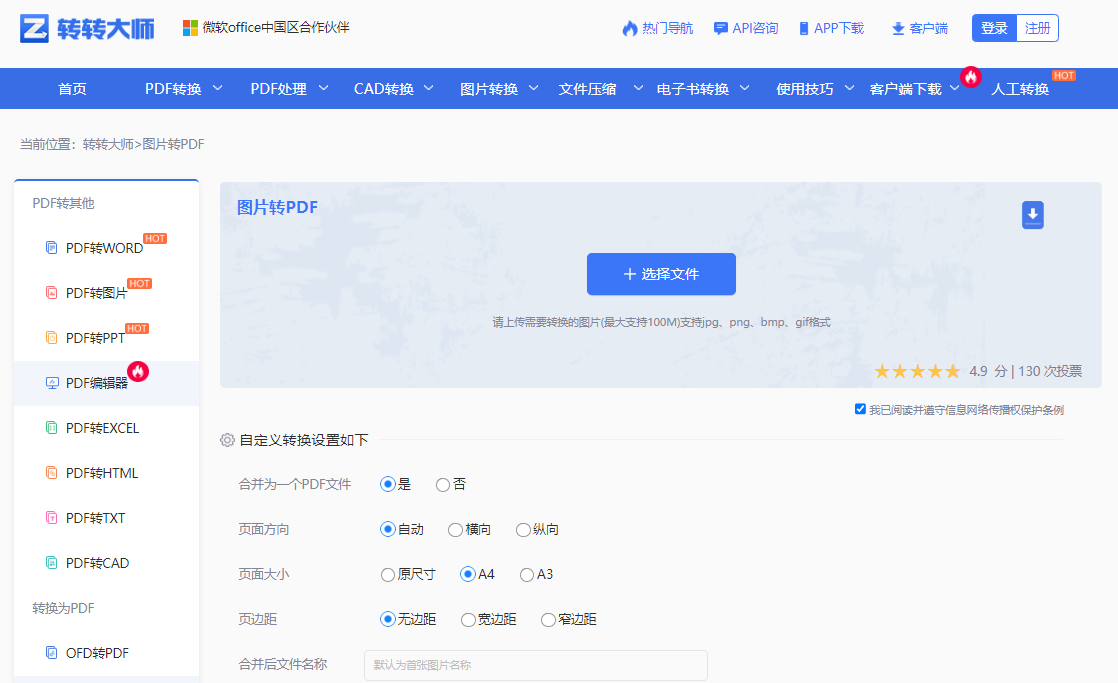
转转大师在线工具是浏览器里直接用的转换服务,支持 JPG、PNG、BMP、WebP、TIFF 等常见图片格式,电脑和手机都能打开,不需要下载客户端。前面方法一和方法二搞不定的复杂场景,比如图在手机相册、电脑不在身边、一次要处理几十张尺寸不一样的图,在浏览器里打开它就能做;它支持批量上传并保留原始分辨率选项,解决图片转pdf怎么保持清晰度的时间成本最低。
优点
缺点
操作步骤:
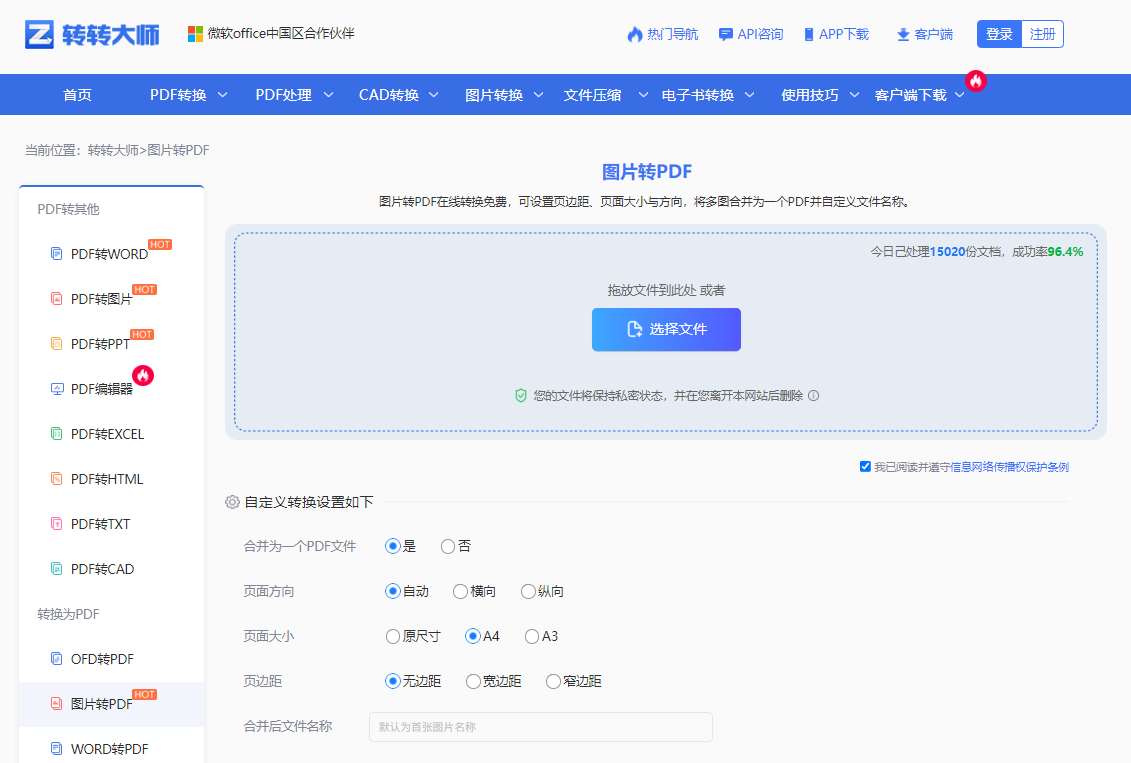
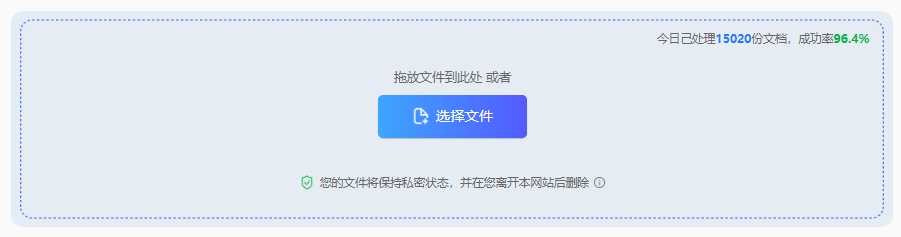
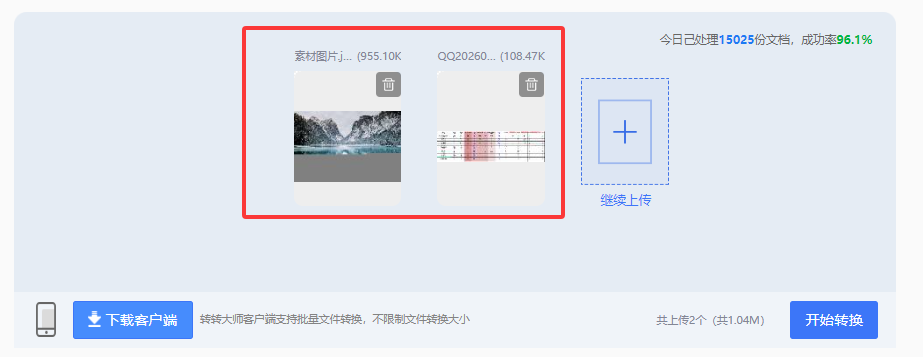
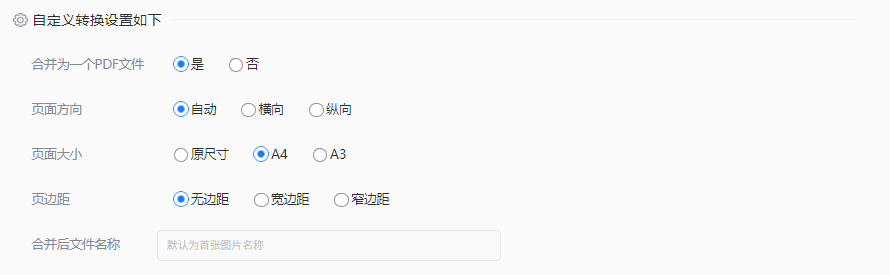
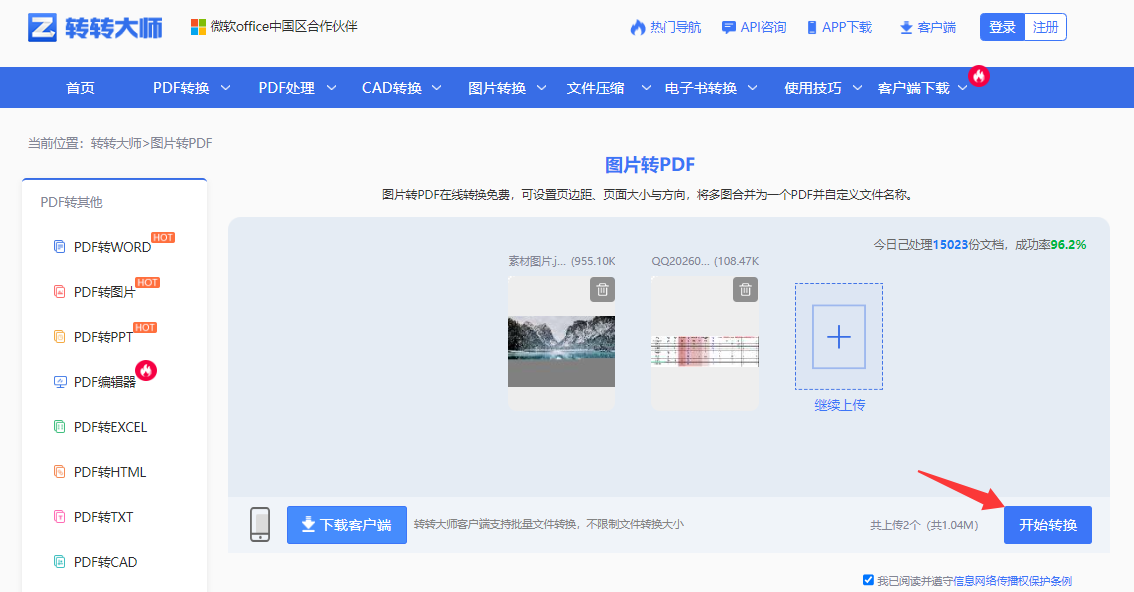
注意:不要覆盖原文件:在线工具生成的文件名可能和原图相同,下载时手动改名,避免把原图顶掉。免费版有次数限制,连续失败时不要盲目反复点“开始转换”,先确认网络和文件大小,避免把免费额度耗尽。前面方法一、方法二搞不定的“跨设备 + 批量 + 不装软件”场景,这个方法能处理;但请理解,任何在线工具都不会把 72 DPI 的截图变成 300 DPI 的印刷文件,下载后一定要自己检查效果。
如果刚才的内容太多没记住,直接看这张横向对比表:价格、易用性、画质、批量、场景、系统和隐私七个维度一次摆清楚。
| 对比维度 | 方法一:系统自带 | 方法二:NAPS2 | 方法三:转转大师在线工具 |
|---|---|---|---|
| 价格 | 免费 | 免费开源 | 免费版有次数限制,高级功能收费 |
| 易用性 | 简单,右键打印即可 | 有学习门槛 | 最简单,网页点按钮 |
| 效果质量 | 高,不乱压缩 | 高,可锁 DPI | 较高,取决于原图和设置 |
| 批量支持 | 弱 | 强 | 中上,大文件需等上传 |
| 适用场景 | 单机、少量、隐私 | 批量离线、归档、敏感文件 | 跨设备、混合格式、在线分享 |
| 系统支持 | Windows、macOS | Windows、macOS、Linux | 所有带浏览器的设备 |
| 隐私安全 | 高 | 高 | 中低,因为需要上传 |
另外,如果你先碰到的是图片本身已经模糊,再转 PDF 效果也不一定好,可以去看看这篇:图片模糊了怎么尽量变清晰。如果转出来的 PDF 太大,还可以参考 PDF 文件太大怎么压缩不变模糊。
问:图片转pdf怎么保持清晰度?为什么很多教程让我一定要选 300 DPI?
问:我在手机上用“图片转pdf怎么保持清晰度”这个说法搜到一堆工具,到底用哪个?
问:原图确实非常清晰,转成 PDF 后却变模糊,最容易是哪一步出错?
问:图片转pdf怎么保持清晰度,同时又让文件体积不要超过 10MB,怎么办?
回到图片转pdf怎么保持清晰度这个老问题上,我的看法就一句:别把“高效”建立在透支画质上,先保证源头清楚,再看转换工具够不够稳。如果你的图已经被压成 96 DPI,不要指望任何软件能把它变成 300 DPI——这也是我通篇没有承诺“100% 无失真”的原因。PDF 可以无损封装,但压掉的像素不会自己长回来。转文档前一定先备份原图,不要覆盖源文件;含敏感信息的文件,尽量离线转换。希望这篇能帮到你,但更希望你用不上。
编辑提示:操作前请确认文件无敏感信息,大文件建议分批次处理。
【图片转pdf怎么保持清晰度?3种方法实测对比,核心在源头!】相关推荐文章: 返回转转大师首页>>

我们期待您的意见和建议:

 微软office中国区合作伙伴
 热门导航
热门导航 API咨询
API咨询 APP下载
APP下载

 客户端
客户端 PDF转WORD
 PDF转图片
 PDF转PPT
 PDF转CAD
 PDF转EXCEL
 PDF转HTML
 PDF转TXT
 OFD转PDF
 图片转PDF
 WORD转PDF
 CAD转PDF
 PPT转PDF
 EXCEL转PDF
 TXT转PDF
 XPS转PDF
 WPS转PDF
 PDF转换器下载
 PDF压缩
PDF压缩 PDF图片获取
 PDF合并
PDF合并 PDF拆分
PDF拆分 PDF密码解除
 PDF旋转
PDF旋转 WORD合并
 EXCEL合并
 PPT合并
PPT合并 PDFai阅读
 CAD版本转换
 CAD转DWF
 CAD转图片
 图片转文字
图片转文字 图片转EXCEL
 图片转WORD
 PNG转JPG
 JPG转PNG
 图片转BMP
 图片转ICON
 图片转TIF
 OFD转图片
 WORD转图片
 PPT转图片
 EXCEL转图片
 GIF转图片
 TIF转图片
 HEIC转图片
 视频压缩
视频压缩 TIF压缩
TIF压缩 WMF压缩
WMF压缩 JPEG压缩
 证件照压缩
证件照压缩 压缩指定大小
 BMP压缩
BMP压缩 GIF压缩
GIF压缩 PNG压缩
PNG压缩 JPG压缩
JPG压缩 WORD压缩
 PPT压缩
PPT压缩 MOBI转PDF
 EPUB转PDF
 TIF转PDF
 EPUB转TXT
 WORD转TXT
 EXCEL转TXT
 MOBI转TXT
 TXT转MOBI
 AZW3转TXT
 EXCEL转Word
 TXT转Word
 EPUB转Word
 电子书转PDF
 电子书转TXT
 电子书转WORD
 PDF转换器
  OCR文字识别
 数据恢复软件
 PDF阅读器
 PDF编辑器
 微信
微信 微信
微信 QQ
QQ QQ
QQ QQ空间
QQ空间 QQ空间
QQ空间 微博
微博 微博
微博 图片怎么转pdf
 免费下载
免费下载









 客服热线:17306009113