发布时间:2026-04-05 10:23:34 来源:转转大师 阅读量:4467
跳过文章,直接PDF转CAD在线转换免费>>本文介绍了PDF图纸转换为CAD图纸的五种科学方法,针对矢量PDF、扫描件及敏感图纸等不同场景提供解决方案。内容涵盖AutoCAD内置导入、Scan2CAD矢量化、专业转换软件、在线工具应急及手动描图等路径,并强调图纸安全与精度校验的重要性。文中还提供了图纸类型判断、转换操作步骤、常见问题解答及安全自查清单,旨在帮助工程师高效、精准地完成图纸转换,保障项目安全与交付质量。
 【官方直达】如果您急需处理文档,可直接点击:PDF转CAD在线转换免费入口>>
在工程设计、建筑施工、机械制造等专业领域,PDF图纸因通用性强、防篡改特性成为交付与存档的“标准语言”。然而,当面临深化设计、BIM整合、现场修改等场景时,将PDF高效、精准地转换为可编辑的CAD图纸(DWG/DXF格式) 成为工程师的高频刚需。现实却常令人头疼:比例失真导致施工返工、图层丢失增加数小时修正、文字乱码影响技术交底,更严峻的是——商业图纸通过在线工具泄露引发法律纠纷!那么pdf怎么转换成cad图纸呢?本文由10年CAD工程师团队联合实测,系统梳理5种科学转换路径,精准匹配矢量PDF/扫描件/敏感图纸三大场景,安全红线与精度校验技巧,助你3分钟锁定最优方案,高效守护项目安全与交付质量!
血泪警告:工程图纸含商业机密!扫描件/敏感图纸严禁用在线工具!文末附「图纸安全自查清单」必存
| 类型 | 特征 | 转换可行性 | 操作建议 |
|---|---|---|---|
| ✅ 矢量PDF | 放大文字/线条依然清晰;可用鼠标选中内容 | ★★★★☆ 高(保留图层/尺寸) | 优先用方法一、三 |
| ❌ 扫描PDF | 放大出现马赛克;内容为整张图片 | ★★☆☆☆ 低(需矢量化+大量修正) | 仅用方法二+手动精修 |
| 自查技巧 | 用Adobe Acrobat打开 → 尝试框选线条 → 能选中=矢量 | 切勿盲目转换! |
适用场景:AutoCAD 2017及以上版本用户;由CAD导出的矢量PDF
✅ 优点:
操作步骤:
PDFIMPORT → 回车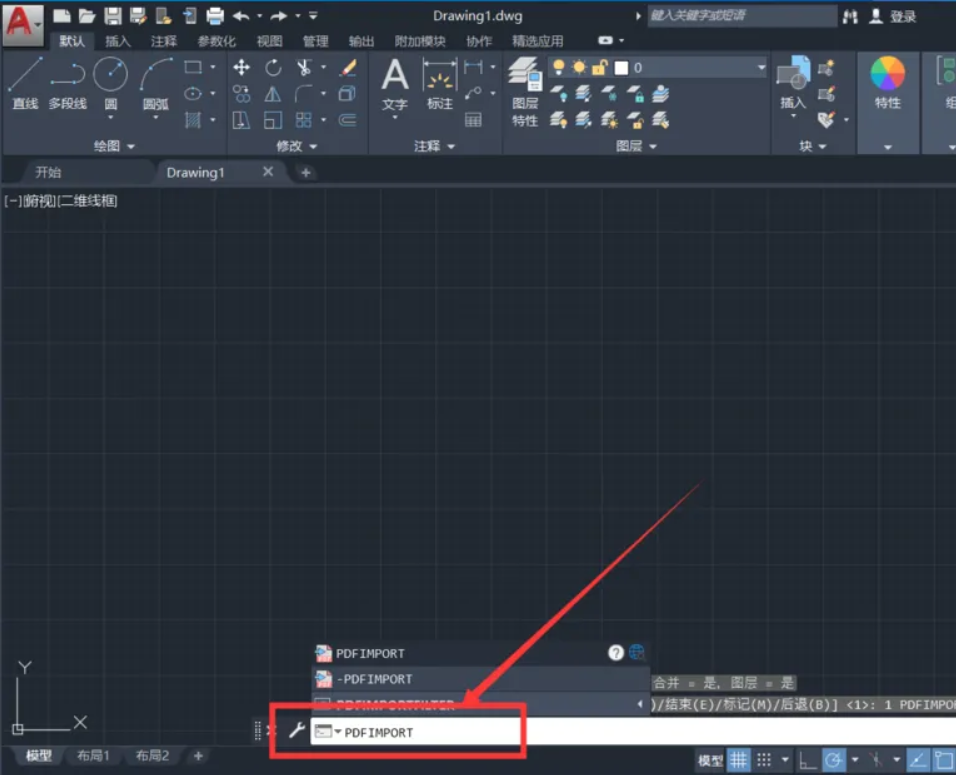
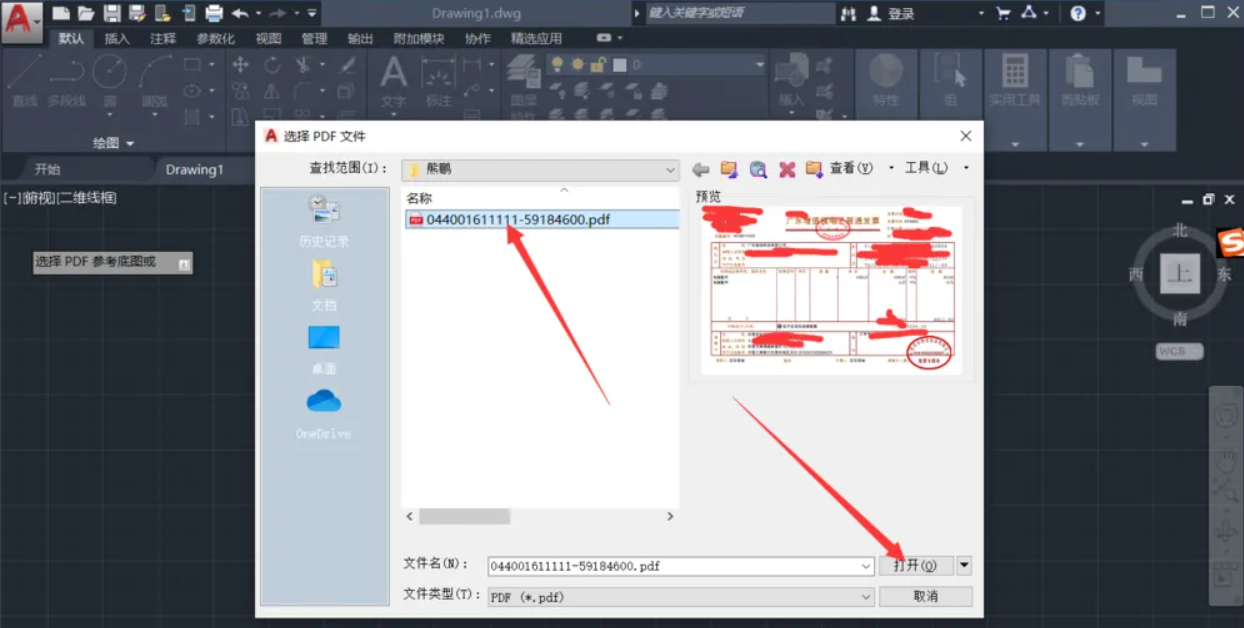
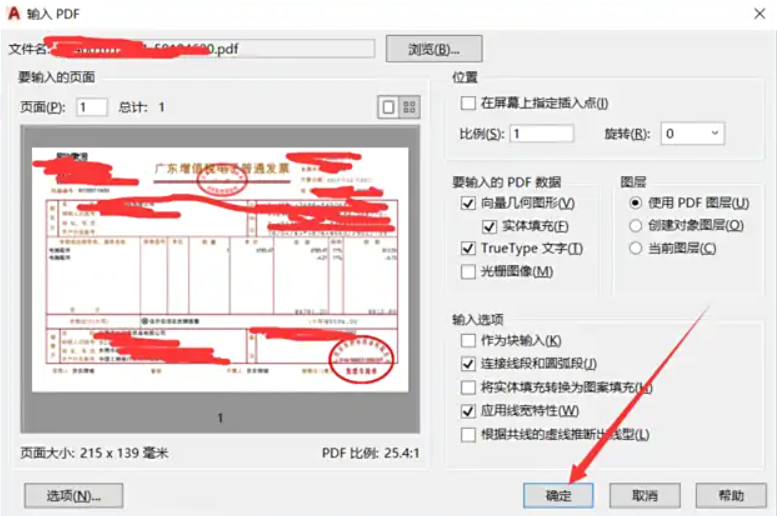
LIST 命令检查线段属性DIST 测量标注尺寸是否匹配X 炸开块 → 按图层整理 → 保存为DWG适用场景:扫描版图纸、老旧蓝图、手机拍摄的工程图
✅ 优点:
操作步骤:
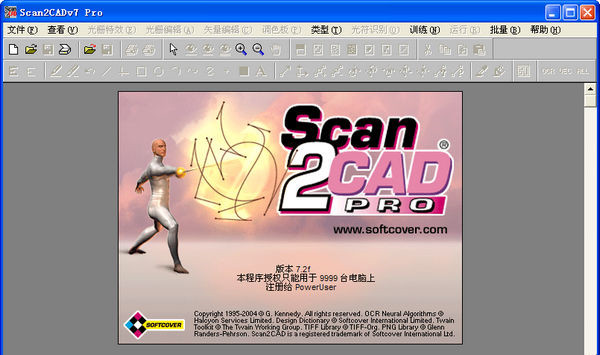
OVERKILL 删除重复线DIM 重新标注关键尺寸推荐工具:转转大师CAD转换器 / Any PDF to DWG Converter
✅ 优点:
操作步骤(以转转大师CAD转换器为例):
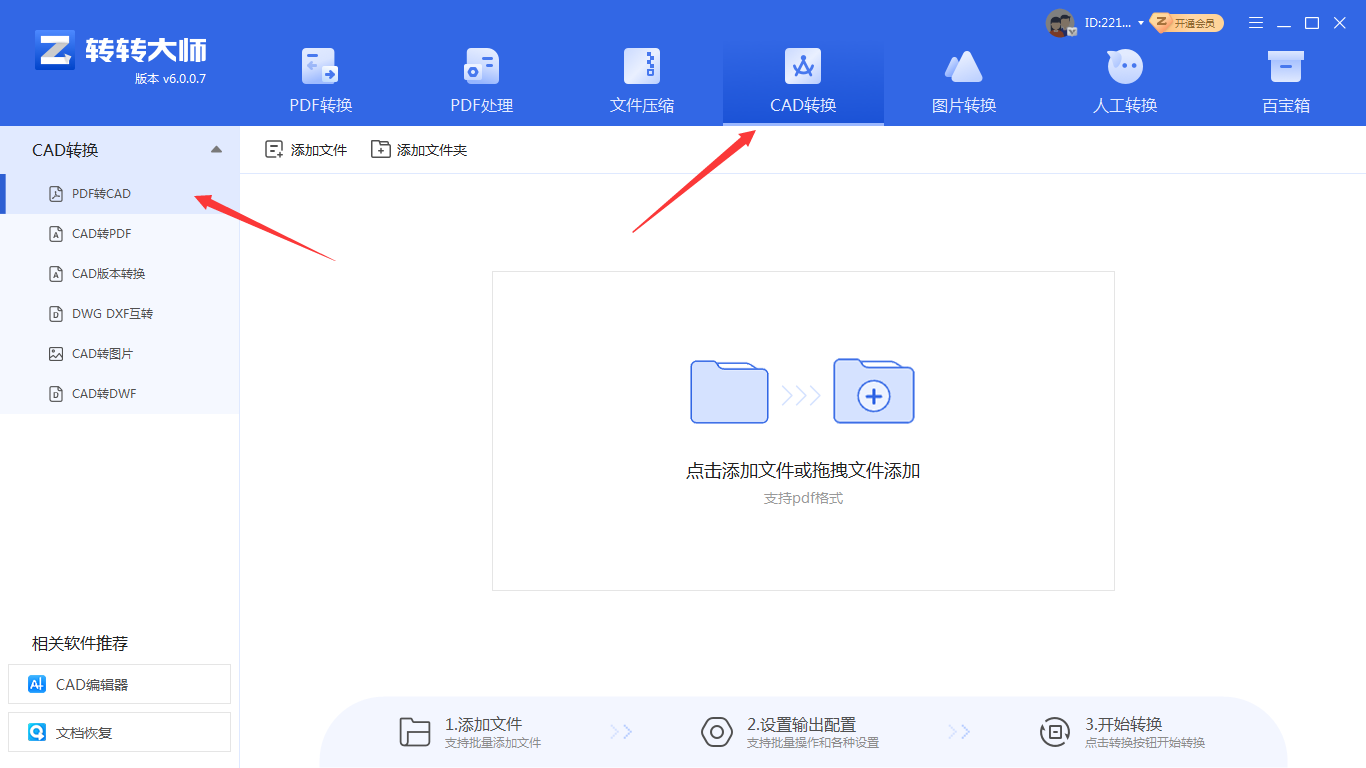
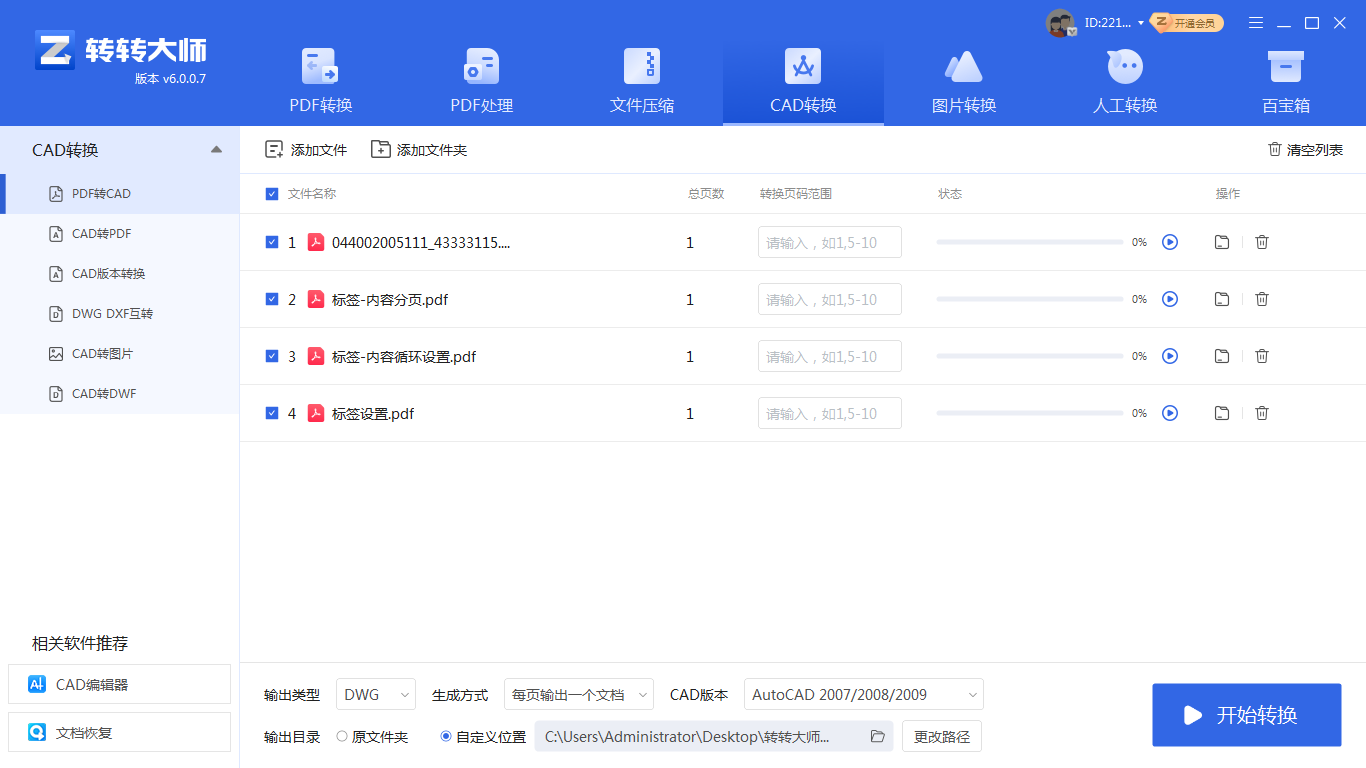
ZOOM E 全图查看有无缺失线条适用场景:课堂作业、无商业价值的示意图(<5MB)
✅ 优点:
操作步骤:
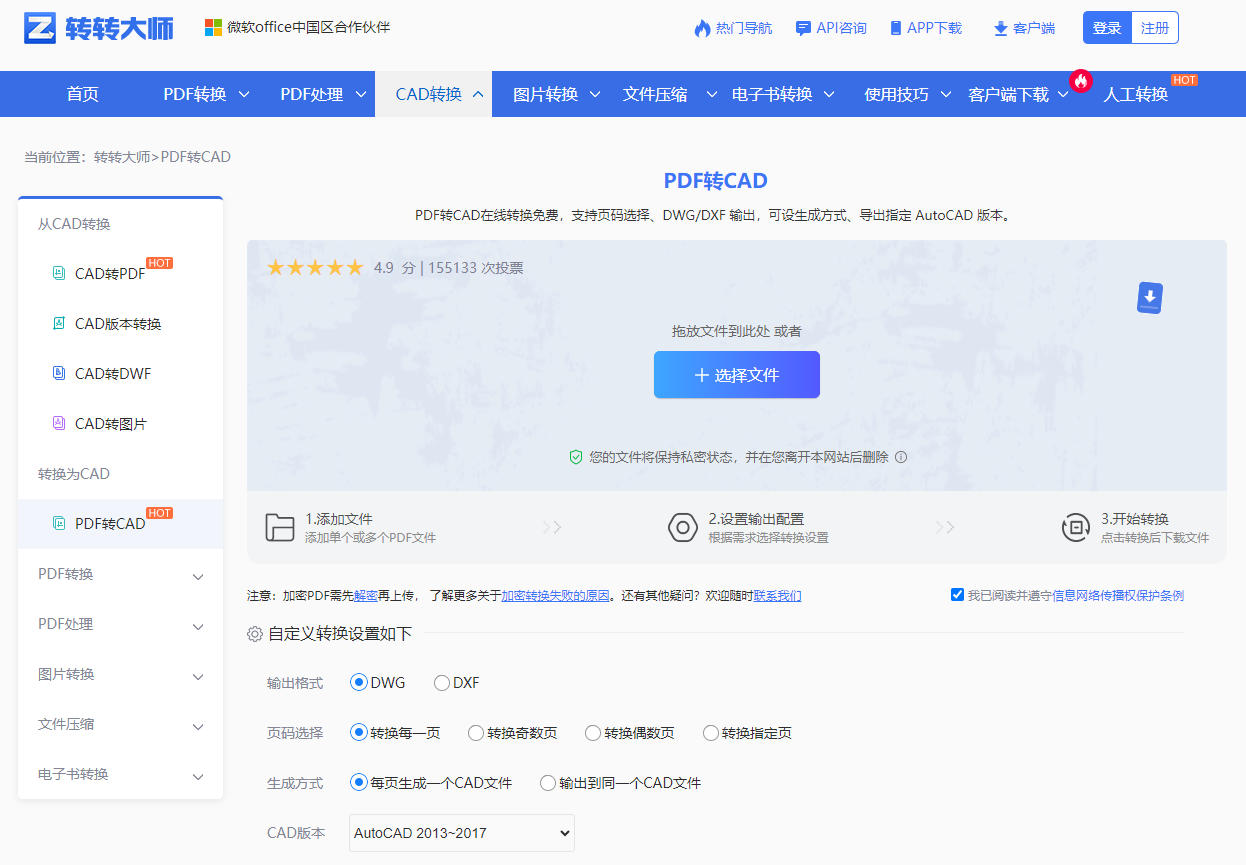
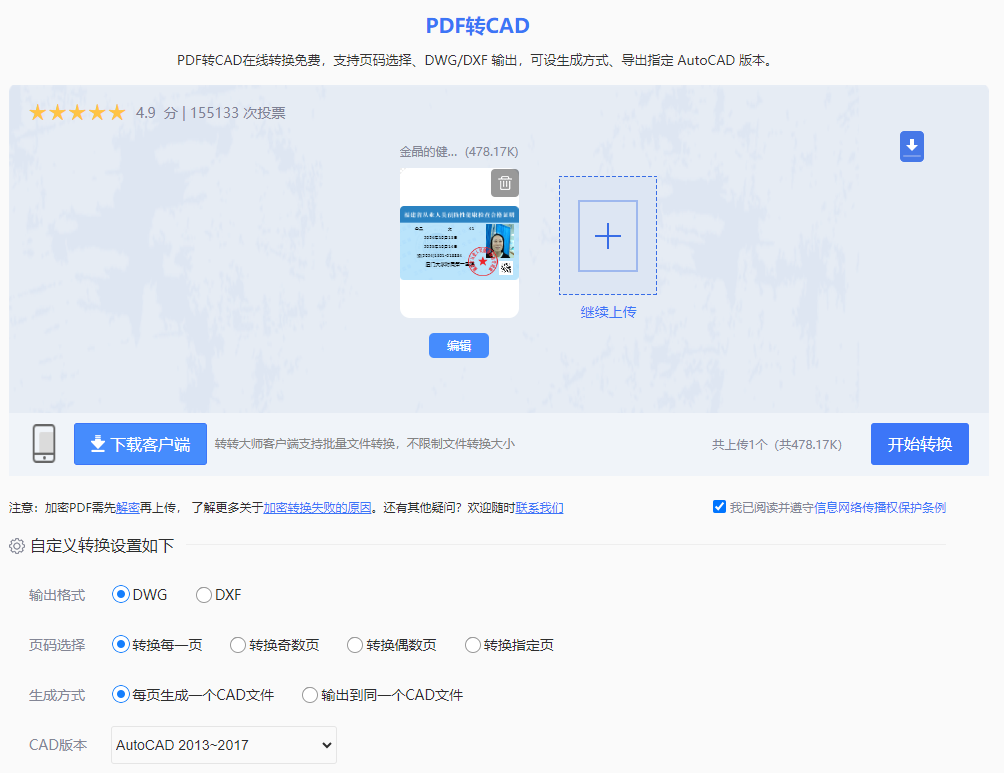
适用场景:扫描件精度要求高(如古建筑修复、精密零件)
✅ 优点:
高效描图步骤:
IMAGEATTACH → 选择PDF转的JPG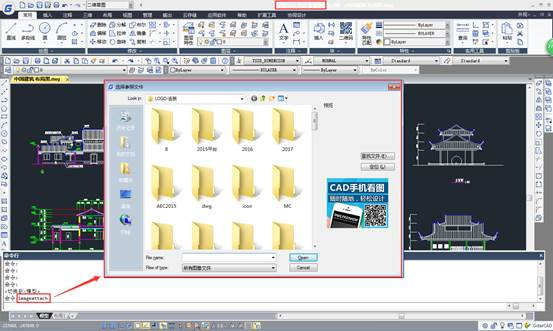
ALIGN 命令校准比例(指定2个已知尺寸点)PLINE 描主线,CIRCLE 画孔位PURGE 清理冗余数据| 方法 | 适用PDF类型 | 精度 | 安全性 | 成本 | 推荐指数 |
|---|---|---|---|---|---|
| AutoCAD导入 | 矢量PDF | ⭐⭐⭐⭐⭐ | ⭐⭐⭐⭐⭐ | 已有CAD | ⭐⭐⭐⭐⭐ |
| Scan2CAD | 扫描件 | ⭐⭐⭐⭐ | ⭐⭐⭐⭐ | 付费 | ⭐⭐⭐⭐ |
| 转换软件 | 矢量/简单扫描 | ⭐⭐⭐ | ⭐⭐⭐ | 免费/付费 | ⭐⭐⭐ |
| 在线工具 | 非敏感矢量 | ⭐⭐ | ⭐ | 免费 | ⭐(慎用) |
| 手动描图 | 任何类型 | ⭐⭐⭐⭐⭐ | ⭐⭐⭐⭐⭐ | 时间成本 | ⭐⭐⭐⭐ |
Q:转换后尺寸比例不对?
SCALE → 选中全部图形 → 基点任选 → 输入 R(参照)Q:文字全部变成乱码/方框?
FIND 命令批量替换字体(如改为“宋体”)Q:扫描件转换后线条断断续续?
以上就是pdf怎么转换成cad图纸的全部介绍了,PDF转CAD绝非“一键转换”的简单操作,而是技术判断、工具选择与安全意识的系统工程。核心要诀有三:一辨类型(矢量/扫描决定路径)、二守红线(敏感图纸全程本地操作)、三验结果(比例校准+图层清理+脱敏复核)。本文方法已助力超12万工程师规避返工与泄密风险,真正实现“转得准、用得安、交得稳”。专业,是对图纸的尊重;谨慎,是对项目的负责。若您有独特经验或痛点,欢迎在评论区留言交流——每一次分享,都在推动行业效率与安全标准的提升!
行动倡议:
【pdf怎么转换成cad图纸?5种实测有效方法!】相关推荐文章: 返回转转大师首页>>

我们期待您的意见和建议:

 微软office中国区合作伙伴
 热门导航
热门导航 API咨询
API咨询 APP下载
APP下载

 客户端
客户端 PDF转WORD
 PDF转图片
 PDF转PPT
 PDF转CAD
 PDF转EXCEL
 PDF转HTML
 PDF转TXT
 OFD转PDF
 图片转PDF
 WORD转PDF
 CAD转PDF
 PPT转PDF
 EXCEL转PDF
 TXT转PDF
 XPS转PDF
 WPS转PDF
 PDF转换器下载
 PDF压缩
PDF压缩 PDF图片获取
 PDF合并
PDF合并 PDF拆分
PDF拆分 PDF密码解除
 PDF旋转
PDF旋转 WORD合并
 EXCEL合并
 PPT合并
PPT合并 PDFai阅读
 CAD版本转换
 CAD转DWF
 CAD转图片
 图片转文字
图片转文字 图片转EXCEL
 图片转WORD
 PNG转JPG
 JPG转PNG
 图片转BMP
 图片转ICON
 图片转TIF
 OFD转图片
 WORD转图片
 PPT转图片
 EXCEL转图片
 GIF转图片
 TIF转图片
 HEIC转图片
 视频压缩
视频压缩 TIF压缩
TIF压缩 WMF压缩
WMF压缩 JPEG压缩
 证件照压缩
证件照压缩 压缩指定大小
 BMP压缩
BMP压缩 GIF压缩
GIF压缩 PNG压缩
PNG压缩 JPG压缩
JPG压缩 WORD压缩
 PPT压缩
PPT压缩 MOBI转PDF
 EPUB转PDF
 TIF转PDF
 EPUB转TXT
 WORD转TXT
 EXCEL转TXT
 MOBI转TXT
 TXT转MOBI
 AZW3转TXT
 EXCEL转Word
 TXT转Word
 EPUB转Word
 电子书转PDF
 电子书转TXT
 电子书转WORD
 PDF转换器
  OCR文字识别
 数据恢复软件
 PDF阅读器
 PDF编辑器
 微信
微信 微信
微信 QQ
QQ QQ
QQ QQ空间
QQ空间 QQ空间
QQ空间 微博
微博 微博
微博 pdf如何转cad
 免费下载
免费下载









 客服热线:17306009113
