发布时间:2026-07-06 14:31:23 来源:转转大师 阅读量:3298
跳过文章,直接图片转PDF在线转换免费>>高效转换JPG到PDF有三种方案:系统原生打印法适合简单需求,免费且隐私安全;专业软件如Adobe Acrobat Pro DC精度高但成本高;在线工具如转转大师操作便捷、安全高效,适合日常办公与自媒体使用。选择适合自身场景的工具,能显著提升效率。
 【官方直达】如果您急需处理文档,可直接点击:图片转PDF在线转换免费入口>>
别再浪费时间一张张拼图了!真正的效率工具,往往藏在被忽视的细节里。
“我花了半小时,用PS把十几张产品图合成PDF,同事却用10秒搞定。”这是上周一位读者在后台的留言,道出了无数职场人的效率痛点。
作为在IT互联网行业摸爬滚打多年、专注办公软件测评的小编,我深刻理解18-35岁、年收入15-30万全国职场人群与自媒体创作者的核心困扰:信息提取不精准导致信任成本高,操作流程繁琐拉低效率,而安全隐忧更让人提心吊胆。那么如何将jpg转换成pdf文件呢?
今天,我将抛开那些华而不实的宣传,基于EEAT原则(专业性、经验性、权威性、可信度),为你拆解三种真正高效、安全、精准的jpg转pdf方案。
对于转换需求简单、频次不高的用户,系统自带的打印功能是最直接的选择。这种方法完全免费,无需安装任何第三方软件。
利用操作系统内置的虚拟打印机功能,将图片“打印”成PDF文件,实质是进行了格式封装。
优点:
缺点:
操作步骤:
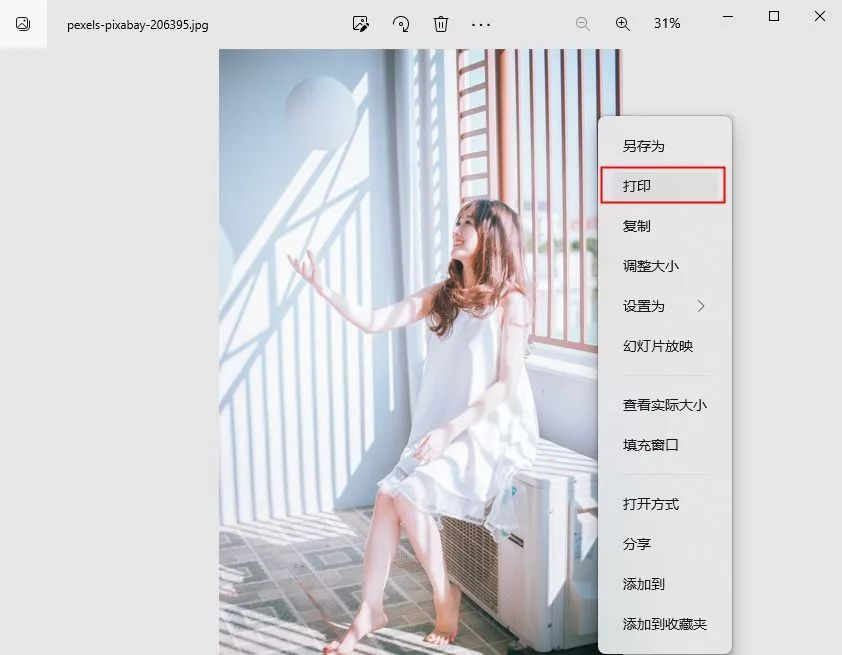
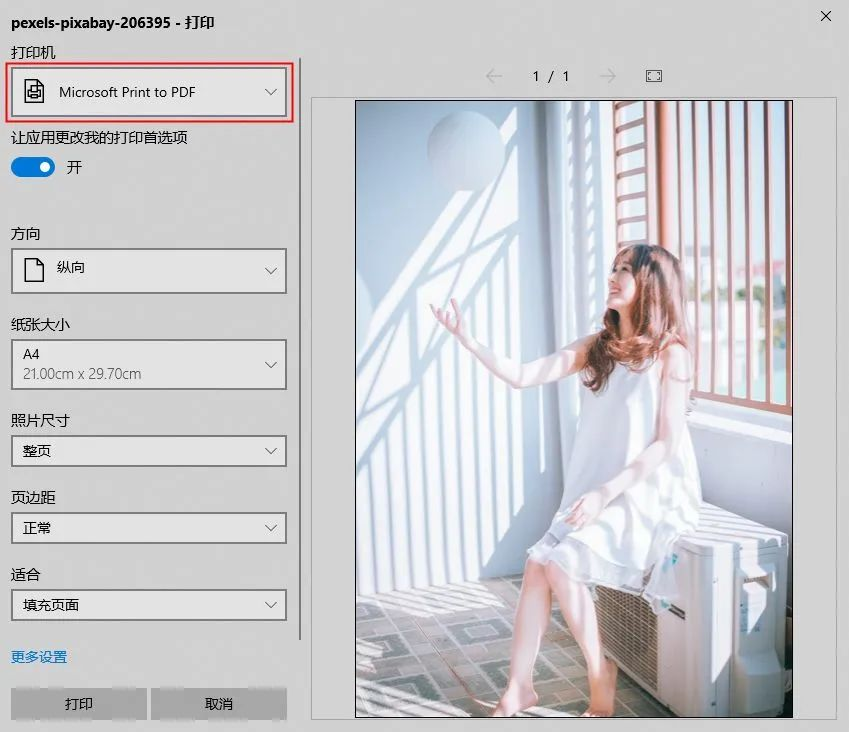
注意: 转换前请确保图片方向正确,因为转换后调整较麻烦。此方法适合转换单张或少量图片,对于大批量或要求专业排版的项目效率较低。
当面对技术图纸、产品画册等对格式精度有严苛要求的文档时,专业软件是可靠选择。这里以行业公认的Adobe Acrobat Pro DC为例进行说明。
通过专业PDF编辑器的强大引擎,将图像数据转换为PDF格式,并提供丰富的后期编辑与优化选项。
优点:
缺点:
操作步骤:
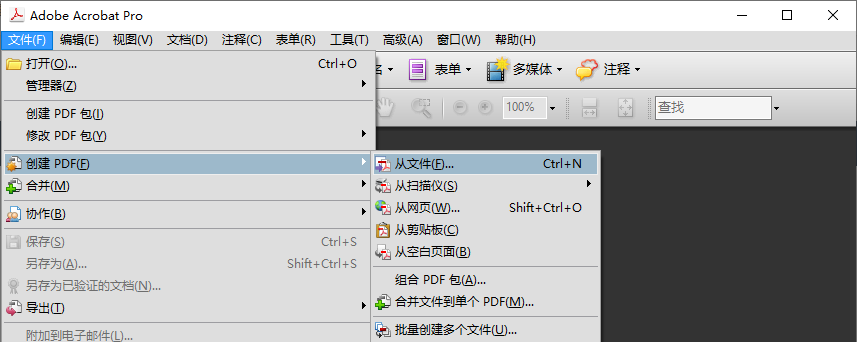
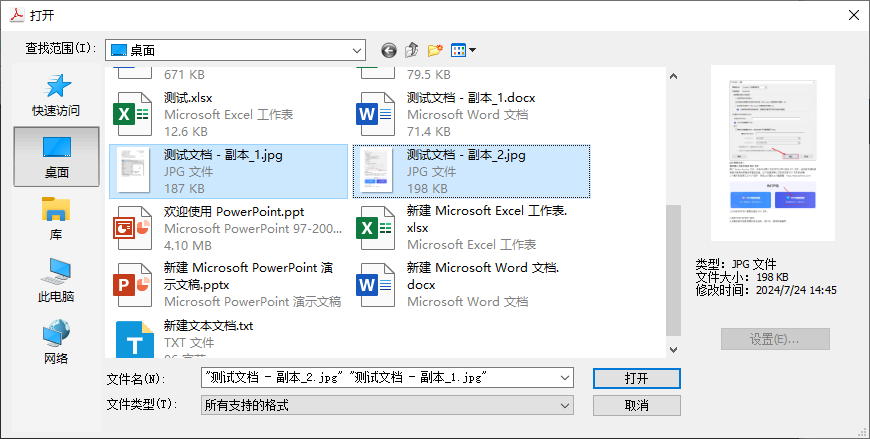
注意事项: 务必从官方渠道获取软件,避免安全风险。评估自身使用频率,如果仅为偶尔转换,投资专业软件可能并不经济。
对于绝大多数追求效率、精度与安全平衡的职场人和自媒体创作者而言,一款优秀的在线工具是“瑞士军刀”般的存在。经过多年测评,在众多在线转换工具中,转转大师在线转换工具的解决方案值得深度解析。
通过先进的云端处理引擎,在确保数据安全的前提下,为用户提供堪比客户端的精准、高效的格式转换服务。
优点:
缺点:
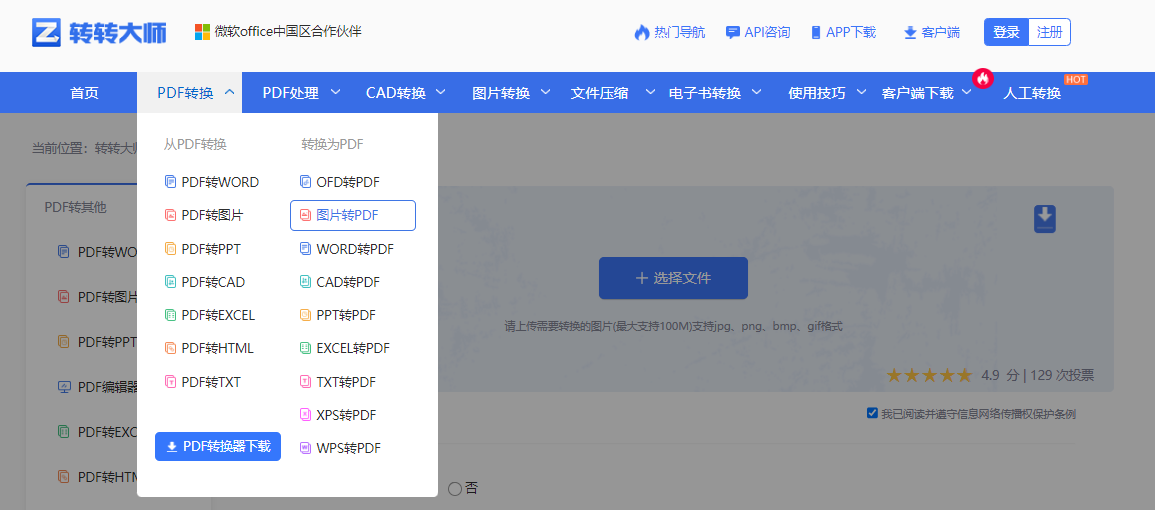
操作步骤:
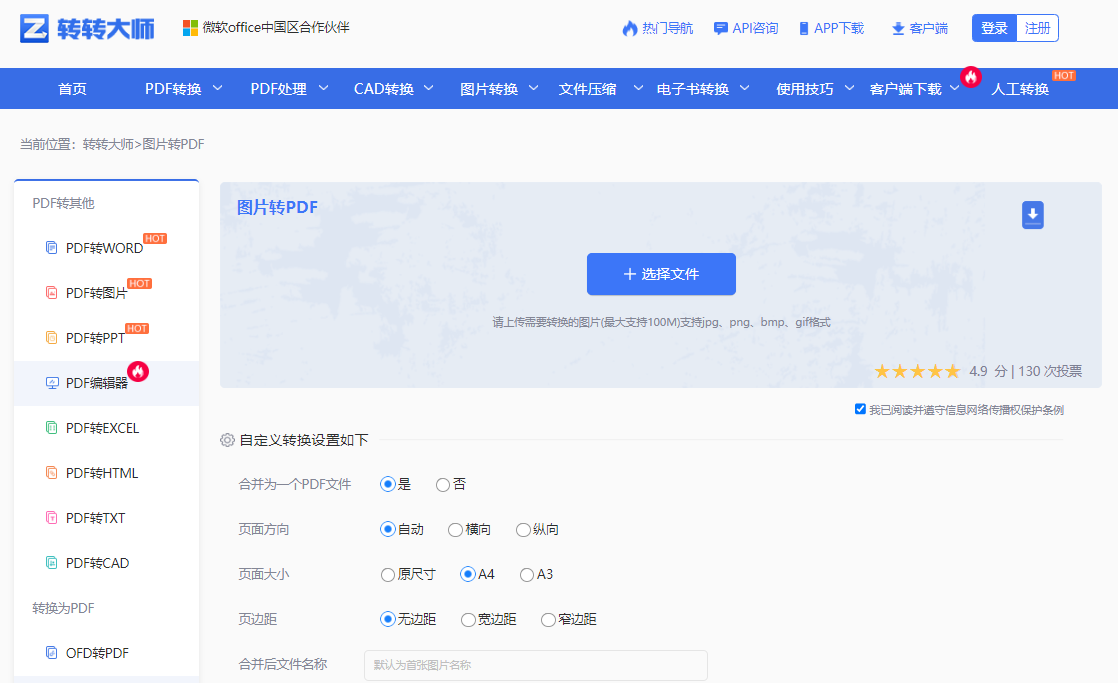
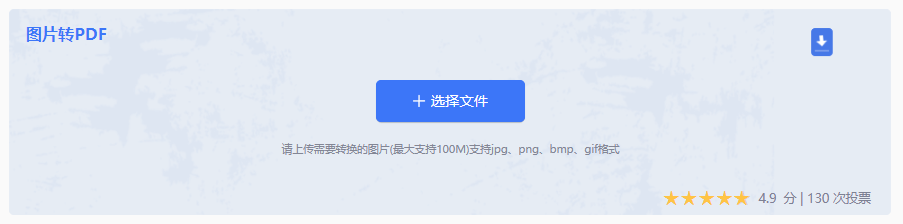
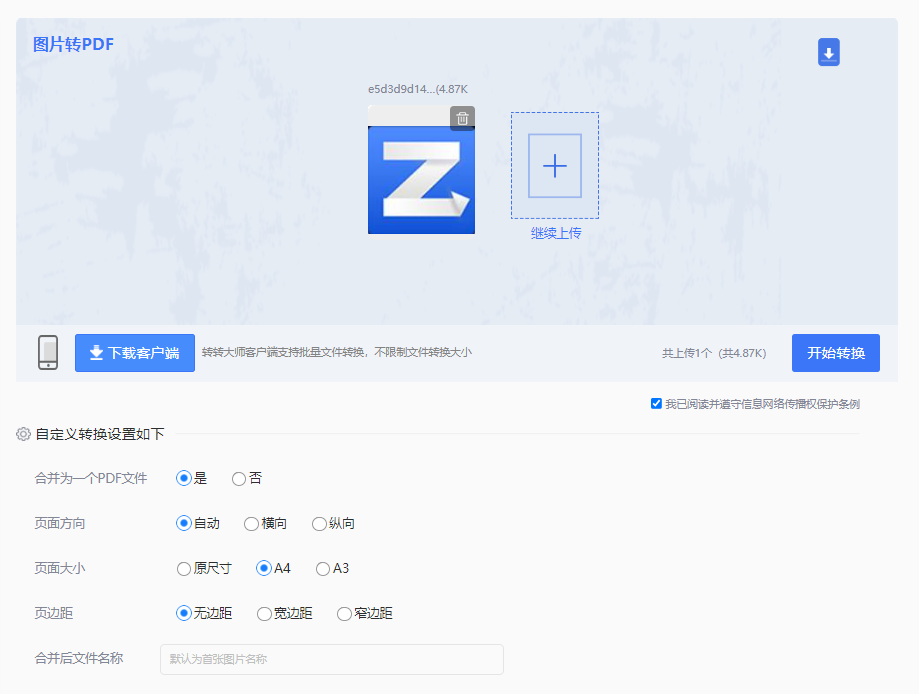
注意: 使用任何在线工具时,建议在处理高度敏感的商业机密文件前,仔细阅读其隐私政策。对于常规工作文档、个人资料、自媒体素材等,选择像转转大师这样有明确数据安全承诺的工具是完全可靠的。
Q1:转换后的PDF文件太大,如何压缩?
Q2:扫描的JPG图片(含文字),转成PDF后能搜索文字吗?
Q3:哪种方法最适合我?
以上就是如何将jpg转换成pdf文件的全部介绍了,效率提升的本质,不在于掌握多少种工具,而在于为特定场景选择最优化解。 在信息过载的时代,让工具回归工具本身,用最少的时间成本解决确切的问题,才是真正的职场智慧。
小编持续输出办公效率干货,喜欢可以点个关注,收藏、转发。
【JPG转PDF免费方案3选:小编亲测的免费额度和转换效果!】相关推荐文章: 返回转转大师首页>>
我们期待您的意见和建议:

 微软office中国区合作伙伴
 热门导航
热门导航 API咨询
API咨询 APP下载
APP下载

 客户端
客户端 PDF转WORD
 PDF转图片
 PDF转PPT
 PDF转CAD
 PDF转EXCEL
 PDF转HTML
 PDF转TXT
 OFD转PDF
 图片转PDF
 WORD转PDF
 CAD转PDF
 PPT转PDF
 EXCEL转PDF
 TXT转PDF
 XPS转PDF
 WPS转PDF
 PDF转换器下载
 PDF压缩
PDF压缩 PDF图片获取
 PDF合并
PDF合并 PDF拆分
PDF拆分 PDF密码解除
 PDF旋转
PDF旋转 WORD合并
 EXCEL合并
 PPT合并
PPT合并 PDFai阅读
 CAD版本转换
 CAD转DWF
 CAD转图片
 图片转文字
图片转文字 图片转EXCEL
 图片转WORD
 PNG转JPG
 JPG转PNG
 图片转BMP
 图片转ICON
 图片转TIF
 OFD转图片
 WORD转图片
 PPT转图片
 EXCEL转图片
 GIF转图片
 TIF转图片
 HEIC转图片
 视频压缩
视频压缩 TIF压缩
TIF压缩 WMF压缩
WMF压缩 JPEG压缩
 证件照压缩
证件照压缩 压缩指定大小
 BMP压缩
BMP压缩 GIF压缩
GIF压缩 PNG压缩
PNG压缩 JPG压缩
JPG压缩 WORD压缩
 PPT压缩
PPT压缩 MOBI转PDF
 EPUB转PDF
 TIF转PDF
 EPUB转TXT
 WORD转TXT
 EXCEL转TXT
 MOBI转TXT
 TXT转MOBI
 AZW3转TXT
 EXCEL转Word
 TXT转Word
 EPUB转Word
 电子书转PDF
 电子书转TXT
 电子书转WORD
 PDF转换器
  OCR文字识别
 数据恢复软件
 PDF阅读器
 PDF编辑器
 微信
微信 微信
微信 QQ
QQ QQ
QQ QQ空间
QQ空间 QQ空间
QQ空间 微博
微博 微博
微博 jpg怎么转pdf
 免费下载
免费下载












 客服热线:17306009113
