发布时间:2026-04-30 09:39:22 来源:转转大师 阅读量:3528
跳过文章,直接图片转WORD在线转换免费>>照片文字转换成Word文档的方法有多种,包括系统原生法(如OneDrive)、软件内置法(如Word)、浏览器扩展法(如Edge)和在线工具法(如转转大师)。每种方法各有优缺点,适用于不同场景。OneDrive适合轻度使用,Word内置功能便捷但格式丢失,Edge浏览器操作简便,而专业在线工具则能处理复杂排版和批量文件,精度高且效率高。选择合适的方法可大幅提升工作效率。
 【官方直达】如果您急需处理文档,可直接点击:图片转WORD在线转换免费入口>>
一张照片,十分钟手动输入,这种低效的时代该结束了。
“什么?你还在对着照片一个字一个字敲键盘?”作为一名与电脑办公软件打了多年交道的测评博主,我常听到身边同事和朋友这样的抱怨。
从复杂的会议纪要PPT翻拍,到厚重的书籍资料页,再到手写的灵感笔记,如何快速、准确地将这些“定格”在图片中的文字提取出来,转换为可编辑、可复用的Word文档,几乎是每位办公党与内容创作者的刚需。那么照片文字如何转换成word文档呢?
今天,小编就为你彻底梳理一份照片文字转换成Word文档的超全实战指南。我们不谈晦涩的理论,只分享亲测有效、能直接提升你工作效率数倍的干货方法。
对于大部分办公人群而言,稳定性与安全性是第一考量。如果你拥有微软账户(Office 365或Outlook邮箱账户),那么 OneDrive 结合其内置的OCR(光学字符识别)功能,是你最容易忽略的宝藏工具。
利用微软OneDrive云盘的在线版Word,直接对上传的图片进行文字识别和转换。此方法完全免费,无需安装额外软件,依托微软强大的AI技术,识别精度有保障。
优点:
缺点:
操作步骤:
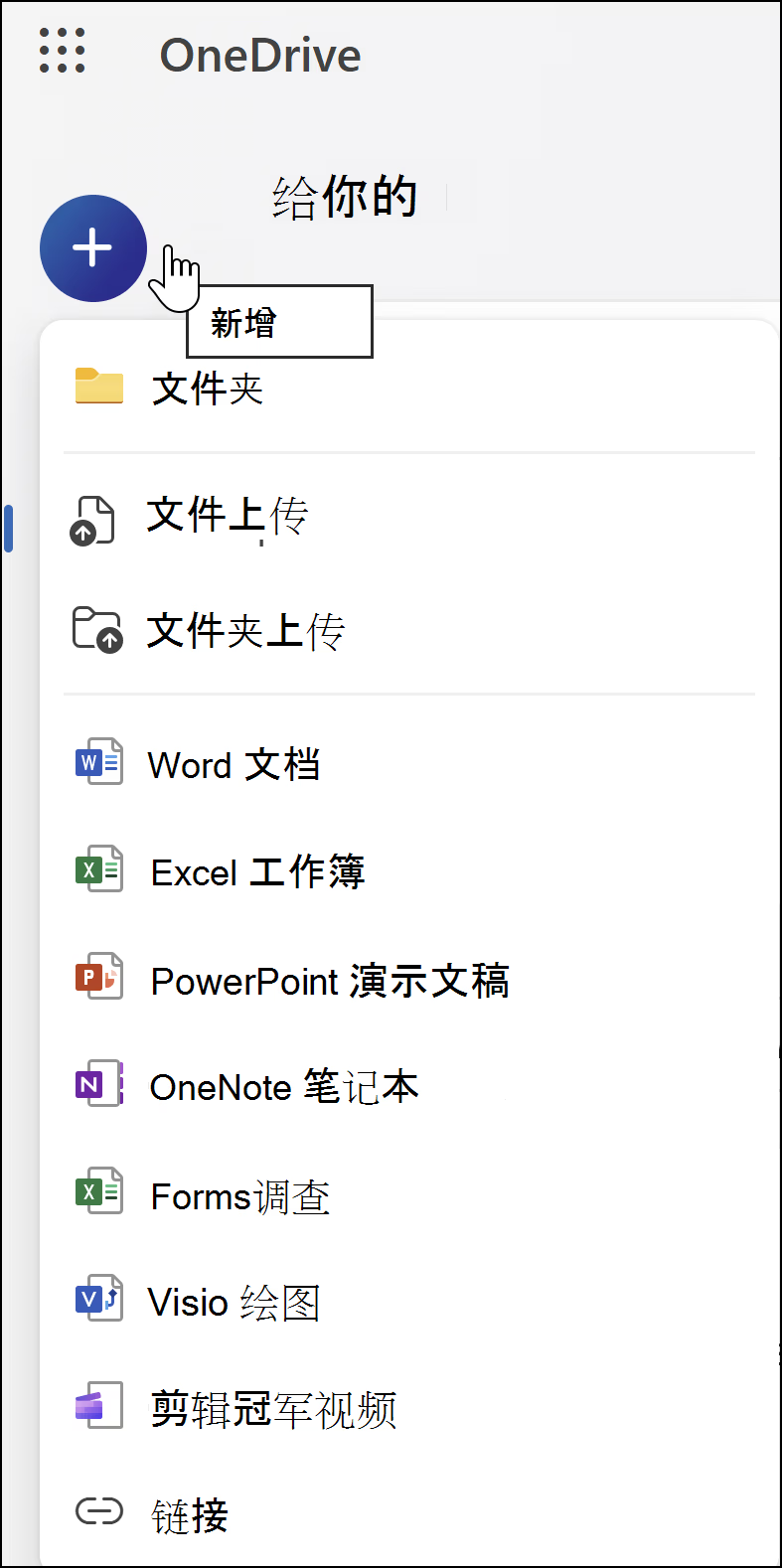
注意:确保上传的图片清晰、端正,光线均匀,这是保证所有OCR工具识别精度的前提。对于重要敏感文件,仍需自行评估在云端处理的风险。
很多人不知道,从Microsoft Word 2013及更高版本开始,软件本身就内置了强大的“从图片插入文本”功能。这可能是你手边最触手可及的解决方案。
直接在Word软件中,利用“插入”功能里的OCR组件,将本地图片的文字内容提取到当前光标位置。
优点:
缺点:
操作步骤:
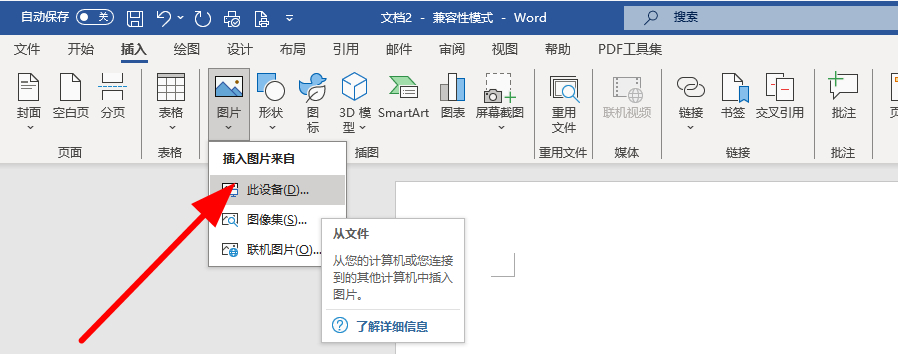
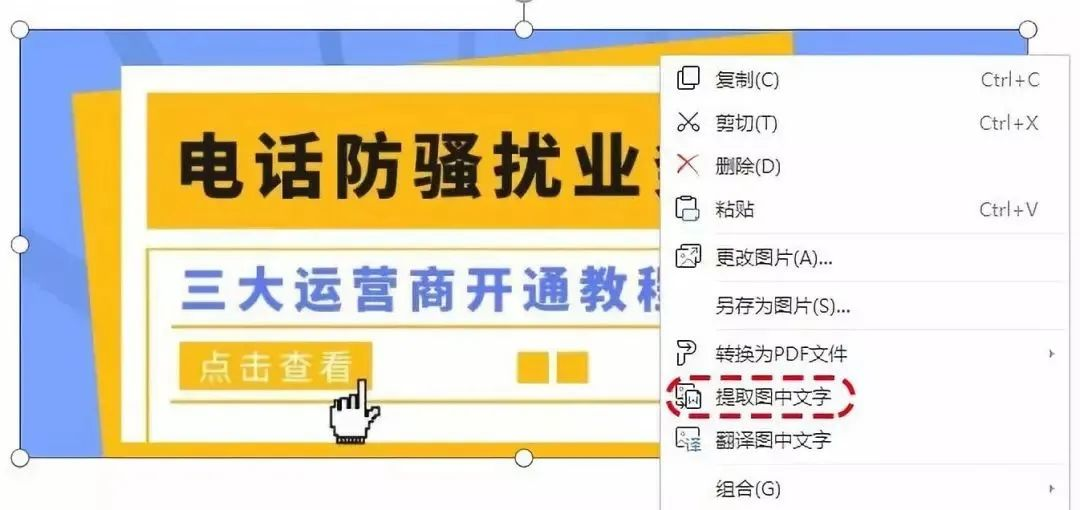
注意:此功能在不同Word版本中的命名和位置可能略有差异(有时称为“从文件插入文本”),但核心逻辑相同。它最适合用于提取大段连贯、排版简单的印刷体文字。
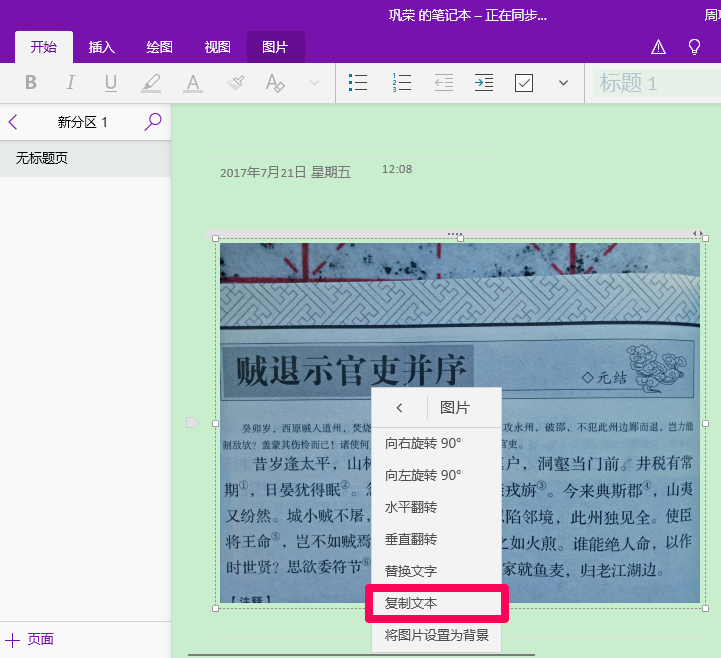
如果你使用的是微软基于Chromium内核的 Microsoft Edge浏览器,那么恭喜你,你又拥有了一个系统级的高效转换工具。
利用Edge浏览器“大声朗读”功能背后的OCR技术,直接对网页上或本地的图片进行文字抓取。
优点:
缺点:
操作步骤:
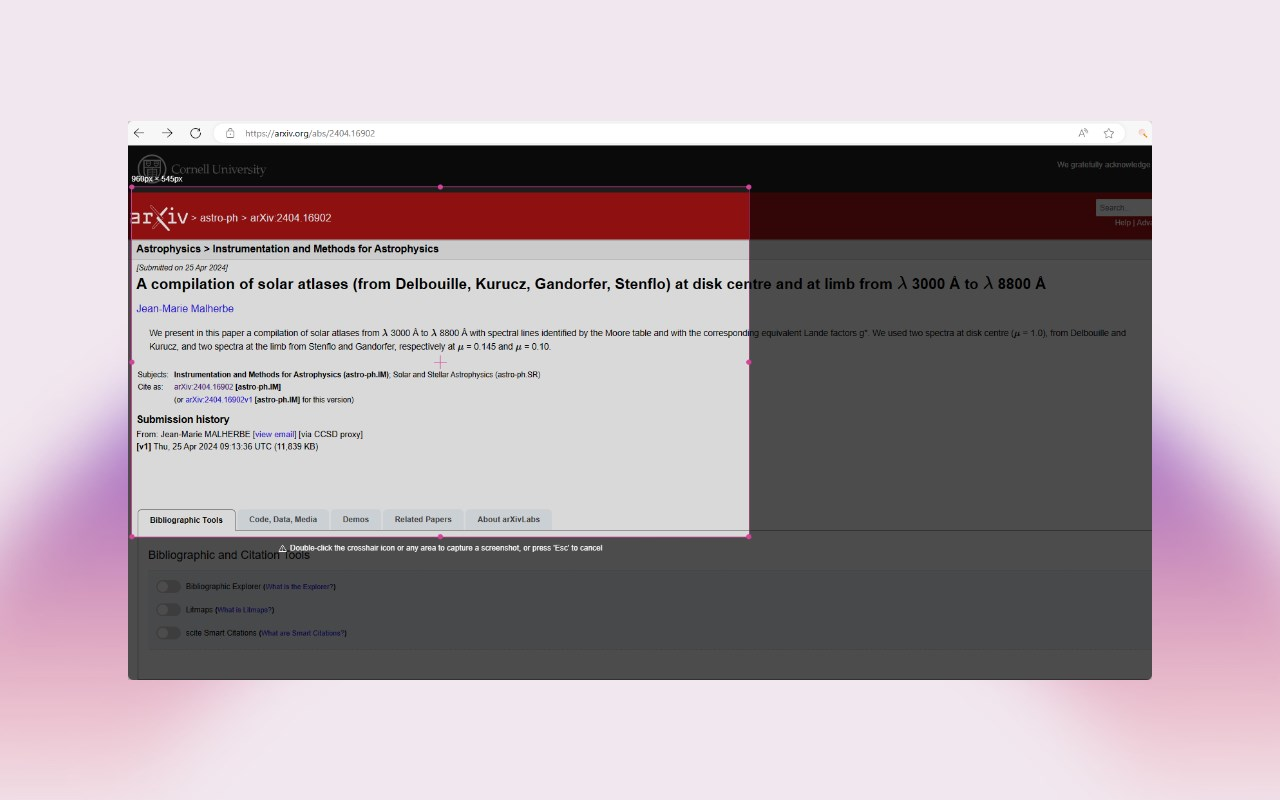
注意:该方法在处理带有复杂背景或艺术字的图片时,识别率会下降。它是快速抓取网页截图或简单图片文字的“利器”。
当面对批量图片转换、要求极高精度保留原始布局(如合同、报告、含表格的文档),或处理扫描版PDF图片时,前几种方法就显得力不从心了。这时,你需要一个更专业的工具。
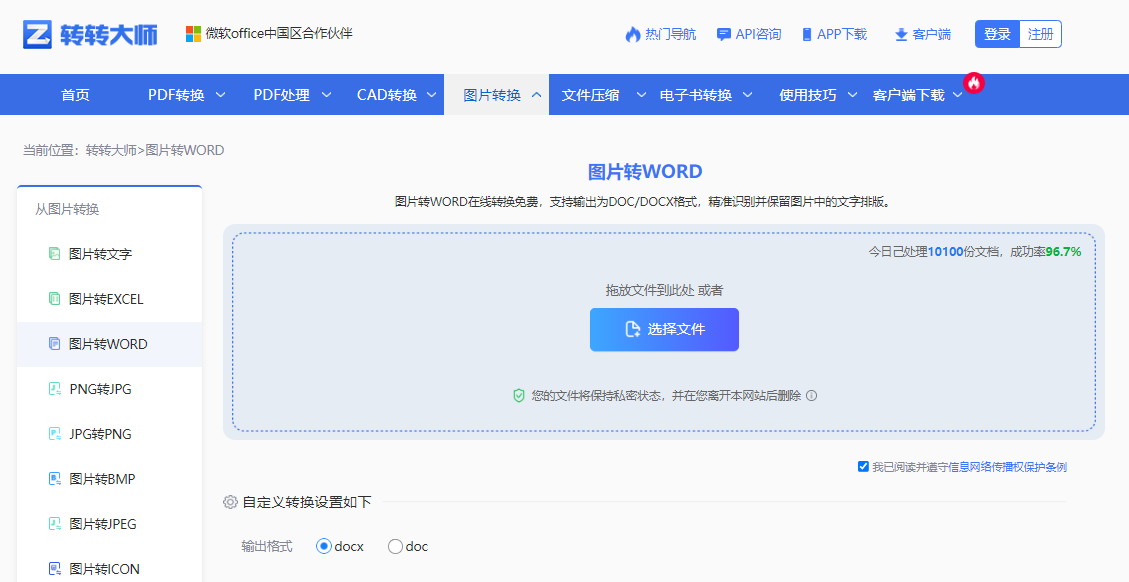
使用专注于文档格式转换的在线平台。这类工具通常搭载了更先进的OCR引擎和文档解析算法,能够精准还原版式。以我长期测评使用的转转大师在线转换工具为例,它专为这类深度需求设计。
优点:
缺点:
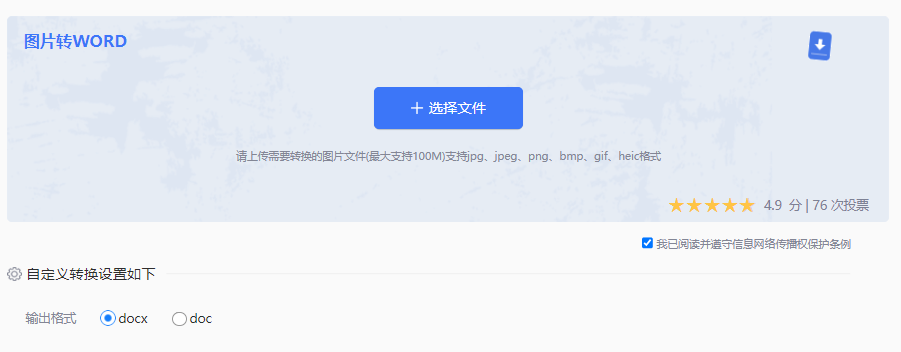
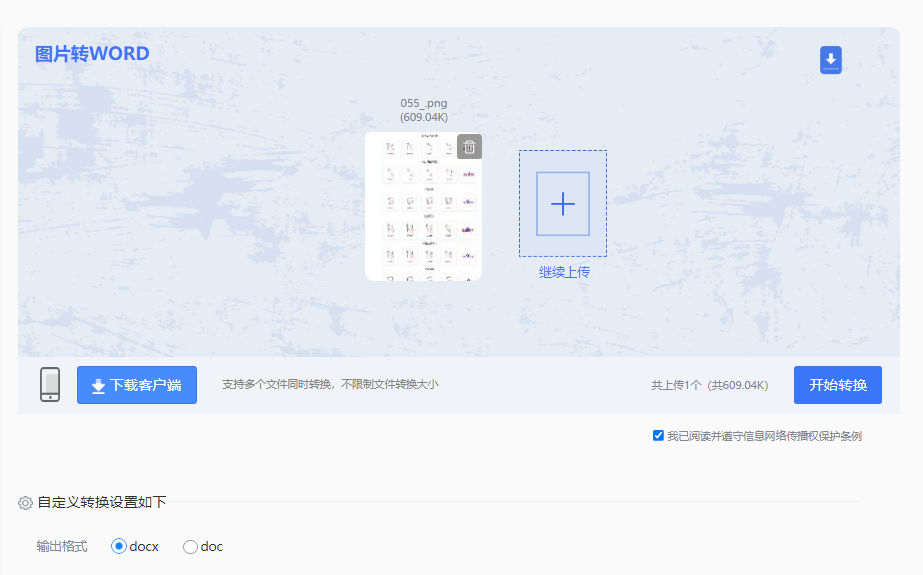
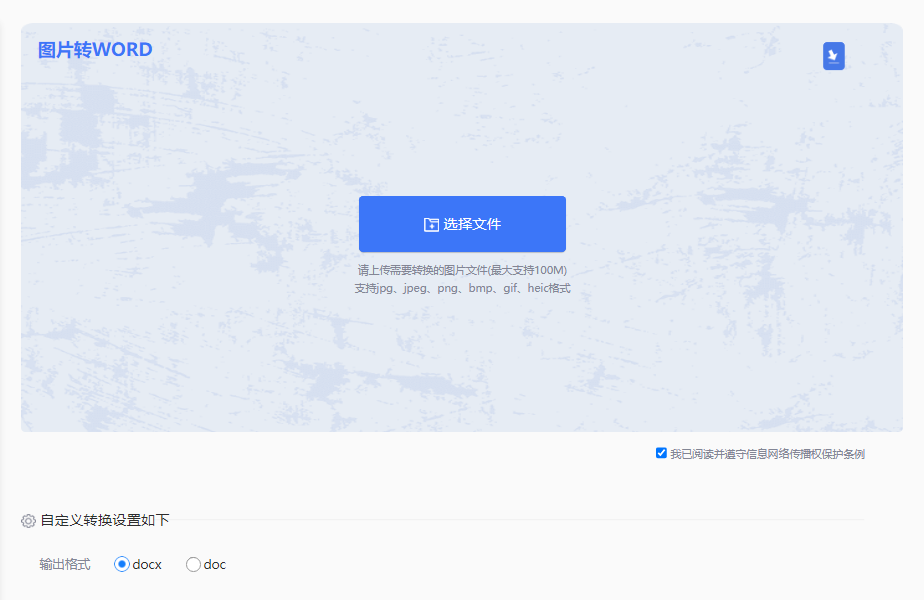
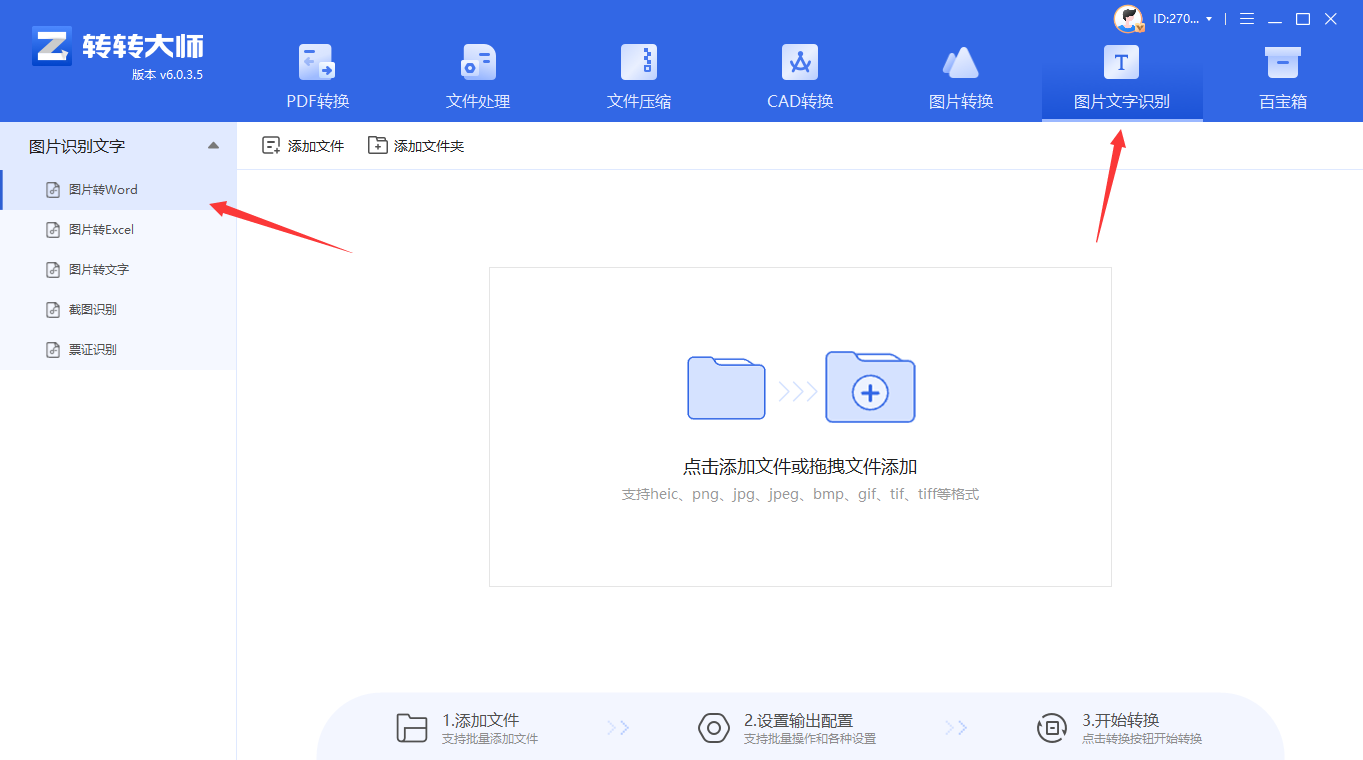
操作步骤:

注意:选择在线工具时,务必关注其隐私条款和安全措施。对于绝对机密的文件,评估风险。同时,上传前尽量确保照片质量,这是任何工具获得好结果的基础。
以上就是照片文字如何转换成word文档的全部介绍了,将照片文字转换成Word文档,从来不止一种答案。你的选择应基于具体场景:
技术的本质是让人更专注于创造,而非重复劳动。别再让宝贵的时问消耗在低效的手动输入上。
从“看见”文字到“运用”文字,只差一个正确的方法。
小编持续输出电脑办公软件应用干货,喜欢可以点个关注,收藏、转发。
【照片文字如何转换成word文档?这4个方法轻松转换!】相关推荐文章: 返回转转大师首页>>
我们期待您的意见和建议:

 微软office中国区合作伙伴
 热门导航
热门导航 API咨询
API咨询 APP下载
APP下载

 客户端
客户端 PDF转WORD
 PDF转图片
 PDF转PPT
 PDF转CAD
 PDF转EXCEL
 PDF转HTML
 PDF转TXT
 OFD转PDF
 图片转PDF
 WORD转PDF
 CAD转PDF
 PPT转PDF
 EXCEL转PDF
 TXT转PDF
 XPS转PDF
 WPS转PDF
 PDF转换器下载
 PDF压缩
PDF压缩 PDF图片获取
 PDF合并
PDF合并 PDF拆分
PDF拆分 PDF密码解除
 PDF旋转
PDF旋转 WORD合并
 EXCEL合并
 PPT合并
PPT合并 PDFai阅读
 CAD版本转换
 CAD转DWF
 CAD转图片
 图片转文字
图片转文字 图片转EXCEL
 图片转WORD
 PNG转JPG
 JPG转PNG
 图片转BMP
 图片转ICON
 图片转TIF
 OFD转图片
 WORD转图片
 PPT转图片
 EXCEL转图片
 GIF转图片
 TIF转图片
 HEIC转图片
 视频压缩
视频压缩 TIF压缩
TIF压缩 WMF压缩
WMF压缩 JPEG压缩
 证件照压缩
证件照压缩 压缩指定大小
 BMP压缩
BMP压缩 GIF压缩
GIF压缩 PNG压缩
PNG压缩 JPG压缩
JPG压缩 WORD压缩
 PPT压缩
PPT压缩 MOBI转PDF
 EPUB转PDF
 TIF转PDF
 EPUB转TXT
 WORD转TXT
 EXCEL转TXT
 MOBI转TXT
 TXT转MOBI
 AZW3转TXT
 EXCEL转Word
 TXT转Word
 EPUB转Word
 电子书转PDF
 电子书转TXT
 电子书转WORD
 PDF转换器
  OCR文字识别
 数据恢复软件
 PDF阅读器
 PDF编辑器
 微信
微信 微信
微信 QQ
QQ QQ
QQ QQ空间
QQ空间 QQ空间
QQ空间 微博
微博 微博
微博
 免费下载
免费下载

















 客服热线:17306009113
