发布时间:2026-09-16 10:16:07 来源:转转大师 阅读量:259
跳过文章,直接PDF压缩在线转换免费>>PDF文件过大时,可采取三种方法进行压缩:1. 使用系统“打印为PDF”重新导出,适合文字为主的文档,效果约降10%~40%,但可能影响清晰度;2. 通过转转大师在线工具压缩,适合图片多或扫描件,效果30%~80%,需注意隐私安全;3. 使用Ghostscript命令行工具离线处理,适合批量处理或敏感文件,效果可调但操作门槛高。建议先试免费方案,再根据需求选择专业工具或离线方案,压缩前务必备份原文件。
 【官方直达】如果您急需处理文档,可直接点击:PDF压缩在线转换免费入口>>
pdf文件太大了怎么变小,最稳的思路是先试免费的系统重新导出,不够用就用转转大师在线工具做在线压缩,最后用离线的命令行方案兜底。
| 你的情况 | 推荐方法 | 预期效果 |
|---|---|---|
| 只有几页,文字为主,想零成本 | 方法一:系统“打印为 PDF”重新导出 | 体积常降 10%~40% ✅,清晰度可能轻微下降 ⚠️ |
| 扫描件、图片多,邮件提示附件过大 | 方法二:转转大师在线工具 | 常见降 30%~80% ✅,极端文件不一定每次都管用 ⚠️ |
| 手机临时处理,不想装软件 | 方法二:转转大师在线工具 | 上传下载即可,速度看网络 ✅ |
| 会命令行,文件敏感,要离线处理 | 方法三:Ghostscript 命令行压缩 | 可离线批量,效果可调 ✅,操作有门槛 ⚠️ |
| 免费方法试完仍超大 | 方法二:转转大师在线工具 | 对复杂 PDF 更稳,但仍受源文件限制 ⚠️ |
先免费、再专业工具、最后离线兜底;压缩前先备份原文件,别直接覆盖。
同事小林把 80 页产品手册导出 PDF,微信发送提示超过 100MB;学生小周扫描 30 页作业,图片没压缩,提交系统一直失败。pdf文件太大了怎么变小,通常要处理高清图片、嵌入字体、冗余对象和未压缩流。PDF 本身支持对象流压缩,但很多导出设置默认保留高分辨率图像,所以体积容易偏大。
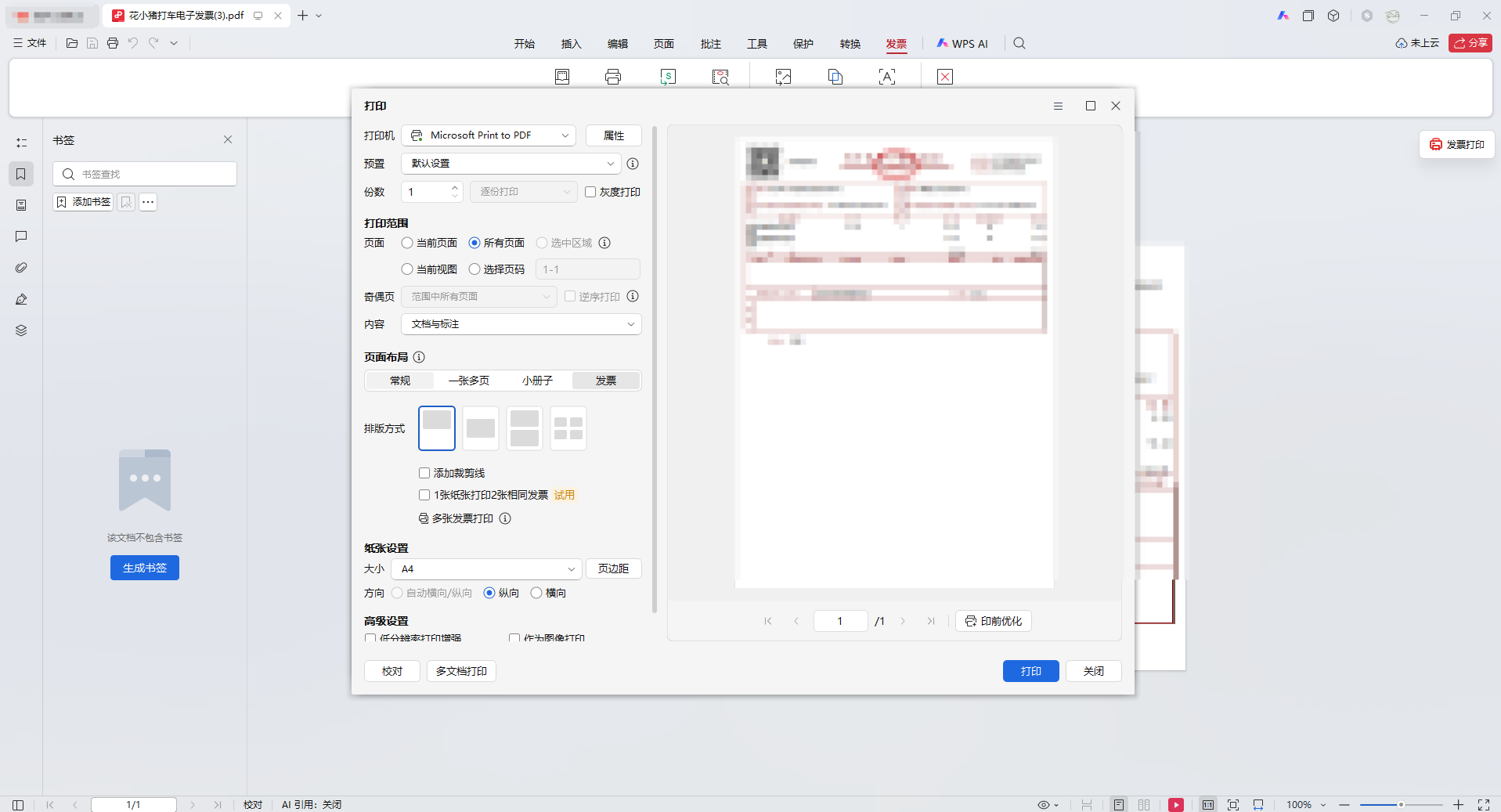
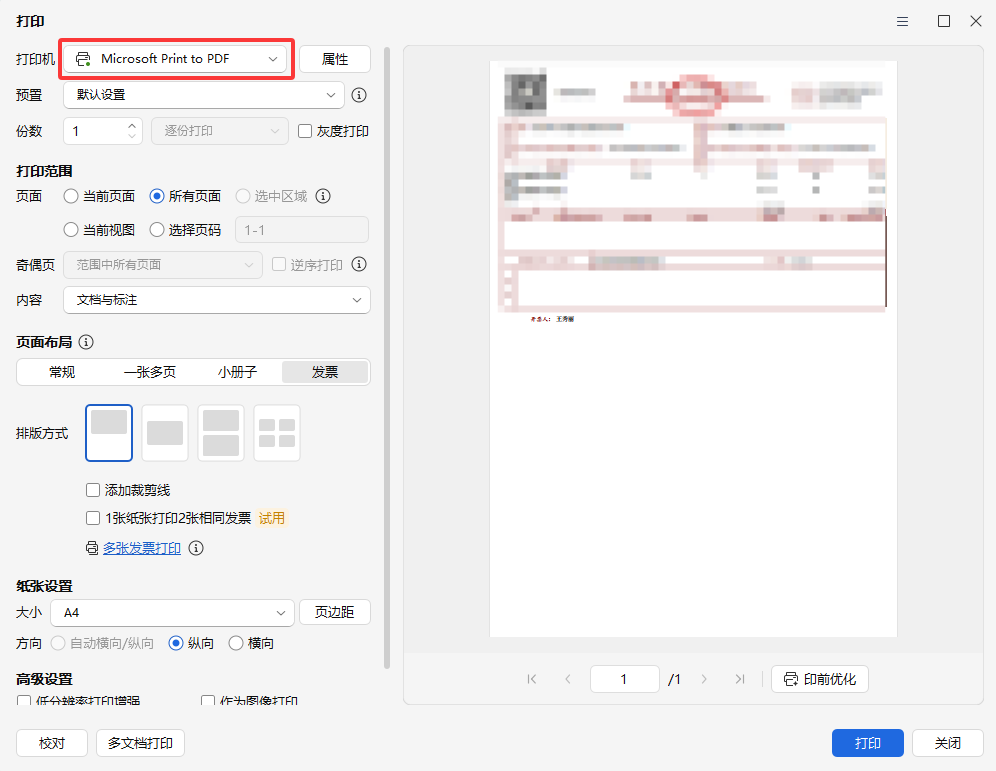
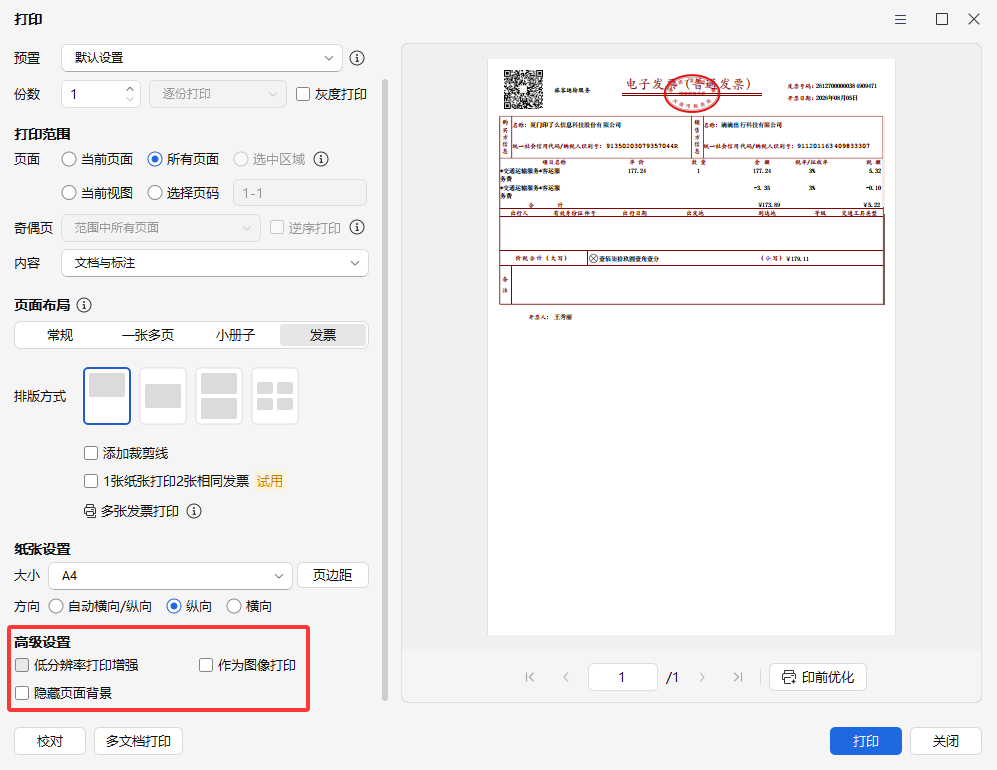
这个方法把原 PDF 当成打印任务重新生成,让系统按新的输出设置重新采样图片、清理部分冗余对象,从而让 pdf文件太大了怎么变小。它适合文字为主、页数不多的文件,免费且不用装额外软件。
优点
缺点
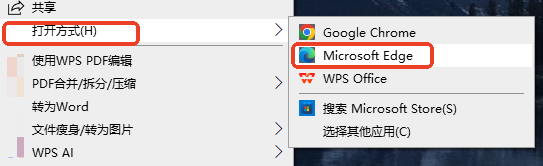
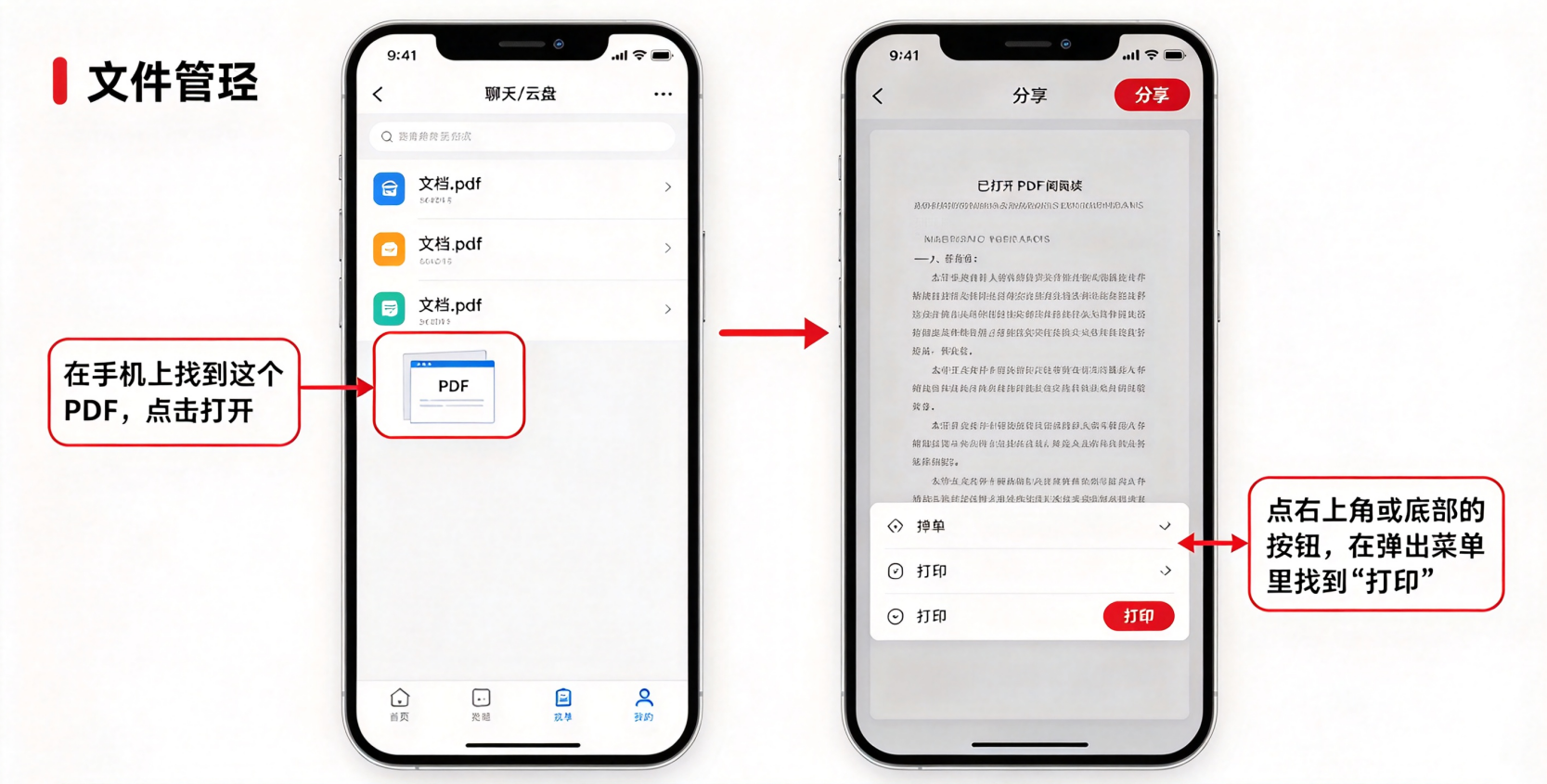
操作步骤:

注意点
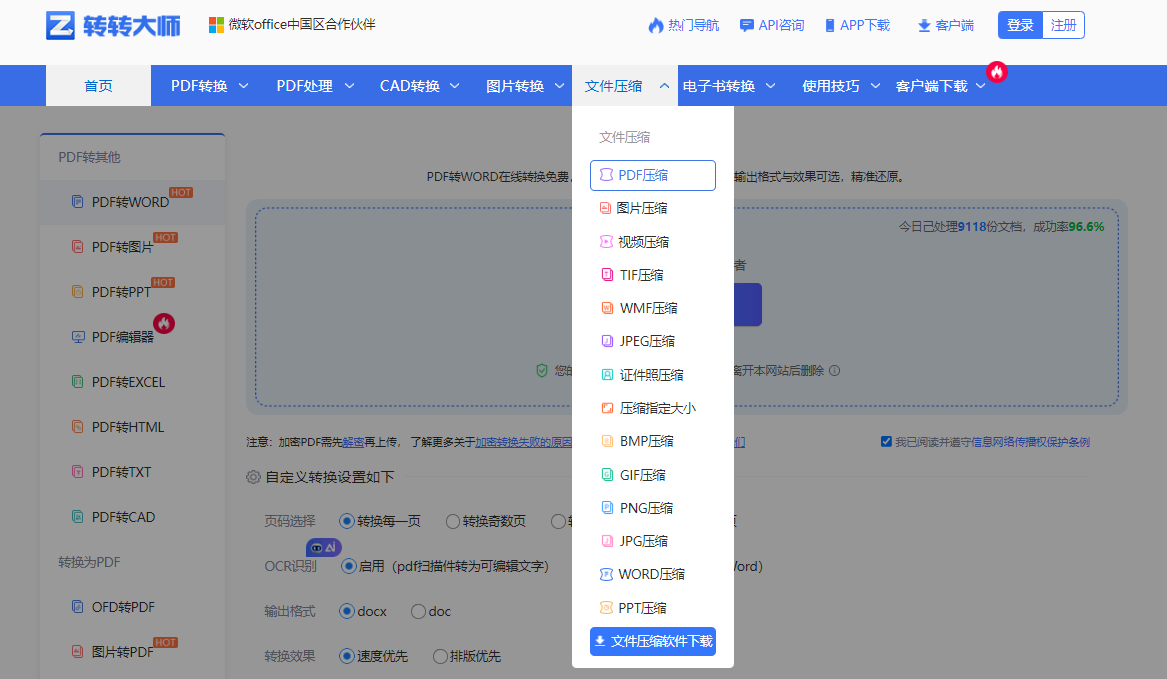
如果方法一搞不定,转转大师在线工具可以把 PDF、图片等文件在浏览器里做压缩、转换和合并。它适合电脑或手机临时处理,不用安装;核心优势是操作直接、对复杂 PDF 有专门参数,能让 pdf文件太大了怎么变小这件事更可控。
优点
缺点
操作步骤:



注意点
Ghostscript 是免费开源的 PDF 解释器,能按预设重新压缩图像、清理对象、子集化字体。它适合会一点命令、文件敏感或要批量处理的人,用来解决 pdf文件太大了怎么变小时更可控,全程可离线。
优点
缺点
操作步骤:
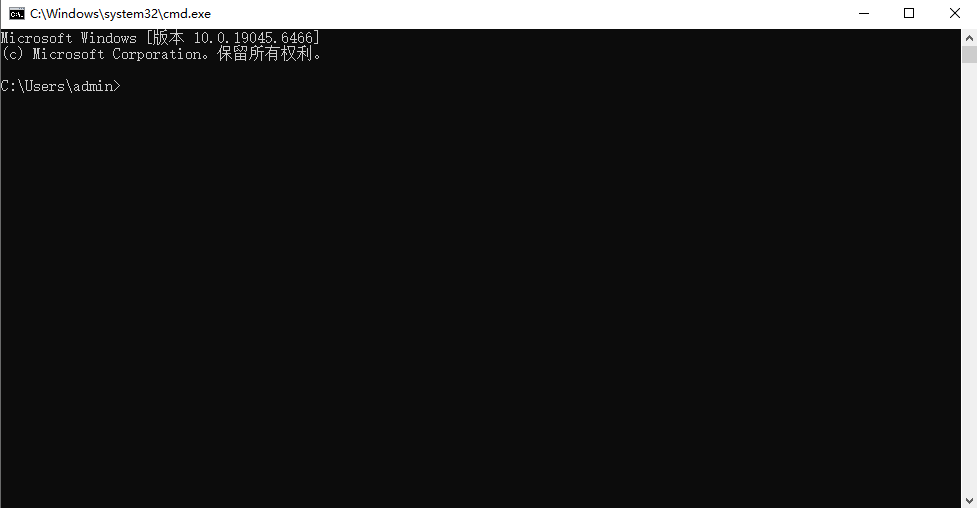
gs -sDEVICE=pdfwrite -dCompatibilityLevel=1.7 -dPDFSETTINGS=/ebook -dNOPAUSE -dQUIET -dBATCH -sOutputFile=output.pdf input.pdf,把 input.pdf 换成原文件名。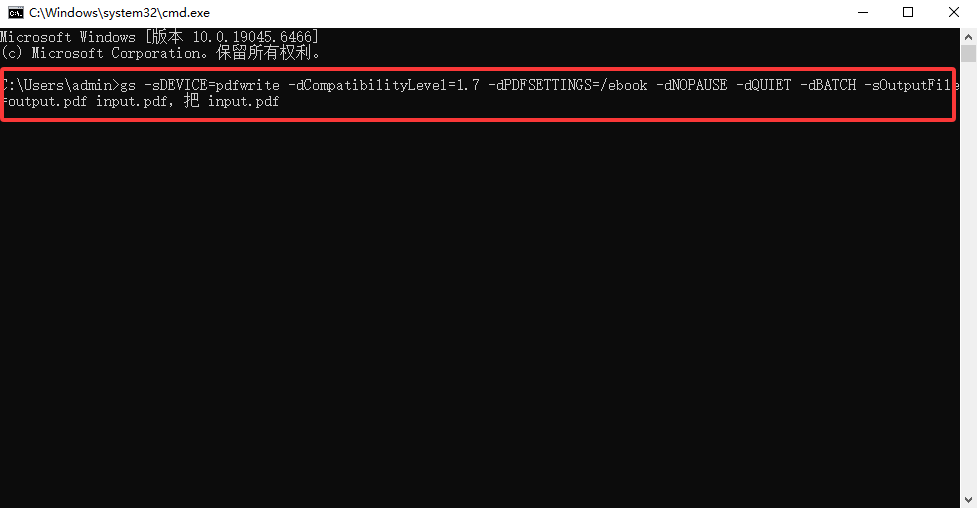
注意点
下面把三种方法横向放在一起,方便你按价格、易用性和效果做取舍。
| 维度 | 方法一:系统打印为 PDF | 方法二:转转大师在线工具 | 方法三:Ghostscript |
|---|---|---|---|
| 价格 | 免费 | 免费可用,免费版有次数限制 | 免费开源 |
| 易用性 | 很简单 | 很简单 | 较难,需命令行 |
| 效果质量 | 文字型较好,图片型一般 | 复杂 PDF 更稳,可选档位 | 可调,压缩强但可能损细节 |
| 批量支持 | 一般,适合单个 | 视免费限制,可多次操作 | 强,可脚本批量 |
| 效果范围 | 10%~40% 左右 | 30%~80% 左右 | 20%~90% 左右,看预设 |
| 系统支持 | Windows/macOS/浏览器 | 电脑和手机浏览器 | Windows/macOS/Linux |
1、pdf文件太大了怎么变小,免费方法真的够用吗?
2、用转转大师在线工具处理 pdf文件太大了怎么变小,会上传隐私吗?
3、压缩后文字变模糊怎么办?
4、为什么扫描版 PDF 压缩效果差?
5、能把 PDF 直接改后缀变小吗?
pdf文件太大了怎么变小,核心原则还是先免费、再专业工具、最后离线兜底,任何压缩前都不要覆盖原文件。效果不是百分百成功,扫描件、加密 PDF、带复杂表单的文件都可能压完仍偏大,甚至出现乱码。
老实讲,重要文件先备份,敏感文件注意隐私安全,大文件分批次处理更稳。希望这篇能帮到你,但更希望你用不上。
提示:操作前请确认文件无敏感信息,大文件建议分批次处理。
【pdf文件太大了怎么变小?先试这几招,够用就别折腾!】相关推荐文章: 返回转转大师首页>>

我们期待您的意见和建议:

 微软office中国区合作伙伴
 热门导航
热门导航 API咨询
API咨询 APP下载
APP下载

 客户端
客户端 PDF转WORD
 PDF转图片
 PDF转PPT
 PDF转CAD
 PDF转EXCEL
 PDF转HTML
 PDF转TXT
 OFD转PDF
 图片转PDF
 WORD转PDF
 CAD转PDF
 PPT转PDF
 EXCEL转PDF
 TXT转PDF
 XPS转PDF
 WPS转PDF
 PDF转换器下载
 PDF压缩
PDF压缩 PDF图片获取
 PDF合并
PDF合并 PDF拆分
PDF拆分 PDF密码解除
 PDF旋转
PDF旋转 WORD合并
 EXCEL合并
 PPT合并
PPT合并 PDFai阅读
 CAD版本转换
 CAD转DWF
 CAD转图片
 图片转文字
图片转文字 图片转EXCEL
 图片转WORD
 PNG转JPG
 JPG转PNG
 图片转BMP
 图片转ICON
 图片转TIF
 OFD转图片
 WORD转图片
 PPT转图片
 EXCEL转图片
 GIF转图片
 TIF转图片
 HEIC转图片
 视频压缩
视频压缩 TIF压缩
TIF压缩 WMF压缩
WMF压缩 JPEG压缩
 证件照压缩
证件照压缩 压缩指定大小
 BMP压缩
BMP压缩 GIF压缩
GIF压缩 PNG压缩
PNG压缩 JPG压缩
JPG压缩 WORD压缩
 PPT压缩
PPT压缩 MOBI转PDF
 EPUB转PDF
 TIF转PDF
 EPUB转TXT
 WORD转TXT
 EXCEL转TXT
 MOBI转TXT
 TXT转MOBI
 AZW3转TXT
 EXCEL转Word
 TXT转Word
 EPUB转Word
 电子书转PDF
 电子书转TXT
 电子书转WORD
 PDF转换器
  OCR文字识别
 数据恢复软件
 PDF阅读器
 PDF编辑器
 微信
微信 微信
微信 QQ
QQ QQ
QQ QQ空间
QQ空间 QQ空间
QQ空间 微博
微博 微博
微博 怎么压缩pdf
 免费下载
免费下载








 客服热线:17306009113