发布时间:2026-05-06 09:55:54 来源:转转大师 阅读量:3959
跳过文章,直接图片转PDF在线转换免费>>本文介绍了7种将照片转换为PDF格式的实用方法,涵盖手机、电脑、在线及自动化工具。包括手机系统相册、Windows打印功能、Adobe Acrobat Reader、Mac预览应用、Microsoft Office Lens、在线转换网站及Python脚本。每种方法均提供操作步骤、优缺点及注意事项,适合不同场景使用。推荐根据需求选择:快速整理用手机相册,离线处理用系统打印,批量合并用Adobe或Python,拍摄文档用Office Lens,临时操作用在线工具。核心原则是优先使用系统自带或官方免费工具,确
 【官方直达】如果您急需处理文档,可直接点击:图片转PDF在线转换免费入口>>
在日常办公、学习或资料整理中,将照片转换为PDF格式是一项高频需求。无论是扫描的合同、手写笔记,还是拍摄的证件、课件,统一的PDF格式能确保排版稳定、便于分发和存档。但面对五花八门的工具,如何选择高效、安全且无需付费的方法?本文将基于实际使用经验,为您梳理7种照片如何转成PDF格式的实用方案,涵盖手机、电脑、在线及自动化方式,帮助您根据场景灵活选用。
绝大多数现代智能手机的相册应用已内置“导出为PDF”功能,无需额外安装软件。用户只需选中多张照片,通过分享或打印菜单即可生成包含所有图片的PDF文件。该方法零成本、操作极简,适合快速整理手机中的照片。
优点
缺点
操作步骤(以iPhone为例)
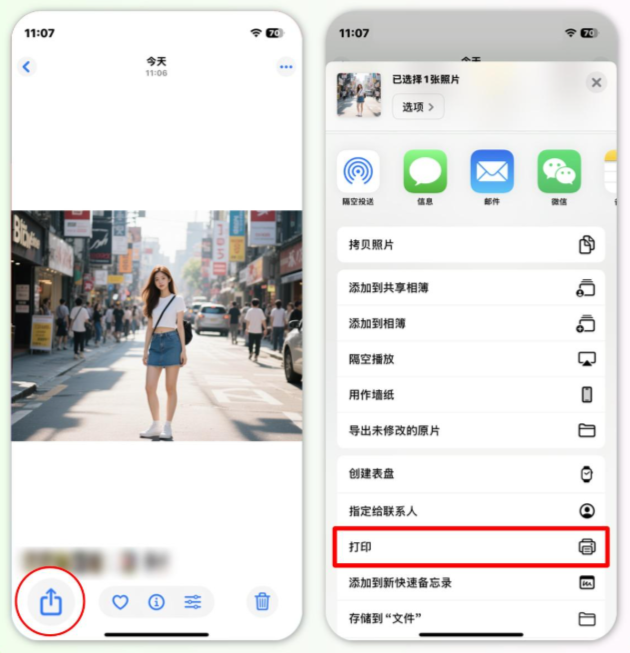

注意点
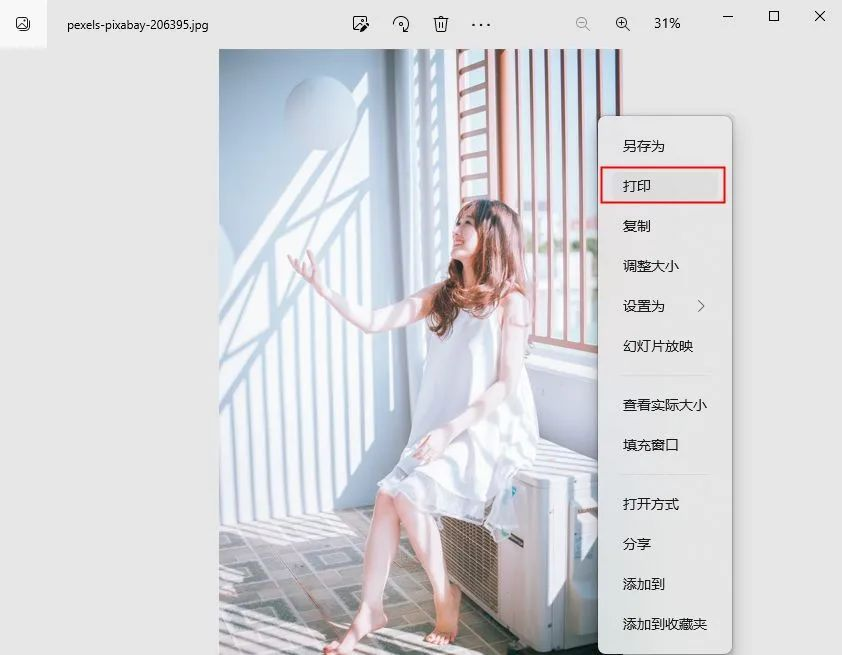
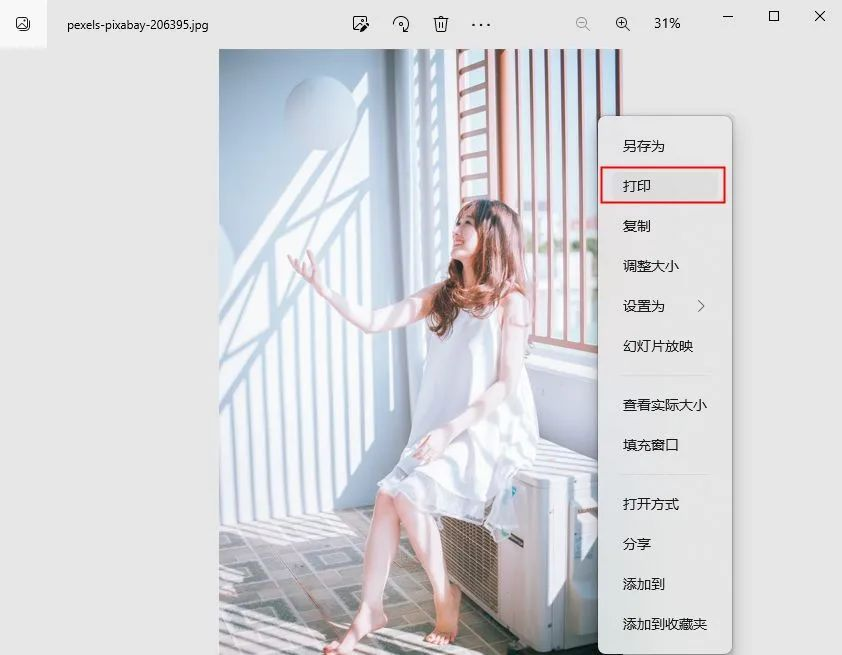
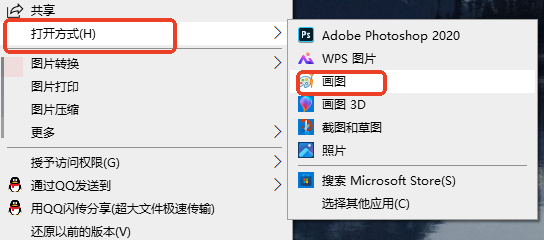
Windows 10/11内置了“Microsoft Print to PDF”虚拟打印机,任何支持打印的应用程序(如照片查看器、画图、Word)均可通过此功能将图片“打印”成PDF。该方法完全离线,安全可靠,且无需安装第三方软件。
优点
缺点
操作步骤(以Windows照片应用为例)
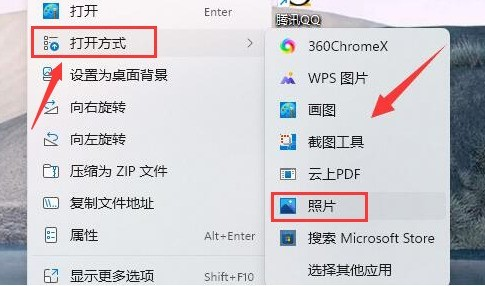
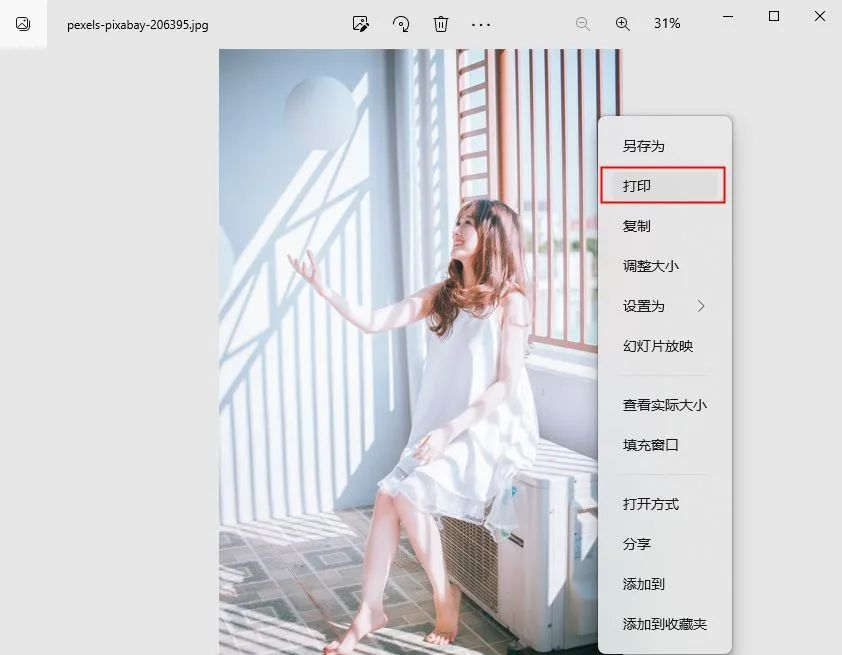
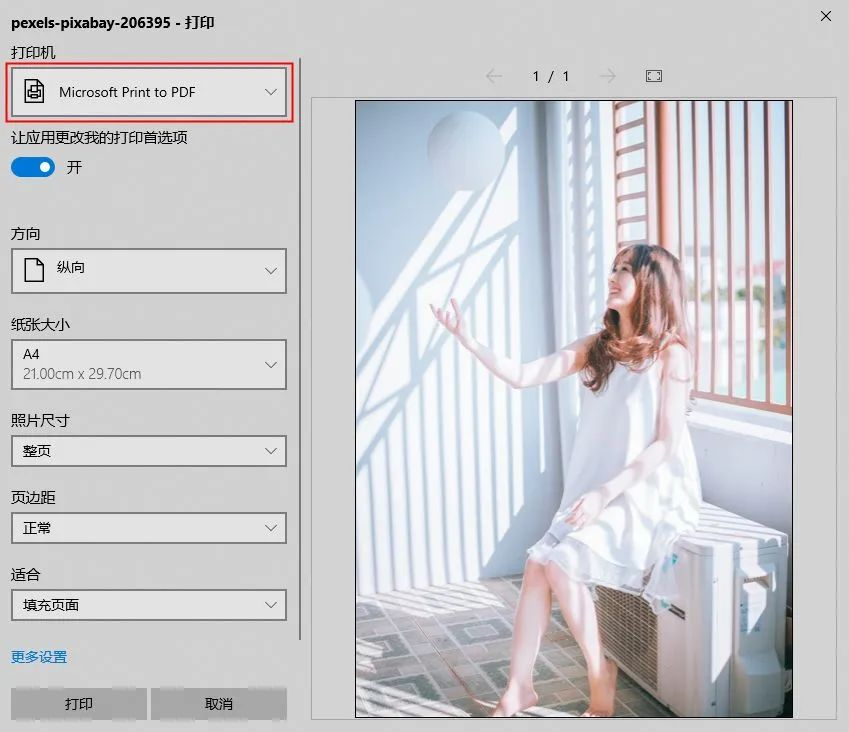
注意点
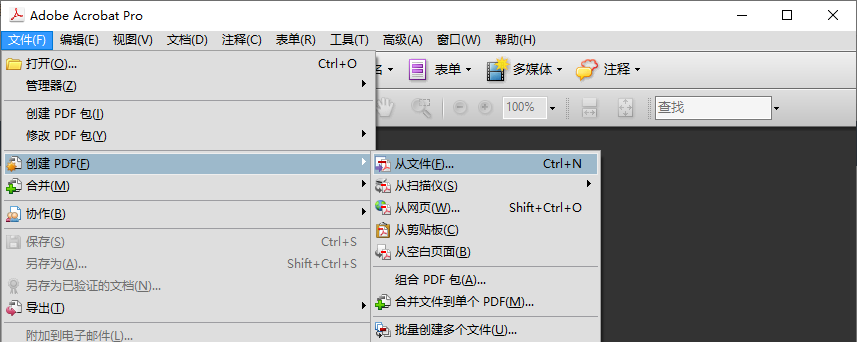
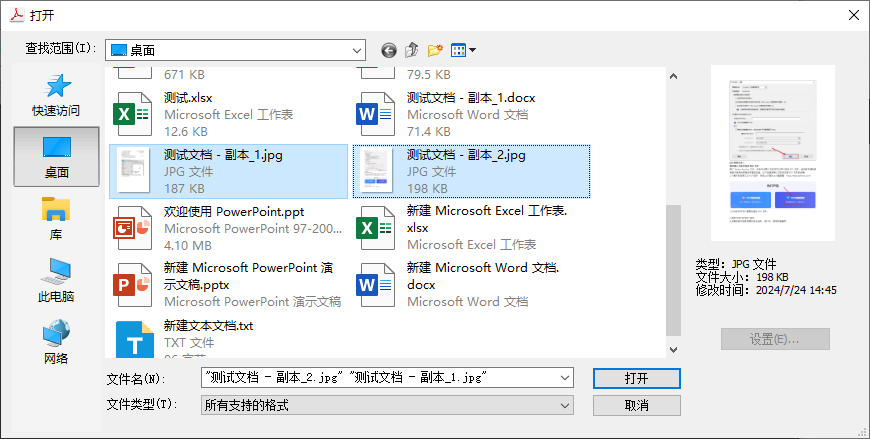
Adobe Acrobat Reader是官方免费的PDF阅读器,其“合并文件”功能支持将多个JPG、PNG等图片直接合并成一个PDF。与其他在线工具不同,此方法在本地完成,保护隐私且不限制文件大小。
优点
缺点
操作步骤:
注意点
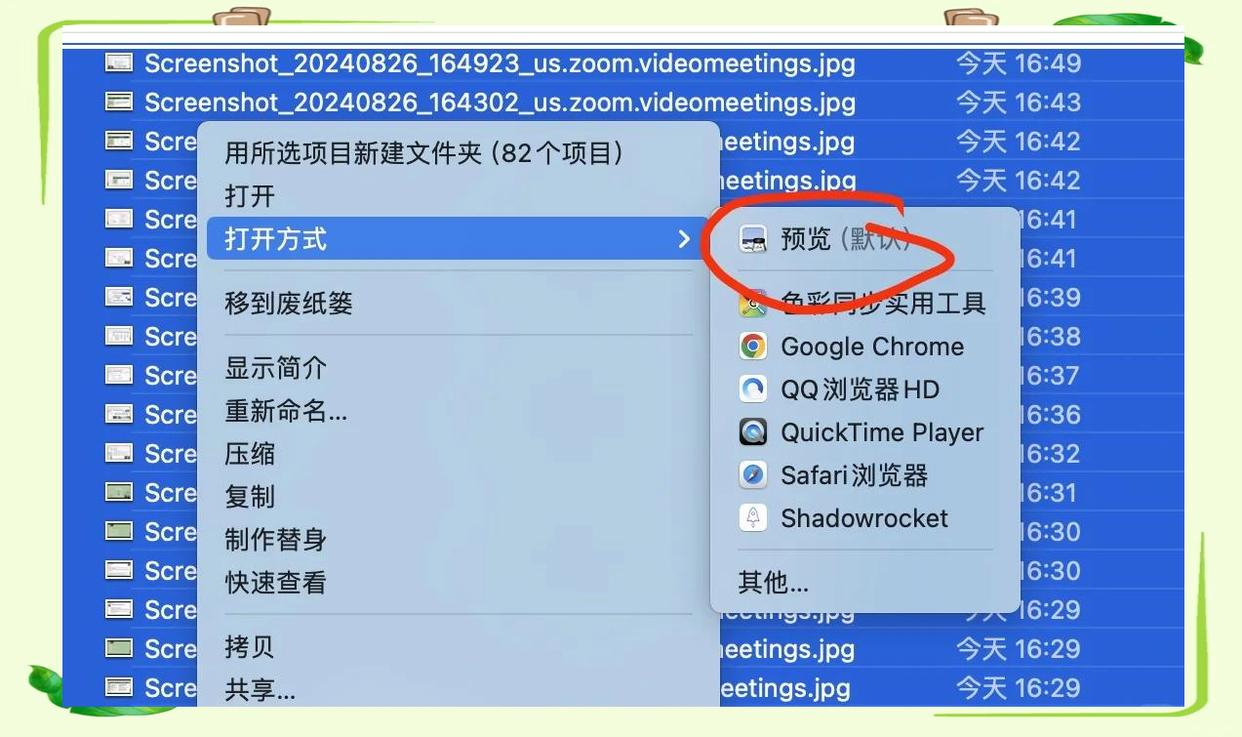
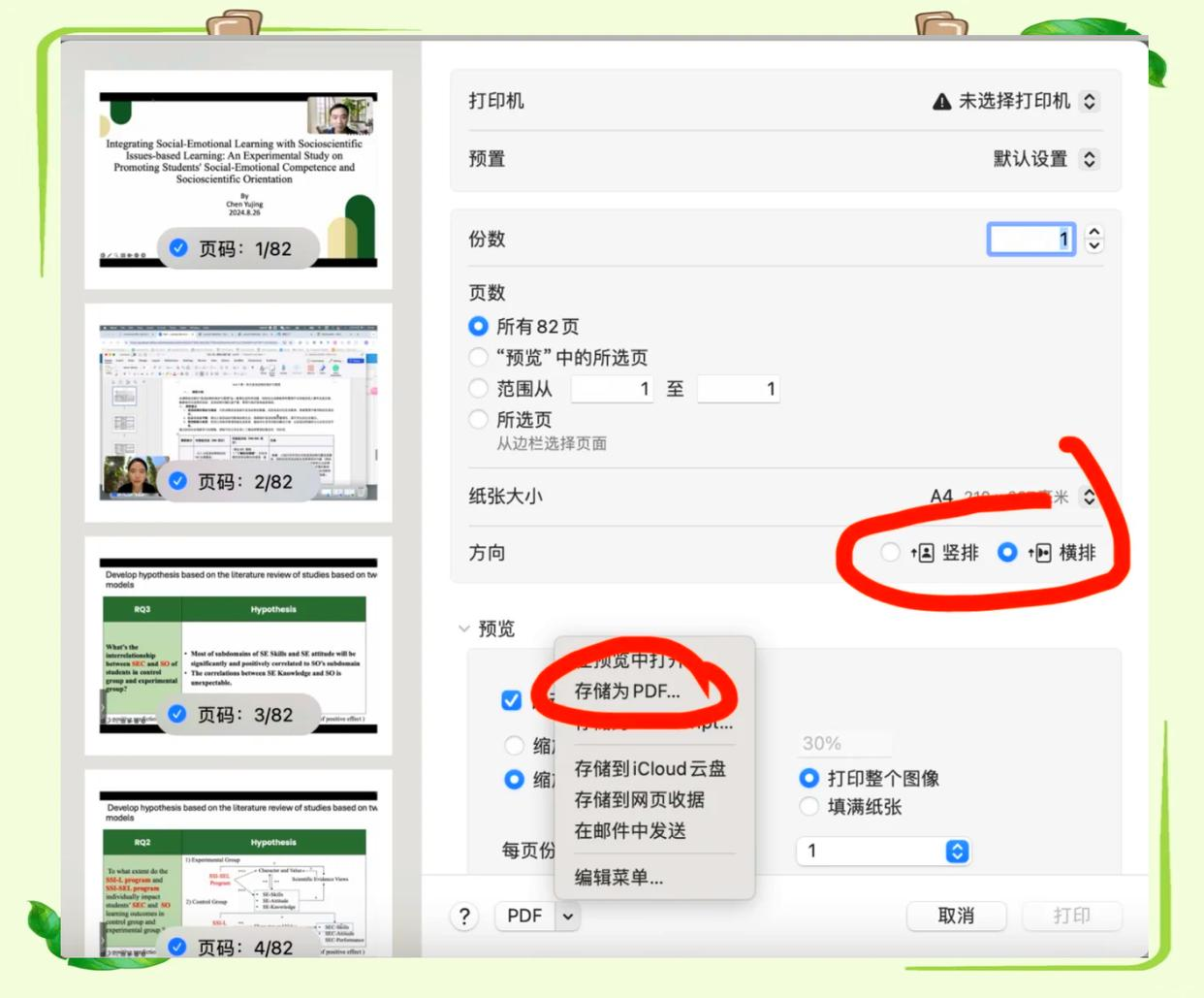
macOS的“预览”应用不仅能看图,还具备强大的PDF编辑能力。用户可一次性打开多张照片,然后通过“导出为PDF”功能直接生成多页文档。该方法完全集成于系统,无需安装任何插件。
优点
缺点
操作步骤:
注意点
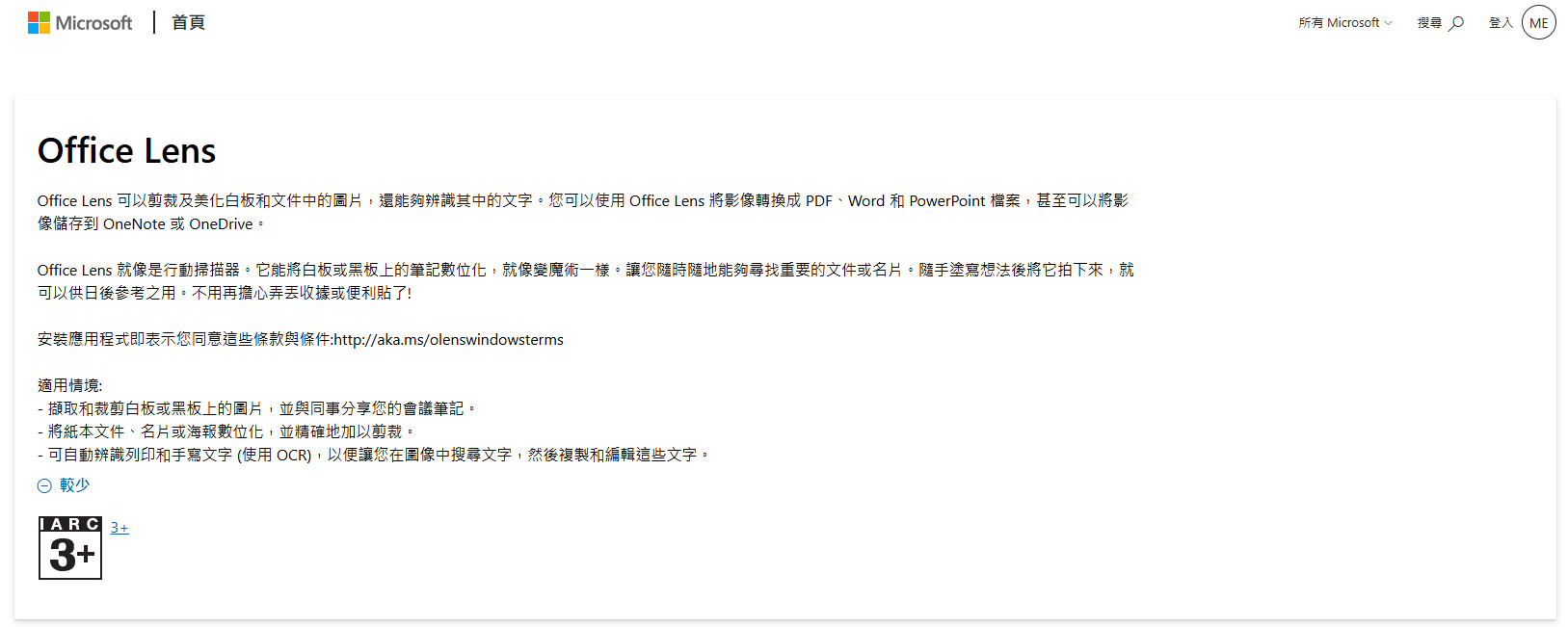
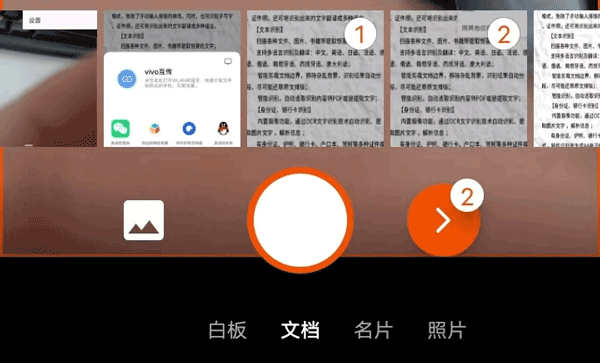
Microsoft Office Lens是微软推出的免费扫描应用,它利用手机摄像头拍摄文档、白板或照片,并可直接保存为PDF格式。其内置的“文档模式”能自动校正透视、增强清晰度,非常适合将实物照片转换为规范PDF。
优点
缺点
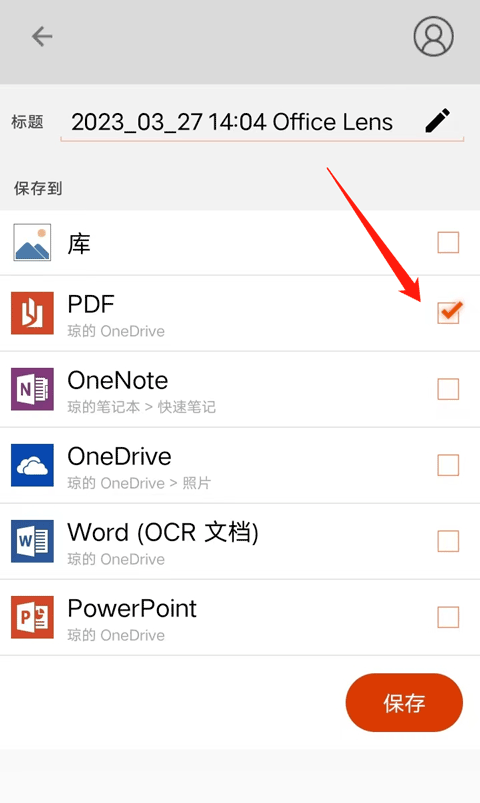
操作步骤:
注意点
在线PDF转换网站提供免安装的图片转pdf服务,用户只需上传照片,网站会自动处理并生成下载链接。其中PDF24、Smallpdf等国际知名平台支持批量上传、排序、压缩,且部分功能免费(文件大小限制内)。本文以PDF24为例(因其免费额度较高且德国服务器注重隐私)。
优点
缺点
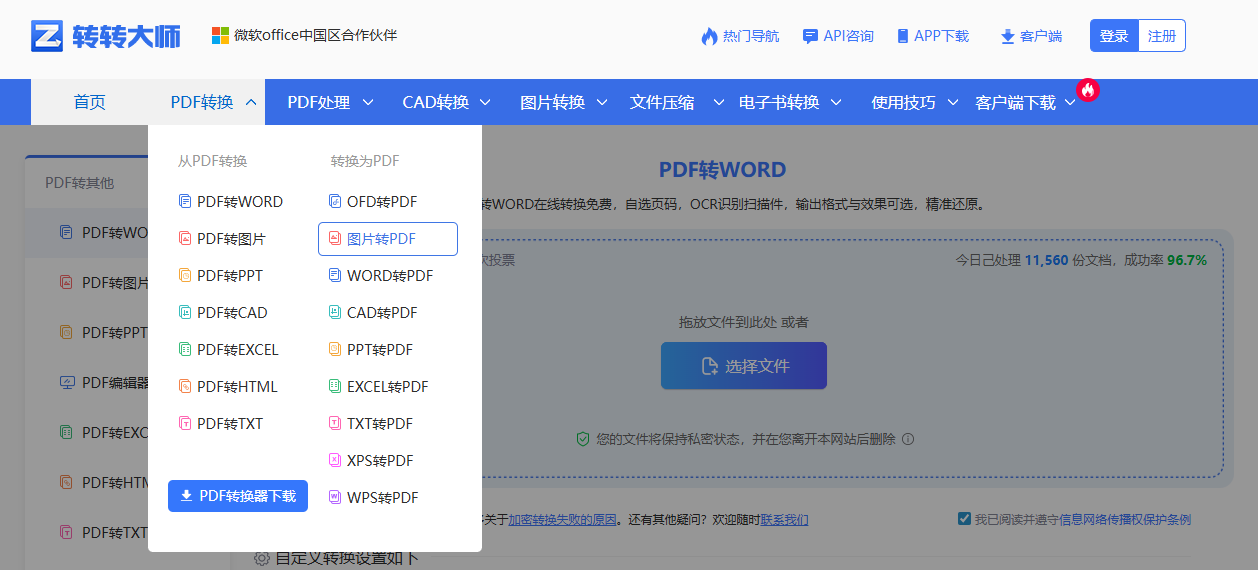
操作步骤(以转转大师为例)
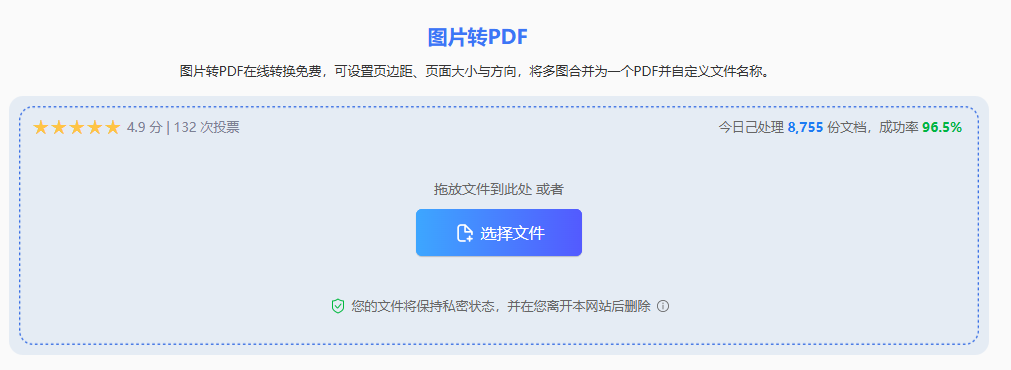
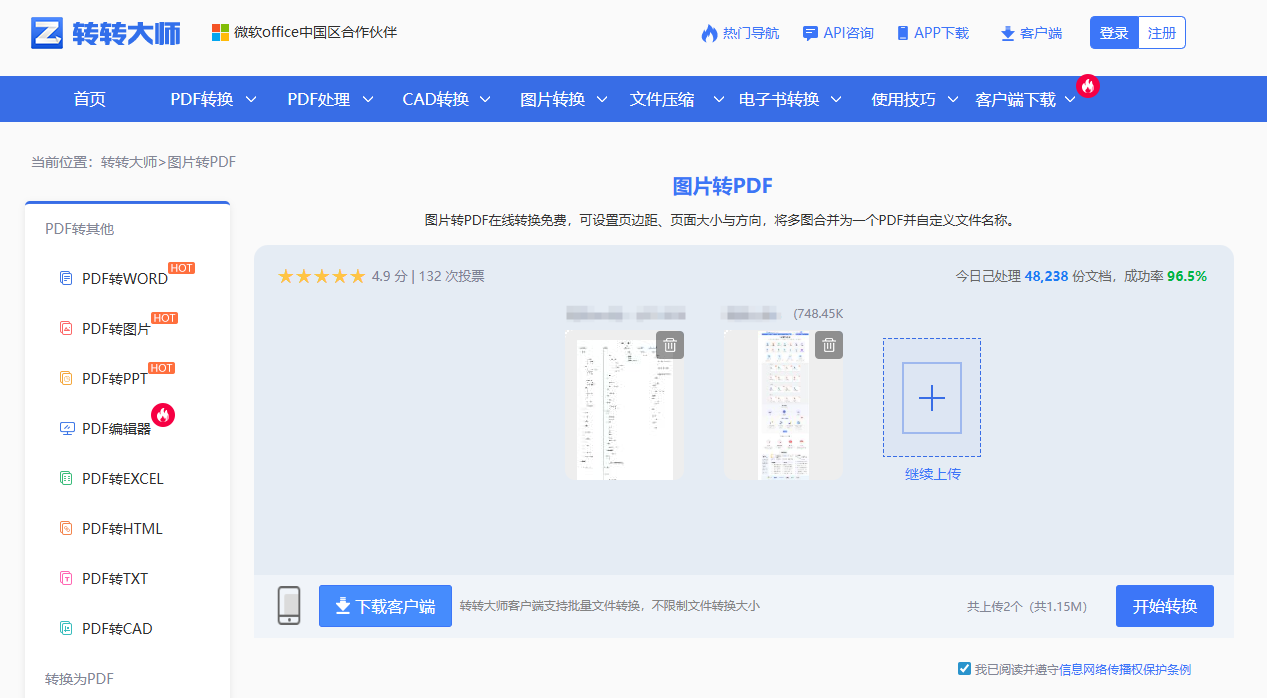
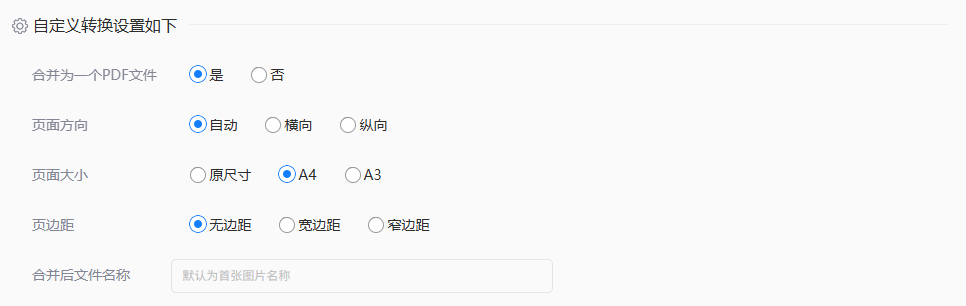
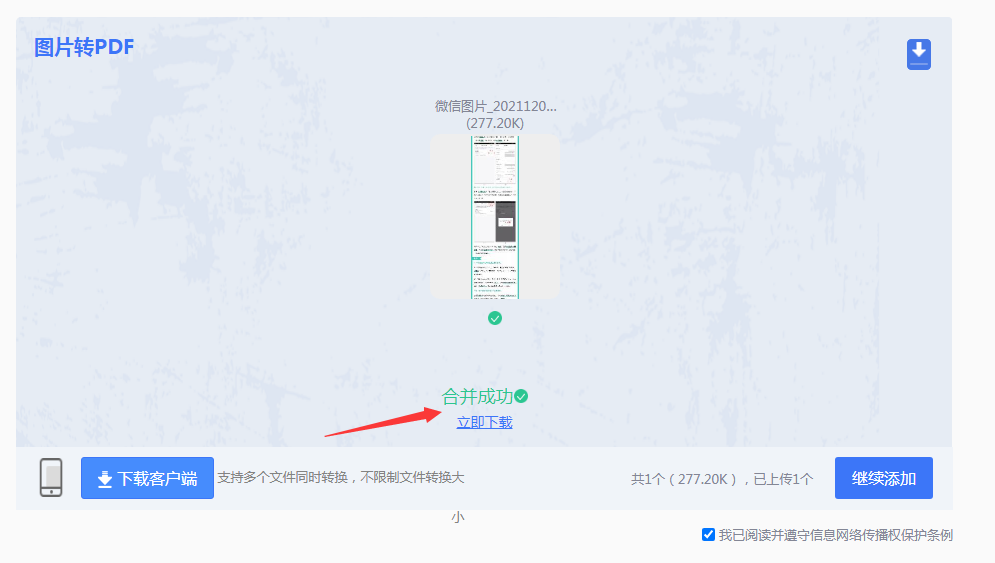
注意点
对于需要定期转换大量照片(如数百张扫描件)的用户,可以编写一个简单的Python脚本,利用Pillow和reportlab库将文件夹内所有图片按顺序生成一个PDF。此方法完全本地运行,零广告,且可自定义排版规则。
优点
缺点
操作步骤:
3、编写脚本:新建一个文本文件,命名为img2pdf.py,输入以下代码(可自行调整A4尺寸):
import os
from PIL import Image

def images_to_pdf(image_folder, output_pdf):
   images = []
   for file in sorted(os.listdir(image_folder)):
       if file.lower().endswith(('.jpg', '.jpeg', '.png', '.bmp', '.tiff')):
           img_path = os.path.join(image_folder, file)
           img = Image.open(img_path)
           # 统一转换为RGB模式(PDF不支持RGBA)
           if img.mode == 'RGBA':
               img = img.convert('RGB')
           images.append(img)
   if images:
       images[0].save(output_pdf, save_all=True, append_images=images[1:])
       print(f"PDF已生成: {output_pdf}")
   else:
       print("文件夹中未找到图片")

# 使用示例:将当前目录下的“photos”文件夹中的图片转为output.pdf
images_to_pdf("photos", "output.pdf")photos子文件夹内所有图片(按文件名排序),生成output.pdf。注意点
Image.open后增加img.thumbnail((2480, 3508))并设置白色背景填充。os.listdir为os.walk。| 场景 | 推荐方法 | 理由 |
|---|---|---|
| 手机快速整理少照片 | 方法一(系统相册) | 零学习成本,10秒完成 |
| 电脑离线处理单个文件 | 方法二(打印PDF) | 系统自带,无需安装 |
| 需合并多张照片并排序 | 方法三(Adobe Reader) | 专业稳定,支持拖拽 |
| Mac用户批量处理 | 方法四(预览) | 原生集成,效率极高 |
| 拍摄纸质文档转PDF | 方法五(Office Lens) | 自动增强,效果最佳 |
| 临时在他人电脑上操作 | 方法六(在线工具) | 无需安装,跨平台 |
| 每日处理数百张照片 | 方法七(Python脚本) | 全自动,省时省力 |
无论选择哪种方式,核心原则是:优先使用系统自带或官方免费工具,确保隐私安全;批量需求时优先考虑本地自动化方案。掌握这些方法后,您将能轻松应对绝大多数照片如何转成PDF格式的场景。实际使用时,建议先从小数量照片测试,熟悉流程后再处理重要文件。
【照片如何转成pdf格式?7种可靠方法详解!】相关推荐文章: 返回转转大师首页>>

我们期待您的意见和建议:

 微软office中国区合作伙伴
 热门导航
热门导航 API咨询
API咨询 APP下载
APP下载

 客户端
客户端 PDF转WORD
 PDF转图片
 PDF转PPT
 PDF转CAD
 PDF转EXCEL
 PDF转HTML
 PDF转TXT
 OFD转PDF
 图片转PDF
 WORD转PDF
 CAD转PDF
 PPT转PDF
 EXCEL转PDF
 TXT转PDF
 XPS转PDF
 WPS转PDF
 PDF转换器下载
 PDF压缩
PDF压缩 PDF图片获取
 PDF合并
PDF合并 PDF拆分
PDF拆分 PDF密码解除
 PDF旋转
PDF旋转 WORD合并
 EXCEL合并
 PPT合并
PPT合并 PDFai阅读
 CAD版本转换
 CAD转DWF
 CAD转图片
 图片转文字
图片转文字 图片转EXCEL
 图片转WORD
 PNG转JPG
 JPG转PNG
 图片转BMP
 图片转ICON
 图片转TIF
 OFD转图片
 WORD转图片
 PPT转图片
 EXCEL转图片
 GIF转图片
 TIF转图片
 HEIC转图片
 视频压缩
视频压缩 TIF压缩
TIF压缩 WMF压缩
WMF压缩 JPEG压缩
 证件照压缩
证件照压缩 压缩指定大小
 BMP压缩
BMP压缩 GIF压缩
GIF压缩 PNG压缩
PNG压缩 JPG压缩
JPG压缩 WORD压缩
 PPT压缩
PPT压缩 MOBI转PDF
 EPUB转PDF
 TIF转PDF
 EPUB转TXT
 WORD转TXT
 EXCEL转TXT
 MOBI转TXT
 TXT转MOBI
 AZW3转TXT
 EXCEL转Word
 TXT转Word
 EPUB转Word
 电子书转PDF
 电子书转TXT
 电子书转WORD
 PDF转换器
  OCR文字识别
 数据恢复软件
 PDF阅读器
 PDF编辑器
 微信
微信 微信
微信 QQ
QQ QQ
QQ QQ空间
QQ空间 QQ空间
QQ空间 微博
微博 微博
微博 图片怎么转pdf
 免费下载
免费下载















 客服热线:17306009113
