“选对pdf转word方法,办公效率翻倍;找错工具,只会越转越乱。”
在职场办公与自媒体创作场景中,PDF转Word是高频需求——可能是修改项目报告中的数据,也可能是提取行业报告里的核心观点。但不少人都踩过坑:转换后格式错乱、表格错位,甚至文字丢失,原本想省时间,结果反而花更多精力返工。那么pdf文件怎么转word文档呢?作为从事电脑办公软件测评多年的博主,今天就分享3个经过实测验证的常用有效方法,涵盖不同场景需求,帮你实现精准转换、高效办公。
方法一:转转大师在线转换工具(优先推荐,适配多数办公场景)
转转大师在线转换工具是一款专注于文档格式转换的在线服务,无需安装软件,通过浏览器即可完成PDF到Word的转换,支持普通PDF、扫描版PDF(图片型PDF)的转换,同时具备批量转换功能,能精准保留原始文档的布局、表格、图表及字体格式,兼顾转换质量与操作便捷性。
优点:
- 操作简单,无需安装软件,新手易上手;
- 转换精度高,能保留原始文档的表格、图表、字体及段落格式,扫描版PDF也能精准识别文字;
- 支持批量转换,大幅提升多文档处理效率;
- 隐私保护到位,文件传输采用加密技术,服务器会自动删除用户文件(部分场景支持手动删除);
- 适配多种浏览器,PC端、笔记本均可使用,不受设备限制。
缺点:
- 需联网使用,无网络环境下无法操作;
- 超大文件(如超过100MB)转换速度可能受网络带宽影响。
操作步骤:
- 打开浏览器,搜索“转转大师在线转换工具”,进入官方网站(https://pdftoword.55.la/);
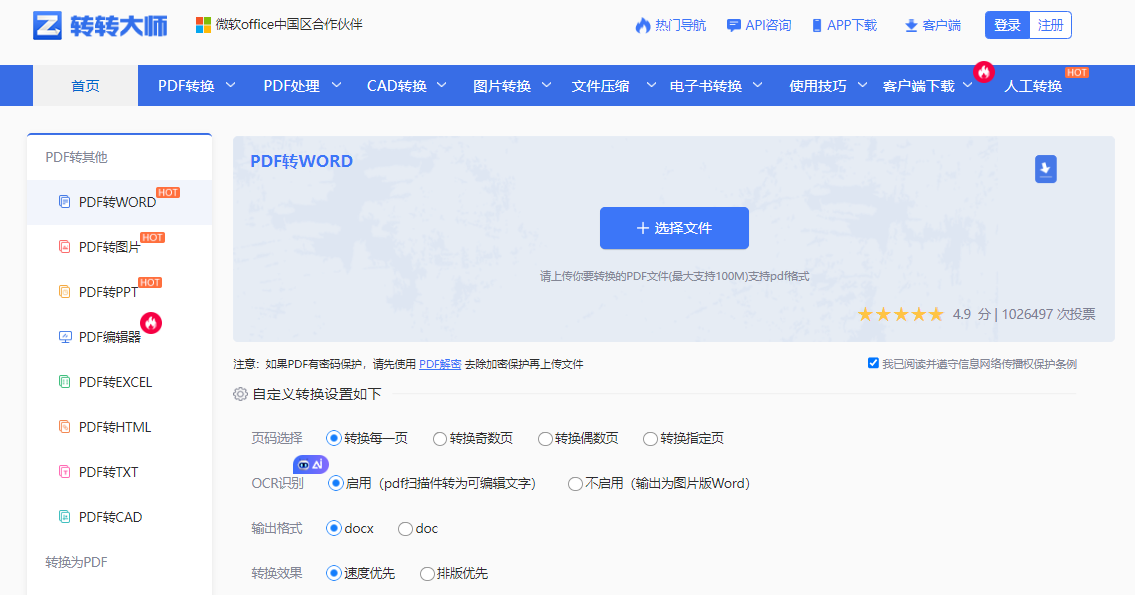
- 在首页找到“PDF转Word”功能模块,点击进入转换页面;
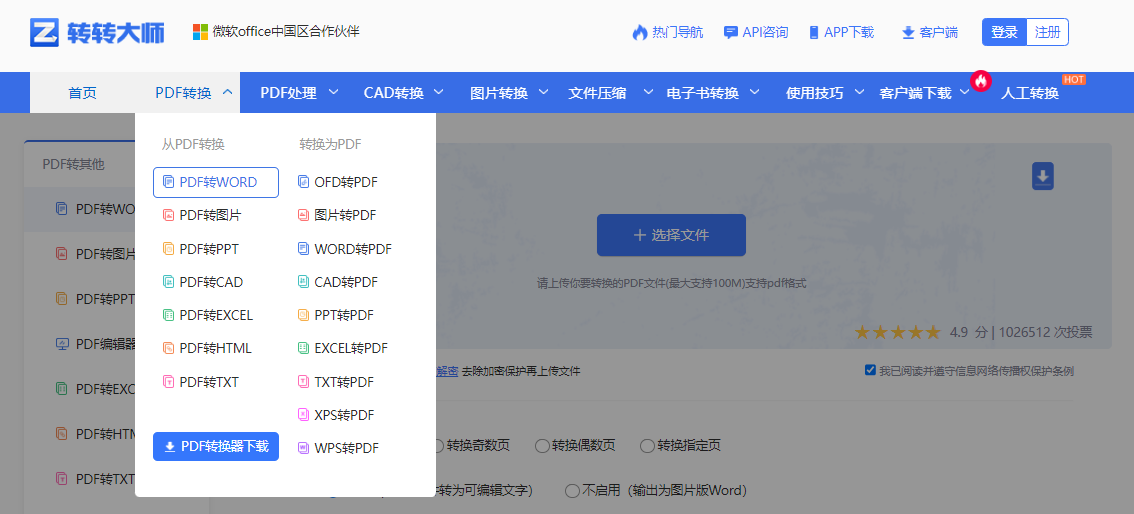
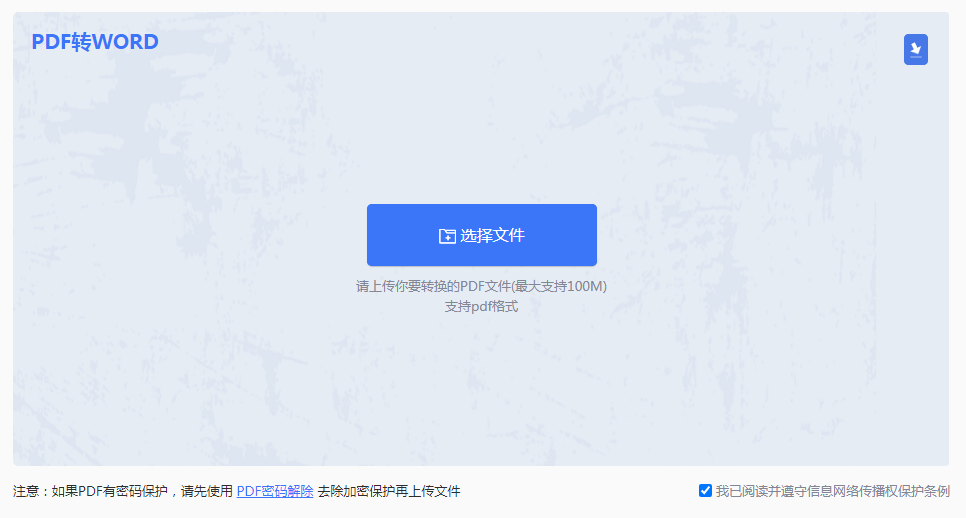
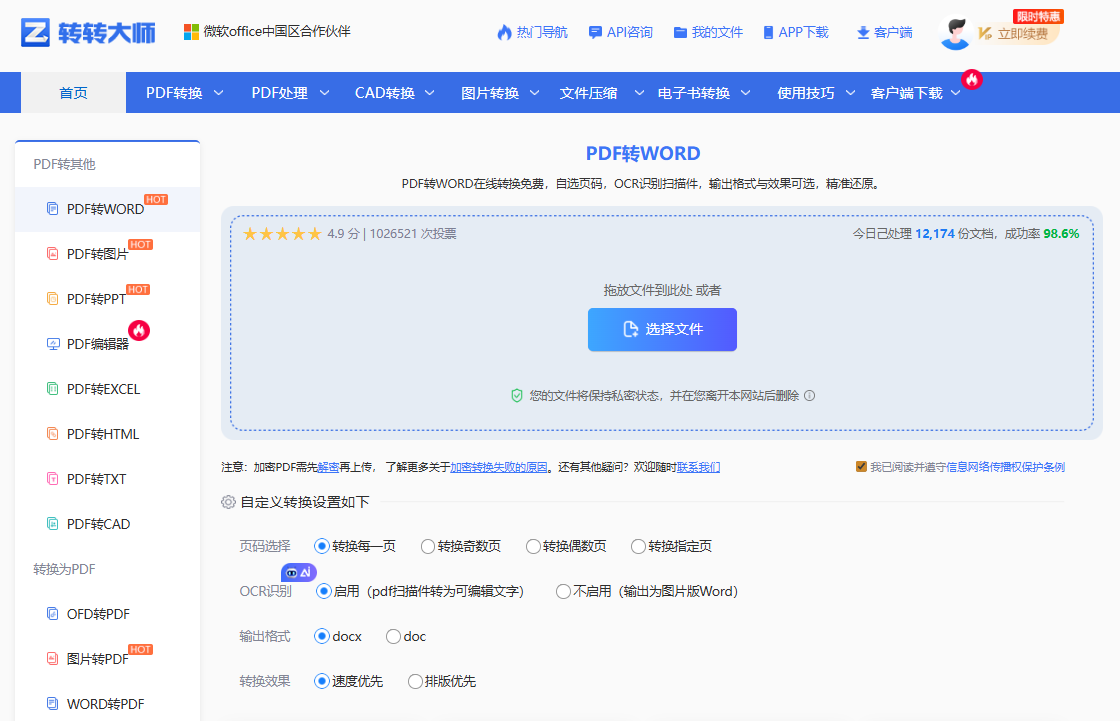
- 选择文件上传方式:可点击“选择文件”按钮从本地文件夹选取需要转换的PDF文件,也可直接将文件拖放到上传区域,支持单次上传多个文件(批量转换);
- 文件上传完成后,确认转换格式为“Word(.docx)”,若为扫描版PDF,工具会自动识别并启用OCR文字识别功能,无需额外操作;
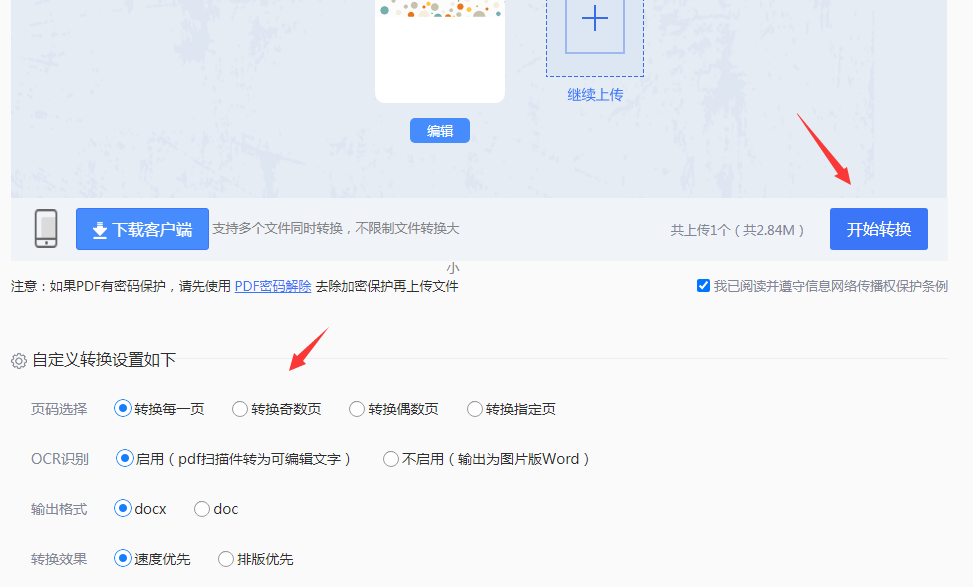
- 点击“开始转换”按钮,等待转换完成(单个小文件约1-3秒,批量或大文件耗时稍长,具体以文件大小为准);
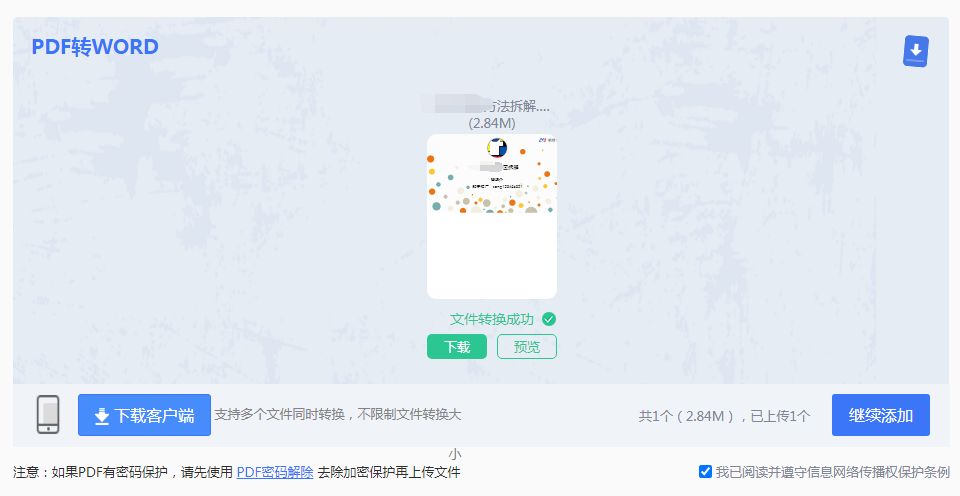
- 转换成功后,点击“立即下载”按钮,即可将转换后的Word文档保存到本地;同时可点击“删除文件”,手动清除服务器上的原始PDF与转换文件,保障隐私安全。
注意事项
- 上传文件时需确认文件未被加密,加密PDF需先解除密码才能正常转换;
- 建议选择稳定的网络环境进行转换,避免因网络中断导致转换失败;
- 转换完成后及时下载文件,避免因浏览器缓存清理或服务器自动清理导致文件丢失;
- 处理敏感文档(如合同、内部报告)时,可在转换完成后手动删除服务器上的文件,进一步保障隐私安全。
方法二:Adobe Acrobat Pro(专业级转换,适配高精度需求场景)
Adobe Acrobat Pro是PDF格式的原生开发软件,具备专业的PDF编辑与转换功能,其PDF转Word功能在格式保留精度上表现出色,适合对转换质量要求极高的场景,如包含复杂排版的技术图纸、多图表的学术报告等,但需付费购买正版软件,且操作相对复杂。
优点:
- 转换精度极高,能完美保留PDF中的复杂排版、特殊字体、图表及表格格式,几乎无需二次加工;
- 支持批量转换,可通过“动作向导”功能批量处理多个PDF文件;
- 功能全面,除转换外,还可进行PDF编辑、注释、加密等操作;
- 支持离线使用,不受网络环境限制。
缺点:
- 软件价格较高,普通用户性价比低;
- 操作流程复杂,新手需要一定时间学习适应;
- 软件安装包较大,占用电脑存储空间较多;
- 对电脑配置有一定要求,低配电脑运行可能卡顿。
操作步骤:
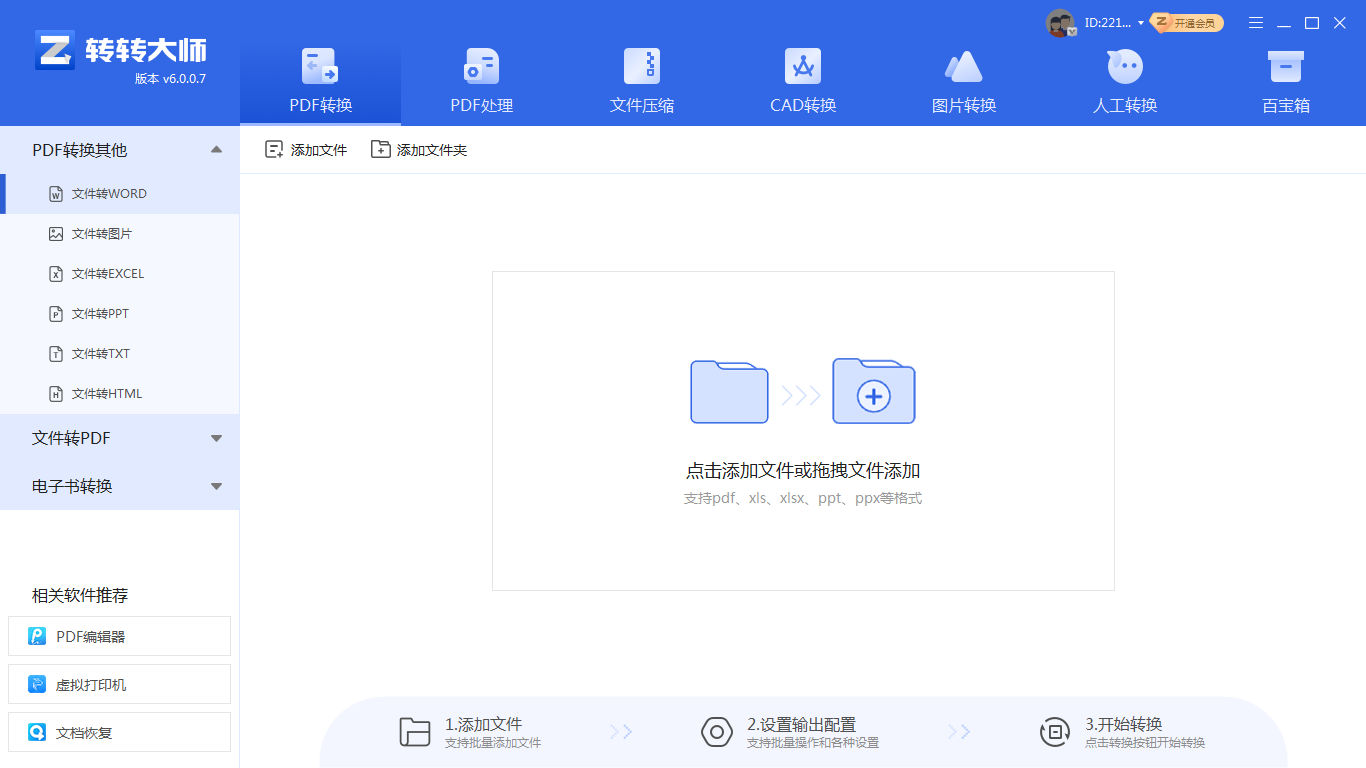
- 在电脑上安装并打开Adobe Acrobat Pro正版软件;
- 点击软件顶部菜单栏的“文件”,在下拉菜单中选择“打开”,选取需要转换的PDF文件并打开;
- 文件打开后,点击顶部菜单栏的“导出到”功能,进入导出设置页面;
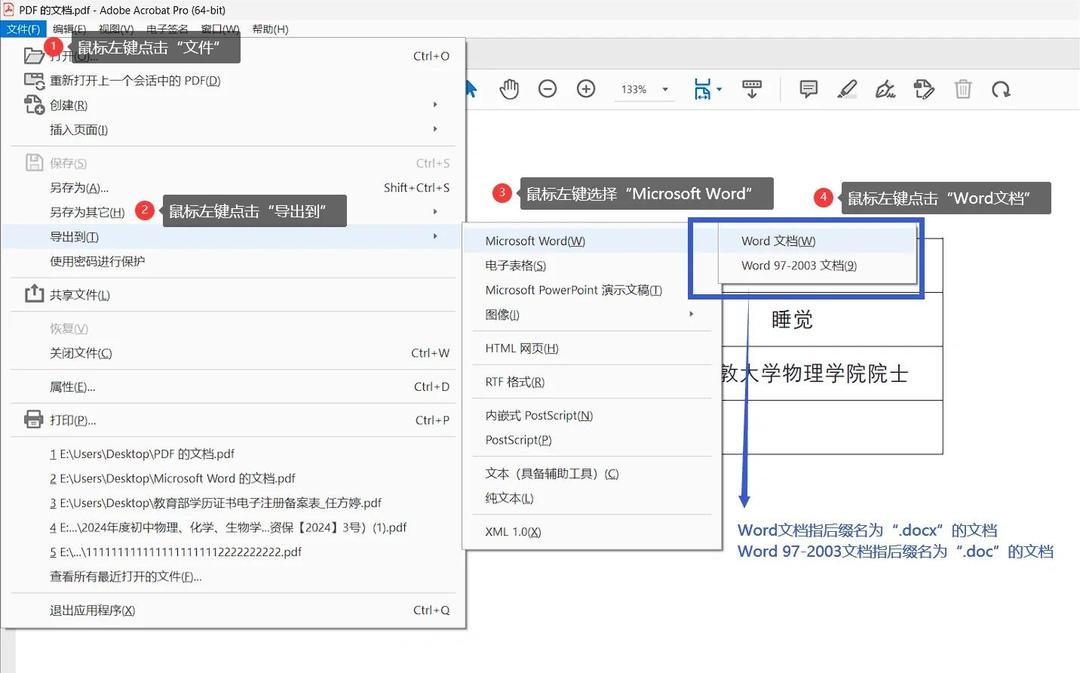
- 在导出格式列表中选择“Microsoft Word”,并根据需求选择“Word文档(.docx)”或“Word 97-2003文档(.doc)”;
- 点击“设置”按钮,可自定义转换选项,如是否保留评论、图片质量、文本识别语言等,若为扫描版PDF,需勾选“使用OCR识别文本”并选择对应语言;
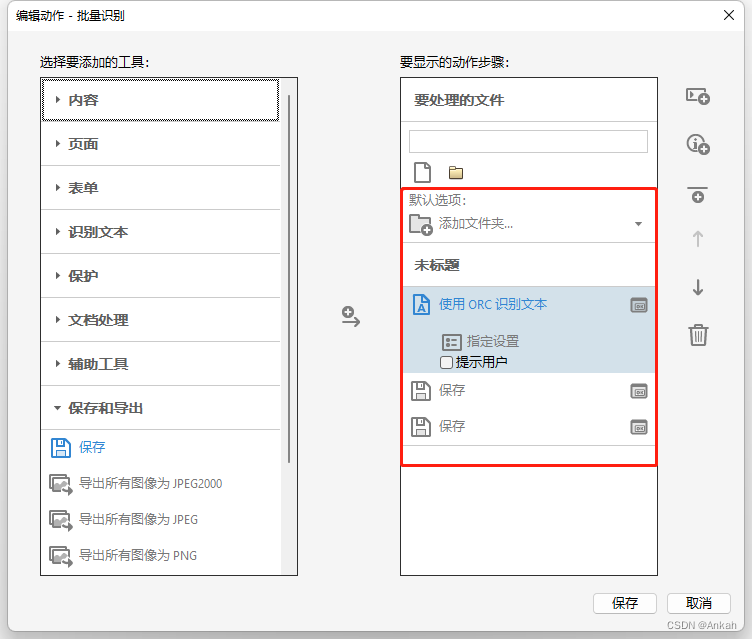
- 设置完成后,点击“浏览”选择转换后Word文档的保存位置,然后点击“导出”按钮;
- 等待转换完成,转换成功后,软件会自动打开保存位置,即可查看并编辑转换后的Word文档。
注意事项
- 务必购买使用正版软件,盗版软件可能存在安全漏洞,还可能面临法律风险;
- 转换前建议关闭其他占用内存较大的软件,避免影响转换速度与稳定性;
- 自定义转换设置时,可先对单个文件进行测试,确认设置符合需求后再进行批量转换;
- 若转换后的Word文档存在少量格式问题,可利用软件的“编辑PDF”功能先对原始PDF进行调整,再重新转换。
方法三:Microsoft Word 内置转换功能(应急使用,适配简单文档场景)
Microsoft Word 2013及以上版本内置了PDF转Word功能,无需额外安装软件,直接通过Word即可打开并转换PDF文件,操作便捷,适合应急处理简单格式的PDF文件(如纯文本、简单表格PDF),但对复杂排版和扫描版PDF的转换效果较差。
优点:
- 无需额外安装软件,利用现有Word软件即可操作,便捷性高;
- 完全离线使用,不受网络限制;
- 操作流程简单,新手容易掌握;
- 无额外费用,适合临时应急使用。
缺点:
- 转换效果差,复杂排版、特殊字体、多图表的PDF转换后易出现格式错乱、表格错位等问题;
- 不支持扫描版PDF转换,无法识别图片中的文字;
- 不支持批量转换,只能单个文件逐一处理;
- 转换速度较慢,大文件转换耗时较长。
操作步骤:
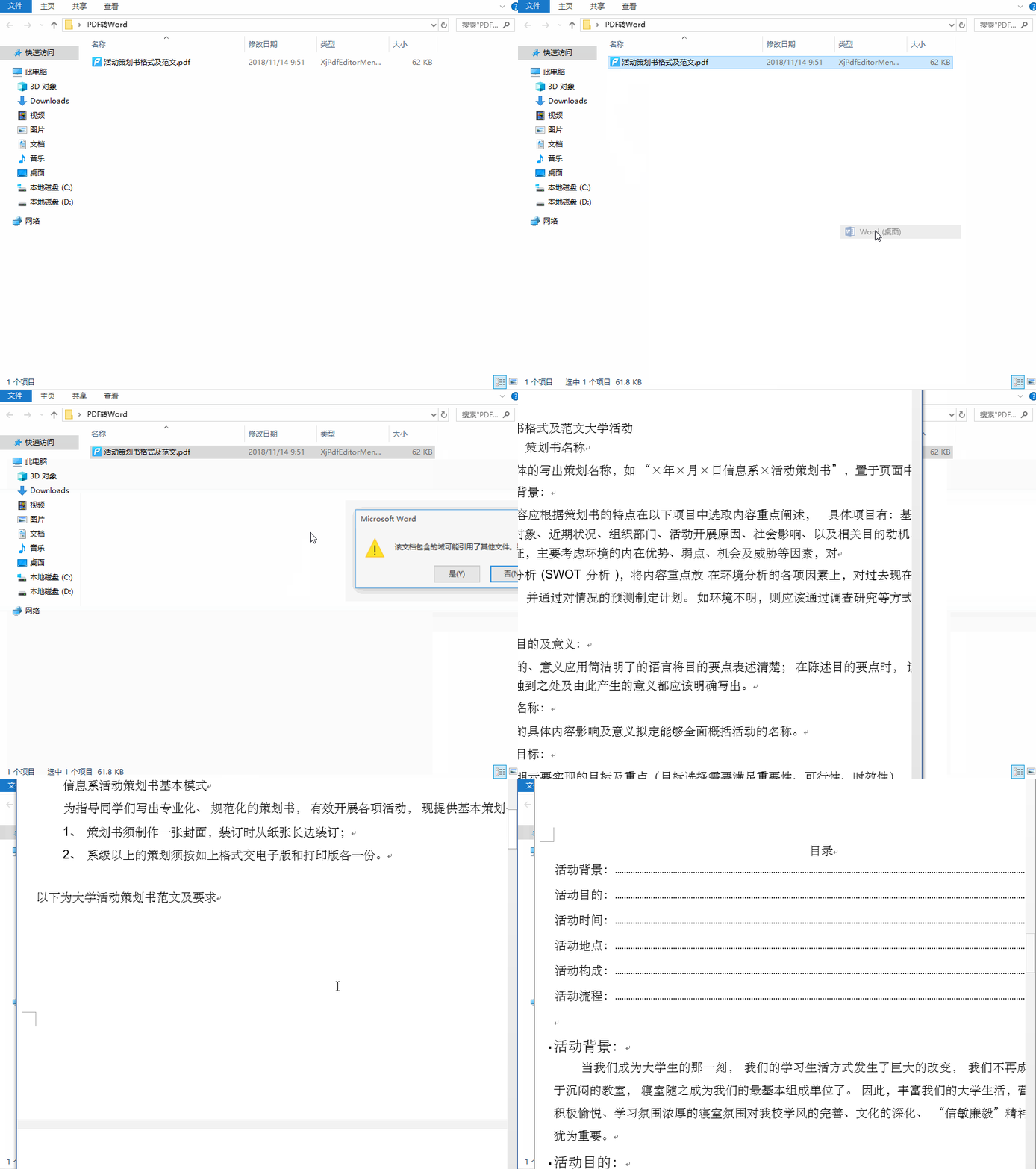
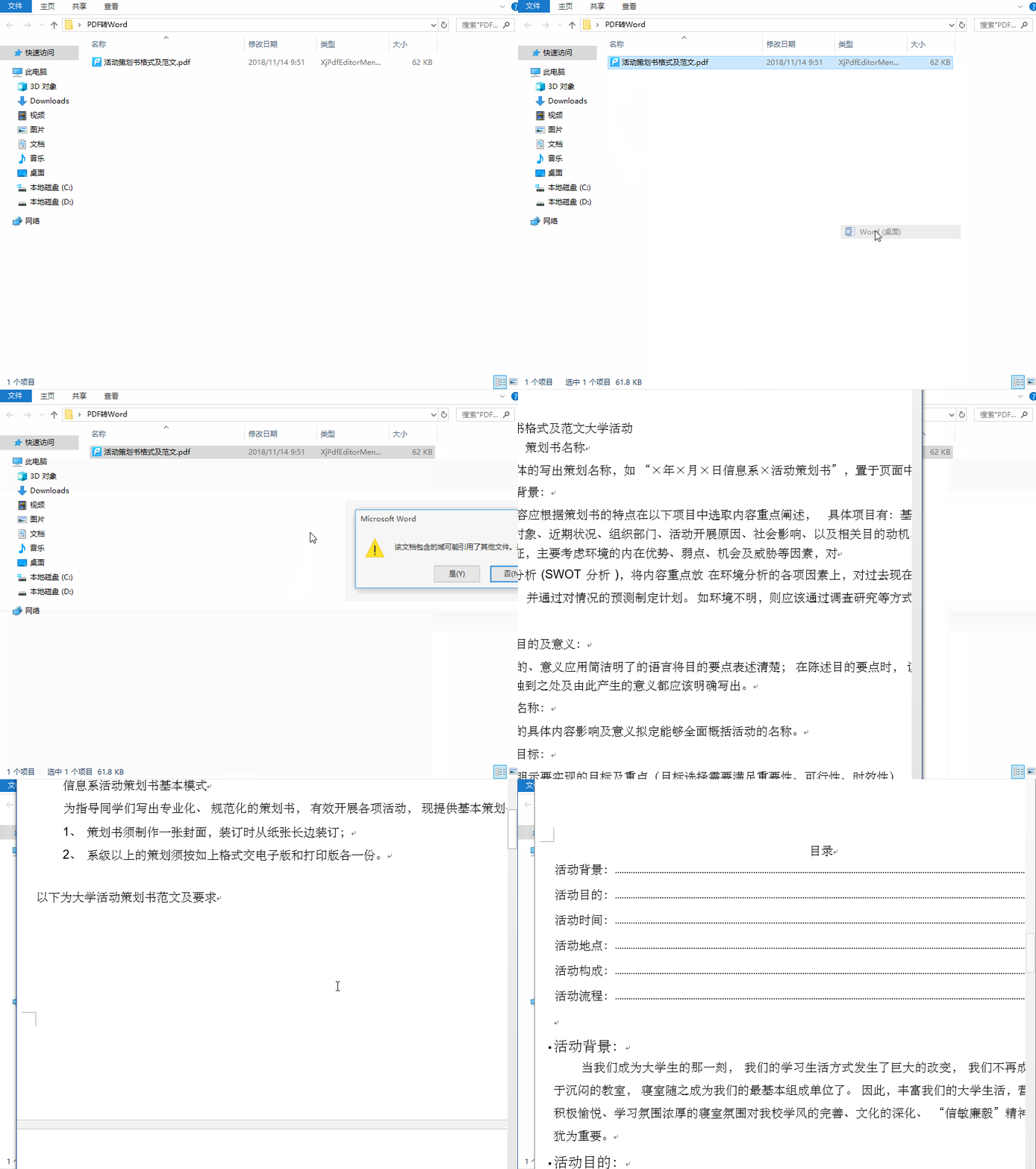
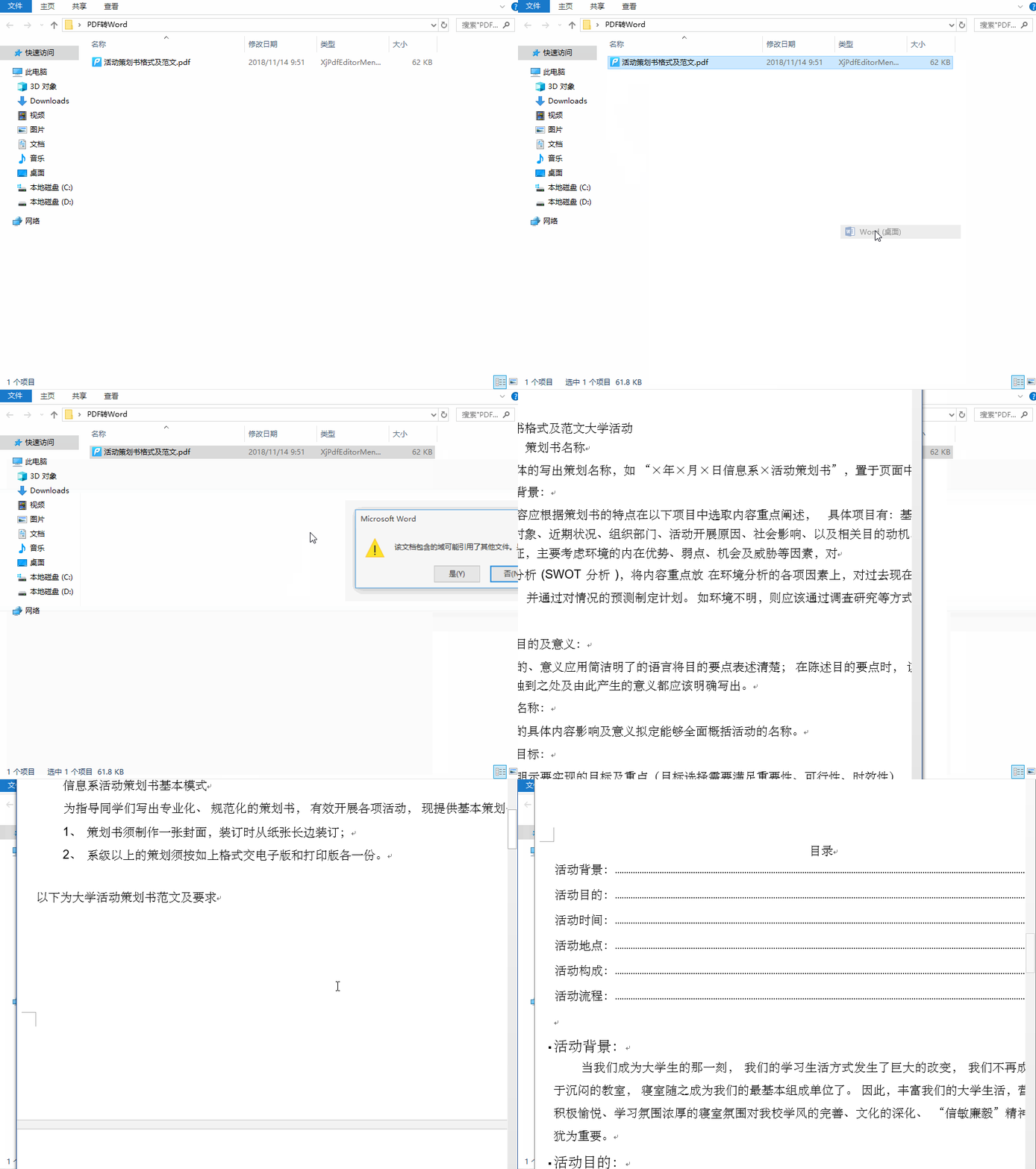
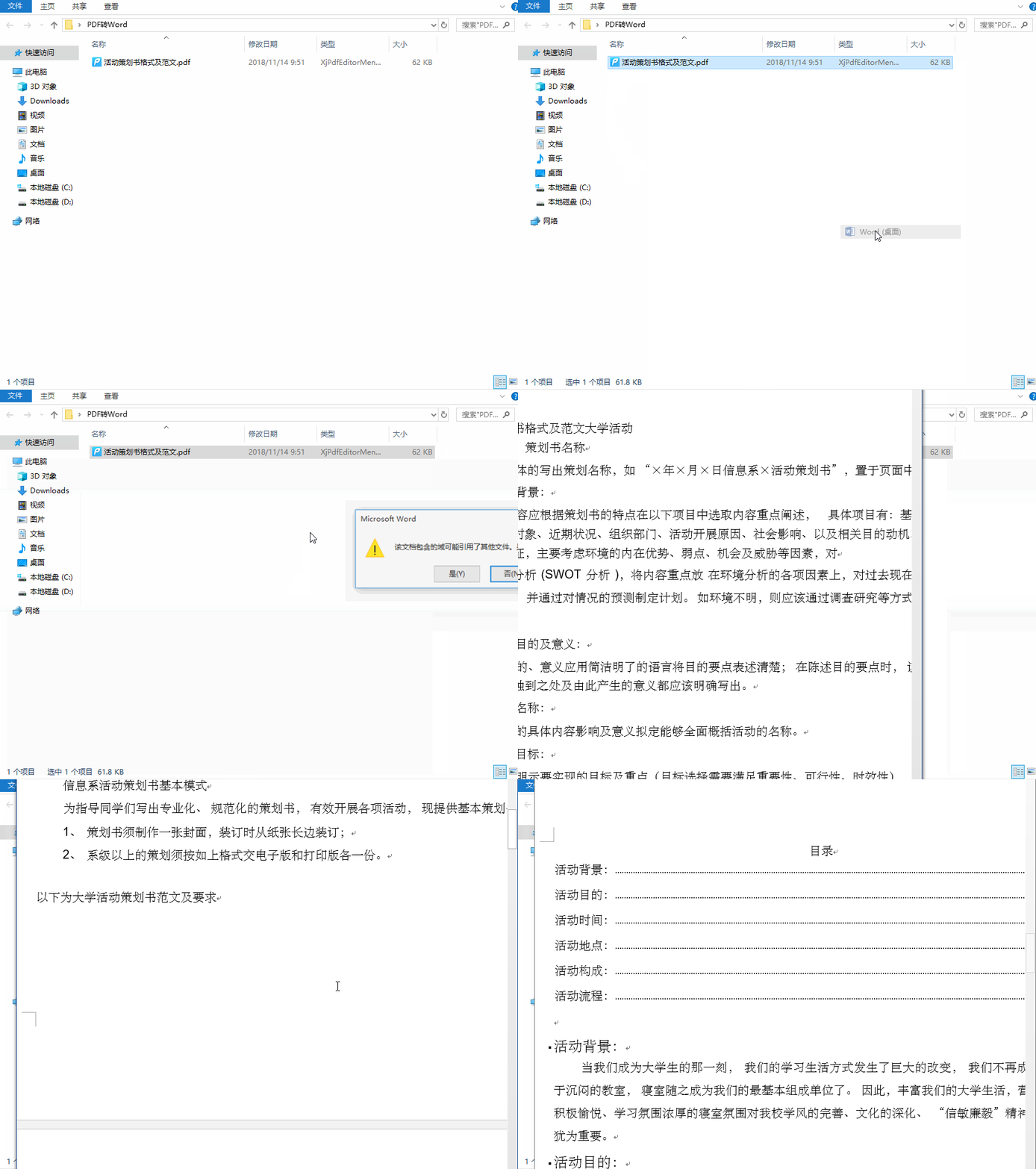
- 在电脑上打开Microsoft Word 2013及以上版本软件;
- 点击软件顶部菜单栏的“文件”,在下拉菜单中选择“打开”;
- 在“打开”窗口中,选择需要转换的PDF文件,点击“打开”按钮;
- 此时会弹出提示窗口:“Word将尝试转换PDF文件。此过程可能需要一些时间,并且转换后的文档可能与原始PDF在布局上有所不同。”点击“确定”按钮开始转换;
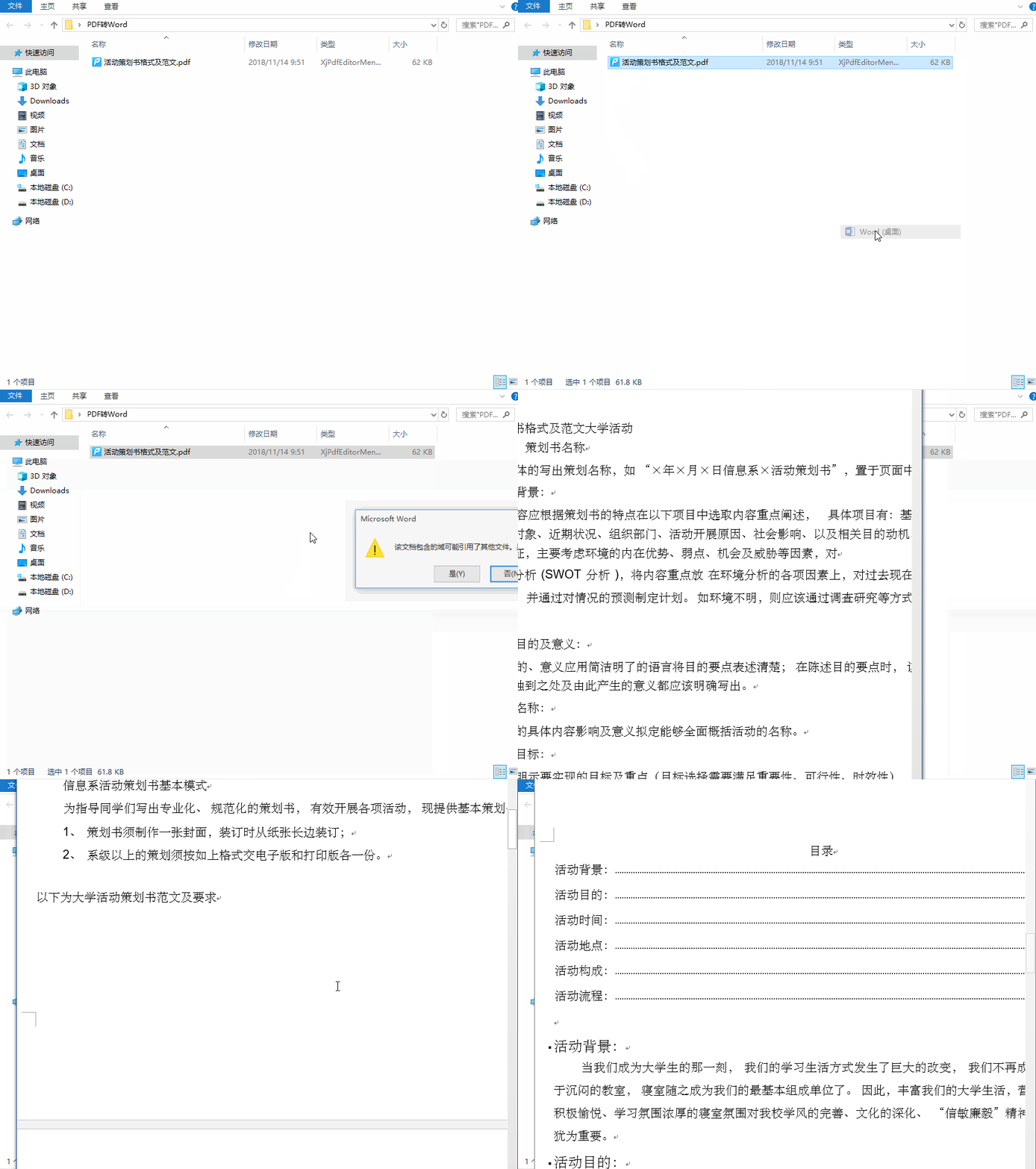
- 等待转换完成,Word会自动打开转换后的文档;
- 查看转换后的文档,对格式错乱的部分进行手动调整,调整完成后点击“文件”→“保存”,选择保存格式为“Word文档(.docx)”,即可完成转换。
注意事项
- 仅适用于Microsoft Word 2013及以上版本,低版本软件无此功能;
- 该方法仅适合转换简单格式的PDF文件,复杂文档不建议使用;
- 转换前建议备份原始PDF文件,避免因操作失误导致文件损坏;
- 转换后需仔细检查文档格式,对错乱部分进行手动调整,确保文档可用性。
常见问题解答
1. 转换后的Word文档格式错乱怎么办?
- 答:优先检查原始PDF是否为复杂排版或加密文件,复杂排版建议更换转转大师在线转换工具或Adobe Acrobat Pro;加密PDF需先解除密码再转换。
2. 扫描版PDF无法转换为可编辑Word怎么办?
- 答:选择支持OCR文字识别的工具,如转转大师在线转换工具或Adobe Acrobat Pro,确保转换时启用OCR功能。
3. 转换过程中文件丢失或转换失败怎么办?
- 答:确保网络稳定(在线工具),关闭其他占用内存的软件(离线软件),同时避免转换超大文件时中途中断操作。
总结
以上就是pdf文件怎么转word文档的全部介绍了,3种方法覆盖了不同的使用场景,大家可根据自身需求选择:若需兼顾便捷性、转换精度与隐私安全,日常办公或自媒体创作中的多数文档转换,优先选择转转大师在线转换工具;若对转换质量要求极高,如复杂技术文档、学术报告,且预算充足,可选择Adobe Acrobat Pro;若仅为临时应急,处理简单格式的PDF文件,可使用Microsoft Word内置转换功能。
办公效率的提升,源于对工具的精准选择。选对PDF转Word方法,就能告别返工烦恼,把更多时间投入到核心工作中。
小编持续输出电脑办公软件测评干货,喜欢可以点个关注,收藏、转发。
 【官方直达】如果您急需处理文档,可直接点击:PDF转WORD在线转换免费入口>>
 微软office中国区合作伙伴
 热门导航
热门导航 API咨询
API咨询 APP下载
APP下载

 客户端
客户端 PDF转WORD
 PDF转图片
 PDF转PPT
 PDF转CAD
 PDF转EXCEL
 PDF转HTML
 PDF转TXT
 OFD转PDF
 图片转PDF
 WORD转PDF
 CAD转PDF
 PPT转PDF
 EXCEL转PDF
 TXT转PDF
 XPS转PDF
 WPS转PDF
 PDF转换器下载
 PDF压缩
PDF压缩 PDF图片获取
 PDF合并
PDF合并 PDF拆分
PDF拆分 PDF密码解除
 PDF旋转
PDF旋转 WORD合并
 EXCEL合并
 PPT合并
PPT合并 PDFai阅读
 CAD版本转换
 CAD转DWF
 CAD转图片
 图片转文字
图片转文字 图片转EXCEL
 图片转WORD
 PNG转JPG
 JPG转PNG
 图片转BMP
 图片转ICON
 图片转TIF
 OFD转图片
 WORD转图片
 PPT转图片
 EXCEL转图片
 GIF转图片
 TIF转图片
 HEIC转图片
 视频压缩
视频压缩 TIF压缩
TIF压缩 WMF压缩
WMF压缩 JPEG压缩
 证件照压缩
证件照压缩 压缩指定大小
 BMP压缩
BMP压缩 GIF压缩
GIF压缩 PNG压缩
PNG压缩 JPG压缩
JPG压缩 WORD压缩
 PPT压缩
PPT压缩 MOBI转PDF
 EPUB转PDF
 TIF转PDF
 EPUB转TXT
 WORD转TXT
 EXCEL转TXT
 MOBI转TXT
 TXT转MOBI
 AZW3转TXT
 EXCEL转Word
 TXT转Word
 EPUB转Word
 电子书转PDF
 电子书转TXT
 电子书转WORD
 PDF转换器
  OCR文字识别
 数据恢复软件
 PDF阅读器
 PDF编辑器
 微信
微信 微信
微信 QQ
QQ QQ
QQ QQ空间
QQ空间 QQ空间
QQ空间 微博
微博 微博
微博 在线pdf转word
 免费下载
免费下载












 客服热线:17306009113
