扫描PDF常为图像,无法直接编辑。可借助Microsoft Word内置转换、在线OCR工具或专业OCR软件转为Word,转换后即可编辑、调整格式并保存。
PDF转WORDpdf转word扫描的pdf怎么转换成word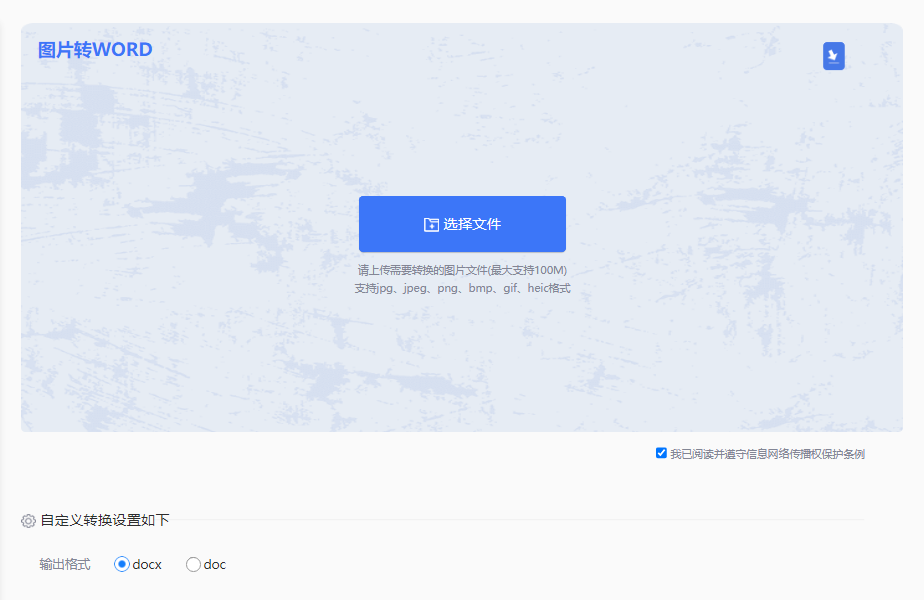
介绍扫描文件转Word的三种方法:在线图片转Word工具可上传转换下载;QQ扫一扫识别文字后手动复制;百度网盘图片转Word可导入导出并保存分享。用户可按需操作。
图片转WORDpdf转word扫描的文件怎么转换成word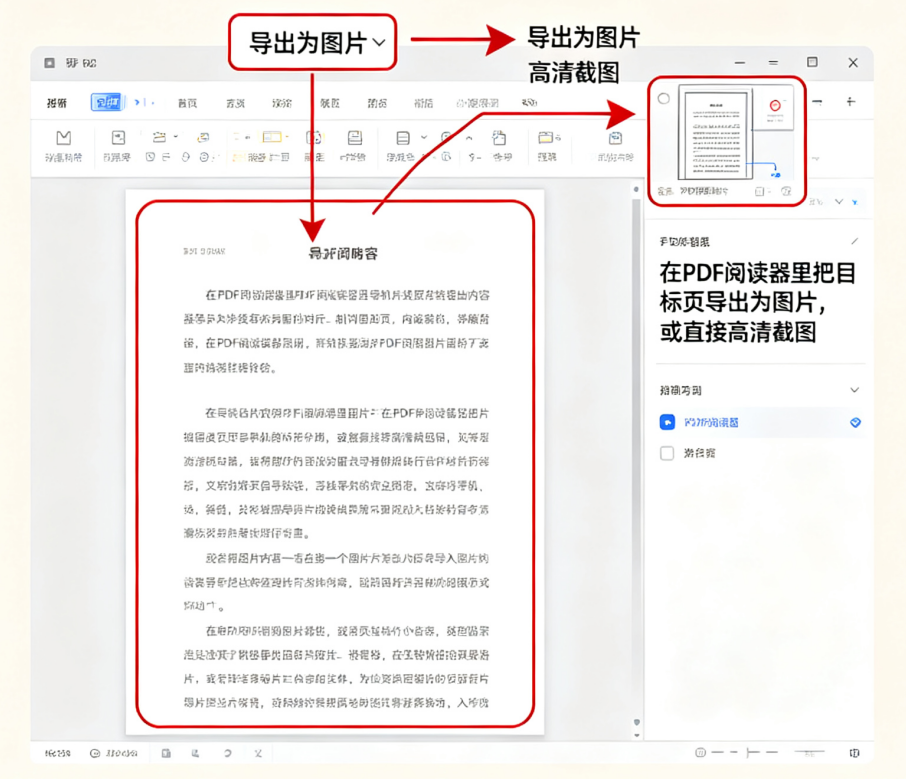
扫描PDF转Word需先判断类型:可复制的直接导出,不可复制的用OCR识别。少量清晰页面用手机文字识别;多页或复杂排版用在线OCR工具;敏感文件用本地客户端离线处理。核心原则是先免费小页测试,再选专业工具,转换后必须人工校对,注意隐私安全与文件备份。
PDF转WORD
扫描件PDF转Word可借助在线工具、专业转换软件或OCR软件。在线上传即可转换,软件支持批量高保真,OCR能识别扫描文字并导出Word,需注意隐私安全。
PDF转WORDpdf转word
把PDF转成Word文档,推荐使用Word 2013及以上版本直接打开,适用于文字型PDF;若需完整编辑或处理复杂排版,可用Google Drive在线转换;对于扫描件、批量文件或高精度需求,建议使用转转大师PDF转换器。核心原则是免费工具优先,遇难题再用专业工具,以节省时间成本。
PDF转WORD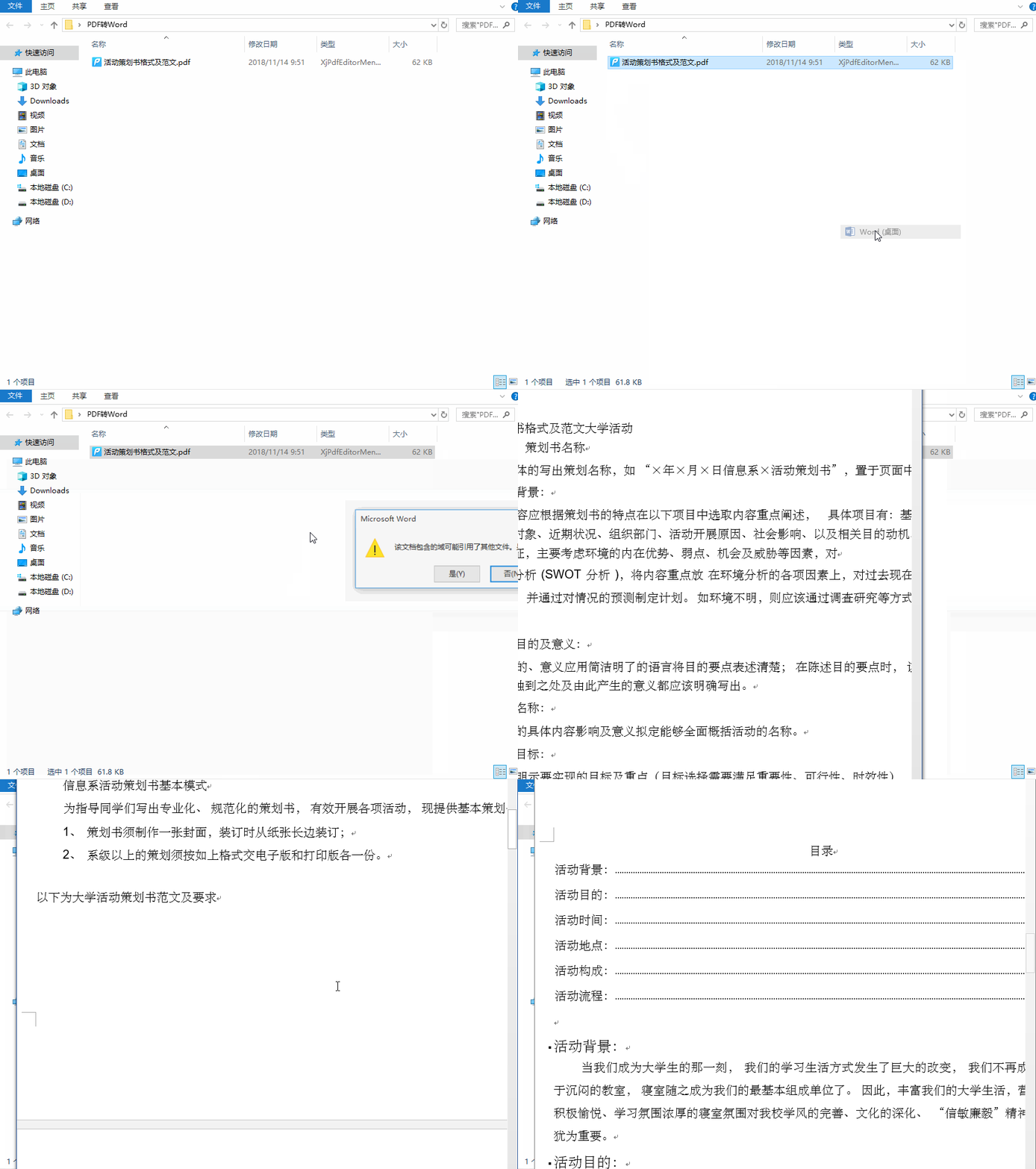
如何将PDF转换为Word,最快的方法是使用Microsoft Word 2016及以上版本直接打开,或通过Google Docs(需VPN)免费转换。对于复杂排版和扫描件,推荐使用转转大师PDF转换器。方法一适合文字版PDF,操作简单;方法二适合无软件用户,但需谷歌账号;方法三为开源离线方案;方法四则适用于扫描件、批量转换等专业需求。不同场景对应不同工具,选择合适方法可提高效率与质量。
PDF转WORD
PDF转换成Word的方法有三种:方法一为Word直接打开,适合少量纯文字PDF;方法二为Google Docs,可识别扫描件但需特殊网络;方法三为转转大师,支持批量处理和复杂排版,OCR识别率高。不同场景选择不同工具,转换后需检查内容完整性,避免直接操作原文件。
PDF转WORD
PDF转可编辑Word需先判断文件类型:文字版用Word直接打开另存,扫描件或复杂排版用转转大师在线工具OCR识别,少量文字可用手机OCR提取。转换前务必备份原文件,涉密文件选离线方式,注意排版可能错位需人工校对。
PDF转WORD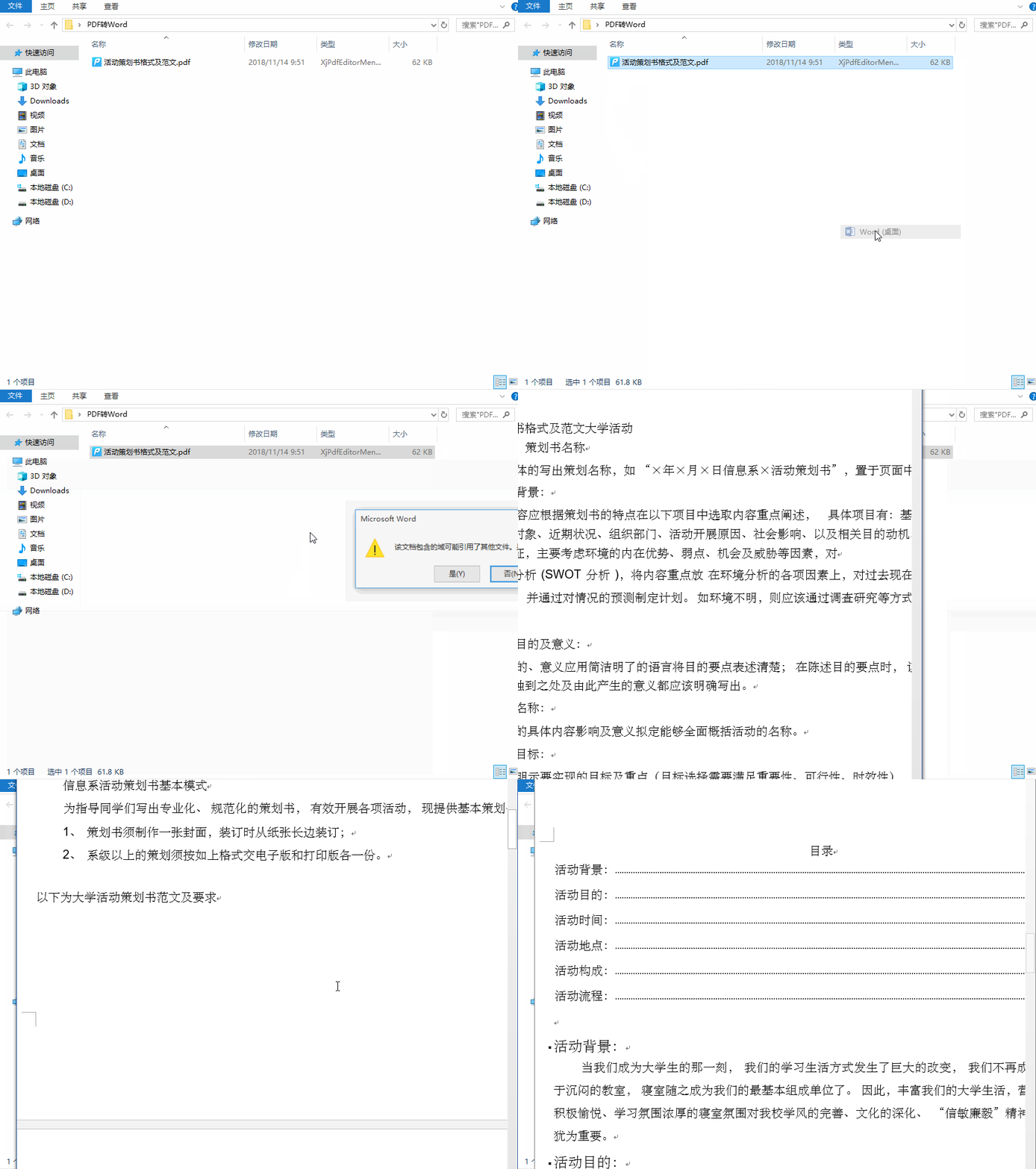
电脑PDF转Word有三法:简单文字用Word直接打开另存;复杂/扫描件用转转大师在线工具(带OCR);隐私/批量用其本地客户端。需备份原文件,注意隐私安全。
PDF转WORD
本文介绍了PDF转Word的三种主流方法,从转换质量、操作便捷性和适用场景进行对比。直接复制粘贴适用于内容少、格式要求低的场景,操作简单但限制多;在线工具适合临时应急,无需安装但存在安全风险;专业软件适合批量处理和高质量需求,支持OCR识别,安全性高。用户可根据自身需求选择合适方案,注意区分PDF类型并关注隐私保护。
PDF转WORDpdf图片怎么转换成word图片文档pdf转word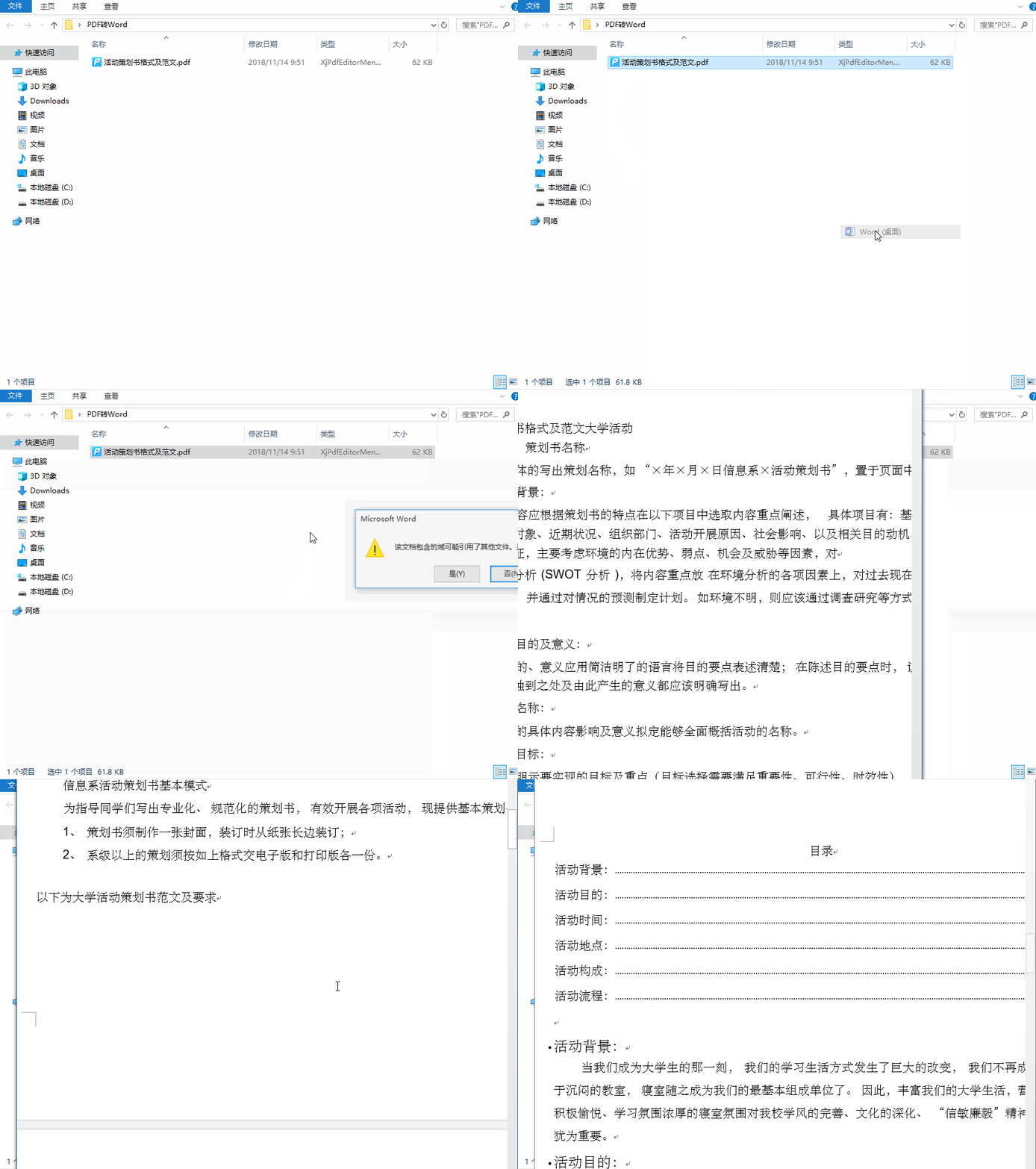
PDF转换成PPT的方法取决于文件类型。文字版PDF可用Office或LibreOffice免费转换,但排版可能不准确;扫描版或复杂图文混排的PDF推荐使用转转大师,其OCR技术可实现90%以上的文字识别和版式还原。方法一操作简单但不适合扫描件;方法二适合图形较多的PDF,但界面较复杂;方法三支持批量处理,效果最佳,但免费版有次数限制。选择工具前应先判断PDF类型,避免浪费时间。
PDF转PPT
本文介绍将图片转成PDF的三种方法:Word导出、转转大师在线转换、电脑客户端转换;均操作简单,支持批量转换和自定义页面大小,方便保存、传输和打印。
图片转PDF图片怎么扫描成pdf文档图片转pdf
电脑PDF转Word有三种方法:纯文字PDF用Word直接打开,免费高效;扫描件或复杂表格用转转大师在线工具,支持OCR识别和批量处理;注重隐私或离线场景用LibreOffice Draw兜底。建议先试免费离线方案,搞不定再用在线工具,操作前备份原文件。
PDF转WORD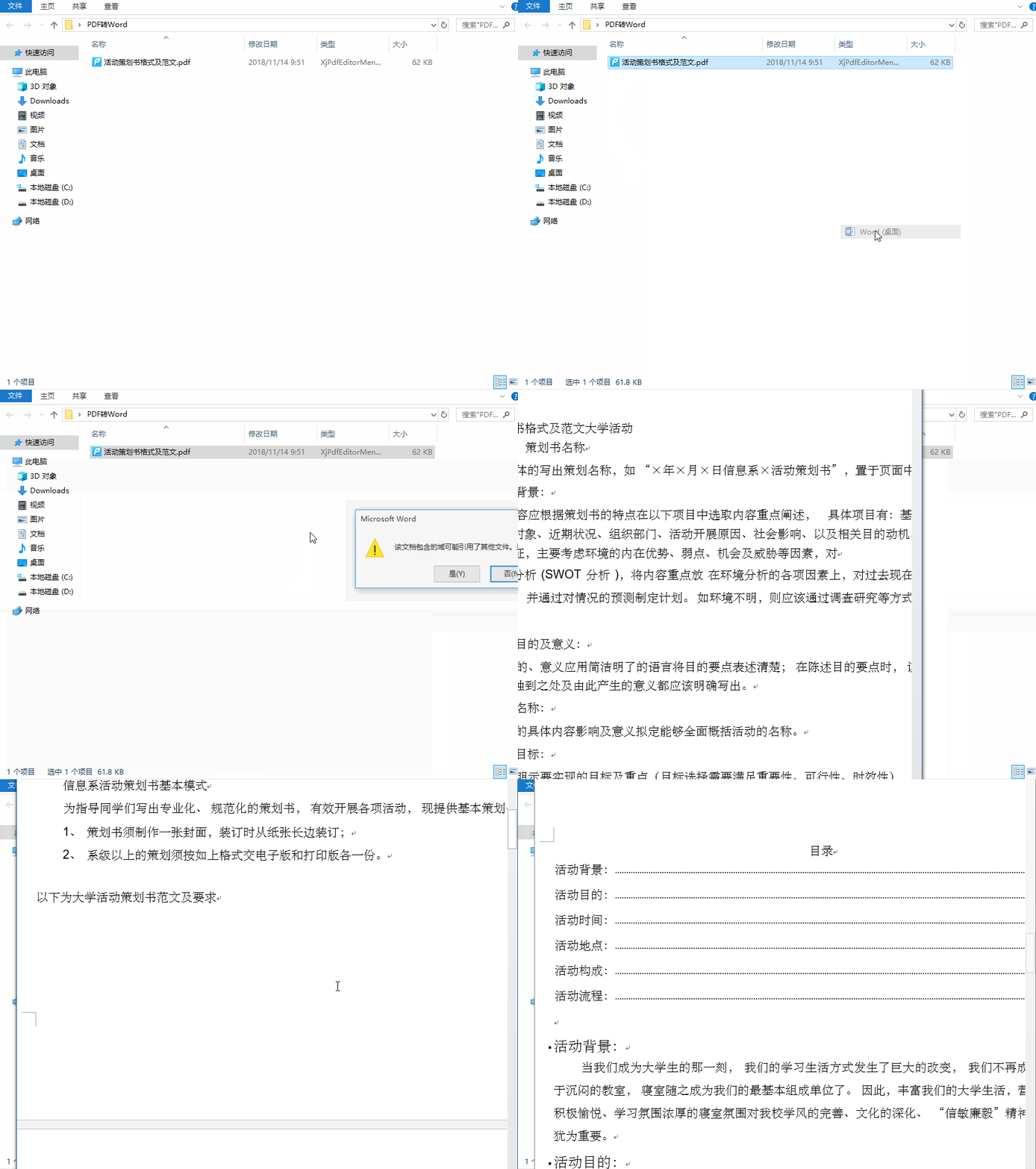
本文介绍了五种将PDF转换为Word的方法,包括Microsoft Word、转转大师、LibreOffice、Google Docs和Adobe Acrobat。每种方法适用于不同场景,如纯文字PDF、扫描件、在线快速转换、离线使用或高排版还原度需求。文章详细列出了各工具的优缺点、操作步骤及适用人群,帮助用户根据实际需求选择最合适的转换方式。
PDF转WORD
 微软office中国区合作伙伴
 热门导航
热门导航 API咨询
API咨询 APP下载
APP下载
 客户端
客户端 PDF转WORD
 PDF转图片
 PDF转PPT
 PDF转CAD
 PDF转EXCEL
 PDF转HTML
 PDF转TXT
 OFD转PDF
 图片转PDF
 WORD转PDF
 CAD转PDF
 PPT转PDF
 EXCEL转PDF
 TXT转PDF
 XPS转PDF
 WPS转PDF
 PDF转换器下载
 PDF压缩
PDF压缩 PDF图片获取
 PDF合并
PDF合并 PDF拆分
PDF拆分 PDF密码解除
 PDF旋转
PDF旋转 WORD合并
 EXCEL合并
 PPT合并
PPT合并 PDFai阅读
 CAD版本转换
 CAD转DWF
 CAD转图片
 图片转文字
图片转文字 图片转EXCEL
 图片转WORD
 PNG转JPG
 JPG转PNG
 图片转BMP
 图片转ICON
 图片转TIF
 OFD转图片
 WORD转图片
 PPT转图片
 EXCEL转图片
 GIF转图片
 TIF转图片
 HEIC转图片
 视频压缩
视频压缩 TIF压缩
TIF压缩 WMF压缩
WMF压缩 JPEG压缩
 证件照压缩
证件照压缩 压缩指定大小
 BMP压缩
BMP压缩 GIF压缩
GIF压缩 PNG压缩
PNG压缩 JPG压缩
JPG压缩 WORD压缩
 PPT压缩
PPT压缩 MOBI转PDF
 EPUB转PDF
 TIF转PDF
 EPUB转TXT
 WORD转TXT
 EXCEL转TXT
 MOBI转TXT
 TXT转MOBI
 AZW3转TXT
 EXCEL转Word
 TXT转Word
 EPUB转Word
 电子书转PDF
 电子书转TXT
 电子书转WORD
 PDF转换器
  OCR文字识别
 数据恢复软件
 PDF阅读器
 PDF编辑器
 PDF转WORD














 客服热线:17306009113