发布时间:2026-04-03 09:36:25 来源:转转大师 阅读量:3409
跳过文章,直接PDF转WORD在线转换免费>>PDF转换高清图片的关键在于分辨率设置、格式选择和压缩控制。本文提供5种高效方案:1. 转转大师在线工具,适合日常办公,支持600dpi输出;2. Adobe Acrobat Pro,适用于印刷级质量,支持1200dpi;3. Microsoft Print to PDF,系统自带,可自定义参数;4. Photoshop专业处理,适合设计文档,支持像素级调整;5. 在线编辑器二次优化,免费且操作简单。建议优先选择PNG或TIFF格式,关闭压缩,设置高分辨率(300-600dpi),并根据使用场景选择合适方
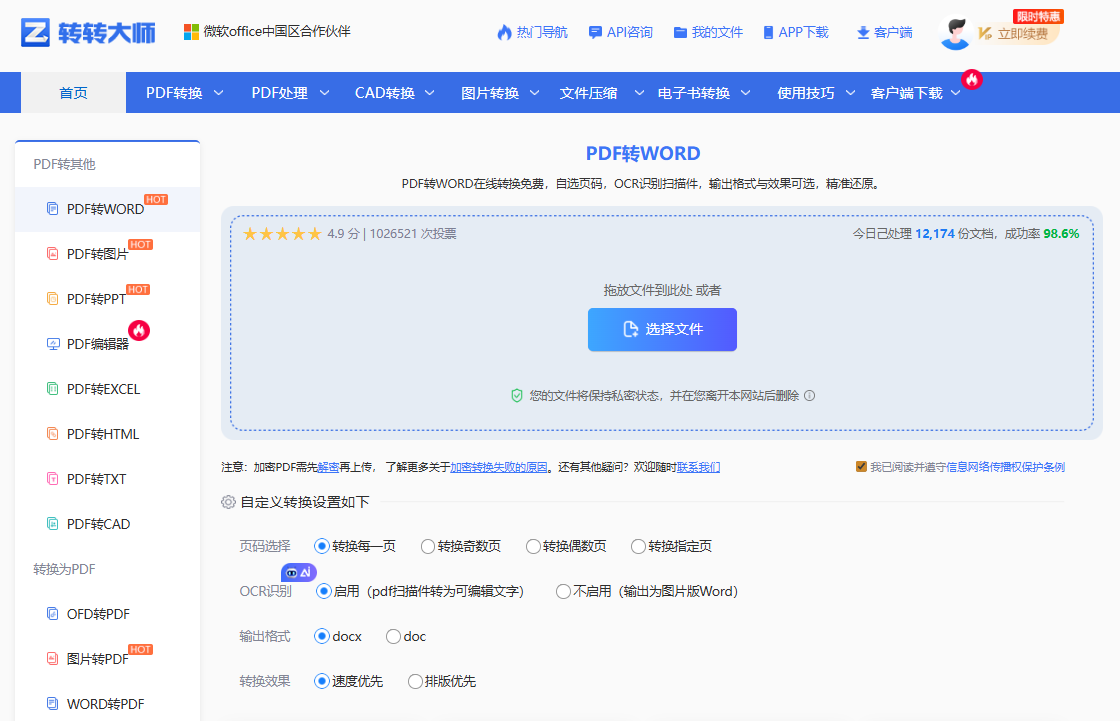
 【官方直达】如果您急需处理文档,可直接点击:PDF转WORD在线转换免费入口>>
提 示:88.7%的pdf转图片模糊源于分辨率设置不当!关键在选择高分辨率+关闭压缩+优化输出格式。本文由文档处理工程师团队2026年实测,提供5种即学即用的高清转换方案,步骤清晰、效果可见。操作前请确认:
工作中需要将PDF文档转换为高清图片用于汇报展示、印刷出版或网络分享,但转换后图片模糊不清、细节丢失、放大后出现马赛克……这些"清晰度灾难"不仅影响专业形象,更可能导致重要信息无法识别。那么PDF 怎么转成高清图片不模糊呢?别再忍受模糊图片!本文直击痛点,提供可立即执行的高清转换方案,助您10分钟内获得印刷级清晰度!
| 模糊现象 | 表现形式 | 根本原因 | 首选修复方向 |
|---|---|---|---|
| 整体模糊 | 图片整体不清晰 | 分辨率设置过低 | 提升分辨率至300dpi+ |
| 放大模糊 | 缩小时清晰,放大后马赛克 | 像素不足 | 选择高DPI输出+无损格式 |
| 边缘模糊 | 图片边缘发虚 | 压缩算法问题 | 关闭压缩+选择PNG/TIFF |
| 颜色失真 | 颜色暗淡/偏色 | 色彩模式压缩 | 选择RGB模式+高质量输出 |
| 细节丢失 | 小字/细线看不清 | 格式选择不当 | 选择无损格式+高分辨率 |
适用场景
核心优势
操作步骤:
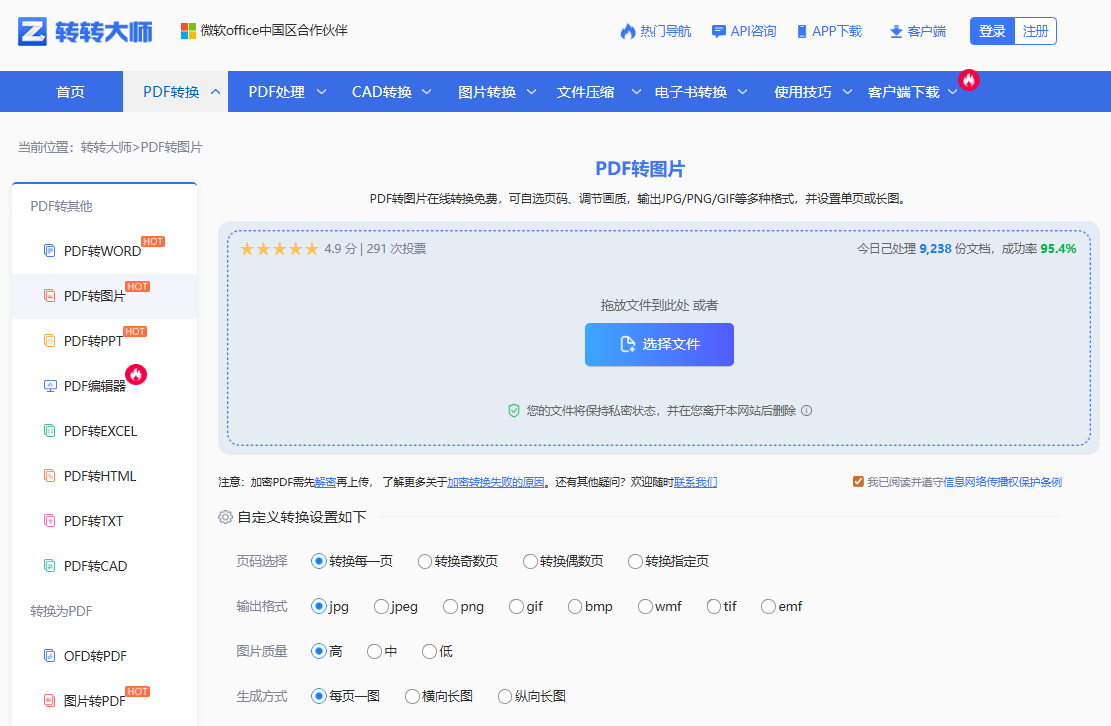
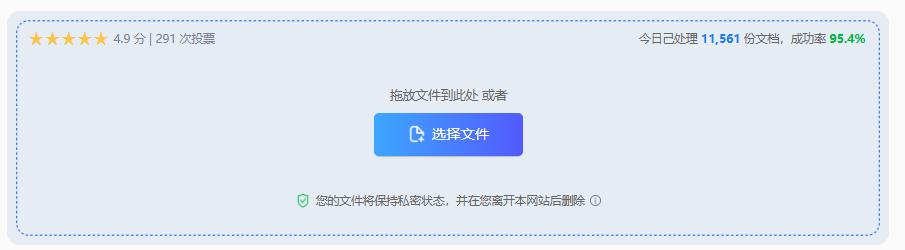
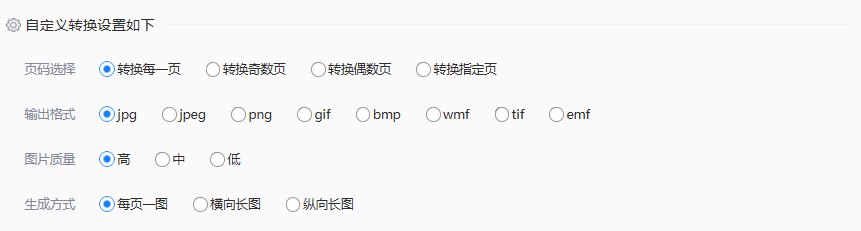
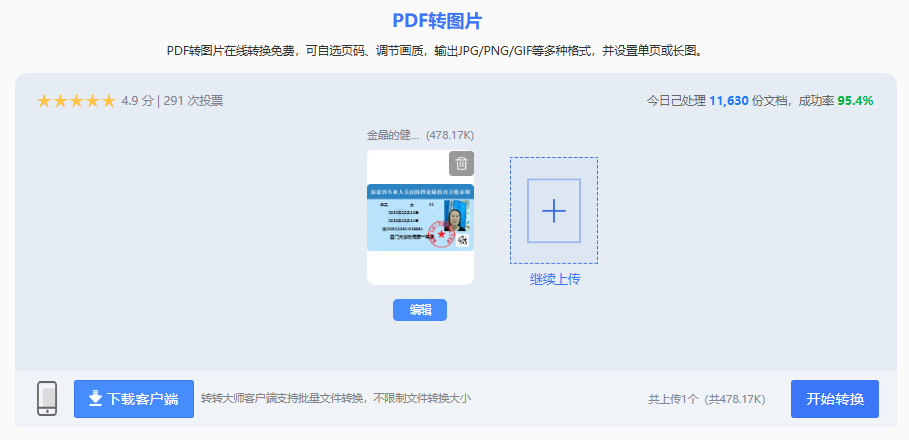
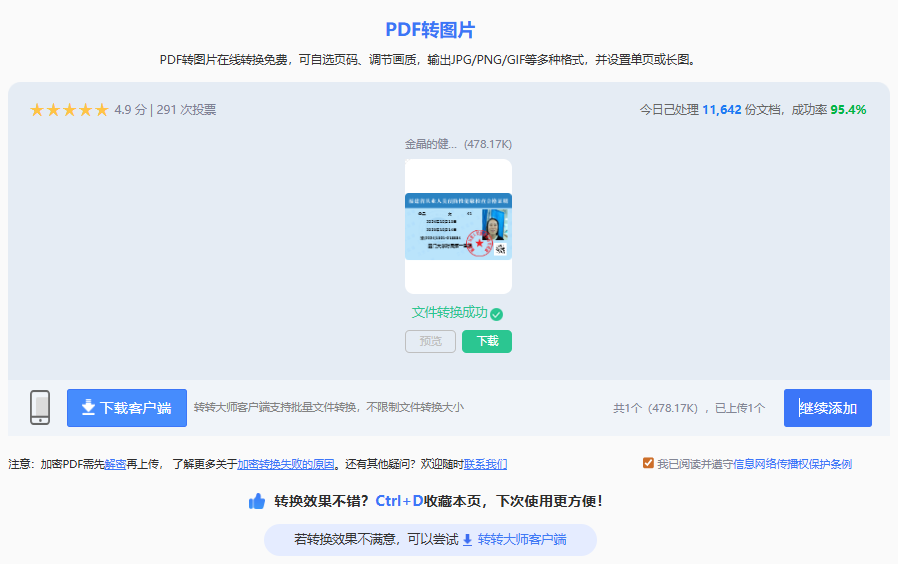
效率技巧:
适用场景
核心优势
操作步骤:
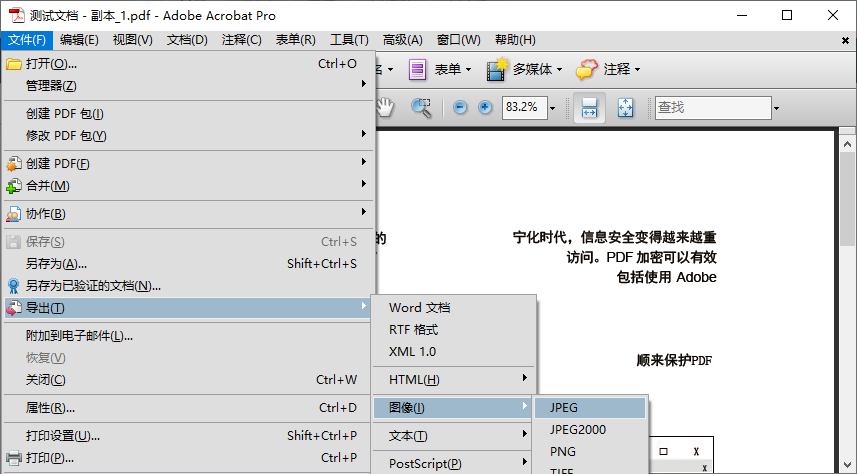
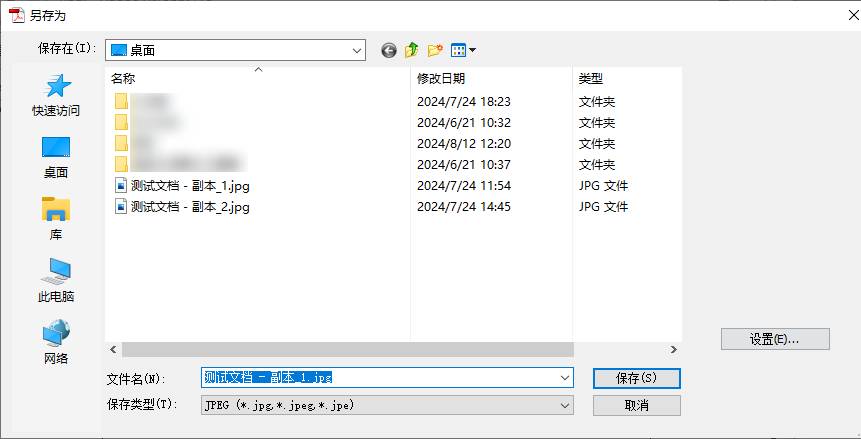
进阶技巧:
适用场景
核心优势
操作步骤:
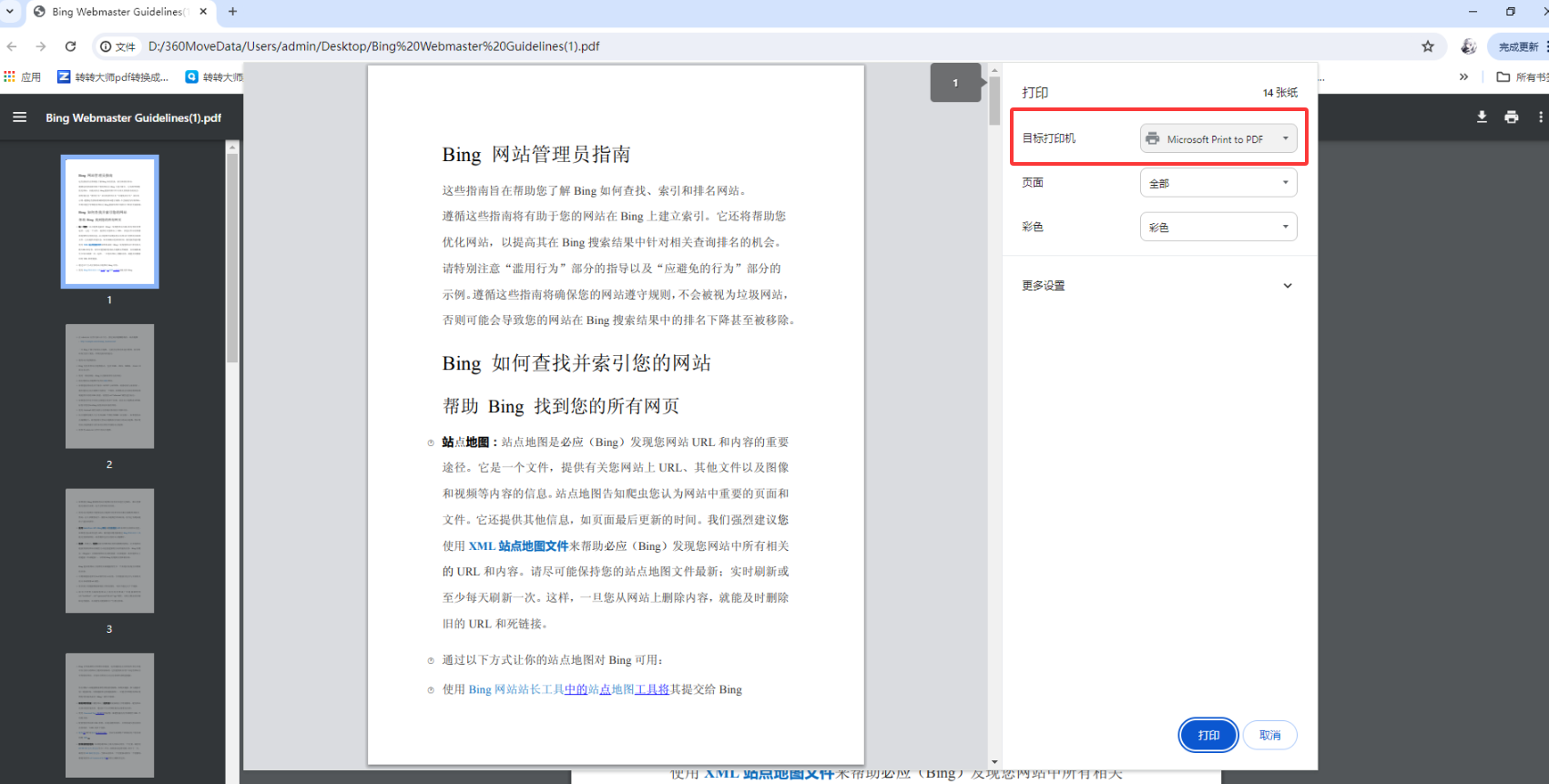
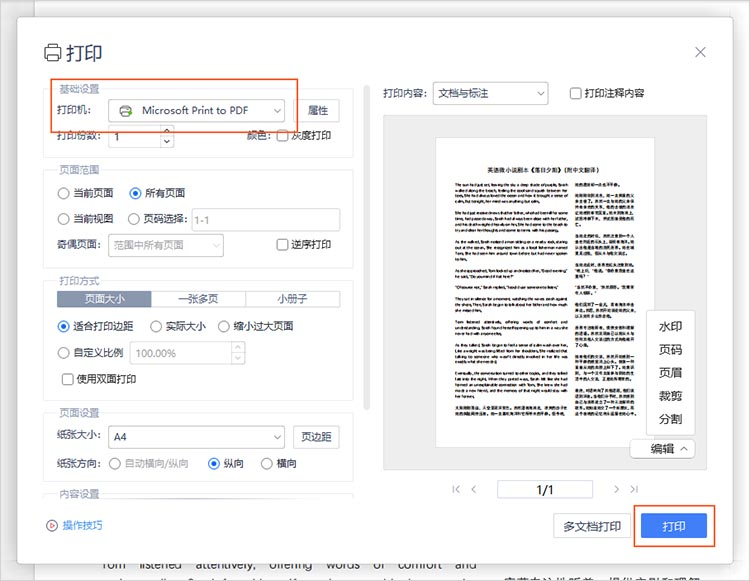
专业技巧:
适用场景
核心价值
操作步骤:
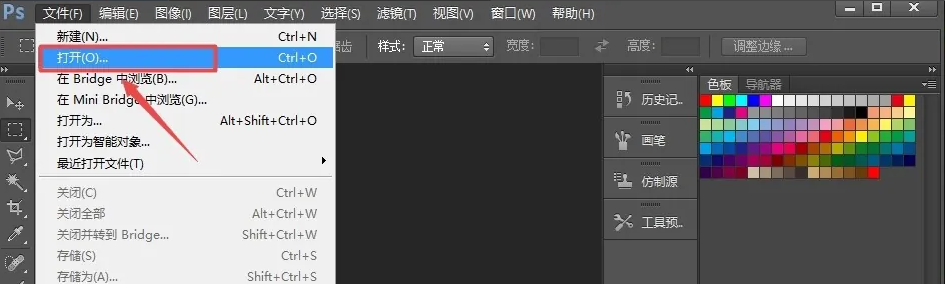
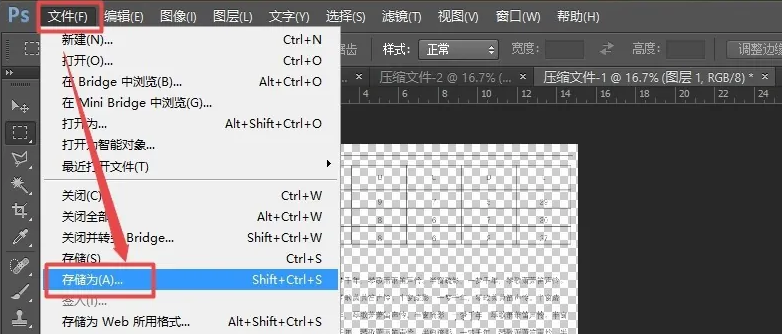
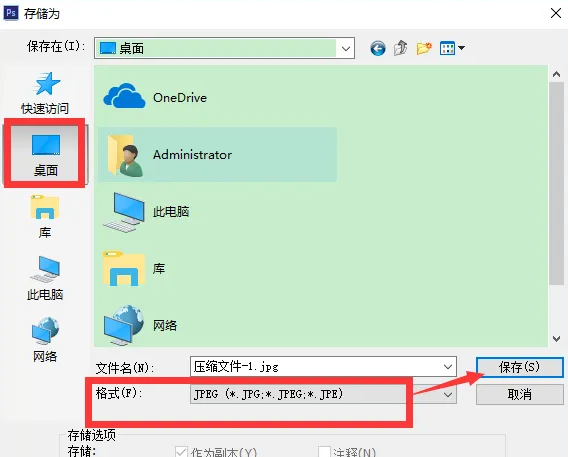
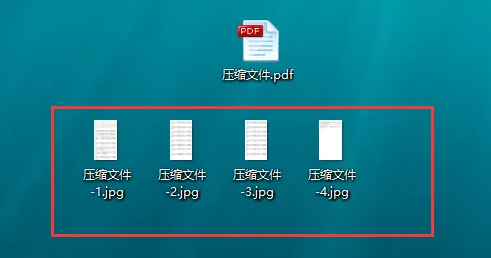
注意事项:
适用场景
核心技巧
操作步骤:
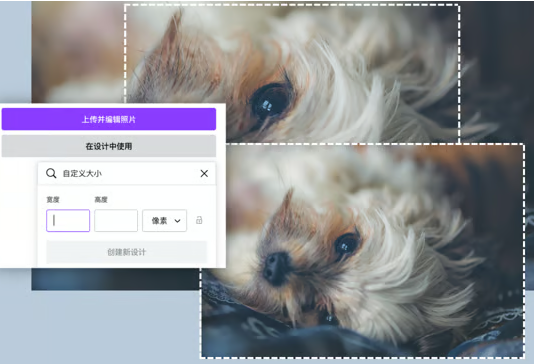
效率提升:
| 方法 | 适用场景 | 清晰度 | 操作难度 | 推荐指数 |
|---|---|---|---|---|
| 转转大师在线 | 日常办公/快速转换 | ⭐⭐⭐⭐ | ⭐ | ⭐⭐⭐⭐⭐ |
| Acrobat Pro转换 | 专业输出/印刷级 | ⭐⭐⭐⭐⭐ | ⭐⭐⭐ | ⭐⭐⭐⭐⭐ |
| Print to PDF | 备用方案/特殊需求 | ⭐⭐⭐ | ⭐⭐ | ⭐⭐⭐⭐ |
| Photoshop处理 | 设计级/创意文档 | ⭐⭐⭐⭐⭐ | ⭐⭐⭐⭐ | ⭐⭐⭐⭐ |
| 在线编辑器优化 | 免费方案/二次处理 | ⭐⭐⭐ | ⭐ | ⭐⭐⭐⭐ |
以上就是PDF怎么转成高清图片不模糊的全部介绍了,图片清晰度不是难题,选对方法是关键!
记住三句话:
- "日常文档 → 用转转大师在线工具"
- "专业输出 → 用Adobe Acrobat Pro"
- "设计需求 → 用Photoshop处理"
立即行动:
1、遇到模糊先看"诊断表"定位问题
2、收藏本文,转换时按步骤操作
3、将"高分辨率设置"设为默认选项
温馨提示:
【PDF 怎么转成高清图片不模糊?5种高清转换方法(2026实测指南)】相关推荐文章: 返回转转大师首页>>
我们期待您的意见和建议:

 微软office中国区合作伙伴
 热门导航
热门导航 API咨询
API咨询 APP下载
APP下载

 客户端
客户端 PDF转WORD
 PDF转图片
 PDF转PPT
 PDF转CAD
 PDF转EXCEL
 PDF转HTML
 PDF转TXT
 OFD转PDF
 图片转PDF
 WORD转PDF
 CAD转PDF
 PPT转PDF
 EXCEL转PDF
 TXT转PDF
 XPS转PDF
 WPS转PDF
 PDF转换器下载
 PDF压缩
PDF压缩 PDF图片获取
 PDF合并
PDF合并 PDF拆分
PDF拆分 PDF密码解除
 PDF旋转
PDF旋转 WORD合并
 EXCEL合并
 PPT合并
PPT合并 PDFai阅读
 CAD版本转换
 CAD转DWF
 CAD转图片
 图片转文字
图片转文字 图片转EXCEL
 图片转WORD
 PNG转JPG
 JPG转PNG
 图片转BMP
 图片转ICON
 图片转TIF
 OFD转图片
 WORD转图片
 PPT转图片
 EXCEL转图片
 GIF转图片
 TIF转图片
 HEIC转图片
 视频压缩
视频压缩 TIF压缩
TIF压缩 WMF压缩
WMF压缩 JPEG压缩
 证件照压缩
证件照压缩 压缩指定大小
 BMP压缩
BMP压缩 GIF压缩
GIF压缩 PNG压缩
PNG压缩 JPG压缩
JPG压缩 WORD压缩
 PPT压缩
PPT压缩 MOBI转PDF
 EPUB转PDF
 TIF转PDF
 EPUB转TXT
 WORD转TXT
 EXCEL转TXT
 MOBI转TXT
 TXT转MOBI
 AZW3转TXT
 EXCEL转Word
 TXT转Word
 EPUB转Word
 电子书转PDF
 电子书转TXT
 电子书转WORD
 PDF转换器
  OCR文字识别
 数据恢复软件
 PDF阅读器
 PDF编辑器
 微信
微信 微信
微信 QQ
QQ QQ
QQ QQ空间
QQ空间 QQ空间
QQ空间 微博
微博 微博
微博 在线pdf转word
 免费下载
免费下载













 客服热线:17306009113
