本文介绍了两种合并PDF文件的方法:一是使用转转大师在线PDF合并,需打开链接,上传文件并点击开始转换,合并成功后下载即可;二是使用转转大师客户端批量合并PDF,需下载客户端,上传文件后选择合并的页数和新文件名称,点击开始合并即可。操作前需备份原始文件、确保文件兼容并解除密码保护或权限设置。
PDF合并pdf合并电脑如何合并pdf文件到一个pdf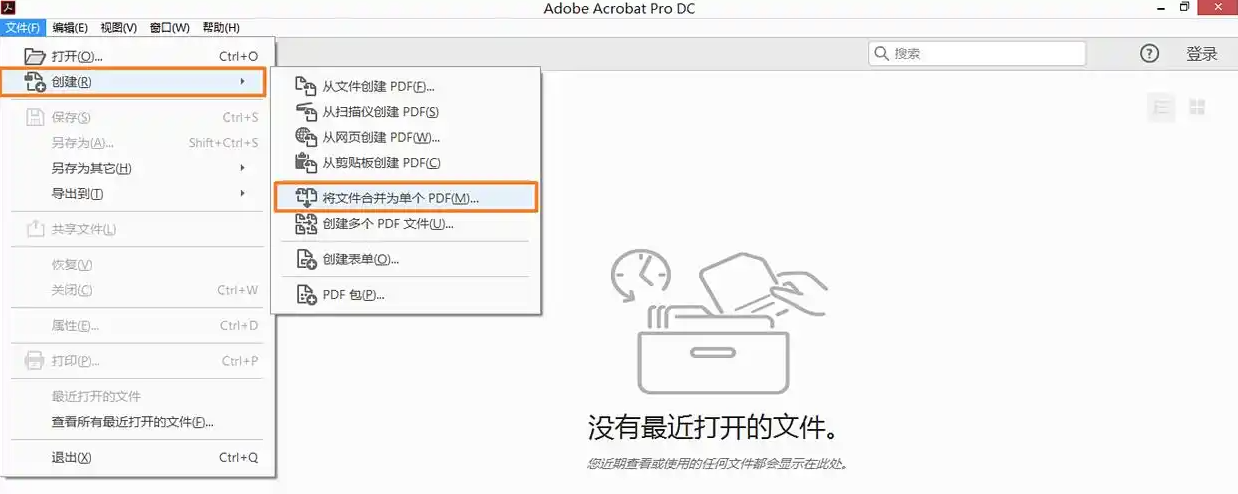
如何高效合并多个PDF文件,是职场人和创作者的常见需求。本文介绍了五种方法:使用专业软件Adobe Acrobat Pro,适合对格式保真度要求高的用户;在线工具如转转大师,便捷快速但依赖网络;macOS预览应用,免费易用但功能有限;命令行工具pdftk,适合自动化处理;Python编程实现,可高度定制。每种方法各有优缺点,选择时需考虑格式要求、任务频率及文件敏感性。最终建议根据实际需求选择最适合的方案,以确保合并效果精准、高效且安全。
PDF合并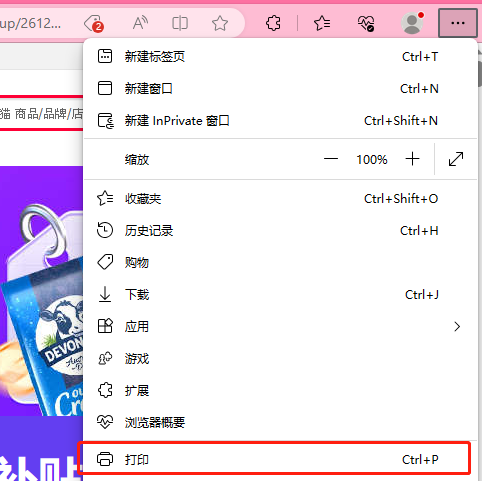
本文探讨了PDF合并的几种方法,包括利用浏览器、专业软件Adobe Acrobat DC以及在线工具。浏览器合并操作简单、零成本,适合紧急情况,但格式和顺序易出错;Adobe Acrobat DC功能全面,能保持格式完整,但价格高且操作复杂;在线工具如转转大师则兼顾效率与便捷,适合日常办公,但需注意网络安全。文章建议根据实际需求选择合适方法,强调PDF合并是对“秩序”与“完整”的追求,是提升生产力的重要环节。
PDF合并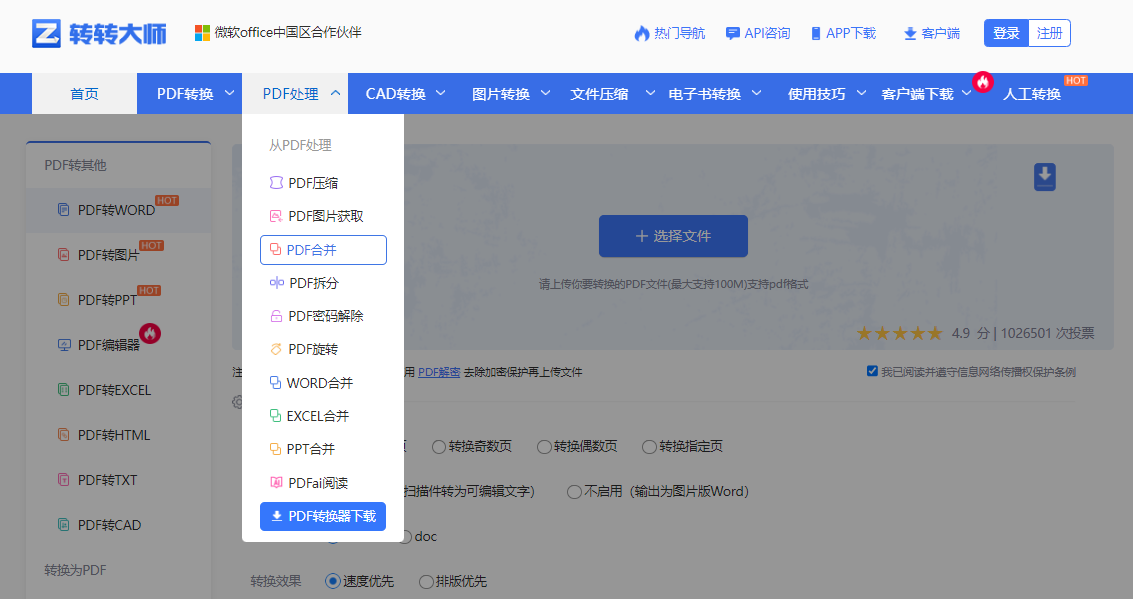
如何高效合并PDF?本文介绍了四种主流方法:在线工具(如转转大师)操作便捷、处理高效,适合日常办公;专业软件(如Adobe Acrobat Pro DC)功能全面、安全性高,适合涉密文件;系统原生“打印到PDF”功能免费且隐私无忧,适合应急使用;此外还提供了场景化选择指南和常见问题解答。无论哪种方式,关键在于根据需求匹配最合适的工具,提升文档处理效率。
PDF合并
本文介绍了三种在电脑上免费合并PDF文件的方法。首先,可以使用在线PDF合并工具,如SmallPDF、转转大师等,操作简单方便。其次,推荐使用专业的PDF转换工具——转转大师PDF转换器,支持多种文件格式转换和文档合并等功能。最后,如果熟悉命令行操作,可以使用Ghostscript命令行工具来合并PDF文件。这些方法都能帮助用户轻松实现PDF文件合并,提高工作和学习效率。
PDF合并pdf合并电脑上怎么进行pdf合并免费
合并PDF是职场人提升效率和专业度的重要技能。本文介绍了三种方法:在线工具法、专业软件法和系统自带法。在线工具如转转大师操作便捷,适合非敏感文件,但需注意隐私安全;专业软件如Adobe Acrobat DC功能全面,适合高频、离线处理,但成本较高;系统自带法虽免费安全,但操作繁琐且功能有限。用户应根据需求频率、文件敏感度及功能要求选择合适方式。
PDF合并
本文介绍了三种合并PDF文件的方法:使用在线PDF合并工具,适合快速简单的合并需求,但需注意网络连接和文件限制;使用专业的PDF编辑软件,提供丰富的编辑功能,适合经常处理PDF的用户;使用命令行工具,如pdftk,功能强大但操作较复杂,适合高级用户。根据个人需求选择合适的方式,可有效提升工作效率和文件管理能力。
PDF合并pdf合并如何把pdf合并到一起
本文介绍了如何把PDF合并到一起打印的四种方法:使用专业的PDF编辑软件如转转大师PDF编辑器,操作简单适合大多数用户;使用在线PDF合并工具,无需安装软件但可能有文件限制;使用专业PDF转换软件如转转大师PDF转换器,提供更多功能和更好用户体验;使用命令行工具如pdftk,适合高级用户但操作较复杂。用户可根据需求和习惯选择合适的方法。
PDF合并pdf合并如何把pdf合并到一起打印
本文介绍了三种免费合并PDF文件的方法。一是在线PDF合并工具,如转转大师,用户需上传文件至网站进行操作,但需注意文件安全性和隐私保护。二是使用免费的PDF编辑软件,如转转大师PDF编辑器,功能更强大且灵活,但可能存在功能限制或广告。三是利用操作系统自带功能,如Windows 10的“打印”功能或macOS的“预览”应用程序,无需额外安装软件,但功能相对简单。用户可根据需求和实际情况选择合适的方法。
PDF合并pdf合并如何把几个pdf合成一个pdf免费
本文介绍了三种合并PDF文件的方法。首先,可以使用Adobe Acrobat软件,通过选择“文件”菜单中的“创建”选项,再点击“合并文件到单个PDF”,即可添加并合并多个PDF文件。其次,可以利用在线合并工具如转转大师进行PDF合并,需上传文件并点击开始转换。最后,专业的PDF处理软件如转转大师PDF转换器也提供合并功能,用户需上传文件后选择合并页数并开始合并。无论哪种方法,都应注意文件安全性和隐私性。
PDF合并合并pdf文档如何合并pdf文件
本文介绍了两种合并PDF文件的方法:使用在线合并工具和使用专业的PDF编辑软件。在线工具操作简单,无需下载安装软件,但需注意隐私和安全问题以及文件大小限制。而专业PDF编辑软件功能更强大,支持精细编辑和大文件处理,适合经常处理PDF文件的用户。选择合适的方法可提高工作效率。
PDF合并合并pdf文档如何合并pdf文件
本文介绍了三种批量打印PDF文件的方法。首先,可以使用转转大师PDF编辑器,该编辑器支持批量转换、压缩、合并PDF文件,并能高效合并多个PDF文档为一个进行打印。其次,利用Windows 10的打印机功能,通过控制面板找到打印机列表,选择打印机并批量添加PDF文档进行打印,适用于少量文件的快速打印。最后,WPS Office软件也支持批量打印文档,用户只需在WPS中打开需打印的PDF文档,选择批量打印功能并添加其他文档即可,但需注意此功能可能根据文件数量收费。此外,对于编程熟悉者,编写脚本自动化打印也是一
PDF编辑器客户端pdf打印如何批量打印pdf文件
本文介绍了两种快速合并PDF文件的方法。方法一使用专业的PDF编辑软件,如转转大师PDF编辑器,通过选择【页面】、【合并文件】、【添加文件】等功能,轻松合并多个PDF文件。方法二则利用在线PDF合并工具,如转转大师在线PDF编辑器,上传需合并的PDF文件后点击开始转换即可。无论哪种方法,都需确保备份原始文件,并选择合适的合并参数和选项。
PDF合并pdf合并pdf合并器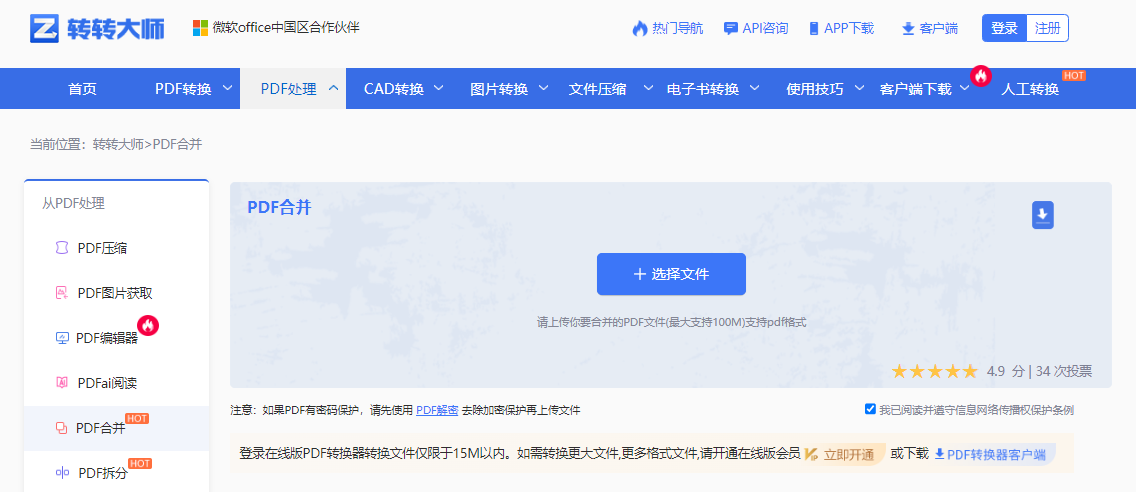
90%的人用笨方法合并PDF,其实有更高效技巧。本文介绍了四种主流方法:在线工具适合日常办公,操作便捷;Adobe Acrobat DC功能全面,适合专业用户;macOS预览应用免费易用;命令行工具适合批量处理。不同场景选择不同方案,提升效率关键在于根据需求合理选用工具。
PDF合并
 微软office中国区合作伙伴
 热门导航
热门导航 API咨询
API咨询 APP下载
APP下载

 客户端
客户端 PDF转WORD
 PDF转图片
 PDF转PPT
 PDF转CAD
 PDF转EXCEL
 PDF转HTML
 PDF转TXT
 OFD转PDF
 图片转PDF
 WORD转PDF
 CAD转PDF
 PPT转PDF
 EXCEL转PDF
 TXT转PDF
 XPS转PDF
 WPS转PDF
 PDF转换器下载
 PDF压缩
PDF压缩 PDF图片获取
 PDF合并
PDF合并 PDF拆分
PDF拆分 PDF密码解除
 PDF旋转
PDF旋转 WORD合并
 EXCEL合并
 PPT合并
PPT合并 PDFai阅读
 CAD版本转换
 CAD转DWF
 CAD转图片
 图片转文字
图片转文字 图片转EXCEL
 图片转WORD
 PNG转JPG
 JPG转PNG
 图片转BMP
 图片转ICON
 图片转TIF
 OFD转图片
 WORD转图片
 PPT转图片
 EXCEL转图片
 GIF转图片
 TIF转图片
 HEIC转图片
 视频压缩
视频压缩 TIF压缩
TIF压缩 WMF压缩
WMF压缩 JPEG压缩
 证件照压缩
证件照压缩 压缩指定大小
 BMP压缩
BMP压缩 GIF压缩
GIF压缩 PNG压缩
PNG压缩 JPG压缩
JPG压缩 WORD压缩
 PPT压缩
PPT压缩 MOBI转PDF
 EPUB转PDF
 TIF转PDF
 EPUB转TXT
 WORD转TXT
 EXCEL转TXT
 MOBI转TXT
 TXT转MOBI
 AZW3转TXT
 EXCEL转Word
 TXT转Word
 EPUB转Word
 电子书转PDF
 电子书转TXT
 电子书转WORD
 PDF转换器
  OCR文字识别
 数据恢复软件
 PDF阅读器
 PDF编辑器
 PDF合并
PDF合并















 客服热线:17306009113