微软office中国区合作伙伴
 AMD AI PC 生态成员
微软office中国区合作伙伴
AMD AI PC 生态成员
本文介绍在不改变PDF格式及内容的情况下为PDF文档打码的方法,以转转大师PDF编辑器为例:打开编辑器,在顶部选择【表单】再点【条码】启用功能;点击文档指定添加位置;在“添加条码”对话框设置条码类型、内容及页面角色并放置;最后保存文件即可完成打码。
PDF编辑器客户端pdf怎么打码pdf打码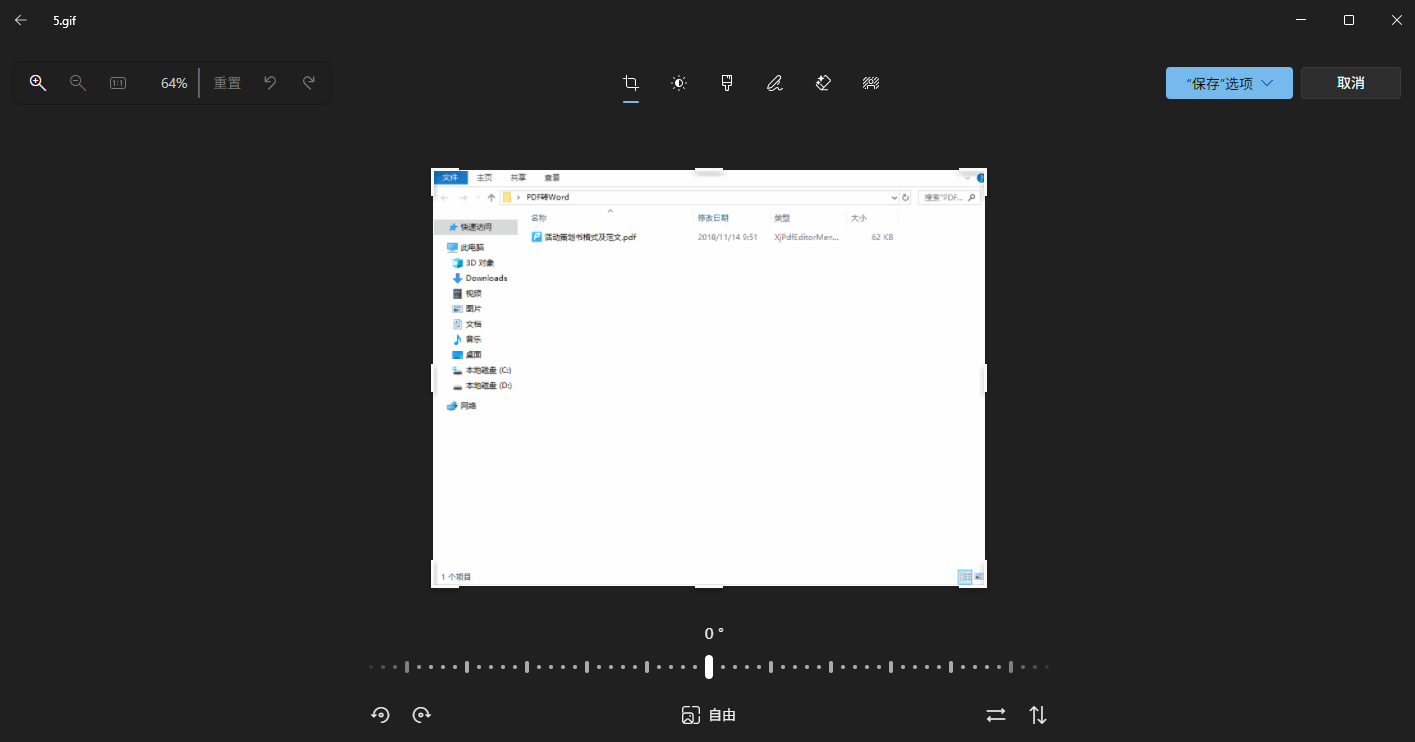
压缩GIF动图需先备份原图,按"缩尺寸→减帧率→调颜色数"顺序小步调整。推荐三种工具:系统自带照片/预览裁剪(降10%-30%)、转转大师在线工具(降30%-70%)、Gifsicle命令行(降20%-60%)。注意另存新文件、保护隐私,参数勿一次调太狠。
GIF压缩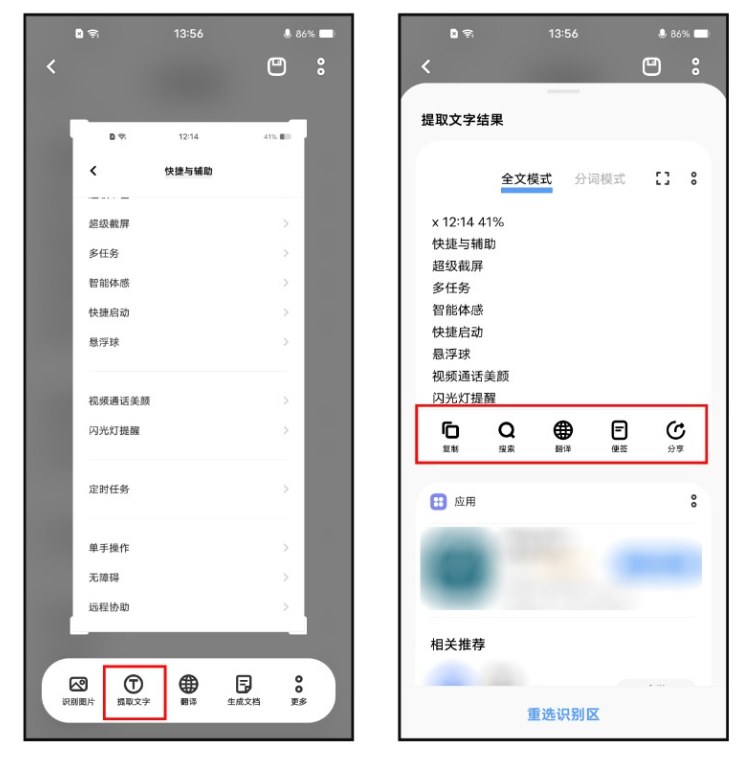
将照片转为Word文档有三种方法:一是手机相册自带文字提取,适合少量清晰截图;二是转转大师在线工具,支持批量及表格版面还原;三是Windows截图工具或OneNote本地处理。需注意备份原图、人工核对关键信息及保护隐私安全。
图片转WORD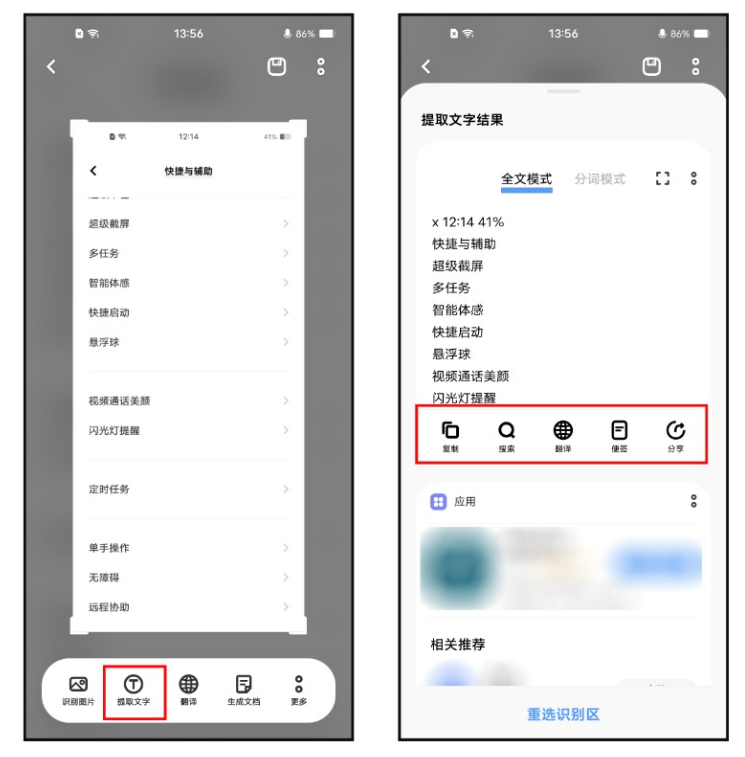
表格照片转文档有三种方法:手机系统OCR适合少量简单文字;转转大师在线工具可保留表格结构导出Excel/Word;OneNote适合不便上传时救急。建议先免费OCR试,复杂再用在线工具,注意隐私脱敏、人工核对数字,勿覆盖原图。
图片转EXCEL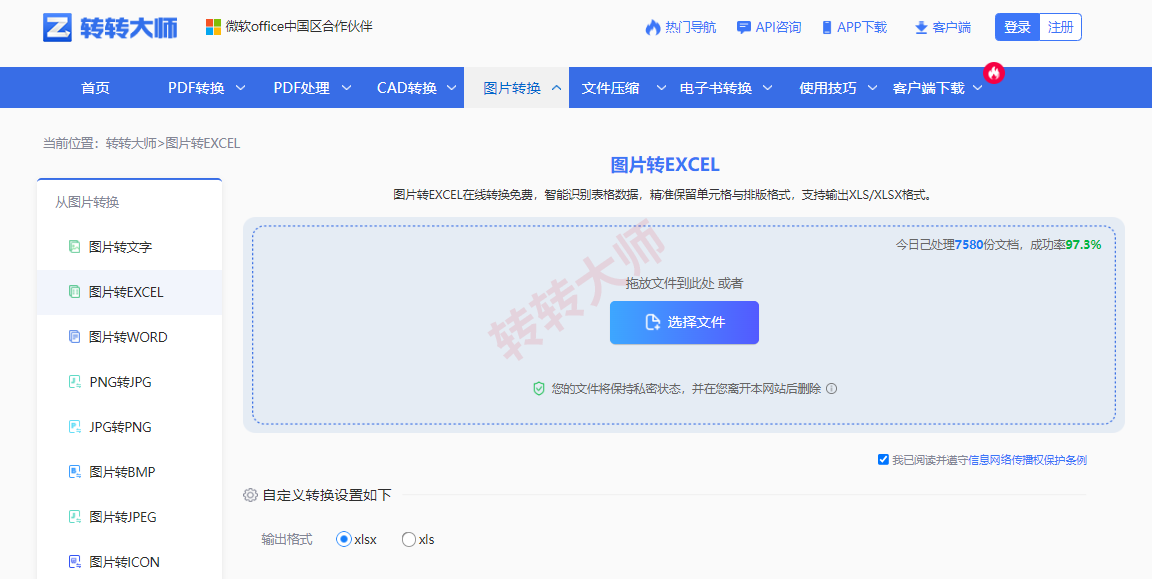
截图表格转Excel有三种方法:优先用转转大师在线工具上传识别导出,适合可上传且追求效率的场景;含敏感信息或额度受限时用Office本地"来自图片的数据"识别;复杂表格可打印为PDF留档后再处理。核心原则是先判断能否上传,转后需人工核对数据与合并单元格。
图片转EXCEL
PDF文件过大无法上传微信,可尝试三种方法:一是用浏览器"另存为PDF"免费压缩,适合文档型文件;二是用转转大师等在线工具处理图片型PDF;三是用微信小程序手机端应急。建议先判断文件类型,保留原文件,敏感内容避免上传在线平台。
PDF压缩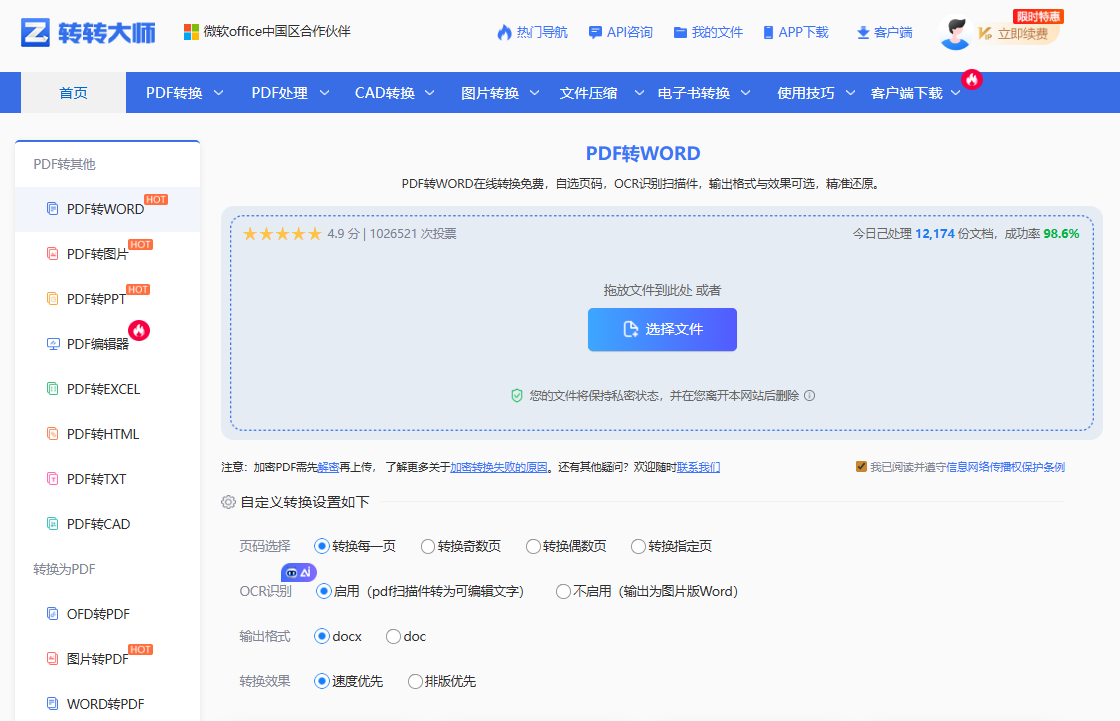
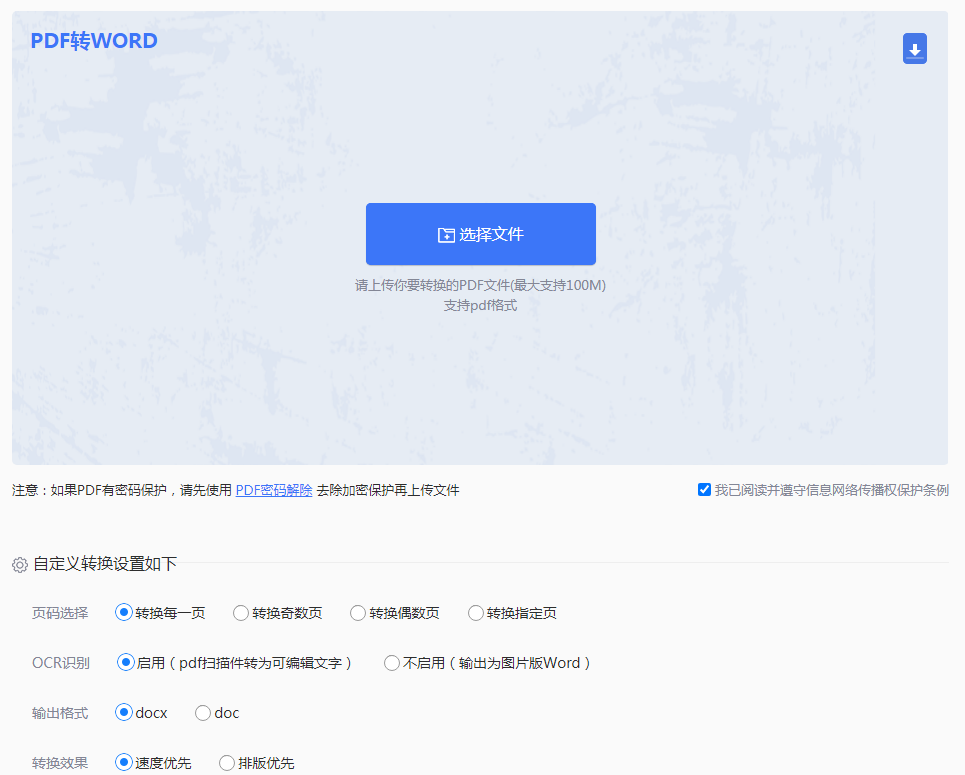
本文介绍扫描版PDF转Word的正确方法,强调OCR识别技术的重要性。81.6%用户因误用工具导致文字错乱或隐私泄露。文中提供5种实测有效方案:转转大师(仅限脱敏材料)、Microsoft Word(安全首选)、Adobe Acrobat Pro(高精度)、Google Docs(谨慎使用)和ABBYY FineReader(多语言处理)。重点提醒敏感文件必须本地处理,避免在线工具风险,识别后需人工校对,尤其是数字和表格。同时,明确法律红线,确保符合《个人信息保护法》要求,推荐安装Microsoft Wo
PDF转WORD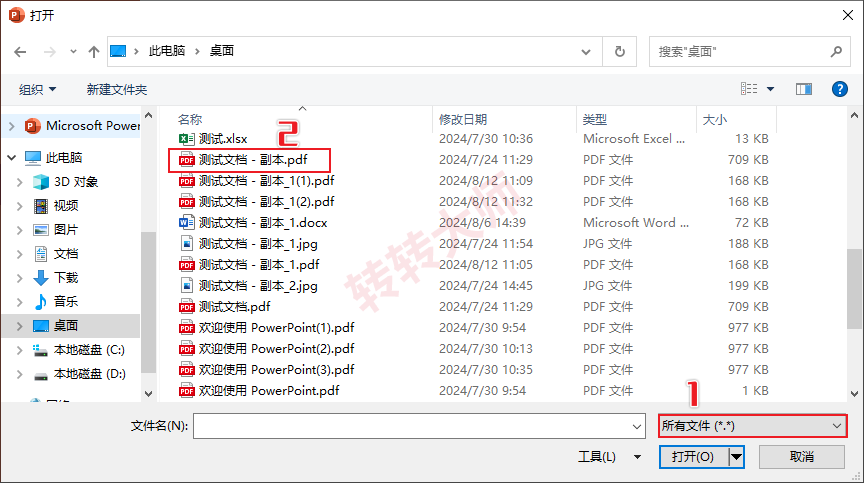
PPT转PDF有三种方法:电脑装Office优先本地导出,版式保留好且隐私安全;临时跨设备用转转大师在线工具;只求讲义可用系统打印为PDF兜底。操作前须备份原文件,涉密文件不上传,转换后需检查字体与版式。
PPT转PDF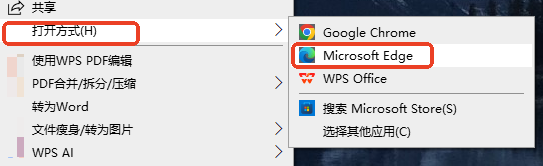
PDF文件过大可通过三种方法压缩上传:系统自带打印适合文本型PDF,免费离线但效果有限;转转大师在线工具适合扫描件,需联网;Ghostscript命令行支持批量离线处理。核心原则是先备份原文件,能离线先离线,敏感文件不传云端。
PDF压缩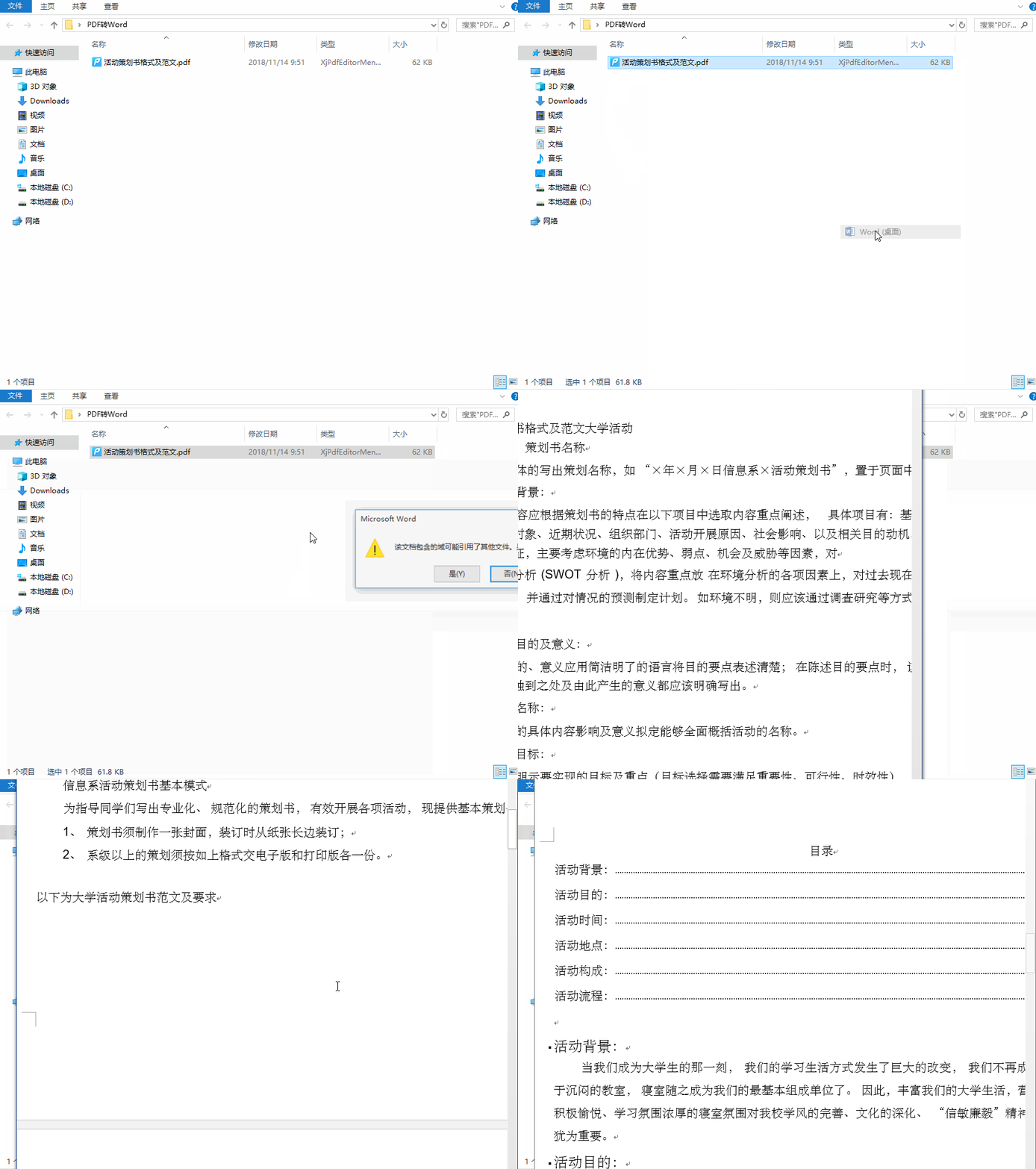
PDF转可编辑Word有三种方法:普通文本PDF用Word直接打开另存为docx;表格多或扫描件用转转大师在线工具识别转换;涉密或临时救急用LibreOffice Draw离线处理。核心原则是先试免费方案,复杂文件再用专业工具,操作前务必备份原PDF。
PDF转WORD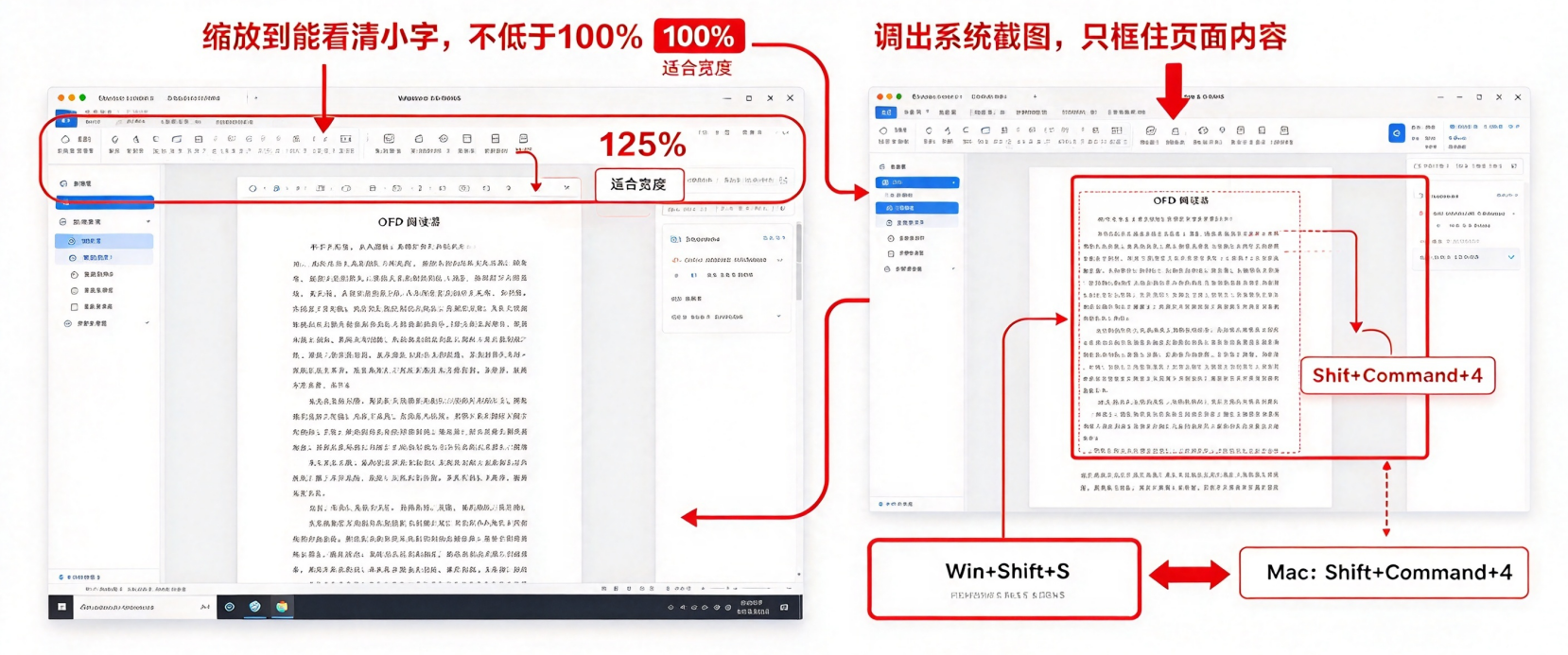
OFD转JPG有三种方法:页数少用系统截图工具免费应急;页数多或需清晰批量导出用在线工具(如转转大师),免费版有次数限制;手机应急用截屏。截图清晰度受屏幕影响,在线工具需注意隐私,操作前务必备份原文件。
OFD转图片图片加载失败,请关闭后重试。
 热门导航
 API咨询
 APP下载
 客户端
 PDF转WORD
 PDF转图片
 PDF转PPT
 PDF转CAD
 PDF转EXCEL
 PDF转HTML
 PDF转TXT
 OFD转PDF
 图片转PDF
 WORD转PDF
 CAD转PDF
 PPT转PDF
 EXCEL转PDF
 TXT转PDF
 XPS转PDF
 WPS转PDF
 PDF转换器下载
 PDF压缩
 PDF图片获取
 PDF合并
 PDF拆分
 PDF密码解除
 PDF旋转
 WORD合并
 EXCEL合并
 PPT合并
 PDFai阅读
 CAD版本转换
 CAD转DWF
 CAD转图片
 图片转文字
 图片转EXCEL
 图片转WORD
 PNG转JPG
 JPG转PNG
 图片转BMP
 图片转ICON
 图片转TIF
 OFD转图片
 WORD转图片
 PPT转图片
 EXCEL转图片
 GIF转图片
 TIF转图片
 HEIC转图片
 视频压缩
 TIF压缩
 WMF压缩
 JPEG压缩
 证件照压缩
 压缩指定大小
 BMP压缩
 GIF压缩
 PNG压缩
 JPG压缩
 WORD压缩
 PPT压缩
 MOBI转PDF
 EPUB转PDF
 TIF转PDF
 EPUB转TXT
 WORD转TXT
 EXCEL转TXT
 MOBI转TXT
 TXT转MOBI
 AZW3转TXT
 EXCEL转Word
 TXT转Word
 EPUB转Word
 电子书转PDF
 电子书转TXT
 电子书转WORD

 PDF转换器
 OCR文字识别
 数据恢复软件
 PDF阅读器
 PDF编辑器

 PDF编辑器











 客服热线:17306009113